


Audio- und Displaybrillen verwenden das standardmäßige Android-Benachrichtigungssystem. Sie können Nutzer also auf verschiedenen Formfaktoren mit denselben Benachrichtigungs-APIs benachrichtigen. Um maximale Kompatibilität zu erreichen und den Entwicklungsaufwand zu minimieren, sollten Sie die Android-APIs NotificationCompat verwenden. Android analysiert eingehende Benachrichtigungen und passt ihre Darstellung an die Funktionen des Geräts an.
Wenn Sie die Best Practices für Benachrichtigungen befolgen, können Ihre vorhandenen Smartphone-Benachrichtigungen ohne oder mit nur geringem zusätzlichen Konfigurationsaufwand auf Audio-Brillen und Display-Brillen übertragen werden. Lesen Sie die Informationen in den folgenden Abschnitten, um zu verstehen, wie das System Benachrichtigungen für Audio-Brillen und Display-Brillen anpasst.
So wird ermittelt, ob eine Benachrichtigung überbrückt werden soll
Android verwendet die Notification.Style der eingehenden Benachrichtigung zusammen mit mehreren anderen Kriterien, um zu bestimmen, ob die Benachrichtigung an die Audio- oder Displaybrille des Nutzers weitergeleitet werden soll.
Unterstützte Benachrichtigungsstile auf Brillen
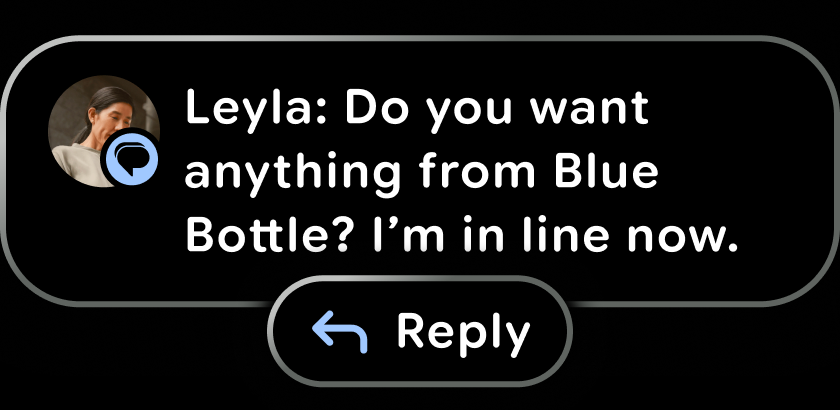
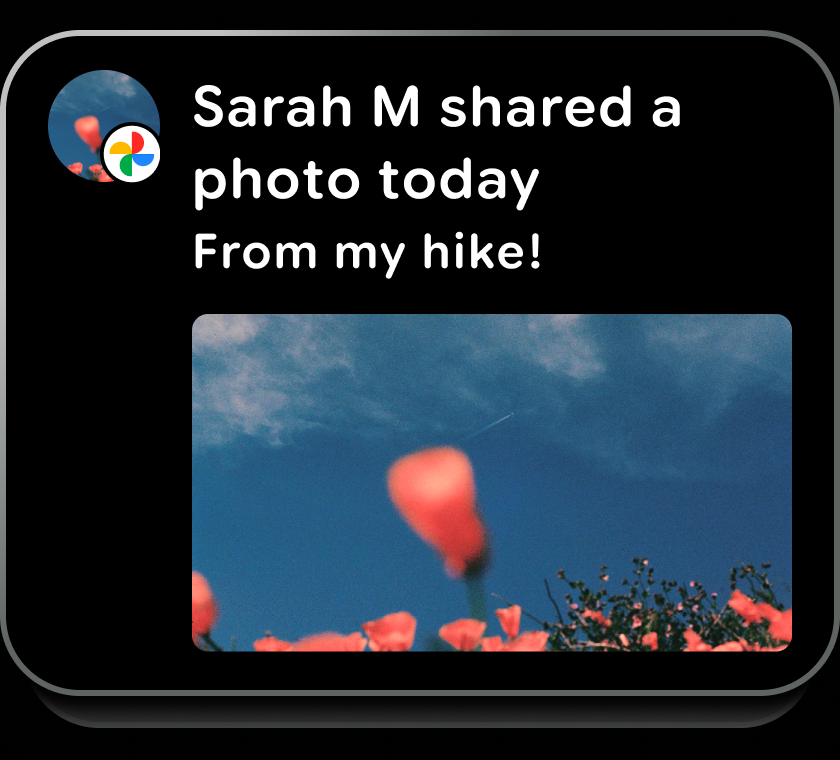
Brillen unterstützen eine Teilmenge der Android-Notification.Style-Klassen. Die folgenden Benachrichtigungsstile werden auf Smartglasses vollständig gerendert:
Standardstil (
NotificationCompat.Style)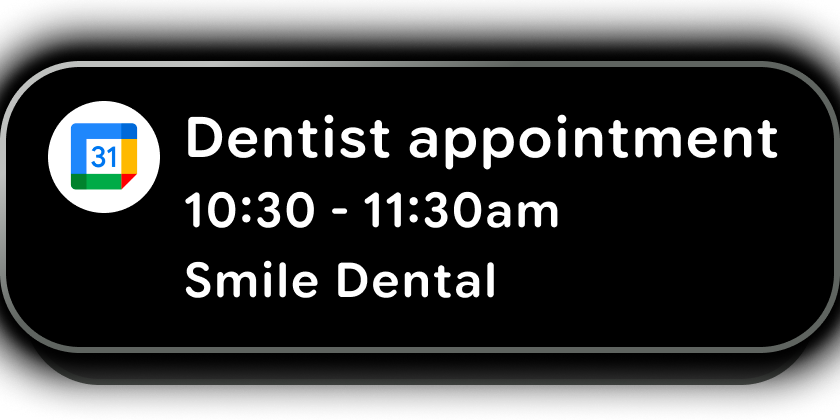
-
-
CallStyle(nur wenn die Benachrichtigung als Live-Update eingestuft wird)
Andere Benachrichtigungsstile (z. B. InboxStyle) werden nicht vollständig geparst und gerendert. Bei diesen Stilen werden keine stilspezifischen Felder gerendert, z. B. der Zusammenfassungstext für InboxStyle. Stattdessen wird auf den Standardstil zurückgegriffen und nur allgemeine Felder wie der Inhaltstitel werden gerendert.
Weitere erforderliche Kriterien für die Überbrückung
Neben dem Stil der Benachrichtigung muss eine Benachrichtigung auch die folgenden Kriterien erfüllen, um an die Audio-Brille oder Display-Brille des Nutzers weitergeleitet zu werden:
Die Benachrichtigung unterliegt keinen der folgenden nutzergesteuerten Einstellungen, die ihre Zustellung verhindern würden:
Einstellungen der Companion-App für die Brille:
Ein-/Ausschalter auf App-Ebene: Nutzer können auswählen, welche App-Benachrichtigungen an die Brille weitergeleitet werden. Wenn Benachrichtigungen auf der Brille aktiviert sind, sind bestimmte App-Benachrichtigungen standardmäßig deaktiviert, mit Ausnahme der Benachrichtigungen in der Liste „Vorgeschlagen“.
Durch dieses Standardverhalten können Nutzer Benachrichtigungen für eine bestimmte App auf ihrem Smartphone aktiviert lassen, sie aber für diese App auf ihrer Brille deaktivieren. Damit Nutzer entscheiden können, ob sie Benachrichtigungen für Ihre App in der Google Glass-App aktivieren möchten, sollten Sie erklären, wie Benachrichtigungen die Nutzung Ihrer App verbessern.
Benachrichtigungseinstellungen auf Systemebene auf dem Smartphone des Nutzers:
Ein-/Ausschalter auf App-Ebene: Wenn ein Nutzer Benachrichtigungen für eine App auf dem Smartphone vollständig deaktiviert, werden keine Benachrichtigungen für diese App übertragen.
Einstellungen für Benachrichtigungskanäle: Wenn ein Nutzer Benachrichtigungen für einen von der App definierten Benachrichtigungskanal deaktiviert, werden keine Benachrichtigungen für diesen Kanal übertragen.
„Nicht stören“-Einstellungen auf Systemebene auf dem Smartphone des Nutzers: Die KI-Brille verwendet die „Nicht stören“-Einstellungen des Smartphones. Wenn sich das Smartphone des Nutzers im DND-Modus befindet, werden Benachrichtigungen auch auf der Brille des Nutzers unterdrückt.
Die Benachrichtigung wird einem Channel mit
IMPORTANCE_HIGHoderIMPORTANCE_MAXzugewiesen.Der Titel der Benachrichtigung ist nicht
nulloder leer.Die Benachrichtigung ist nicht mit
FLAG_LOCAL_ONLYgekennzeichnet. Wenn dieses Flag gesetzt ist, wird die Benachrichtigung nur auf dem primären Gerät angezeigt.Die Benachrichtigung ist keine Benachrichtigung über laufende Aktivitäten, z. B. eine dauerhafte Hintergrundaufgabe, es sei denn, sie fällt unter die Kategorie „Live-Update-Benachrichtigung“.
So werden Benachrichtigungen zu Livemeldungen an die Brille weitergeleitet
Live-Update-Benachrichtigungen sind eine spezielle Art von Benachrichtigungen, die für laufende, vom Nutzer initiierte Aktivitäten entwickelt wurden, die eine Echtzeitüberwachung erfordern, z. B. voraussichtliche Ankunftszeiten von Fahrdiensten, detaillierte Routenführung oder aktive Anrufe. Im Gegensatz zu regulären Benachrichtigungen bleiben Live-Updates aktiv, um einen kontinuierlichen Informationsfluss zu ermöglichen, der in der System-UI gut sichtbar ist.
Bei Brillen mit Display werden Live-Updates an zwei primären Stellen gerendert:
- Startbildschirm: Benachrichtigungen mit Livemeldungen werden auf dem Startbildschirm als Karten angezeigt. Wenn mehrere Live-Updates aktiv sind, verwendet das System stattdessen einen Stapel.
- Systemleiste: Wenn sich der Nutzer in einer anderen App oder Umgebung befindet, werden Live-Updates als Status-Chips in der Systemleiste angezeigt. Diese Chips werden kurz angezeigt, wenn sich der Status ändert. Wenn das Display inaktiv ist, wird es durch einen Status-Chip automatisch aktiviert, um eine Statusänderung zu signalisieren. So bleibt der Nutzer ohne manuelle Interaktion auf dem Laufenden.
Wenn für eine Benachrichtigung über Live-Updates ein unterstützter Benachrichtigungsstil für KI-Brillen verwendet wird, wird sie vollständig geparst und gerendert. Live-Updates-Benachrichtigungen, die andere Benachrichtigungsstile verwenden (z. B. BigTextStyle), werden nicht vollständig geparst und das System passt sie stattdessen an eine Benachrichtigung im Standardstil an.
Verfügbare Benachrichtigungsaktionen für Datenbrillen
Auf Displaybrillen werden eingehende Benachrichtigungen als Vorabbenachrichtigungen (Heads-up Notifications, HUNs) angezeigt. Für MessagingStyle-Benachrichtigungen kann Ihre App die Aktion Direktantwort verwenden. Nutzer können auf die Nachricht tippen, um weitere Details aufzurufen und zu antworten. Bei allen anderen Benachrichtigungsstilen ist die einzige verfügbare Option die vom System bereitgestellte Schaltfläche zum Schließen.
Bei der direkten Antwort können Nutzer per Spracheingabe antworten oder durch Vorwärtsscrollen eine intelligente Antwort aus einer Liste auswählen. Für intelligente Antworten können Sie On-Device-KI verwenden, um kurze, relevante Antworten vorzuschlagen.