Jetpack XR SDK में कुछ ऐसी सुविधाएं और बदलाव शामिल हैं जो Android Studio के कुछ पुराने वर्शन के साथ काम नहीं करते. Android XR के लिए ऐप्लिकेशन डेवलप करते समय, बेहतर अनुभव पाने के लिए Android Studio के नए Canary बिल्ड का इस्तेमाल करें. ऐसा हो सकता है कि अन्य वर्शन में Android XR टूल शामिल न हों. याद रखें कि Android Studio के मौजूदा वर्शन को इंस्टॉल रखा जा सकता है, क्योंकि एक साथ कई वर्शन इंस्टॉल किए जा सकते हैं.

Android Studio इंस्टॉल करना
Android XR के लिए Android Studio को डाउनलोड और कॉन्फ़िगर करने के लिए, यह तरीका अपनाएं:
Android Studio के पहले से इंस्टॉल किए गए सभी वर्शन बंद करें.
Android Studio का नया Canary वर्शन डाउनलोड करें. इसे अपनी पसंद की जगह पर एक्सट्रैक्ट करें और ऐप्लिकेशन लॉन्च करें.
विज़र्ड में दिए गए इंस्टॉलेशन के निर्देशों का पालन करें.
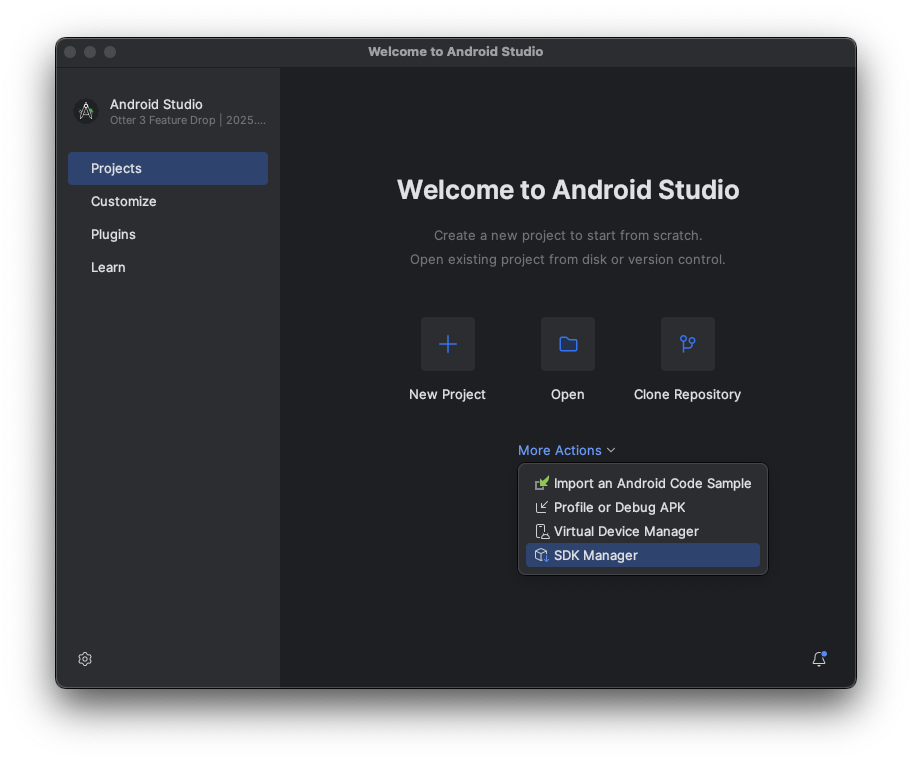
Android Studio में आपका स्वागत है डायलॉग में, ज़्यादा कार्रवाइयां पर क्लिक करें. इसके बाद, एसडीके मैनेजर को चुनें.
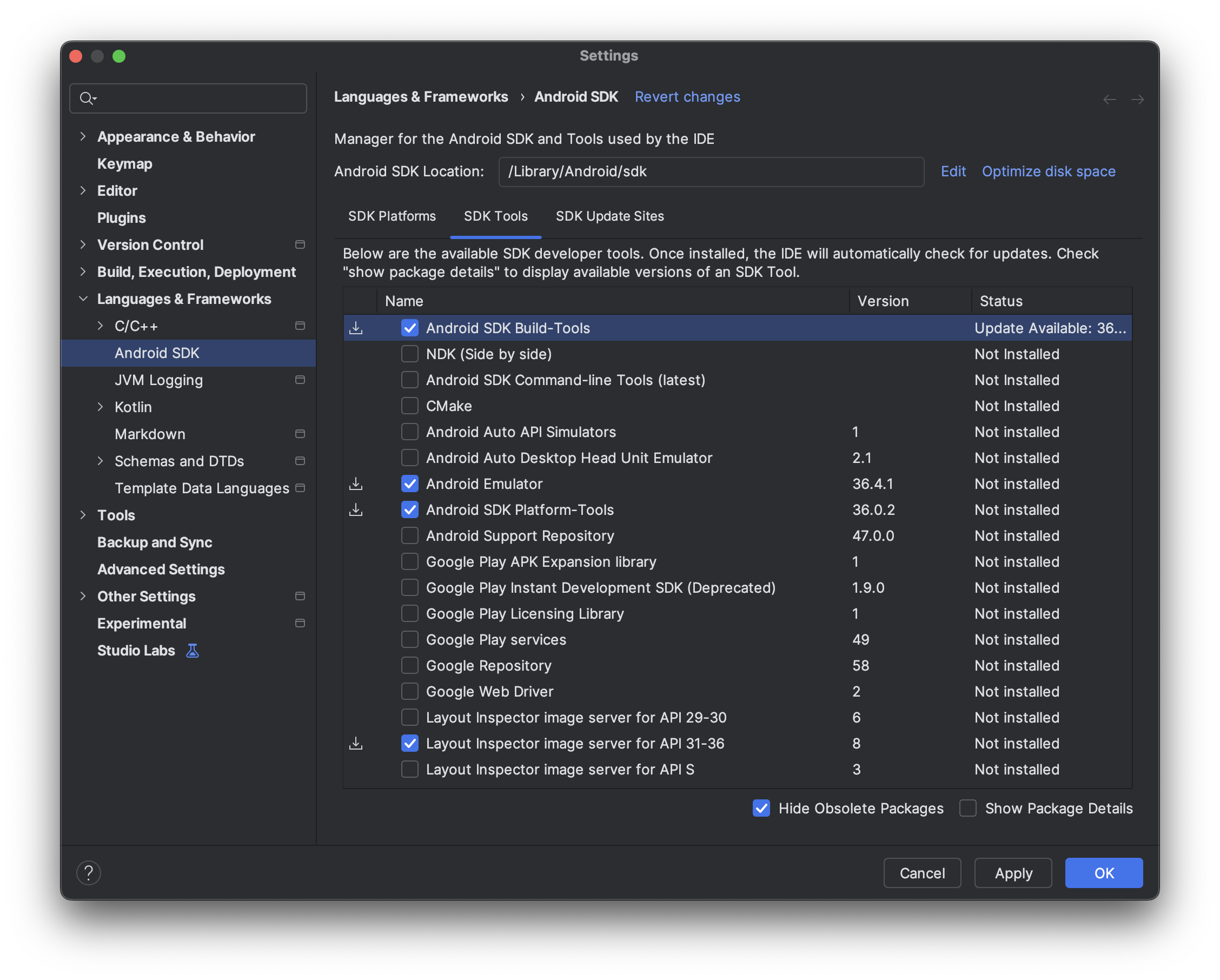
Android SDK की सेटिंग में, SDK टूल टैब पर क्लिक करें. इसके बाद, इन टूल के नए वर्शन चुनें:
- Android SDK बिल्ड-टूल
- Android Emulator
- Android SDK Platform-Tools
- एपीआई 31 से 36 के लिए लेआउट इंस्पेक्टर
Android XR Emulator पर चलाने के लिए वर्चुअल डिवाइस बनाना
यह देखने के लिए कि अलग-अलग तरह के एक्सआर डिवाइसों पर, आपके ऐप्लिकेशन का अनुभव कैसा दिखता है और कैसा काम करता है, Android XR Emulator पर वर्चुअल एक्सआर डिवाइसों पर अपना ऐप्लिकेशन चलाएं. अलग-अलग तरह के वर्चुअल XR डिवाइसों के लिए, एम्युलेटर सेट अप करने के बारे में जानकारी पाने के लिए, यहां दिए गए पेज देखें:
Android Studio for XR को बेहतर बनाने में मदद करने के लिए, इस्तेमाल से जुड़े आंकड़े इकट्ठा करने की सुविधा चालू करना (वैकल्पिक)
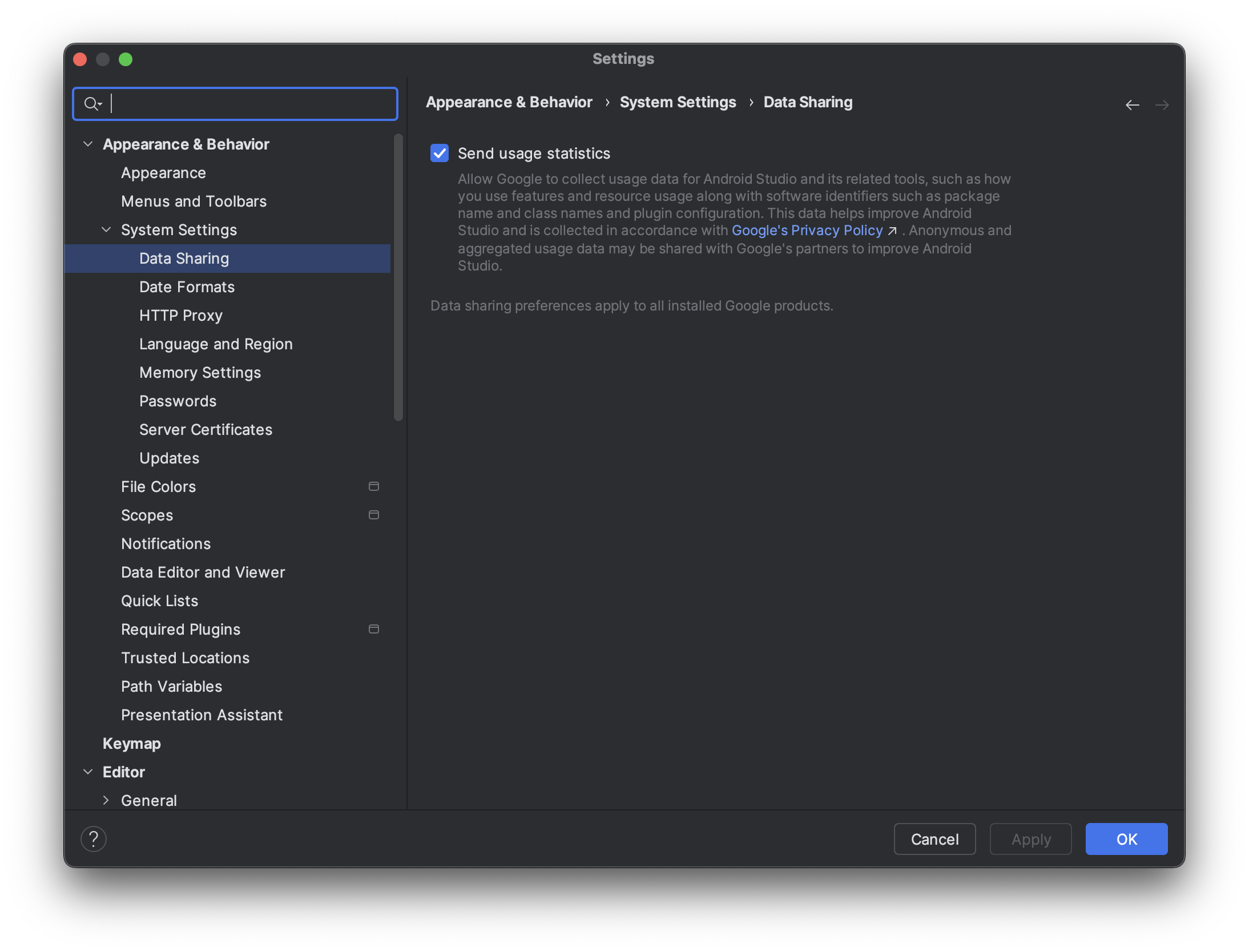
यह Android Studio का Canary बिल्ड है. इसलिए, कई सुविधाएं अब भी डेवलपमेंट के चरण में हैं. इस्तेमाल के आंकड़े भेजने की सुविधा चालू करें और हमें सुझाव/राय दें या शिकायत करें. इससे हमें इन टूल को बेहतर बनाने में मदद मिलेगी.
इस्तेमाल के आंकड़े भेजने की सुविधा चालू करने के लिए:
- सेटिंग > दिखने का तरीका और व्यवहार > सिस्टम सेटिंग > डेटा शेयर करना पर क्लिक करें.
इस्तेमाल के आंकड़े भेजें को चुनें.