


Android XR एम्युलेटर, Android Emulator का एक खास वर्शन है. इसे XR ऐप्लिकेशन डेवलप करने के लिए डिज़ाइन किया गया है. इसकी मदद से, Android Studio के जाने-पहचाने एनवायरमेंट में, अपने एक्सआर ऐप्लिकेशन को टेस्ट और डीबग किया जा सकता है.
Android XR एम्युलेटर में अपना ऐप्लिकेशन चलाने से पहले, आपको इसे सेट अप करना होगा. आपको जिस तरह की टेस्टिंग करनी है उसके हिसाब से, एक्सआर हेडसेट या एक्सआर के स्मार्ट ग्लास के लिए Android वर्चुअल डिवाइस (एवीडी) बनाएं.
- एक्सआर हेडसेट: एक्सआर हेडसेट के लिए एम्युलेटर, पूरी तरह से इमर्सिव एक्सआर एनवायरमेंट को सिम्युलेट करता है. इससे आपको पूरी तरह से वर्चुअल स्पेस में, अपने ऐप्लिकेशन के अनुभवों को टेस्ट करने की सुविधा मिलती है.
- एक्सआर के स्मार्ट ग्लास: एक्सआर के स्मार्ट ग्लास के लिए एम्युलेटर, वायर वाले एक्सआर के स्मार्ट ग्लास के जोड़े को सिम्युलेट करता है. इससे उपयोगकर्ता, ऑप्टिकल डिसप्ले की मदद से देख सकता है. साथ ही, उसे फ़ील्ड ऑफ़ व्यू (कैमरे से दिख रहा व्यू) और इमर्सिव सुविधाएं मिलती हैं.
इन वर्चुअल डिवाइसों के लिए ज़रूरी सभी चीज़ें सेट अप करने के लिए, यहां दिए गए सेक्शन में बताया गया तरीका अपनाएं.

सिस्टम की ज़रूरी शर्तें देखना
Android वर्चुअल डिवाइस (एवीडी) बनाना शुरू करने से पहले, सिस्टम की ये ज़रूरी शर्तें देखें.
एक्सआर हेडसेट और एक्सआर के स्मार्ट ग्लास के एवीडी के लिए सिस्टम की ज़रूरतें
एक्सआर हेडसेट या एक्सआर के स्मार्ट ग्लास के लिए, एवीडी के साथ Android XR एम्युलेटर का इस्तेमाल करने के लिए, आपके कंप्यूटर में ये ज़रूरी चीज़ें होनी चाहिए:
- Android Studio: लेटेस्ट Canary बिल्ड इंस्टॉल करें और एक्सआर डेवलपमेंट के लिए Studio को कॉन्फ़िगर करें.
- सिस्टम: macOS या Windows
- macOS के लिए ज़रूरी शर्तें:
- ओएस: macOS 13.3 या इसके बाद का वर्शन.
- सीपीयू/जीपीयू: Apple Silicon (M1 चिप या इसके बाद का वर्शन)
- रैम/वीआरएएम: 16 जीबी या इससे ज़्यादा
- Windows के लिए ज़रूरी शर्तें:
- ओएस: Windows 11 या इसके बाद का वर्शन.
- सीपीयू: Intel 9th generation या इसके बाद का वर्शन या AMD Ryzen 1000-series या इसके बाद का वर्शन.
- रैम: 16 जीबी या इससे ज़्यादा
- जीपीयू: NVIDIA GeForce 10 सीरीज़ या इसके बाद की सीरीज़ या AMD Radeon RX 5000 सीरीज़ या इसके बाद की सीरीज़.
- वीआरएएम: 8 जीबी या इससे ज़्यादा
- बीआईओएस सेटिंग: आपके कंप्यूटर के बीआईओएस में, वीएमएक्स सीपीयू एक्सटेंशन चालू होने चाहिए
- macOS के लिए ज़रूरी शर्तें:
Android XR वर्चुअल डिवाइस बनाना
अपने ऐप्लिकेशन की जांच और डीबग करने के लिए, Android वर्चुअल डिवाइस (एवीडी) बनाने के लिए यह तरीका अपनाएं:
Android Studio का सबसे नया Canary बिल्ड खोलें. इसके बाद, टूल > डिवाइस मैनेजर > नया डिवाइस जोड़ें

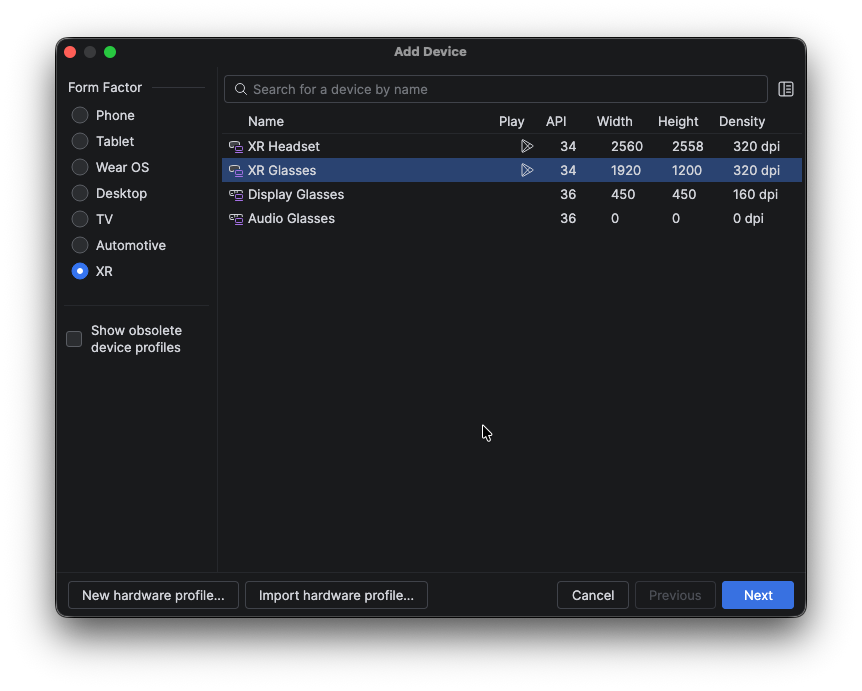
डिवाइस जोड़ें विंडो में, डिवाइस का साइज़, डाइमेंशन या कॉन्फ़िगरेशन सेक्शन में जाकर, XR को चुनें.
सूची में से, उस एक्सआर डिवाइस का टाइप चुनें जिसे आपको बनाना है (एक्सआर हेडसेट या एक्सआर के स्मार्ट ग्लास). इसके बाद, Next पर क्लिक करें.
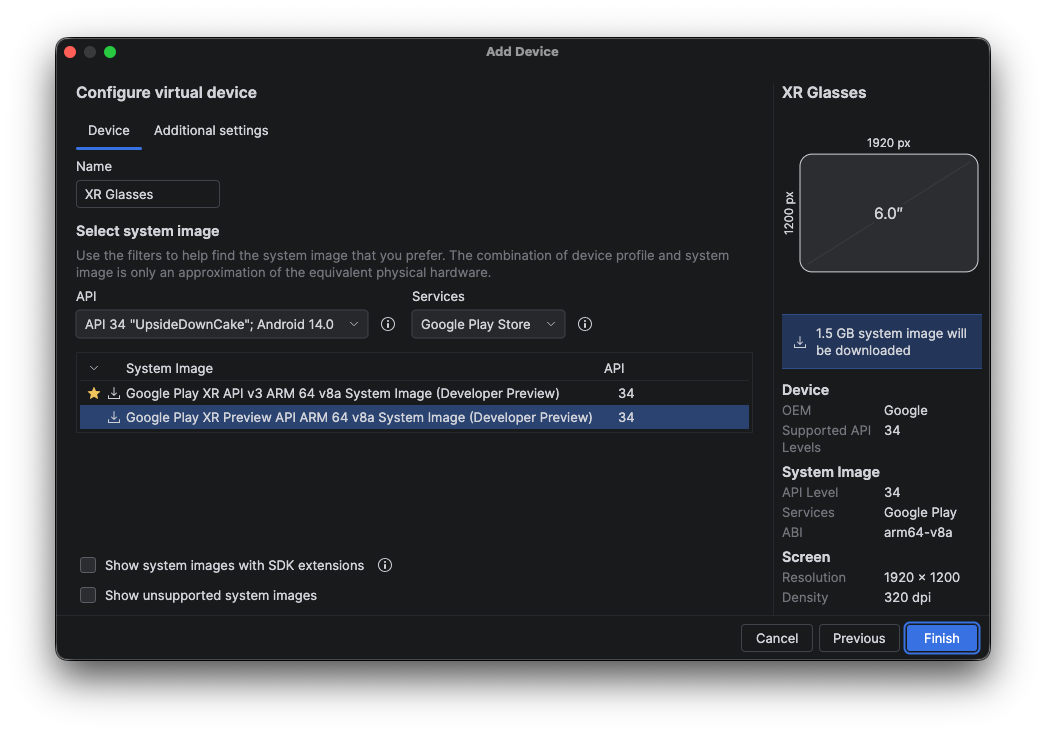
सिस्टम इमेज चुनें सेक्शन में मौजूद वर्चुअल डिवाइस कॉन्फ़िगर करें टैब में जाकर, कोई सिस्टम इमेज चुनें. यह इमेज, आपके बनाए जा रहे वर्चुअल डिवाइस के टाइप के हिसाब से होनी चाहिए:
- एक्सआर के स्मार्ट ग्लास: आपको सिस्टम इमेज के Preview API वर्शन का इस्तेमाल करना होगा. इसके बारे में यहां दिए गए उदाहरण में बताया गया है:
- एक्सआर हेडसेट: उस वर्शन का इस्तेमाल करें जो आपके टेस्ट एनवायरमेंट के लिए ज़रूरी कॉन्फ़िगरेशन से मेल खाता हो.
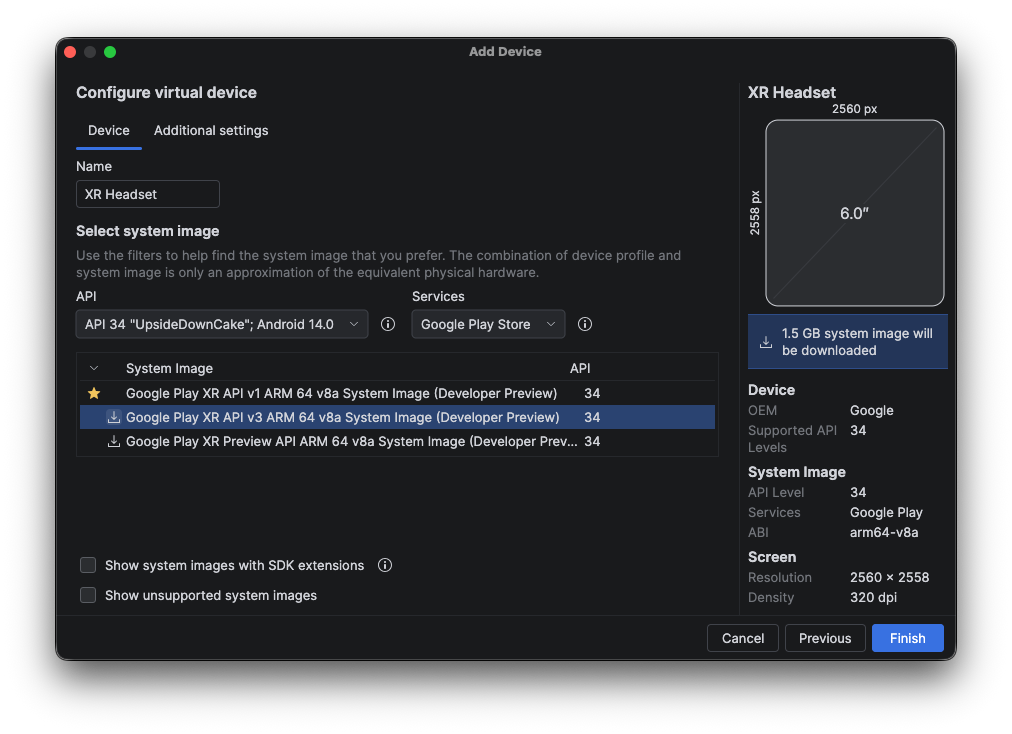
Finish पर क्लिक करें. अगर आपने जो सिस्टम इमेज चुनी है उसे डाउनलोड करने के लिए कहा जाए, तो Yes पर भी क्लिक करें.

अगले चरण
अब आपने एक्सआर हेडसेट और एक्सआर के स्मार्ट ग्लास के लिए एक या उससे ज़्यादा एवीडी बना लिए हैं, तो एम्युलेटर पर अपना ऐप्लिकेशन चलाएं.
OpenXR™ और OpenXR लोगो, The Khronos Group Inc. के मालिकाना हक वाले ट्रेडमार्क हैं. इन्हें चीन, यूरोपियन यूनियन, जापान, और यूनाइटेड किंगडम में ट्रेडमार्क के तौर पर रजिस्टर किया गया है.