


אפליקציה מקצה לקצה מנצלת את כל המסך על ידי הצגת ממשק המשתמש מתחת לסרגלי המידע.
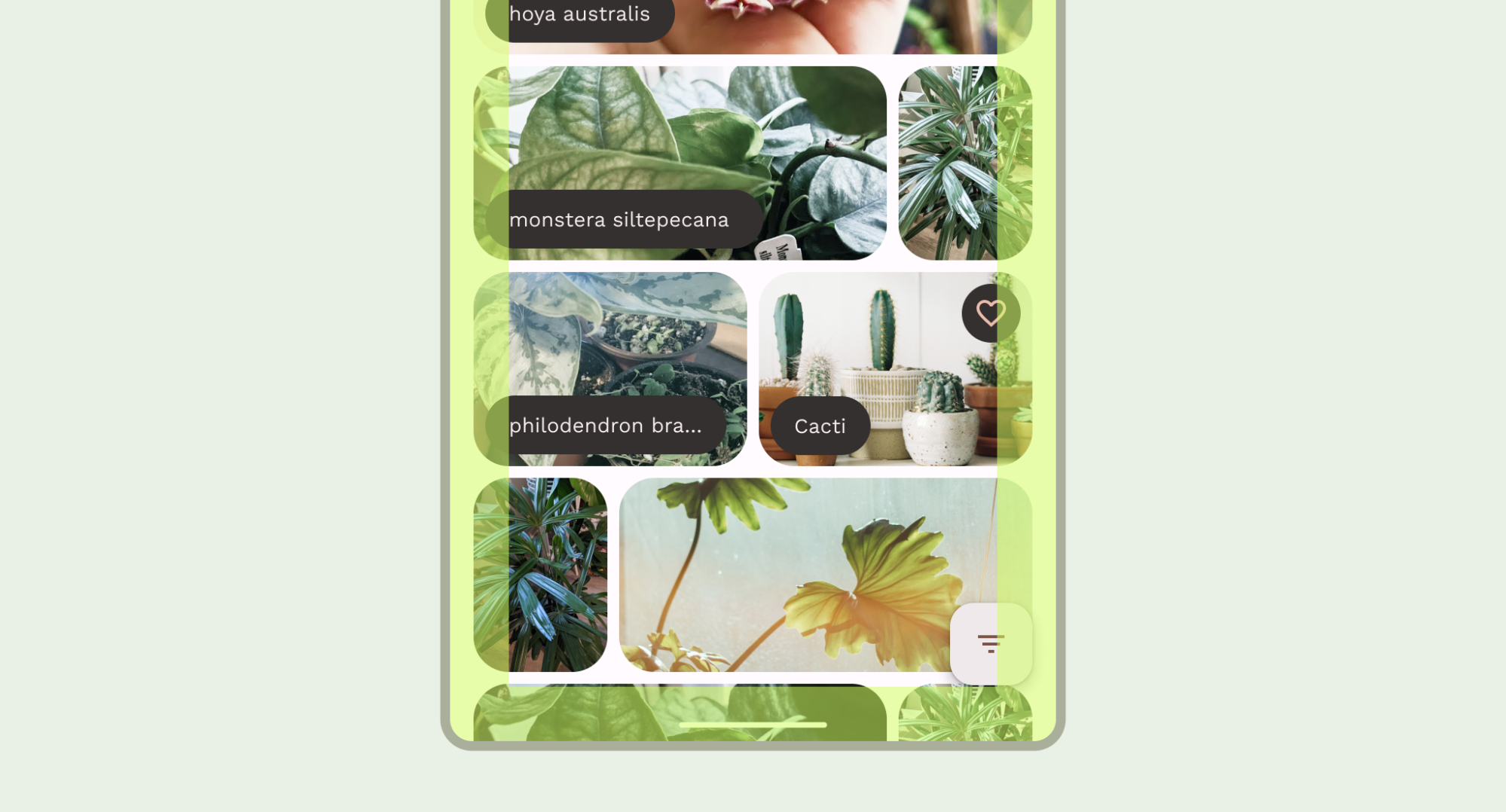
חטיפות דסקית
- כדי ליצור חוויית צפייה מקצה לקצה, צריך לרנדר את הרקע ואת התוכן שנגלל מתחת לסרגלי המידע.
- אל תוסיפו תנועות הקשה או יעדי גרירה מתחת לתוספות המערכת, כי הן מתנגשות עם פריסה מקצה לקצה ועם ניווט באמצעות תנועות.
הצגת התוכן מאחורי סרגלי המידע
התכונה "מקצה לקצה" מאפשרת לכם להציג את ממשק המשתמש מתחת לסרגלי המידע כדי ליצור חוויה סוחפת.
אפליקציה יכולה לטפל בחפיפות בתוכן על ידי תגובה להוספות. ההגדרות האלה קובעות כמה ריפוד צריך להוסיף לתוכן של האפליקציה כדי למנוע חפיפה עם סרגלי המידע או עם תכונות של המכשיר הפיזי, כמו מגרעות במסך. בקישורים הבאים מוסבר איך לתמוך בפריסה מקצה לקצה ולטפל בתוספות ב-Compose וב-Views.
כשמתכננים תרחישים לדוגמה של פריסה מקצה לקצה, חשוב לשים לב לסוגים הבאים של הוספות:
- ההגדרות של סרגל המידע חלות על ממשק משתמש שאפשר ללחוץ עליו וסרגלי המידע לא אמורים להסתיר אותו.
- הוספות של תנועות מובנות במערכת חלות על אזורי ניווט באמצעות תנועות שמשמשים את מערכת ההפעלה, והן מקבלות עדיפות על פני האפליקציה.
- ההגדרות של המגרעת במסך חלות על אזורים במכשיר שחורגים אל פני השטח של המסך, כמו המגרעת של המצלמה.
שיקולים בקשר לשורת הסטטוס
במאמר סרגלי מידע ב-Android מפורטות הנחיות בסיסיות לעיצוב סרגלי מידע. בקטע הבא נדון בשיקולים נוספים שקשורים לשורת הסטטוס.
תוכן בגלילה
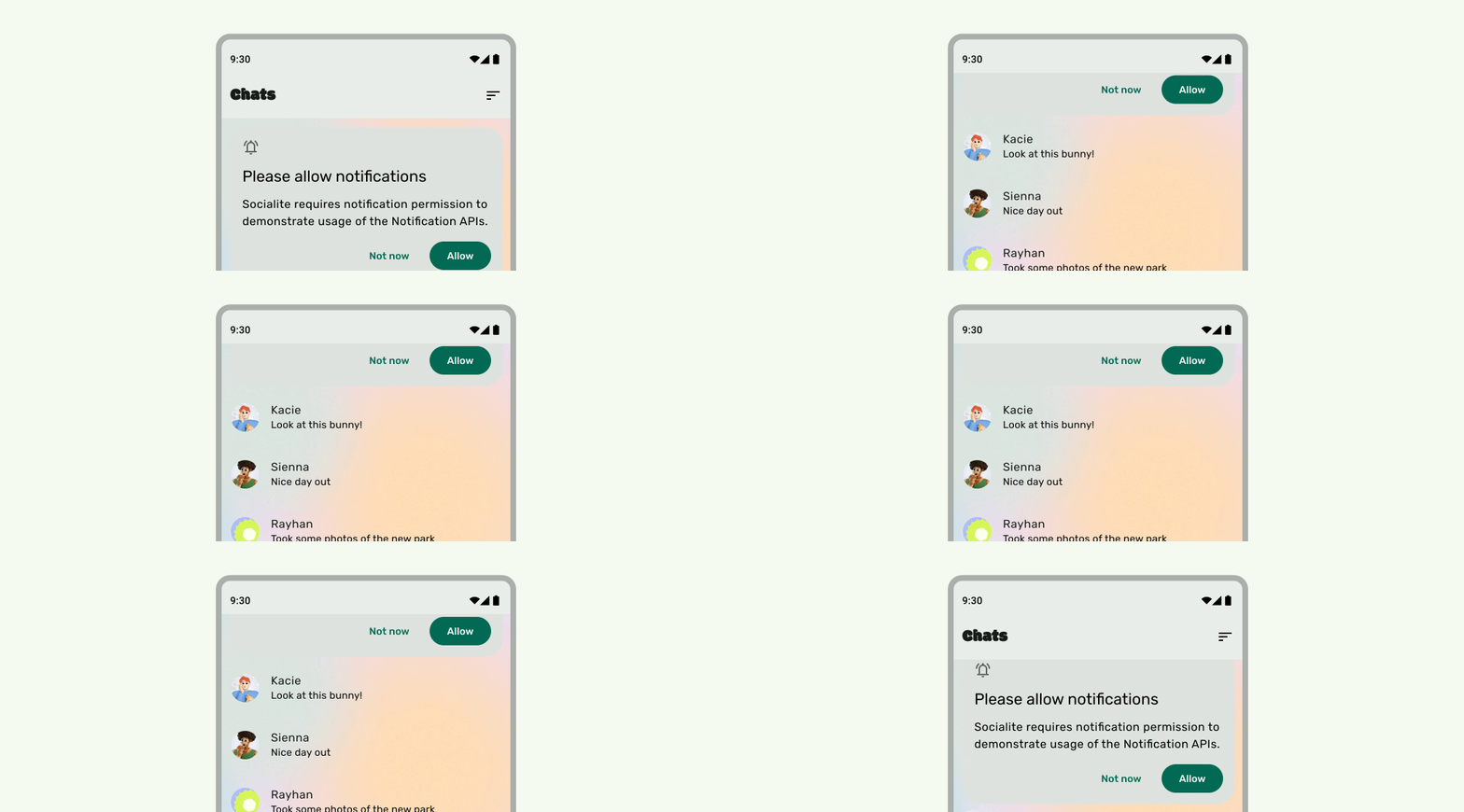
סרגלי האפליקציות העליונים צריכים להתכווץ בזמן הגלילה. איך מכווצים את TopAppBar ב-Material 3 ב-Material 3, סרגלי אפליקציה קטנים בחלק העליון יכולים להתכווץ לגובה של שורת הסטטוס או להיגלל אל מחוץ למסך. סרגלי אפליקציות עליונים בגודל בינוני וגדול יכולים להתכווץ לסרגל אפליקציות קטן יותר. [ההנחיות של Material][10]
מה מומלץ לעשות
מה מומלץ לעשות
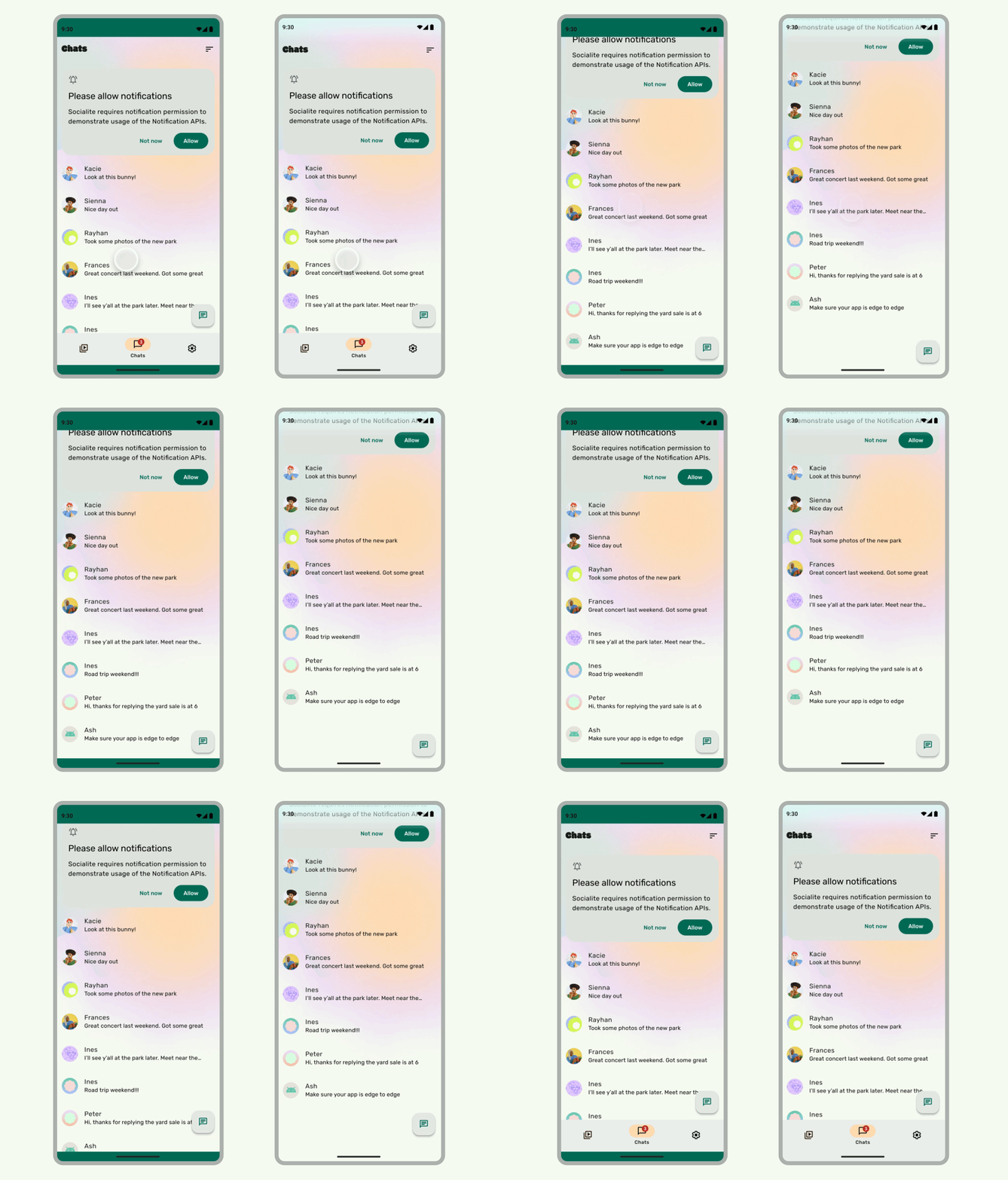
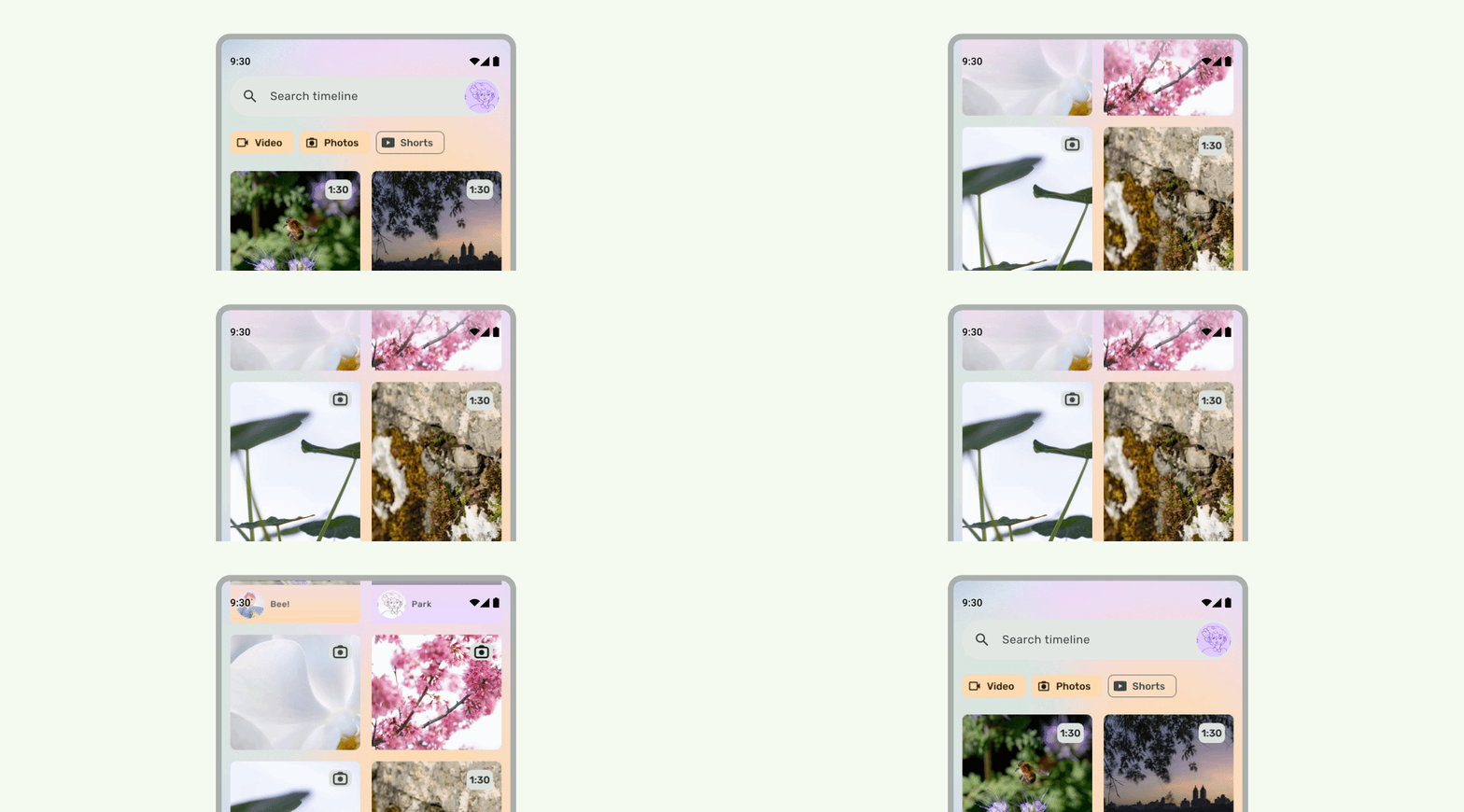
שורות הסטטוס צריכות להיות שקופות למחצה כשהממשק נגלל מתחתיהן, כדי שהסמלים בשורת הסטטוס לא ייראו עמוסים. כדי לעשות את זה, קודם צריך ליצור ממשק משתמש שניתן לגלילה מקצה לקצה, על ידי ביצוע השלבים שמפורטים במסמכי התיעוד של LazyColumn או של RecyclerView. אחר כך מוודאים שסרגל המידע שקוף למחצה. כדי לעשות את זה:
- אם רלוונטי, כדאי להסתמך על ההגנה האוטומטית של Material 3 TopAppBar כשגוללים.
- יוצרים רכיב Composable של מעבר צבעים בהתאמה אישית או משתמשים ב-GradientProtection לתצוגות. מידע נוסף על ביצוע הפעולה הזו ב-Compose זמין במאמר הגנה על סרגל המידע.
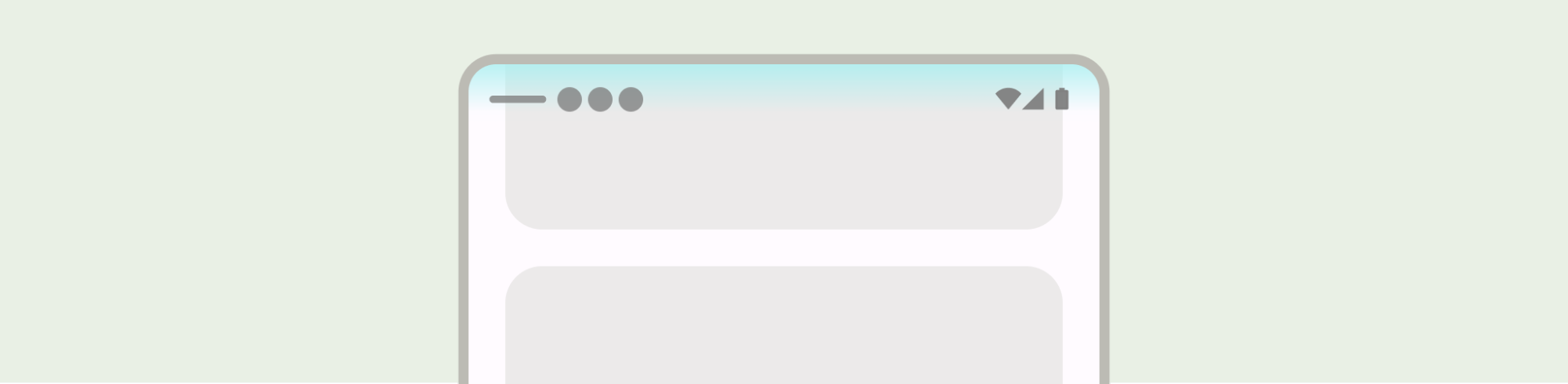
בפריסות דינמיות, חשוב לוודא שיש הגנות נפרדות לחלוניות עם צבעי רקע שונים.

מה אסור לעשות

מה מומלץ לעשות
באופן דומה, גם חלוניות הזזה לניווט צריכות הגנה נפרדת משאר האפליקציה.
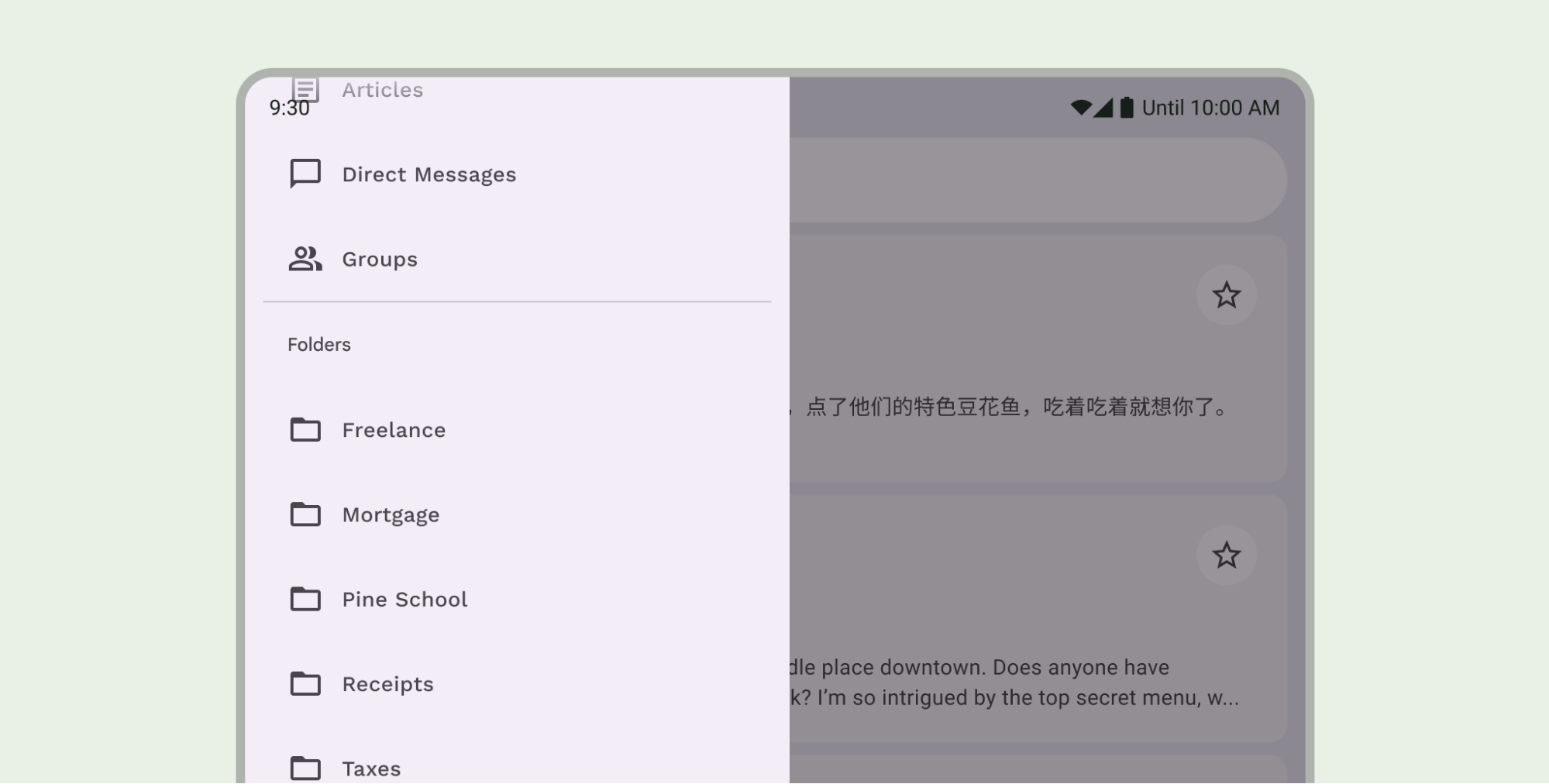
אל תערמו אמצעי הגנה על שורת הסטטוס, למשל אל תשתמשו גם בהגנה המובנית של Material 3 TopAppBar וגם בהגנה בהתאמה אישית.
שיקולים לגבי סרגל הניווט
במאמר סרגלי המידע של Android מפורטות הנחיות בסיסיות לעיצוב סרגל הניווט. בקטע הבא מפורטים שיקולים נוספים לגבי סרגל הניווט.
תוכן בגלילה
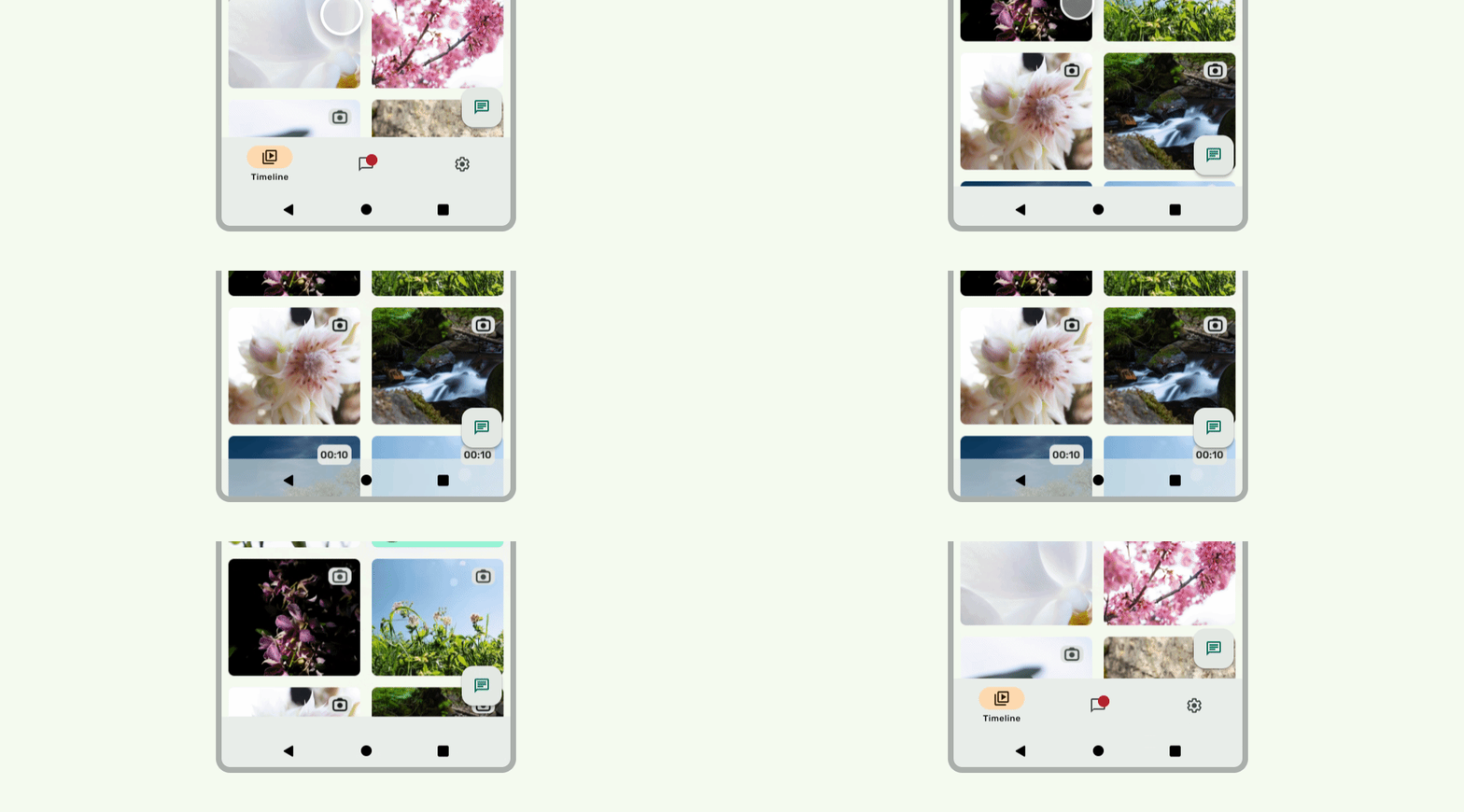
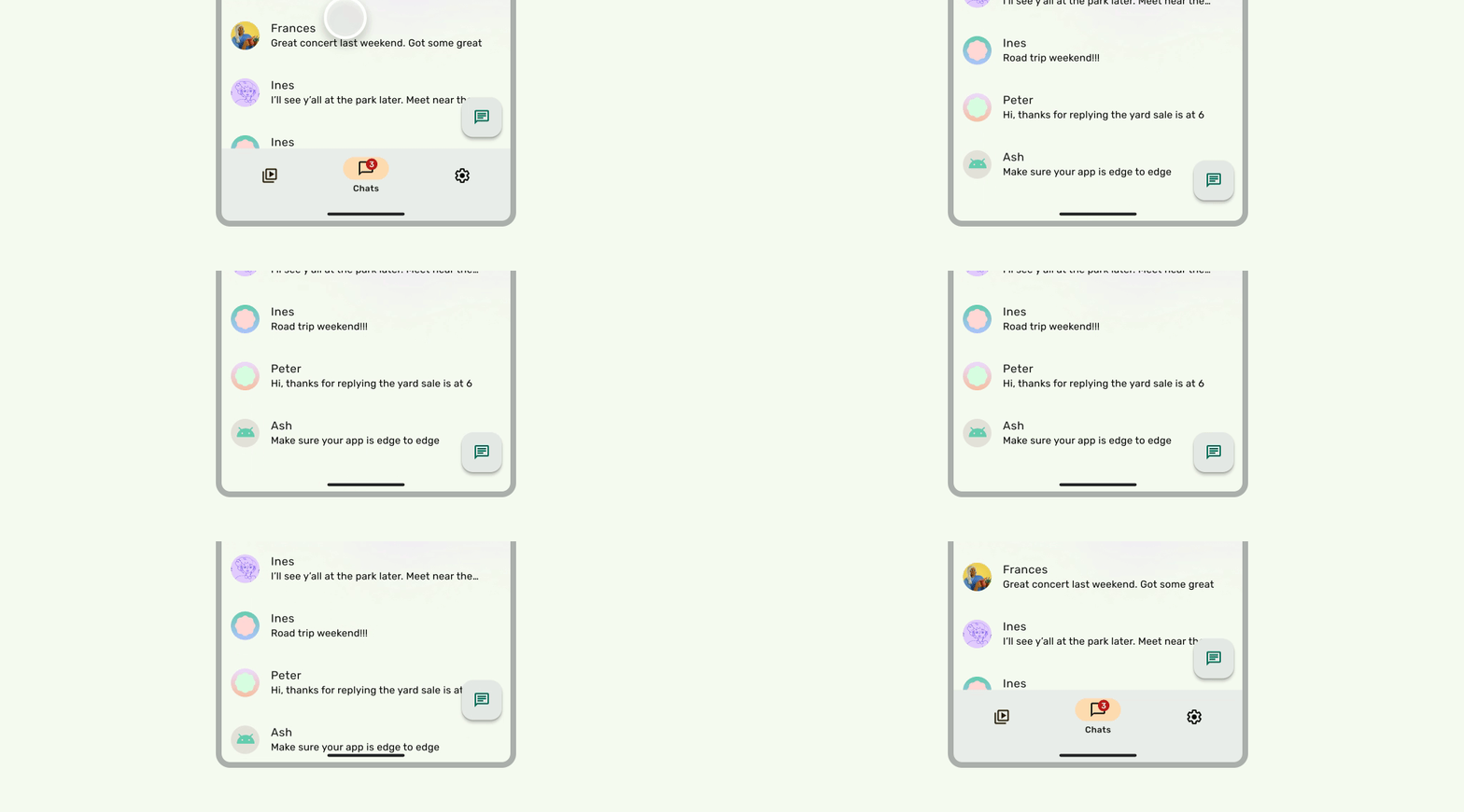
[BottomAppBar][10] אמור להתכווץ בזמן הגלילה באמצעות הפרמטר scrollBehavior.
מה מומלץ לעשות
מה מומלץ לעשות
עם זאת, צריך להשאיר את [NavigationBar]11 גלוי בזמן הגלילה כי אין לו פרמטר scrollBehavior.
מגרעות במסך
מגרעות במסך יכולות להשפיע על המראה של ממשק המשתמש. האפליקציות צריכות לטפל בתוספות של המגרעת במסך כדי שחלקים חשובים בממשק המשתמש לא יופיעו מתחת למגרעת במסך.
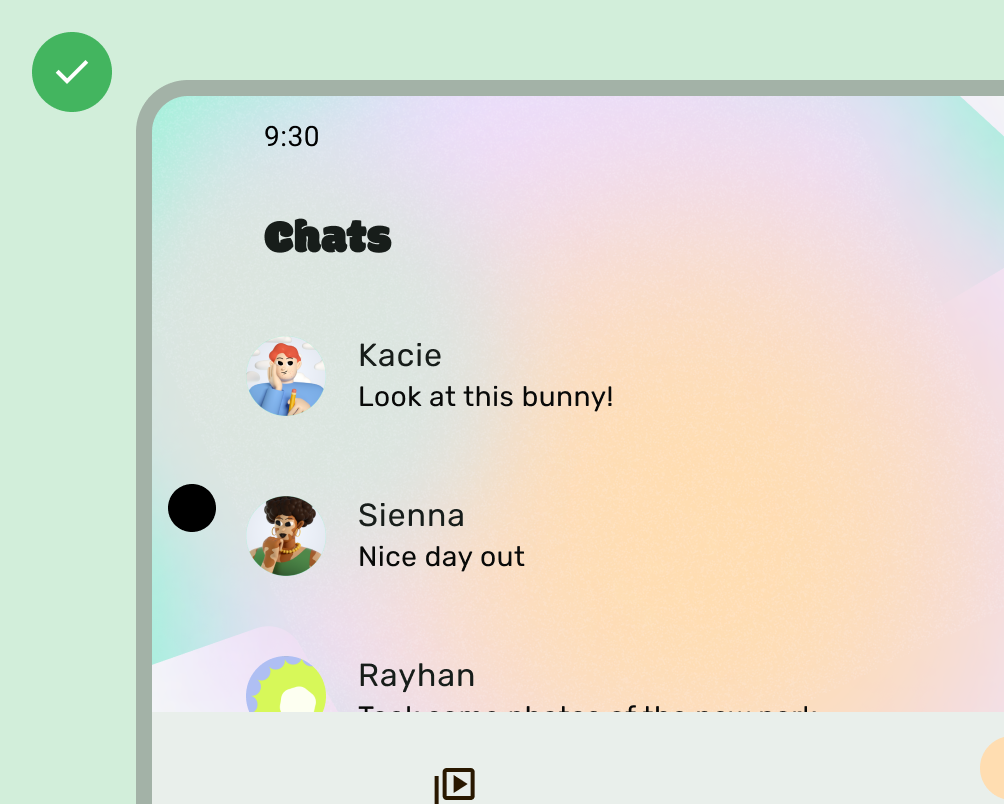
מה מומלץ לעשות
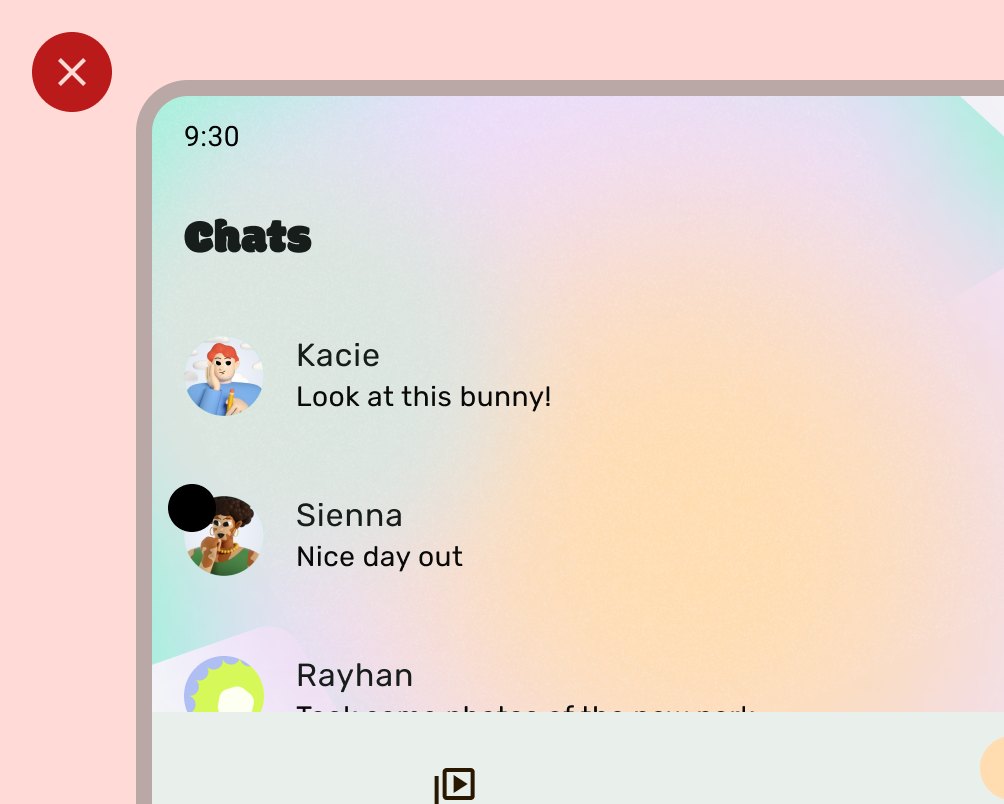
מה אסור לעשות
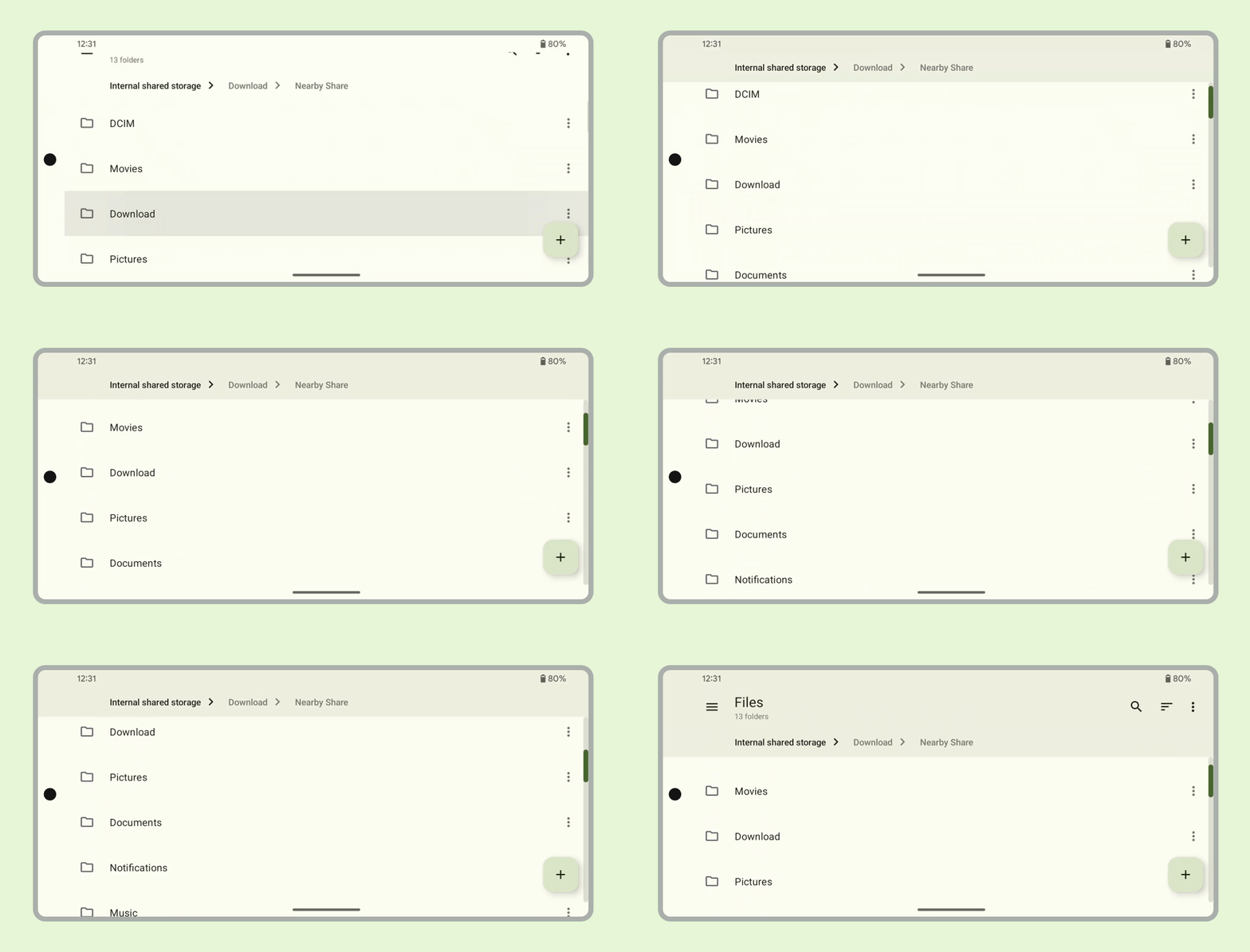
עם זאת, רקעים אחידים של סרגל האפליקציה צריכים להשתרע עד למגרעת במסך, כמו שמוצג בתמונה הבאה.
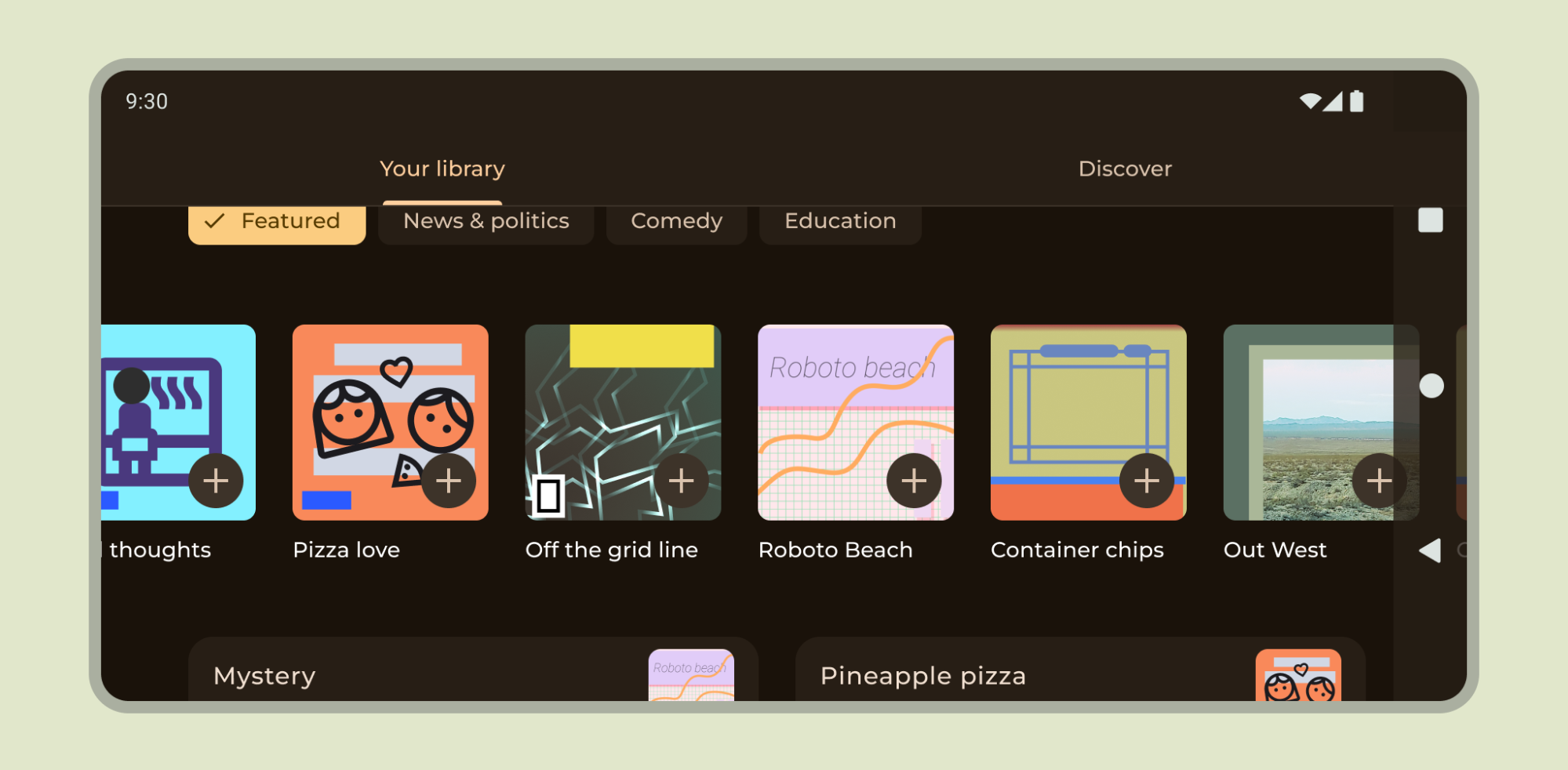
חשוב לוודא שקרוסלות אופקיות נכנסות למגרעת במסך.
איך תומכים במגרעות במסך ב-Compose
הנחיות נוספות
באופן כללי, גם הרקעים והקווים המפרידים צריכים להופיע מקצה לקצה, ותוכן כמו טקסט וכפתורים צריך להיות מוסט פנימה כדי לא להסתיר את ממשק המשתמש של המערכת ואת רכיבי החומרה.