

Eine Möglichkeit, sensible Informationen oder Premium-Inhalte in Ihrer App zu schützen, besteht darin, eine biometrische Authentifizierung anzufordern, z. B. mithilfe der Gesichts- oder Fingerabdruckerkennung. In diesem Leitfaden wird erläutert, wie Sie biometrische Anmeldeabläufe in Ihrer App unterstützen.
Im Allgemeinen sollten Sie Credential Manager für die Erstanmeldung auf einem Gerät verwenden. Die erneute Autorisierung kann entweder über den biometrischen Prompt oder den Credential Manager erfolgen. Der Vorteil der Verwendung von „Biometric Prompt“ besteht darin, dass es mehr Anpassungsoptionen bietet. „Credential Manager“ bietet dagegen eine einzige Implementierung für beide Abläufe.
Authentifizierungstypen deklarieren, die von Ihrer App unterstützt werden
Mit der Schnittstelle BiometricManager.Authenticators können Sie die Authentifizierungstypen definieren, die von Ihrer App unterstützt werden. Sie können die folgenden Arten der Authentifizierung deklarieren:
BIOMETRIC_STRONG- Authentifizierung mit einem biometrischen Verfahren der Klasse 3, wie auf der Seite Android-Kompatibilitätsdefinition definiert.
BIOMETRIC_WEAK- Authentifizierung mit einem biometrischen Verfahren der Klasse 2, wie auf der Seite Android-Kompatibilitätsdefinition definiert.
DEVICE_CREDENTIAL- Authentifizierung mit Anmeldedaten für die Displaysperre – die PIN, das Muster oder das Passwort des Nutzers.
Bevor ein Nutzer einen Authenticator verwenden kann, muss er eine PIN, ein Muster oder ein Passwort erstellen. Wenn der Nutzer noch keine biometrische Authentifizierung eingerichtet hat, wird er im Registrierungsprozess dazu aufgefordert.
Wenn Sie die Arten der biometrischen Authentifizierung definieren möchten, die Ihre App akzeptiert, übergeben Sie einen Authentifizierungstyp oder eine bitweise Kombination von Typen an die Methode setAllowedAuthenticators(). Das folgende Code-Snippet zeigt, wie die Authentifizierung mit biometrischen Daten der Klasse 3 oder mit Anmeldedaten für die Displaysperre unterstützt wird.
Kotlin
// Lets the user authenticate using either a Class 3 biometric or
// their lock screen credential (PIN, pattern, or password).
promptInfo = BiometricPrompt.PromptInfo.Builder()
        .setTitle("Biometric login for my app")
        .setSubtitle("Log in using your biometric credential")
        .setAllowedAuthenticators(BIOMETRIC_STRONG or DEVICE_CREDENTIAL)
        .build()
Java
// Lets user authenticate using either a Class 3 biometric or
// their lock screen credential (PIN, pattern, or password).
promptInfo = new BiometricPrompt.PromptInfo.Builder()
        .setTitle("Biometric login for my app")
        .setSubtitle("Log in using your biometric credential")
        .setAllowedAuthenticators(BIOMETRIC_STRONG | DEVICE_CREDENTIAL)
        .build();
Die folgenden Kombinationen von Authentifikatortypen werden unter Android 10 (API‑Level 29) und niedriger nicht unterstützt: DEVICE_CREDENTIAL und BIOMETRIC_STRONG | DEVICE_CREDENTIAL. Wenn Sie prüfen möchten, ob auf Geräten mit Android 10 oder niedriger eine PIN, ein Muster oder ein Passwort vorhanden ist, verwenden Sie die Methode KeyguardManager.isDeviceSecure().
Prüfen, ob die biometrische Authentifizierung verfügbar ist
Nachdem Sie entschieden haben, welche Authentifizierungselemente Ihre App unterstützt, prüfen Sie, ob diese Elemente verfügbar sind. Übergeben Sie dazu dieselbe bitweise Kombination von Typen, die Sie mit der Methode setAllowedAuthenticators() deklariert haben, an die Methode canAuthenticate().
Rufen Sie bei Bedarf die Intent-Aktion ACTION_BIOMETRIC_ENROLL auf. Geben Sie im Intent-Extra die Gruppe der Authentifikatoren an, die Ihre App akzeptiert. Mit diesem Intent wird der Nutzer aufgefordert, Anmeldedaten für einen Authentifikator zu registrieren, der von Ihrer App akzeptiert wird.
Kotlin
val biometricManager = BiometricManager.from(this)
when (biometricManager.canAuthenticate(BIOMETRIC_STRONG or DEVICE_CREDENTIAL)) {
    BiometricManager.BIOMETRIC_SUCCESS ->
        Log.d("MY_APP_TAG", "App can authenticate using biometrics.")
    BiometricManager.BIOMETRIC_ERROR_NO_HARDWARE ->
        Log.e("MY_APP_TAG", "No biometric features available on this device.")
    BiometricManager.BIOMETRIC_ERROR_HW_UNAVAILABLE ->
        Log.e("MY_APP_TAG", "Biometric features are currently unavailable.")
    BiometricManager.BIOMETRIC_ERROR_NONE_ENROLLED -> {
        // Prompts the user to create credentials that your app accepts.
        val enrollIntent = Intent(Settings.ACTION_BIOMETRIC_ENROLL).apply {
            putExtra(Settings.EXTRA_BIOMETRIC_AUTHENTICATORS_ALLOWED,
                BIOMETRIC_STRONG or DEVICE_CREDENTIAL)
        }
        startActivityForResult(enrollIntent, REQUEST_CODE)
    }
}
Java
BiometricManager biometricManager = BiometricManager.from(this);
switch (biometricManager.canAuthenticate(BIOMETRIC_STRONG | DEVICE_CREDENTIAL)) {
    case BiometricManager.BIOMETRIC_SUCCESS:
        Log.d("MY_APP_TAG", "App can authenticate using biometrics.");
        break;
    case BiometricManager.BIOMETRIC_ERROR_NO_HARDWARE:
        Log.e("MY_APP_TAG", "No biometric features available on this device.");
        break;
    case BiometricManager.BIOMETRIC_ERROR_HW_UNAVAILABLE:
        Log.e("MY_APP_TAG", "Biometric features are currently unavailable.");
        break;
    case BiometricManager.BIOMETRIC_ERROR_NONE_ENROLLED:
        // Prompts the user to create credentials that your app accepts.
        final Intent enrollIntent = new Intent(Settings.ACTION_BIOMETRIC_ENROLL);
        enrollIntent.putExtra(Settings.EXTRA_BIOMETRIC_AUTHENTICATORS_ALLOWED,
                BIOMETRIC_STRONG | DEVICE_CREDENTIAL);
        startActivityForResult(enrollIntent, REQUEST_CODE);
        break;
}
Feststellen, wie sich der Nutzer authentifiziert hat
Nach der Authentifizierung des Nutzers können Sie prüfen, ob er sich mit einer Geräteberechtigung oder einer biometrischen Berechtigung authentifiziert hat, indem Sie getAuthenticationType() aufrufen.
Anmeldeaufforderung anzeigen
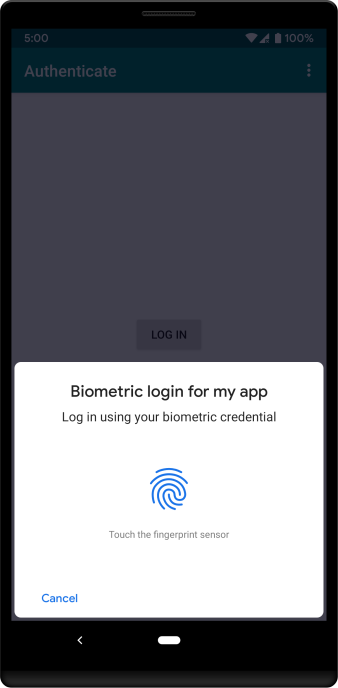
Wenn Sie einen System-Prompt anzeigen möchten, in dem der Nutzer aufgefordert wird, sich mit biometrischen Anmeldedaten zu authentifizieren, verwenden Sie die Biometric Library. Dieses vom System bereitgestellte Dialogfeld ist in allen Apps, die es verwenden, einheitlich und sorgt so für eine vertrauenswürdigere Nutzererfahrung. Ein Beispiel für ein Dialogfeld ist in Abbildung 1 zu sehen.
So fügen Sie Ihrer App biometrische Authentifizierung mit der Biometric Library hinzu:
Fügen Sie der Datei
build.gradleIhres App-Moduls eine Abhängigkeit von derandroidx.biometricBibliothek hinzu.Zeigen Sie den biometrischen Anmeldedialog in der Aktivität oder dem Fragment an, in dem er gehostet wird. Verwenden Sie dazu die Logik, die im folgenden Code-Snippet gezeigt wird:
Kotlin
private lateinit var executor: Executor
private lateinit var biometricPrompt: BiometricPrompt
private lateinit var promptInfo: BiometricPrompt.PromptInfo

override fun onCreate(savedInstanceState: Bundle?) {
    super.onCreate(savedInstanceState)
    setContentView(R.layout.activity_login)
    executor = ContextCompat.getMainExecutor(this)
    biometricPrompt = BiometricPrompt(this, executor,
            object : BiometricPrompt.AuthenticationCallback() {
        override fun onAuthenticationError(errorCode: Int,
                errString: CharSequence) {
            super.onAuthenticationError(errorCode, errString)
            Toast.makeText(applicationContext,
                "Authentication error: $errString", Toast.LENGTH_SHORT)
                .show()
        }

        override fun onAuthenticationSucceeded(
                result: BiometricPrompt.AuthenticationResult) {
            super.onAuthenticationSucceeded(result)
            Toast.makeText(applicationContext,
                "Authentication succeeded!", Toast.LENGTH_SHORT)
                .show()
        }

        override fun onAuthenticationFailed() {
            super.onAuthenticationFailed()
            Toast.makeText(applicationContext, "Authentication failed",
                Toast.LENGTH_SHORT)
                .show()
        }
    })

    promptInfo = BiometricPrompt.PromptInfo.Builder()
            .setTitle("Biometric login for my app")
            .setSubtitle("Log in using your biometric credential")
            .setNegativeButtonText("Use account password")
            .build()

    // Prompt appears when user clicks "Log in".
    // Consider integrating with the keystore to unlock cryptographic operations,
    // if needed by your app.
    val biometricLoginButton =
            findViewById<Button>(R.id.biometric_login)
    biometricLoginButton.setOnClickListener {
        biometricPrompt.authenticate(promptInfo)
    }
}
Java
private Executor executor;
private BiometricPrompt biometricPrompt;
private BiometricPrompt.PromptInfo promptInfo;

@Override
protected void onCreate(Bundle savedInstanceState) {
    super.onCreate(savedInstanceState);
    setContentView(R.layout.activity_login);
    executor = ContextCompat.getMainExecutor(this);
    biometricPrompt = new BiometricPrompt(MainActivity.this,
            executor, new BiometricPrompt.AuthenticationCallback() {
        @Override
        public void onAuthenticationError(int errorCode,
                @NonNull CharSequence errString) {
            super.onAuthenticationError(errorCode, errString);
            Toast.makeText(getApplicationContext(),
                "Authentication error: " + errString, Toast.LENGTH_SHORT)
                .show();
        }

        @Override
        public void onAuthenticationSucceeded(
                @NonNull BiometricPrompt.AuthenticationResult result) {
            super.onAuthenticationSucceeded(result);
            Toast.makeText(getApplicationContext(),
                "Authentication succeeded!", Toast.LENGTH_SHORT).show();
        }

        @Override
        public void onAuthenticationFailed() {
            super.onAuthenticationFailed();
            Toast.makeText(getApplicationContext(), "Authentication failed",
                Toast.LENGTH_SHORT)
                .show();
        }
    });

    promptInfo = new BiometricPrompt.PromptInfo.Builder()
            .setTitle("Biometric login for my app")
            .setSubtitle("Log in using your biometric credential")
            .setNegativeButtonText("Use account password")
            .build();

    // Prompt appears when user clicks "Log in".
    // Consider integrating with the keystore to unlock cryptographic operations,
    // if needed by your app.
    Button biometricLoginButton = findViewById(R.id.biometric_login);
    biometricLoginButton.setOnClickListener(view -> {
            biometricPrompt.authenticate(promptInfo);
    });
}
Eine kryptografische Lösung verwenden, die von der Authentifizierung abhängt
Um vertrauliche Informationen in Ihrer App zusätzlich zu schützen, können Sie in Ihren biometrischen Authentifizierungs-Workflow eine Kryptografie mit einer Instanz von CryptoObject einbauen.
Das Framework unterstützt die folgenden kryptografischen Objekte:
Signature,
Cipher,
Mac und
KeyAgreement.
Nachdem sich der Nutzer über eine biometrische Aufforderung erfolgreich authentifiziert hat, kann Ihre App eine kryptografische Operation ausführen. Wenn Sie sich beispielsweise mit einem Cipher-Objekt authentifizieren, kann Ihre App die Ver- und Entschlüsselung mit einem SecretKey-Objekt durchführen.
In den folgenden Abschnitten werden Beispiele für die Verschlüsselung von Daten mit einem Cipher-Objekt und einem SecretKey-Objekt beschrieben. In jedem Beispiel werden die folgenden Methoden verwendet:
Kotlin
private fun generateSecretKey(keyGenParameterSpec: KeyGenParameterSpec) {
    val keyGenerator = KeyGenerator.getInstance(
            KeyProperties.KEY_ALGORITHM_AES, "AndroidKeyStore")
    keyGenerator.init(keyGenParameterSpec)
    keyGenerator.generateKey()
}

private fun getSecretKey(): SecretKey {
    val keyStore = KeyStore.getInstance("AndroidKeyStore")

    // Before the keystore can be accessed, it must be loaded.
    keyStore.load(null)
    return keyStore.getKey(KEY_NAME, null) as SecretKey
}

private fun getCipher(): Cipher {
    return Cipher.getInstance(KeyProperties.KEY_ALGORITHM_AES + "/"
            + KeyProperties.BLOCK_MODE_CBC + "/"
            + KeyProperties.ENCRYPTION_PADDING_PKCS7)
}
Java
private void generateSecretKey(KeyGenParameterSpec keyGenParameterSpec) {
    KeyGenerator keyGenerator = KeyGenerator.getInstance(
            KeyProperties.KEY_ALGORITHM_AES, "AndroidKeyStore");
    keyGenerator.init(keyGenParameterSpec);
    keyGenerator.generateKey();
}

private SecretKey getSecretKey() {
    KeyStore keyStore = KeyStore.getInstance("AndroidKeyStore");

    // Before the keystore can be accessed, it must be loaded.
    keyStore.load(null);
    return ((SecretKey)keyStore.getKey(KEY_NAME, null));
}

private Cipher getCipher() {
    return Cipher.getInstance(KeyProperties.KEY_ALGORITHM_AES + "/"
            + KeyProperties.BLOCK_MODE_CBC + "/"
            + KeyProperties.ENCRYPTION_PADDING_PKCS7);
}
Authentifizierung nur mit biometrischen Anmeldedaten
Wenn Ihre App einen geheimen Schlüssel verwendet, für den biometrische Anmeldedaten zum Entsperren erforderlich sind, muss der Nutzer seine biometrischen Anmeldedaten jedes Mal authentifizieren, bevor Ihre App auf den Schlüssel zugreift.
So verschlüsseln Sie vertrauliche Informationen erst, nachdem sich der Nutzer mit biometrischen Anmeldedaten authentifiziert hat:
Generieren Sie einen Schlüssel mit der folgenden
KeyGenParameterSpec-Konfiguration:Kotlin
generateSecretKey(KeyGenParameterSpec.Builder(
        KEY_NAME,
        KeyProperties.PURPOSE_ENCRYPT or KeyProperties.PURPOSE_DECRYPT)
        .setBlockModes(KeyProperties.BLOCK_MODE_CBC)
        .setEncryptionPaddings(KeyProperties.ENCRYPTION_PADDING_PKCS7)
        .setUserAuthenticationRequired(true)
        // Invalidate the keys if the user has registered a new biometric
        // credential, such as a new fingerprint. Can call this method only
        // on Android 7.0 (API level 24) or higher. The variable
        // "invalidatedByBiometricEnrollment" is true by default.
        .setInvalidatedByBiometricEnrollment(true)
        .build())
Java
generateSecretKey(new KeyGenParameterSpec.Builder(
        KEY_NAME,
        KeyProperties.PURPOSE_ENCRYPT | KeyProperties.PURPOSE_DECRYPT)
        .setBlockModes(KeyProperties.BLOCK_MODE_CBC)
        .setEncryptionPaddings(KeyProperties.ENCRYPTION_PADDING_PKCS7)
        .setUserAuthenticationRequired(true)
        // Invalidate the keys if the user has registered a new biometric
        // credential, such as a new fingerprint. Can call this method only
        // on Android 7.0 (API level 24) or higher. The variable
        // "invalidatedByBiometricEnrollment" is true by default.
        .setInvalidatedByBiometricEnrollment(true)
        .build());
Starten Sie einen biometrischen Authentifizierungs-Workflow, der einen Chiffre enthält:
Kotlin
biometricLoginButton.setOnClickListener {
    // Exceptions are unhandled within this snippet.
    val cipher = getCipher()
    val secretKey = getSecretKey()
    cipher.init(Cipher.ENCRYPT_MODE, secretKey)
    biometricPrompt.authenticate(promptInfo,
            BiometricPrompt.CryptoObject(cipher))
}
Java
biometricLoginButton.setOnClickListener(view -> {
    // Exceptions are unhandled within this snippet.
    Cipher cipher = getCipher();
    SecretKey secretKey = getSecretKey();
    cipher.init(Cipher.ENCRYPT_MODE, secretKey);
    biometricPrompt.authenticate(promptInfo,
            new BiometricPrompt.CryptoObject(cipher));
});
Verwenden Sie in Ihren Rückrufen für die biometrische Authentifizierung den geheimen Schlüssel, um die vertraulichen Informationen zu verschlüsseln:
Kotlin
override fun onAuthenticationSucceeded(
        result: BiometricPrompt.AuthenticationResult) {
    val encryptedInfo: ByteArray = result.cryptoObject.cipher?.doFinal(
        // plaintext-string text is whatever data the developer would like
        // to encrypt. It happens to be plain-text in this example, but it
        // can be anything
            plaintext-string.toByteArray(Charset.defaultCharset())
    )
    Log.d("MY_APP_TAG", "Encrypted information: " +
            Arrays.toString(encryptedInfo))
}
Java
@Override
public void onAuthenticationSucceeded(
        @NonNull BiometricPrompt.AuthenticationResult result) {
    // NullPointerException is unhandled; use Objects.requireNonNull().
    byte[] encryptedInfo = result.getCryptoObject().getCipher().doFinal(
        // plaintext-string text is whatever data the developer would like
        // to encrypt. It happens to be plain-text in this example, but it
        // can be anything
            plaintext-string.getBytes(Charset.defaultCharset()));
    Log.d("MY_APP_TAG", "Encrypted information: " +
            Arrays.toString(encryptedInfo));
}
Authentifizierung per biometrischem Verfahren oder Anmeldedaten für den Sperrbildschirm
Sie können einen geheimen Schlüssel verwenden, der die Authentifizierung mit biometrischen Anmeldedaten oder Anmeldedaten für den Sperrbildschirm (PIN, Muster oder Passwort) ermöglicht. Geben Sie beim Konfigurieren dieses Schlüssels einen Gültigkeitszeitraum an. Während dieses Zeitraums kann Ihre App mehrere kryptografische Vorgänge ausführen, ohne dass der Nutzer sich noch einmal authentifizieren muss.
Führen Sie die folgenden Schritte aus, um vertrauliche Informationen zu verschlüsseln, nachdem sich der Nutzer mit biometrischen Anmeldedaten oder Anmeldedaten für den Sperrbildschirm authentifiziert hat:
Generieren Sie einen Schlüssel mit der folgenden
KeyGenParameterSpec-Konfiguration:Kotlin
generateSecretKey(KeyGenParameterSpec.Builder(
    KEY_NAME,
    KeyProperties.PURPOSE_ENCRYPT or KeyProperties.PURPOSE_DECRYPT)
    .setBlockModes(KeyProperties.BLOCK_MODE_CBC)
    .setEncryptionPaddings(KeyProperties.ENCRYPTION_PADDING_PKCS7)
    .setUserAuthenticationRequired(true)
    .setUserAuthenticationParameters(VALIDITY_DURATION_SECONDS,
            ALLOWED_AUTHENTICATORS)
    .build())
Java
generateSecretKey(new KeyGenParameterSpec.Builder(
    KEY_NAME,
    KeyProperties.PURPOSE_ENCRYPT | KeyProperties.PURPOSE_DECRYPT)
    .setBlockModes(KeyProperties.BLOCK_MODE_CBC)
    .setEncryptionPaddings(KeyProperties.ENCRYPTION_PADDING_PKCS7)
    .setUserAuthenticationRequired(true)
    .setUserAuthenticationParameters(VALIDITY_DURATION_SECONDS,
            ALLOWED_AUTHENTICATORS)
    .build());
Verschlüsseln Sie die vertraulichen Informationen innerhalb eines Zeitraums von
VALIDITY_DURATION_SECONDSnach der Authentifizierung des Nutzers:Kotlin
private fun encryptSecretInformation() {
    // Exceptions are unhandled for getCipher() and getSecretKey().
    val cipher = getCipher()
    val secretKey = getSecretKey()
    try {
        cipher.init(Cipher.ENCRYPT_MODE, secretKey)
        val encryptedInfo: ByteArray = cipher.doFinal(
            // plaintext-string text is whatever data the developer would
            // like to encrypt. It happens to be plain-text in this example,
            // but it can be anything
                plaintext-string.toByteArray(Charset.defaultCharset()))
        Log.d("MY_APP_TAG", "Encrypted information: " +
                Arrays.toString(encryptedInfo))
    } catch (e: InvalidKeyException) {
        Log.e("MY_APP_TAG", "Key is invalid.")
    } catch (e: UserNotAuthenticatedException) {
        Log.d("MY_APP_TAG", "The key's validity timed out.")
        biometricPrompt.authenticate(promptInfo)
    }
Java
private void encryptSecretInformation() {
    // Exceptions are unhandled for getCipher() and getSecretKey().
    Cipher cipher = getCipher();
    SecretKey secretKey = getSecretKey();
    try {
        // NullPointerException is unhandled; use Objects.requireNonNull().
        ciper.init(Cipher.ENCRYPT_MODE, secretKey);
        byte[] encryptedInfo = cipher.doFinal(
            // plaintext-string text is whatever data the developer would
            // like to encrypt. It happens to be plain-text in this example,
            // but it can be anything
                plaintext-string.getBytes(Charset.defaultCharset()));
    } catch (InvalidKeyException e) {
        Log.e("MY_APP_TAG", "Key is invalid.");
    } catch (UserNotAuthenticatedException e) {
        Log.d("MY_APP_TAG", "The key's validity timed out.");
        biometricPrompt.authenticate(promptInfo);
    }
}
Mit Auth-per-Use-Schlüsseln authentifizieren
Sie können die Unterstützung für Auth-per-Use-Schlüssel in Ihrer Instanz von BiometricPrompt bereitstellen. Für einen solchen Schlüssel muss der Nutzer jedes Mal, wenn Ihre App auf Daten zugreifen muss, die durch diesen Schlüssel geschützt sind, entweder biometrische Anmeldedaten oder Geräteanmeldedaten angeben. Schlüssel für die einmalige Authentifizierung können für Transaktionen mit hohem Wert nützlich sein, z. B. für große Zahlungen oder für die Aktualisierung von Gesundheitsdaten.
Wenn Sie ein BiometricPrompt-Objekt mit einem Auth-per-Use-Schlüssel verknüpfen möchten, fügen Sie Code wie den folgenden hinzu:
Kotlin
val authPerOpKeyGenParameterSpec =
        KeyGenParameterSpec.Builder("myKeystoreAlias", key-purpose)
    // Accept either a biometric credential or a device credential.
    // To accept only one type of credential, include only that type as the
    // second argument.
    .setUserAuthenticationParameters(0 /* duration */,
            KeyProperties.AUTH_BIOMETRIC_STRONG or
            KeyProperties.AUTH_DEVICE_CREDENTIAL)
    .build()
Java
KeyGenParameterSpec authPerOpKeyGenParameterSpec =
        new KeyGenParameterSpec.Builder("myKeystoreAlias", key-purpose)
    // Accept either a biometric credential or a device credential.
    // To accept only one type of credential, include only that type as the
    // second argument.
    .setUserAuthenticationParameters(0 /* duration */,
            KeyProperties.AUTH_BIOMETRIC_STRONG |
            KeyProperties.AUTH_DEVICE_CREDENTIAL)
    .build();
Authentifizierung ohne explizite Nutzeraktion
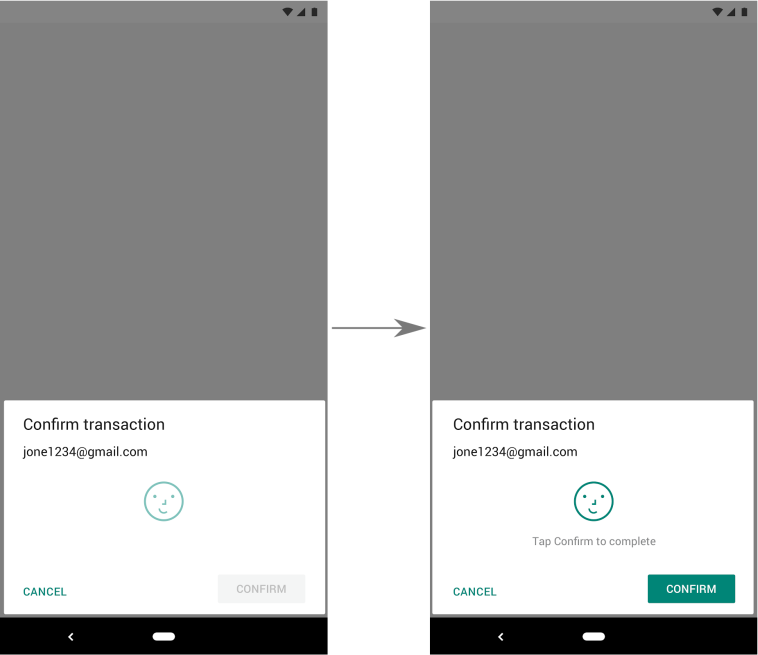
Standardmäßig müssen Nutzer nach der Annahme ihrer biometrischen Anmeldedaten eine bestimmte Aktion ausführen, z. B. eine Schaltfläche drücken. Diese Konfiguration ist vorzuziehen, wenn in Ihrer App das Dialogfeld zur Bestätigung einer sensiblen oder risikoreichen Aktion wie eines Kaufs angezeigt wird.
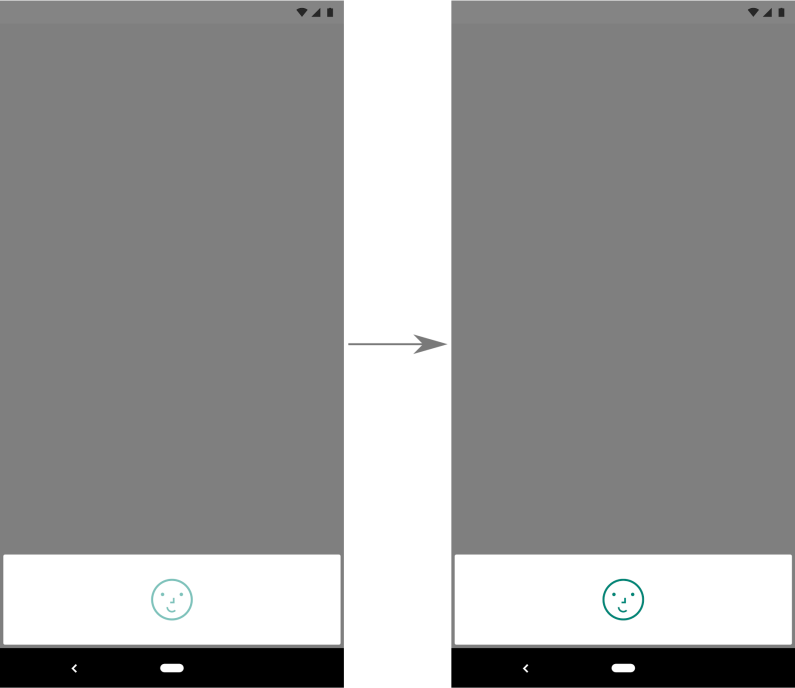
Wenn in Ihrer App ein biometrischer Authentifizierungsdialog für eine Aktion mit geringerem Risiko angezeigt wird, können Sie dem System einen Hinweis geben, dass der Nutzer die Authentifizierung nicht bestätigen muss. Mit diesem Hinweis kann der Nutzer Inhalte in Ihrer App schneller aufrufen, nachdem er sich mit einer passiven Methode wie der Gesichts- oder Iriserkennung neu authentifiziert hat. Um diesen Hinweis zu geben, übergeben Sie false an die Methode setConfirmationRequired().
Abbildung 2 zeigt zwei Versionen desselben Dialogfelds. Für die eine Version ist eine explizite Nutzeraktion erforderlich, für die andere nicht.
Das folgende Code-Snippet zeigt, wie Sie einen Dialog präsentieren, für den keine explizite Nutzeraktion erforderlich ist, um den Authentifizierungsprozess abzuschließen:
Kotlin
// Lets the user authenticate without performing an action, such as pressing a
// button, after their biometric credential is accepted.
promptInfo = BiometricPrompt.PromptInfo.Builder()
        .setTitle("Biometric login for my app")
        .setSubtitle("Log in using your biometric credential")
        .setNegativeButtonText("Use account password")
        .setConfirmationRequired(false)
        .build()
Java
// Lets the user authenticate without performing an action, such as pressing a
// button, after their biometric credential is accepted.
promptInfo = new BiometricPrompt.PromptInfo.Builder()
        .setTitle("Biometric login for my app")
        .setSubtitle("Log in using your biometric credential")
        .setNegativeButtonText("Use account password")
        .setConfirmationRequired(false)
        .build();
Fallback auf nicht biometrische Anmeldedaten zulassen
Wenn Sie möchten, dass Ihre App die Authentifizierung mit biometrischen Daten oder Geräteanmeldedaten unterstützt, können Sie deklarieren, dass Ihre App Geräteanmeldedaten unterstützt, indem Sie DEVICE_CREDENTIAL in den Satz von Werten aufnehmen, die Sie an setAllowedAuthenticators() übergeben.
Wenn Ihre App derzeit createConfirmDeviceCredentialIntent() oder setDeviceCredentialAllowed() verwendet, um diese Funktion bereitzustellen, wechseln Sie zu setAllowedAuthenticators().
Zusätzliche Ressourcen
Weitere Informationen zur biometrischen Authentifizierung unter Android finden Sie in den folgenden Ressourcen.