

Mit dem Desktop Head Unit (DHU) kann auf Ihrem Entwicklungscomputer ein Android Auto-Infotainmentsystem emuliert werden, damit Sie Android Auto-Apps ausführen und testen können. Die DHU kann unter Windows, macOS und Linux ausgeführt werden.
Nachdem Sie die DHU installiert haben, können Sie Ihre Android Auto-Apps testen, indem Sie Ihr Mobilgerät über einen der unterstützten Verbindungsmechanismen, die unter DHU ausführen beschrieben sind, damit verbinden.
Wenn Sie Fehler melden oder Funktionen für die DHU anfordern möchten, verwenden Sie die Problemverfolgung.
DHU installieren
So installieren Sie die DHU auf Ihrem Entwicklungscomputer:
- Aktivieren Sie den Entwicklermodus auf einem Mobilgerät mit Android 9 (API-Level 28) oder höher, wie unter Entwickleroptionen auf dem Gerät konfigurieren beschrieben.
- Kompilieren Sie Ihre App und installieren Sie sie auf dem Gerät.
- Installieren Sie Android Auto auf dem Gerät. Wenn Android Auto bereits installiert ist, achten Sie darauf, dass Sie die aktuelle Version verwenden.
Öffnen Sie in Android Studio den SDK-Manager, rufen Sie den Tab SDK Tools auf und laden Sie das Paket Android Auto Desktop Head Unit Emulator herunter.
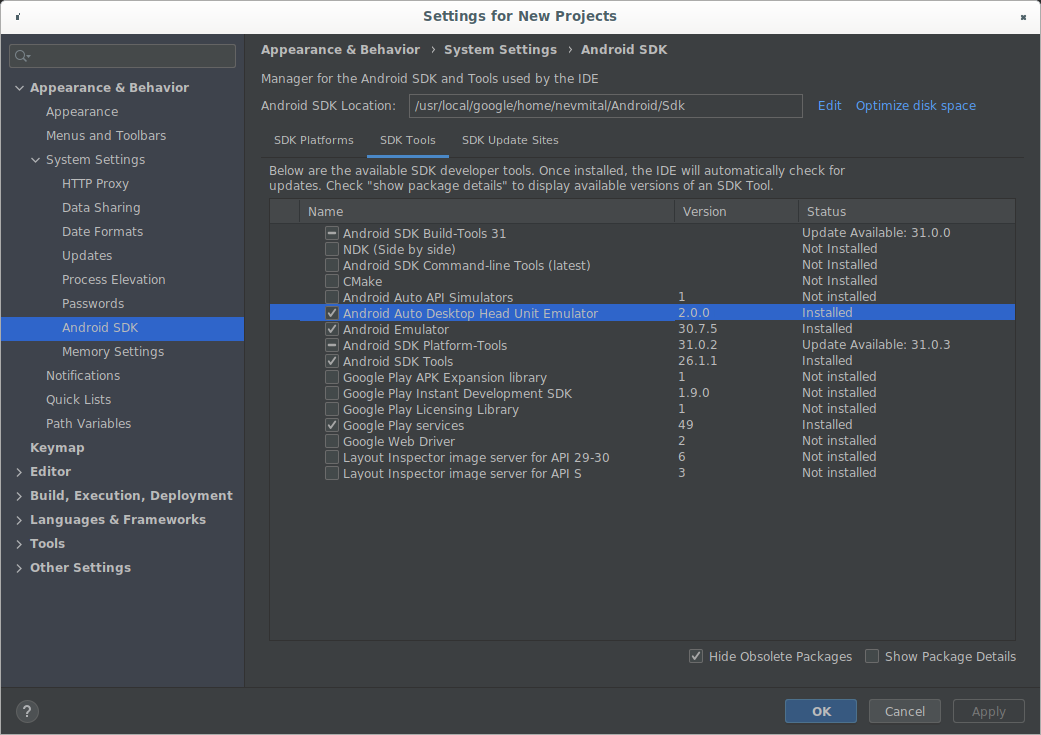
Der SDK-Manager mit DHU 2.0. Die DHU ist im Verzeichnis
SDK_LOCATION/extras/google/auto/installiert.Führen Sie auf Linux- oder macOS-Systemen den folgenden Befehl in diesem Verzeichnis aus, um die DHU-Binärdatei ausführbar zu machen:
chmod +x ./desktop-head-unitZusätzliche Schritte für Linux
Wenn Sie DHU Version 2.x auf einem Linux-System ausführen, müssen Sie einige zusätzliche Bibliotheken installieren. Die DHU-Binärdatei ist von GLIBC Version 2.32 oder höher abhängig.
Sie können die GLIBC-Version Ihres Systems mit diesem Befehl prüfen:
ldd --versionWenn die Version niedriger als 2.32 ist, aktualisieren Sie GLIBC auf 2.32 oder höher. Dazu müssen Sie möglicherweise das Betriebssystem auf eine Version aktualisieren, die mit GLIBC 2.32 oder höher kompatibel ist.
Außerdem müssen Sie die Bibliotheken libc++1 und libc++abi1 installieren. Das Installationsverfahren hängt von Ihrer Linux-Distribution ab. Unter Debian-basierten Linux-Distributionen können Sie die Bibliotheken beispielsweise mit diesem Befehl installieren:
sudo apt-get install libc++1 libc++abi1Vorabversionen des DHU installieren
Wenn Sie auf Vorabversionen des DHU zugreifen möchten, können Sie entweder eine Vorabversion von Android Studio verwenden oder den Update-Channel Ihrer vorhandenen Android Studio-Installation in den Beta-Channel ändern.
DHU ausführen
Nachdem Sie die DHU installiert haben, können Sie Ihre Android Auto-Apps testen, indem Sie Ihr Mobilgerät und Ihre Workstation über USB verbinden. Führen Sie das DHU aus, indem Sie Ihr Mobilgerät über den Zubehör-Modus (empfohlen für DHU 2.x) oder ADB-Tunneling mit einem Entwicklercomputer verbinden.
Verbindung über den Zubehör-Modus herstellen
Android Auto unterstützt die Verbindung zu DHU-Version 2.x über das Android Open Accessory (AOA)-Protokoll mit dem folgenden Befehl:
./desktop-head-unit --usbStandardmäßig durchsucht das DHU die Liste der verfügbaren USB-Geräte und versucht, eine Verbindung zum ersten kompatiblen Gerät herzustellen. Wenn Sie ein bestimmtes Gerät als Ziel festlegen möchten, geben Sie die Geräte-ID als Teil des --usb-Befehls an:
./desktop-head-unit --usb=[DEVICE_ID]Verbindung über ADB-Tunneling herstellen
Für diese Methode muss eine Verbindung zum Android Auto-Infotainmentsystemserver über die Android Debug Bridge (adb) eingerichtet werden. Gehen Sie so vor, um das Tunneling einzurichten und die DHU auszuführen:
- Aktivieren Sie den Android Auto-Entwicklermodus, falls er noch nicht aktiviert ist.
Wenn der Server für das Infotainmentsystem noch nicht ausgeführt wird, öffnen Sie das Dreipunkt-Menü und wählen Sie Server für Infotainmentsystem starten aus (siehe Abbildung 1).
Auf dem Gerät wird im Benachrichtigungsbereich ein Dienst im Vordergrund angezeigt, der darauf hinweist, dass der Server ausgeführt wird (siehe Abbildung 2).
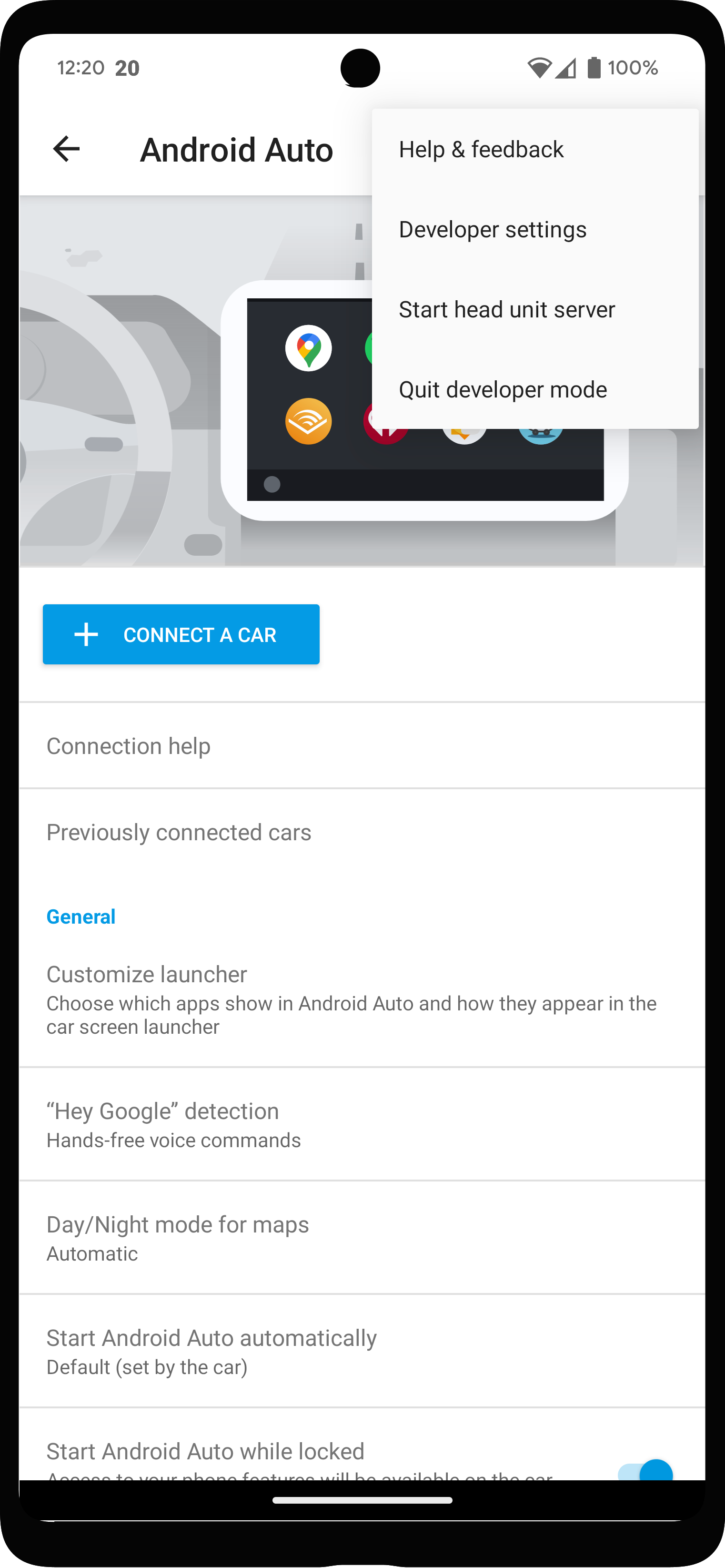
Abbildung 1. Kontextmenü mit Entwickleroptionen.
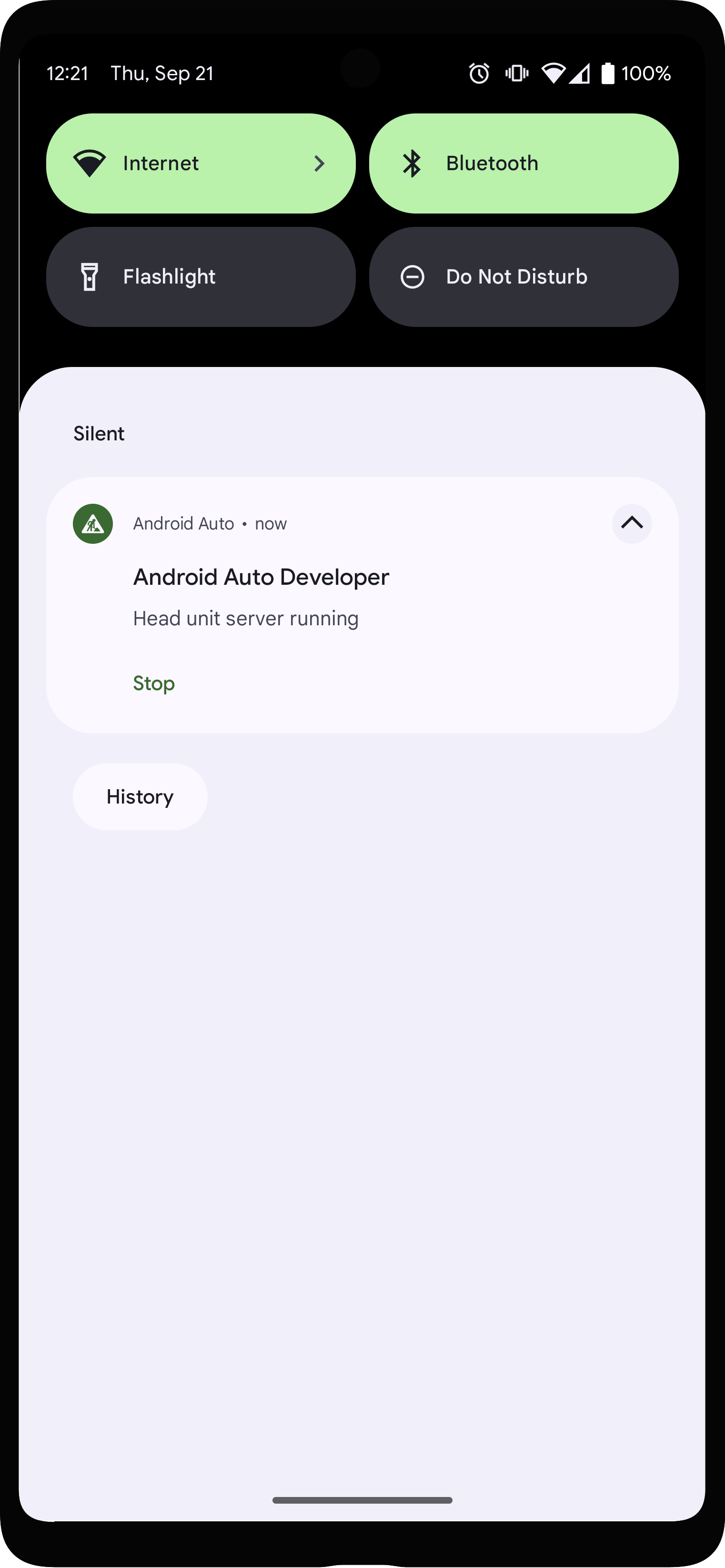
Abbildung 2: Benachrichtigung, dass der Server für das Infotainmentsystem ausgeführt wird.
Tippen Sie in der Android Auto App oben in den Einstellungen auf Zuvor verbundene Autos und prüfen Sie, ob Neue Autos zu Android Auto hinzufügen aktiviert ist.
Verbinden Sie das Mobilgerät über USB mit dem Entwicklungscomputer.
Achten Sie darauf, dass das Display des Mobilgeräts entsperrt ist, damit die DHU gestartet werden kann.
Führen Sie auf dem Entwicklungscomputer den folgenden
adb-Befehl aus, um Socketverbindungen vom Port 5277 des Entwicklungscomputers zum selben Port auf dem Mobilgerät weiterzuleiten. Mit dieser Konfiguration kann das DHU über einen TCP-Socket eine Verbindung zum Head-Unit-Server herstellen, der auf dem Mobilgerät ausgeführt wird.adb forward tcp:5277 tcp:5277Starten Sie die DHU, indem Sie unter Windows den Befehl
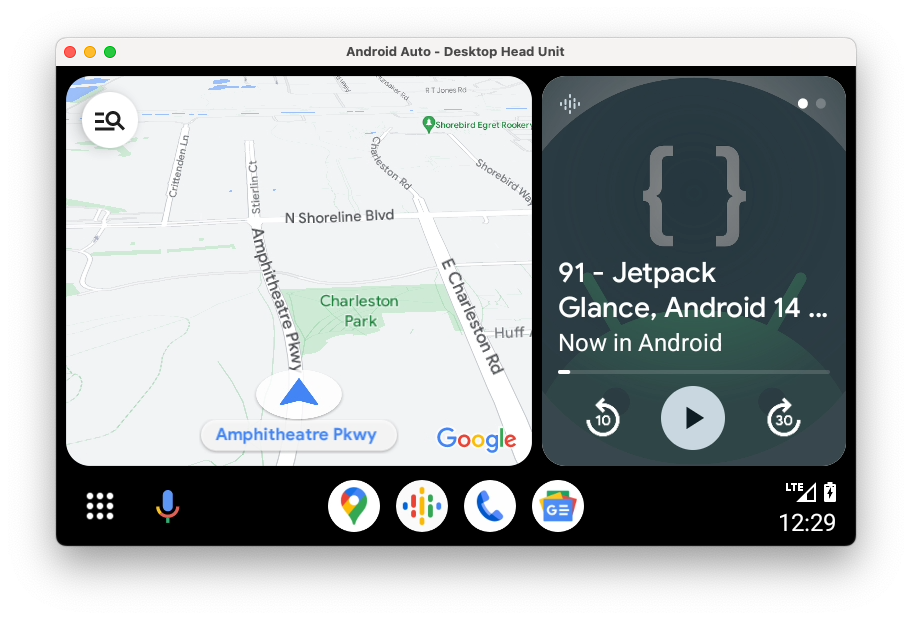
desktop-head-unit.exeoder unter macOS oder Linux den Befehl./desktop-head-unitim VerzeichnisSDK_LOCATION/extras/google/auto/ausführen:cd SDK_LOCATION/extras/google/autodesktop-head-unit.exe # Windows./desktop-head-unit # macOS or Linux
- Wenn Sie das Mobilgerät zum ersten Mal mit der DHU verbinden, sehen Sie auf dem Display des Mobilgeräts die Nutzungsbedingungen. Akzeptieren Sie diese und passen Sie die Berechtigungseinstellungen nach Bedarf an.
Nachdem die DHU gestartet wurde, können Sie DHU-Konsolenbefehle verwenden, um Ihre App auszuführen und zu testen.
Befehlszeilen-Optionen
Standardmäßig stellt der Server für das Infotainmentsystem eine Verbindung über Port 5277 her. Verwenden Sie das Flag --adb=<[localhost:]port>, um den Host oder Port zu überschreiben, wie im folgenden Beispiel gezeigt:
./desktop-head-unit --adb=5999Standardmäßig emuliert die DHU ein Android Auto-kompatibles Infotainmentsystem mit einer Touchscreen-Benutzeroberfläche. Simulieren Sie Nutzerberührungen, indem Sie mit einer Maus auf das DHU klicken. Wenn Sie Head-Units emulieren möchten, die einen Drehregler für die Eingabe verwenden, können Sie das Flag -i rotary verwenden, wie im folgenden Beispiel gezeigt:
./desktop-head-unit -i controllerWenn sich die DHU im Drehreglermodus befindet, können Sie Tastenkombinationen verwenden, um Regleraktionen zu simulieren. Weitere Informationen finden Sie im Abschnitt Drehknopf. Im Drehreglermodus ignoriert die DHU Mausklicks. Sie müssen Android Auto mit den simulierten Drehregler-Vorgängen bedienen.
Weitere Befehlszeilenoptionen für DHU sind in der folgenden Tabelle aufgeführt:
| Option | Beschreibung |
|---|---|
-c, --config=FILE |
Verwenden Sie die angegebene Konfigurationsdatei .ini. Weitere Informationen finden Sie im Abschnitt DHU konfigurieren. |
-i, --input=INPUT |
Verwenden Sie den angegebenen Eingabemodus: touch, rotary oder hybrid. |
-a, --adb=HOSTPORT |
ADB-Transport verwenden Optional host:port
oder port. Die Standardeinstellung ist Port 5277. |
-a, --usb=DEVICE_ID |
Verwenden Sie den USB AOA-Transport. Optional DEVICE_ID. |
-v, --version |
Versionsinformationen anzeigen |
-l, --licenses |
Open-Source-Lizenzen anzeigen |
-h, --headless |
Im monitorlosen Modus ohne Benutzeroberfläche ausgeführt werden. |
-t, --always_show_window_on_top |
DHU-Fenster über anderen Fenstern anzeigen (standardmäßig deaktiviert) |
-?, --help |
Hilfe auflisten. |
DHU-Nutzerhandbuch
In diesem Abschnitt werden die vom DHU unterstützten Funktionen und deren Verwendung beschrieben.
Befehle werden in das Terminalfenster eingegeben, in dem Sie DHU gestartet haben. Mehrere Befehle können in derselben Zeile ausgeführt werden, indem Sie sie durch ; trennen.
System
| Befehl | Schlüssel | Beschreibung |
|---|---|---|
help [command] |
Vollständigen Befehlssatz anzeigen. Wenn ein Befehlsname angegeben ist, wird die Hilfe für diesen Befehl angezeigt. | |
quitexit |
Alt + Q | Beenden Sie die Head-Unit. |
sleep [seconds] |
Eine Sekunde lang schlafen. Wenn eine Verzögerung angegeben ist, warte so viele seconds. Dies kann zum Scripting der Head-Unit mit ./desktop-head-unit < script.txt verwendet werden, z. B. in einer CI-Umgebung. |
|
screenshot filename.png
|
Screenshot in filename.png. speichern
|
|
licenses |
Lizenzen der in der DHU verwendeten Bibliotheken anzeigen | |
keycode keycode
|
Senden Sie keycode, einen der Namen, die im Abschnitt Keycodes aufgeführt sind. |
Touch und Touchpad
Wenn die Touch- oder Touchpad-Funktion aktiviert ist, wird ein Klick in das Displayfenster (bei Touch) oder in das Touchpad-Fenster (bei Touchpad) als Touch-Ereignis registriert.
Um Multitouch-Gesten zu simulieren, klicken Sie mit der rechten Maustaste auf die Position des ersten Fingers und dann mit der linken Maustaste auf die Position des zweiten Fingers. Der Mittelpunkt der beiden Finger bleibt fixiert. Durch Bewegen der Maus können Sie die Finger um den Mittelpunkt drehen, zusammen- und auseinanderziehen oder beides.
Klicken Sie auf dem Touchpad auf die linke Taste und halten Sie sie gedrückt, um zwischen verschiedenen UI-Elementen auf dem Bildschirm zu scrollen. Durch Klicken auf die rechte Maustaste wird das Element ausgewählt, das den Fokus hat.
| Befehl | Schlüssel | Beschreibung |
|---|---|---|
tap x y
|
Simuliert ein Touch-Ereignis an den angegebenen Koordinaten. |
Drehsteller
Das DHU unterstützt Drehregler. Wenn die Option aktiviert ist, werden die folgenden Aktionen unterstützt:
- Klicken Sie auf dem Steuerkreuz auf „Nach oben“, „Nach unten“, „Nach links“ und „Nach rechts“.
- Im Uhrzeigersinn und gegen den Uhrzeigersinn drehen
- Drehung ausführen (fünf Schritte gleichzeitig)
- Auf dem Controller nach unten und dann zurück klicken
Die Befehle und Tastenkombinationen sind in der folgenden Tabelle aufgeführt.
Ein Mausrad sendet dpad rotate-Befehle und das Klicken mit der mittleren Maustaste, in der Regel das Mausrad, sendet dpad click-Befehle.
Die meisten Autos haben Touchscreens. Einige Autos haben nur Drehregler, andere eine Kombination aus Touchscreen und Drehregler. Autos können auch ein Touchpad unterstützen, das zum Schwenken der Karte und zur Texteingabe verwendet werden kann. Berücksichtigen Sie diese unterschiedlichen Konfigurationen, wenn Sie verschiedene Headunits von Fahrzeugen simulieren.
| Befehl | Schlüssel | Beschreibung |
|---|---|---|
dpad {up|down|left|right} |
Pfeiltasten | Drehen Sie den Drehsteller. |
dpad {ur|dl|ul|dr} |
Drehen Sie den Drehsteller. | |
dpad soft {left|right} |
Umschalttaste + Pfeiltasten | Drücken Sie die Seitentasten, die bei einigen Drehreglern verfügbar sind. |
dpad click |
Rückgabe | Drücken Sie den Drehregler. |
dpad back |
Rücktaste | Drücke die Zurück-Taste, die auf einigen Drehreglern verfügbar ist. |
dpad rotate left |
1 | Drehen Sie den Drehsteller gegen den Uhrzeigersinn (links). |
dpad rotate right |
2 | Drehen Sie den Drehregler im Uhrzeigersinn (rechts). |
dpad flick left |
Umschalttaste + 1 | Drehen Sie den Drehsteller schnell gegen den Uhrzeigersinn. |
dpad flick right |
Umschalttaste + 2 | Drehen Sie den Drehsteller schnell im Uhrzeigersinn. |
dpad 0-9*#+ |
Ziffernblock |
Mikrofon
DHU unterstützt die Verwendung eines Mikrofons für die Spracheingabe oder zum Abspielen eines vorab aufgenommenen Voice-Tracks. Die folgenden Sounddateien für häufige Sprachbefehle sind im DHU enthalten. Diese Audiodateien befinden sich im Verzeichnis SDK_LOCATION/extras/google/auto/voice/.
| Dateiname | Text |
|---|---|
navhome.wav |
Zur Startseite gehen. |
navwork.wav |
Zeig mir den Weg zur Arbeit. |
navsoh.wav |
Rufen Sie das Sydney Opera House auf. |
navgoogle.wav |
Zeig mir den Weg zu 1600 Amphitheatre Parkway, Kalifornien, USA. |
exitnav.wav |
Beenden Sie die Navigation. |
howlong.wav |
Wie lange brauche ich dorthin? |
showtraffic.wav |
Verkehr anzeigen |
showalternateroute.wav |
Zeigen Sie alternative Routen an. |
pause.wav |
Musik pausieren |
nextturn.wav |
Wann muss ich das nächste Mal abbiegen? |
Verwenden Sie den folgenden Befehl, um eine einzelne .wav-Datei an der DHU-Eingabeaufforderung auszuführen:
mic play /path/to/filename.wavIn der folgenden Tabelle sind weitere Mikrofonbefehle aufgeführt:
| Befehl | Schlüssel | Beschreibung |
|---|---|---|
mic begin |
M | Aktivieren Sie das Mikrofon, indem Sie einen Klick auf die Lenkradtaste simulieren, und warten Sie auf die Eingabe über das Computermikrofon. |
mic play filename.wav
|
Aktiviere das Mikrofon und spiele die angegebene WAV-Datei ab. Hinweis: Sie hören nicht, dass die WAV-Datei abgespielt wird, aber Sie hören die Antwort von Android Auto. | |
mic repeat |
Wiederhole die letzte Aufnahme, die mit mic play verwendet wurde. |
|
mic reject {on|off} |
Sie können das Ablehnen von Mikrofonanfragen aktivieren oder deaktivieren. Wenn diese Option aktiviert ist, werden alle Mikrofonanfragen abgelehnt. |
Sensoren
Mit den folgenden Befehlen können Sie mit dem DHU Änderungen an den Sensordaten des Fahrzeugs simulieren. Wenn Sie Sensordaten simulieren und an Android Auto senden möchten, müssen die entsprechenden Sensoren beim Starten der DHU mit der Konfigurationsdatei .ini aktiviert werden.
| Befehl | Beschreibung |
|---|---|
fuel [percentage] |
Stelle den Kraftstoffstand auf den angegebenen Prozentsatz ein oder deaktiviere den Kraftstoffstand, wenn kein Wert übergeben wird. |
range [km] |
Legen Sie den Bereich auf die angegebene Kilometerzahl fest oder deaktivieren Sie die Bereichsdaten (wenn kein Wert übergeben wird). |
lowfuel [{on|off}] |
Legen Sie den Sensor für die Warnung bei niedrigem Kraftstoffstand fest oder deaktivieren Sie den Sensor (wenn kein Wert übergeben wird). |
accel [x] [y] [z] |
Stellen Sie den Beschleunigungsmesser auf die angegebenen x-, y- und z-Werte (m/s²) ein oder heben Sie die Beschleunigungsmesserdaten auf, wenn keine Parameter übergeben werden. Übergeben Sie bei Bedarf NAN, um optionale Parameter zu überspringen. |
compass bearing [pitch] [roll] |
Stellen Sie den Kompass auf die angegebenen Werte für Kurs, Neigung und Rollen ein (in Grad). Übergeben Sie bei Bedarf NAN, um optionale Parameter zu überspringen. |
gyro [x] [y] [z] |
Stellt das Gyroskop auf die angegebene Rotationsgeschwindigkeit (rad/s) für x, y und z ein oder setzt die Gyroskopdaten zurück, wenn keine Parameter übergeben werden. Übergeben Sie bei Bedarf NAN, um optionale Parameter zu überspringen. |
location lat long [accuracy]
[altitude] [speed] [bearing] |
Legt den Standort auf die angegebenen Breiten- und Längengradwerte fest, zusammen mit der optionalen Genauigkeit (m), Höhe (m), Geschwindigkeit (m/s) und Peilung (Grad). Übergeben Sie bei Bedarf NAN, um optionale Parameter zu überspringen. |
odometer km [current_trip_km] |
Stellt den Kilometerzähler auf die angegebene Kilometerzahl ein. Optional kann auch ein Wert für die aktuelle Fahrt angegeben werden. |
speed [speed] |
Legen Sie die Fahrzeuggeschwindigkeit auf den angegebenen Wert (m/s) fest oder deaktivieren Sie den Sensor, wenn kein Wert übergeben wird. |
tollcard {insert|remove} |
Mautkarte einlegen oder entfernen |
gps_satellite number_in_use [[azimuth] [elevation] [prn] [snr] [used_in_fix]] |
Legen Sie den GPS-Satellitensensor auf die angegebene Anzahl im Verwendungswert zusammen mit der optionalen Liste von Azimut (Grad im Bereich von 0 bis 360), Höhe (Grad im Bereich von 0 bis 90), PRN (Pseudorandom Noise), SNR (dB) und „Used in Fix“ (true oder false) fest. |
parking_brake engaged |
Stellen Sie den Sensor für die Feststellbremse auf true oder false ein. |
gear gear_value |
Stellen Sie den Gangsensor auf den angegebenen Wert ein (z. B. 0 für Neutral, 100 für Drive, 101 für Park und 102 für Rückwärts). |
Tag- und Nachtmodus
Das DHU unterstützt die Simulation des Wechsels zwischen Tag- und Nachtmodus mit den folgenden Befehlen und Tastenkombinationen:
| Befehl | Schlüssel | Beschreibung |
|---|---|---|
day |
Umschalttaste + N | Tagesmodus aktivieren – hohe Helligkeit, volle Farben. |
night |
Strg + N | Aktivieren Sie den Nachtmodus – geringe Helligkeit, hoher Kontrast. |
daynightnightday |
N | Tag- oder Nachtmodus aktivieren. |
Fokusverwaltung
Mit den folgenden Befehlen kann simuliert werden, ob Android Auto den Fokus auf dem Infotainmentsystem hat:
| Befehl | Beschreibung |
|---|---|
focus video {on|off|toggle} |
Video-Fokus auf der Head-Unit aktivieren oder deaktivieren. Wenn Sie den Videofokus deaktivieren, wird simuliert, dass das Infotainmentsystem Android Auto ausblendet. |
focus audio {on|off|toggle} |
Audiofokus auf der Headunit aktivieren oder deaktivieren Wenn Sie den Audiofokus deaktivieren, wird simuliert, dass das Infotainmentsystem seine eigene Audioquelle wiedergibt. |
focus nav {on|off|toggle} |
Navigationsfokus auf der Head-Unit aktivieren oder deaktivieren Wenn Sie den Navigationsfokus deaktivieren, wird simuliert, dass das Infotainmentsystem sein eigenes Navigationssystem ausführt. |
Einschränkungen und Fahrstatus
Das DHU unterstützt die Simulation bestimmter Einschränkungen, wenn sich das Fahrzeug bewegt, z. B. das Deaktivieren der Tastatur und das Verhindern von Telefonkonfigurationen. Dazu können Sie die folgenden Befehle verwenden:
| Befehl | Schlüssel | Beschreibung |
|---|---|---|
restrict none |
U | Alle Einschränkungen deaktivieren. |
restrict all |
Umschalt + U | Aktivieren Sie alle Einschränkungen, z. B. um eine Autofahrt zu simulieren. |
Kombiinstrument
Das DHU unterstützt die Emulation eines Kombiinstruments. Dieses Cluster befindet sich in der Regel hinter dem Lenkrad und zeigt während der Navigation grundlegende Informationen zur nächsten Abbiegung an, z. B. den Namen der nächsten Straße oder einen Abbiegepfeil, die Entfernung oder die Zeit. Außerdem werden Informationen zu laufenden Telefonanrufen angezeigt.
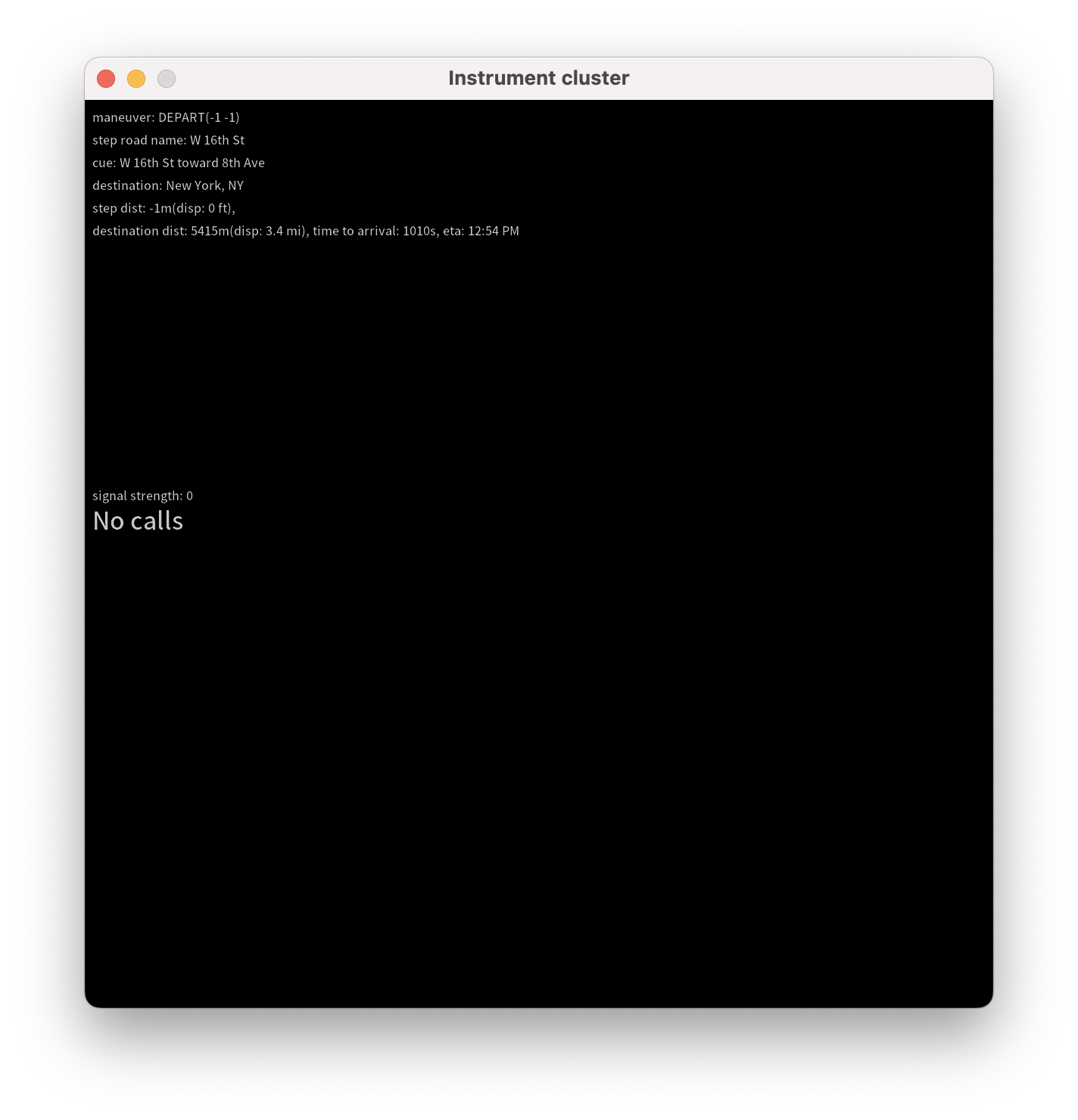
Dies kann über den Eintrag instrumentcluster im Abschnitt [general] der Konfigurationsdatei oder über die Einträge navcluster oder phonecluster aktiviert werden, um die einzelnen Funktionen separat zu steuern.
[general]
...
instrumentcluster = true
Cluster-Display
Einige Fahrzeuge haben Kombiinstrumente, die detaillierte visuelle Informationen wie Kartenkacheln anzeigen können. Ab Version 2.1 des DHU (derzeit über den Android Studio Beta-Updatekanal verfügbar) können Sie ein solches Display auf Ihrem Entwicklercomputer emulieren.
Dazu können Sie eine Konfigurationsdatei mit einem Clusterabschnitt [display] verwenden.
[display]-Abschnitte unterstützen dieselben Videokonfigurationsoptionen wie die im [general]-Abschnitt der Datei konfigurierte Hauptanzeige.
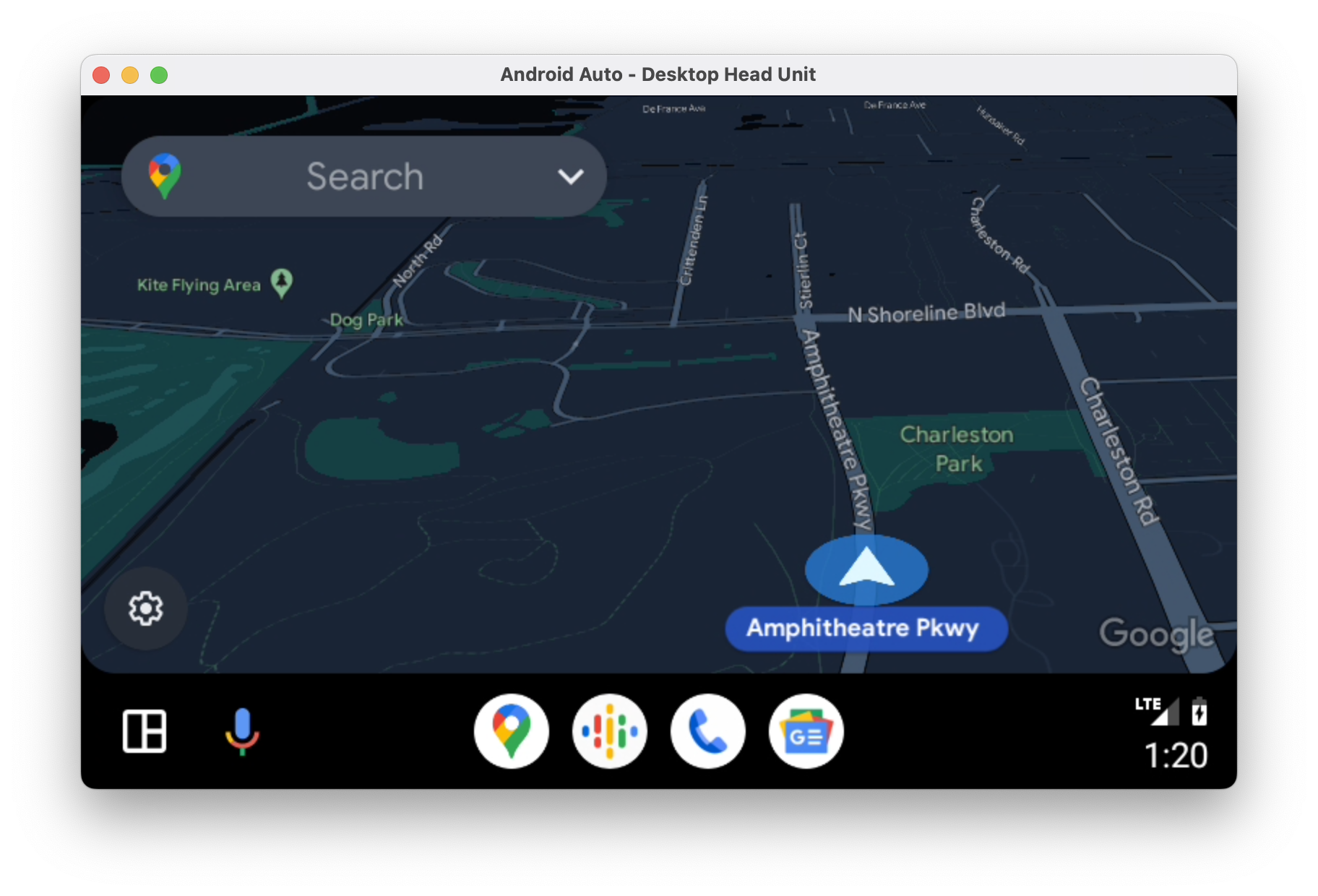
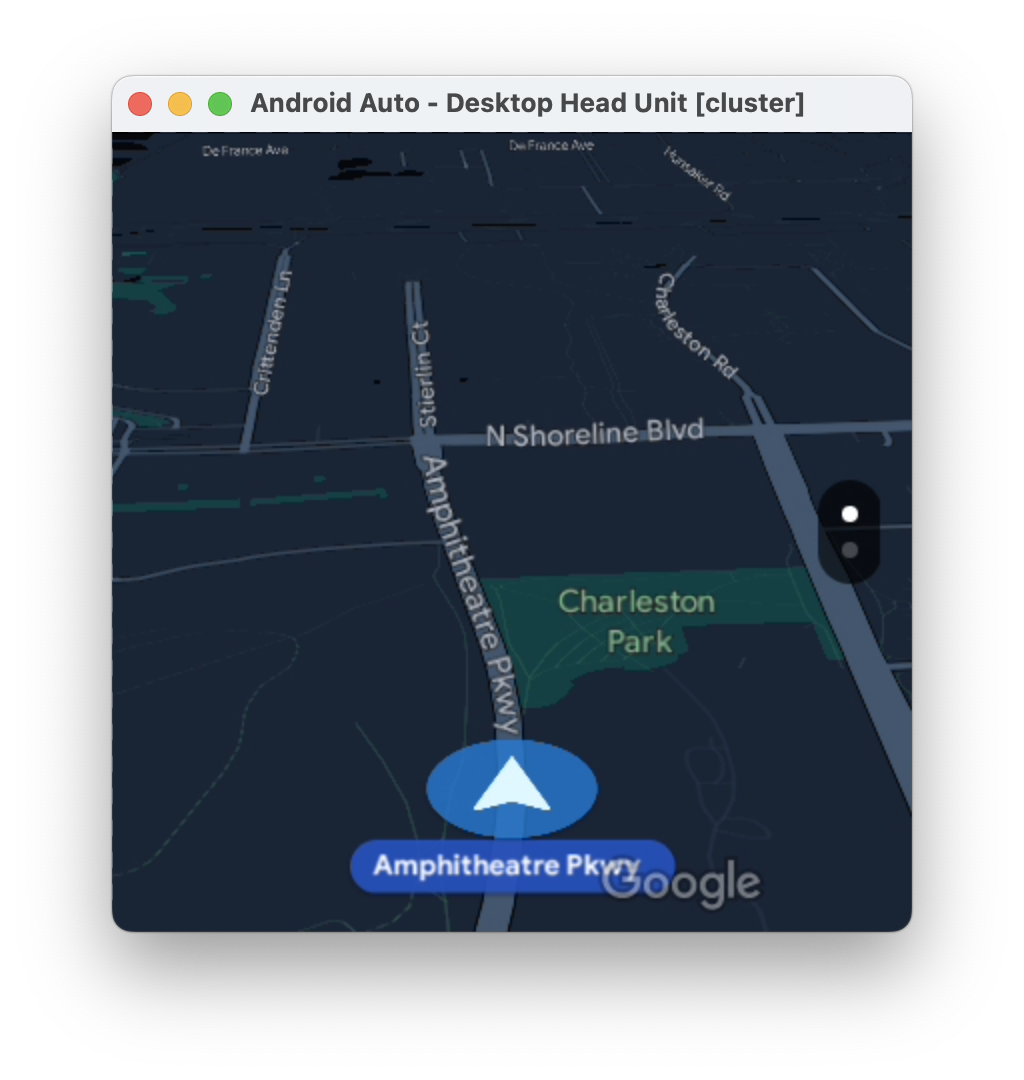
...

# The display name following the colon can be whatever you like.
[display:cluster]
# Setting the displaytype as cluster is what lets the DHU know how to handle it.
displaytype = cluster
resolution = 800x480
dpi = 160
...
Diese Konfiguration kann entweder direkt einer vorhandenen .ini-Datei hinzugefügt werden oder Sie können sie wiederverwenden, indem Sie sie in eine separate Datei einfügen und beim Starten des DHU mehrere Konfigurationsdateien übergeben. Wenn Sie mehrere Konfigurationsdateien verwenden, werden frühere Definitionen eines bestimmten Werts durch spätere überschrieben.
# Launch your landscape configuration with your cluster display configuration
./desktop-head-unit -c landscape.ini -c cluster.ini

# Launch the portait configuration with the same cluster display configuration
./desktop-head-unit -c portrait.ini -c cluster.ini
Status der Medienwiedergabe
DHU unterstützt eine zusätzliche Informationsanzeige, um den Status der Medienwiedergabe anzuzeigen, z. B. welcher Titel gerade abgespielt wird.
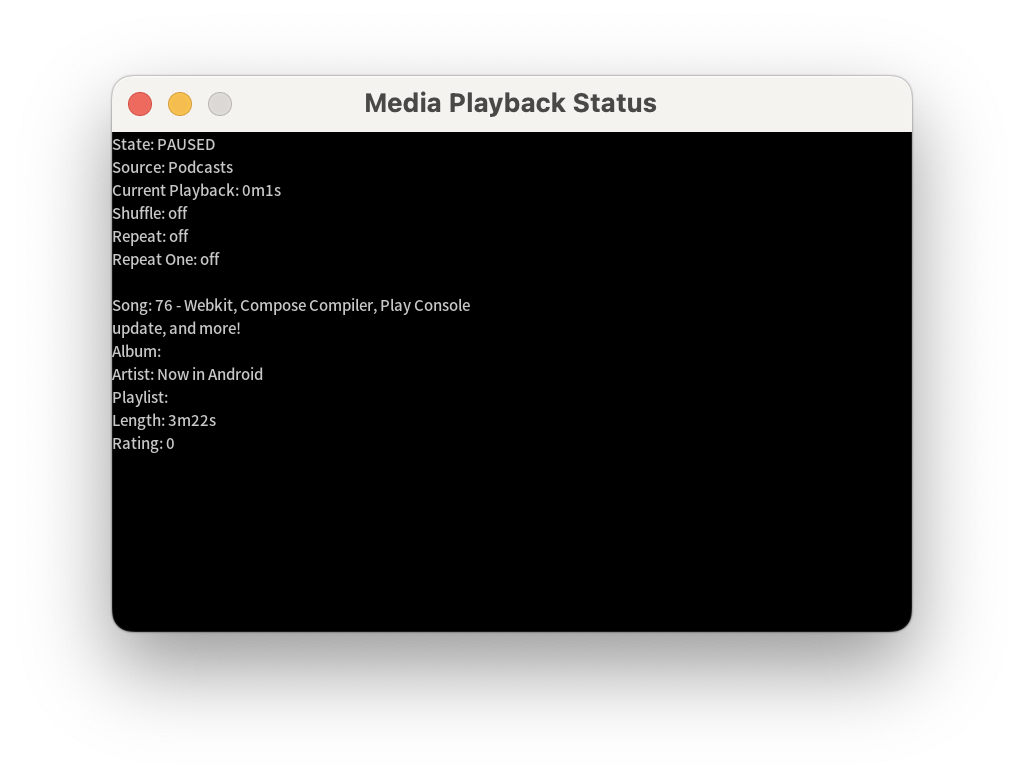
Dies kann mit dem Eintrag playbackstatus im Abschnitt [general] aktiviert werden.
[general]
...
playbackstatus = true
Keycodes
Das DHU bietet eine Reihe von Standard-Tastencodes, die die in Fahrzeugen häufig verfügbaren Schaltflächen für Tastenkombinationen simulieren. Der Tastencode home kann beispielsweise im DHU-Prompt so ausgelöst werden:
keycode homeIn der folgenden Tabelle sind weitere verfügbare Tastencodes aufgeführt:
| Keycode | Beschreibung |
|---|---|
home |
Wechseln Sie zum Startbildschirm. |
back |
Zurück |
callendcall
|
Anrufe starten oder beenden |
search |
Suche auslösen |
media_play_pausemedia_playmedia_pause |
Medien abspielen oder pausieren |
media_nextmedia_previous |
Zum nächsten oder vorherigen Mediatrack wechseln. |
media |
Öffnen Sie die Standard-Medien-App. |
navigation |
Öffnen Sie die Standardnavigations-App. |
tel |
Öffnen Sie die Standard-Telefonie-App. |
DHU konfigurieren
Das DHU unterstützt eine Konfigurationsdatei .ini, mit der die Eingabemodi zwischen Touch- und Drehregler geändert und die Bildrate, Auflösung und DPI festgelegt werden können, die das Infotainmentsystem vom Smartphone anfordert.
Der Standardspeicherort für die Konfigurationsdatei ist ~/.android/headunit.ini. Wenn Sie die Konfiguration des Infotainmentsystems in Ihrem System ändern möchten, können Sie diese Datei bearbeiten.
Sie können auch eine zu ladende Konfigurationsdatei mit dem Flag -c angeben:
./desktop-head-unit -c /path/to/config.ini
Das folgende Snippet zeigt eine Beispielkonfiguration:
[general]
touch = true
touchpad = false
controller = false
instrumentcluster = false
resolution = 800x480
dpi = 160
framerate = 30
fueltypes = unleaded,electric,hydrogen
evconnectors = supercharger
Beispielkonfigurationsdateien mit verschiedenen Einstellungen für die Headunit, die Sie testen können, finden Sie im Ordner SDK_LOCATION/extras/google/auto/config/.
Informationen zu komplexeren Anwendungsfällen finden Sie in den folgenden unterstützten Einstellungen:
Eingabekonfiguration
In der folgenden Tabelle sind die Optionen für die Eingabekonfiguration aufgeführt:
| Name | Standard | Typ | Beschreibung |
|---|---|---|---|
inputmode |
default |
String | Legen Sie den Eingabemodus fest. Die Optionen touch, rotary und hybrid aktivieren und deaktivieren die Unterstützung für Touchscreen und Drehrad und legen gegebenenfalls Standard-Keycodes fest.
default wird auf die Optionen touch und controller verschoben. |
controller |
false |
Boolesch | Eingabe über Drehregler aktivieren Wird ignoriert, sofern inputmode nicht default ist. |
touch |
true |
Boolesch |
Touchscreen aktivieren Wird ignoriert, sofern inputmode nicht default ist.
|
touchpad |
false |
Boolesch | Touchpad aktivieren |
touchpadnavigation |
false |
Boolesch | Aktivieren Sie die Verwendung des Touchpads für die Navigation auf der Benutzeroberfläche. |
touchpadtapasselect |
false |
Boolesch | Wenn „true“, ist ein Tippen auf das Touchpad ein Auswahlereignis. |
touchpaduiabsolute |
false |
Boolesch | Wenn touchpadnavigation den Wert true hat, legen Sie fest, ob die Berührungen als absolut oder als Gesten behandelt werden sollen. |
Videokonfiguration
Android Auto unterstützt drei Videoauflösungen:
- 480p (800 × 480, Standard)
- 720p: 1280 x 720
- 1080p (1920 × 1080)
Zur Unterstützung anderer Seitenverhältnisse kann die Head-Unit bei Bedarf einen Rand für das Letterboxing (Pillarboxing) angeben. Wenn Sie beispielsweise einen Bildschirm mit 1.000 × 600 Pixeln wünschen, legen Sie die Auflösung auf 720p (1.280 × 720) und marginwidth auf 280 und marginheight auf 120 fest. Dadurch wird ein Rand von 140 px an den linken und rechten Kanten und ein Rand von 60 px oben und unten hinzugefügt.
Die folgende Beispielkonfiguration emuliert einen typischen 6‑Zoll-Bildschirm (750 × 450):
[general]
...
resolution = 800x480
marginwidth = 50
marginheight = 30
Die folgende Beispielkonfiguration emuliert einen sehr breiten Bildschirm:
[general]
...
resolution = 1280x720
marginwidth = 0
marginheight = 220
In der folgenden Tabelle sind weitere Optionen für die Videokonfiguration aufgeführt:
| Name | Standard | Typ | Beschreibung |
|---|---|---|---|
resolution |
800x480 |
String | Eine der folgenden Möglichkeiten: 800x480, 1280x720, 1920x1080. |
dpi |
160 |
Ganzzahl | |
normalizedpi |
false |
Boolesch | Wenn true, verkleinern Sie die DHU-Fenstergröße, um größere DPI-Werte zu berücksichtigen. Bei false führen größere DPI-Werte zu größeren Fenstern. Das entspricht zwar nicht der Darstellung auf echten Displays, erleichtert aber die Überprüfung visueller Inhalte. |
realdpi |
160 |
Ganzzahl | Wird in der Videokonfiguration verwendet. |
framerate |
30 |
Ganzzahl | Wird in der Videokonfiguration verwendet. |
marginheight |
0 |
Ganzzahl | Wird in der Videokonfiguration verwendet. |
marginwidth |
0 |
Ganzzahl | Wird in der Videokonfiguration verwendet. |
margins |
0,0,0,0 |
String | Wird in der Videokonfiguration verwendet. Überschreibt marginwidth und marginheight, falls vorhanden. Das Format ist oben, unten, links, rechts. |
contentinsets |
0,0,0,0 |
String | Wird in der Videokonfiguration verwendet. Das Format ist oben, unten, links, rechts. |
stablecontentinsets |
0,0,0,0 |
String | Wird in der Videokonfiguration verwendet. Der Standardwert ist der Wert von contentinsets. Das Format ist oben, unten, links, rechts. |
cropmargins |
false |
Boolesch | Wenn margins, marginheight oder marginwidth angegeben ist, werden diese Ränder durch einen true-Wert für diese Einstellung aus dem angezeigten Video entfernt. So wird besser widergespiegelt, was der Endnutzer sieht. |
pixelaspectratio |
1.0 |
Float | Wird in der Videokonfiguration verwendet. |
Sensorkonfiguration
Wenn Sie Sensordaten simulieren und an Android Auto senden möchten, müssen die entsprechenden Sensoren mit den folgenden Optionen aktiviert werden. Wenn ein Sensor nicht aktiviert ist, werden alle Daten, die für diesen Sensor mit den DHU-Befehlen gesendet werden, ignoriert. Diese Konfiguration muss in einen [sensors]-Abschnitt eingefügt werden, nicht in den [general]-Abschnitt, der für die meisten anderen Konfigurationen verwendet wird.
[general]
touch = true
...

[sensors]
location = true
fuel = true
...
| Name | Standard | Typ | Beschreibung |
|---|---|---|---|
accelerometer |
false |
Boolesch | Aktivieren Sie die Daten des Beschleunigungssensors. |
compass |
false |
Boolesch | Aktivieren Sie Kompasssensordaten. |
driving_status |
false |
Boolesch | Aktivieren Sie Sensordaten zum Fahrstatus. |
fuel |
false |
Boolesch | Aktivieren Sie die Daten des Kraftstoffsensors. |
gyroscope |
false |
Boolesch | Aktivieren Sie Daten vom Gyroskopsensor. |
location |
false |
Boolesch | Aktivieren Sie Sensordaten zum Fahrzeugstandort. |
night_mode |
false |
Boolesch | Aktivieren Sie Sensordaten für den Nachtmodus. |
odometer |
false |
Boolesch | Aktivieren Sie die Daten des Kilometerzählersensors. |
speed |
false |
Boolesch | Aktivieren Sie die Daten des Geschwindigkeitssensors. |
toll_card |
false |
Boolesch | Aktivieren Sie die Sensordaten der Mautkarte. |
gps_satellite |
false |
Boolesch | Aktivieren Sie GPS-Satellitensensordaten. |
parking_brake |
false |
Boolesch | Aktivieren Sie die Daten des Feststellbremssensors. |
gear |
false |
Boolesch | Aktivieren Sie die Daten des Gangsensors. |
Verschiedene Konfigurationsoptionen
In der folgenden Tabelle sind weitere Konfigurationsoptionen aufgeführt:
| Name | Standard | Typ | Beschreibung |
|---|---|---|---|
instrumentcluster |
false |
Boolesch | Kombiinstrument aktivieren Fügt der Benutzeroberfläche ein Fenster hinzu, in dem der Navigations- und Telefonstatus angezeigt wird. |
navcluster |
false |
Boolesch | Kombiinstrument aktivieren Fügt der Benutzeroberfläche ein Fenster hinzu, in dem der Navigationsstatus angezeigt wird. |
phonecluster |
false |
Boolesch | Kombiinstrument aktivieren Fügt der Benutzeroberfläche ein Fenster hinzu, in dem der Telefonstatus angezeigt wird. |
playbackstatus |
false |
Boolesch | Wiedergabestatus aktivieren Fügt der Benutzeroberfläche ein Fenster hinzu, in dem Statusmeldungen zur Wiedergabe angezeigt werden. |
driverposition |
left |
String | Entweder left, center oder right. |
windowleft |
|
Ganzzahl | Legt die linke Position des Hauptfensters fest. |
windowtop |
|
Ganzzahl | Legt die obere Position des Hauptfensters fest. |
fueltypes |
unleaded |
Strings | Mindestens eines der folgenden Elemente in einer durch Kommas getrennten Liste:
|
evconnectors |
|
Strings | Null oder mehr der folgenden Elemente in einer durch Kommas getrennten Liste:
fueltypes electric enthält.
|
Fehlerbehebung
Manchmal wird auf dem DHU-Display beim ersten Verbinden ein leerer Bildschirm angezeigt. So können Sie dieses Problem umgehen:
- Schließe die DHU.
- Folgen Sie Schritt 5 unter DHU ausführen, um den Head Unit Server zu beenden und neu zu starten.
- Starten Sie die DHU noch einmal.
- Erteile alle zusätzlichen Berechtigungen, die auf dem Smartphone-Display angefordert werden. Das DHU wird möglicherweise noch einmal heruntergefahren.
- Starte das DHU bei Bedarf neu.