

Android Studio Bumblebee-তে নিম্নলিখিত নতুন ফিচারগুলি রয়েছে।
KMP টেস্ট এক্সিকিউশনের জন্য সহায়তা
আপনি Android Studio Bumblebee থেকে Kotlin Multiplatform (KMP) প্রোজেক্টের জন্য টেস্ট রান করতে পারবেন।
Android Studio থেকে আপনার টেস্ট যাতে সফলভাবে রান করে তা নিশ্চিত করতে, নিচে উল্লেখ করা সব প্রয়োজনীয়তা আপনার কাছে আছে কিনা তা দেখে নিন:
- AGP 7.0.0-alpha08 বা তার পরবর্তী যেকোনও ভার্সন
- Gradle 6.8.2 বা তার পরের যেকোনও ভার্সন
- Kotlin প্লাগ-ইন 1.4.30 বা তার পরের যেকোনও ভার্সন
নতুন ডিভাইস ম্যানেজার

ডিভাইস ম্যানেজার হল AVD ম্যানেজারের বিকল্প, যা Android Studio-এর স্বাগত স্ক্রিন বা আপনি কোনও প্রোজেক্ট খোলার পরে, উভয় ক্ষেত্রেই উপলভ্য। ডিভাইস ম্যানেজার কিছু নতুন ক্ষমতা নিয়ে এসেছে যা আপনার সব লোকাল টেস্ট ডিভাইস তৈরি ও ম্যানেজ করা আরও সহজ করে তোলে, যেমন:
- আরও নমনীয় UI যা IDE-তে ডক করা, ফ্লোটিং বা আলাদা উইন্ডোতে কাজ করে, যেমন আপনি অন্যান্য Android Studio টুল উইন্ডোতে করতে পারেন। এটি আপনাকে IDE-এর অন্যান্য উইন্ডোকে বাধা না দিয়ে আপনার ডিভাইসে আরও সহজে অ্যাক্সেস দেয়।
- ভার্চুয়াল ট্যাব যা আপনাকে ভার্চুয়াল ডিভাইস তৈরি, ম্যানেজ ও ডেপ্লয় করতে দেয়; এক নজরে প্রতিটি ডিভাইসের বিবরণ দেখতে দেয়; অথবা ডিভাইস ফাইল এক্সপ্লোরারে এক ক্লিকে দ্রুত ডিভাইস চেক করতে দেয়।
- ফিজিক্যাল ট্যাব যা আপনাকে ADB Wifi ব্যবহার করে দ্রুত একটি নতুন ডিভাইসের সাথে পেয়ার করতে এবং প্রতিটি ফিজিক্যাল ডিভাইসের বিবরণ এক নজরে দেখতে দেয়। এছাড়াও, আপনি একটি বোতামে ক্লিক করে ডিভাইস ফাইল এক্সপ্লোরার ব্যবহার করে প্রতিটি ডিভাইসের ফাইল সিস্টেম দ্রুত পরীক্ষা করতে পারেন।
নতুন ডিভাইস ম্যানেজার খুলতে, নিম্নলিখিতগুলির মধ্যে যেকোনও একটি করুন:
- Android Studio-এর স্বাগত স্ক্রিন থেকে, আরও অ্যাকশন > ভার্চুয়াল ডিভাইস ম্যানেজার বিকল্প বেছে নিন।
- কোনও প্রোজেক্ট খোলার পরে, মূল মেনু বার থেকে দেখুন > টুল উইন্ডো > ডিভাইস ম্যানেজার বিকল্প বেছে নিন।
লেআউট ইন্সপেক্টরে নতুন
লেআউট হায়ারার্কি স্ন্যাপশট ক্যাপচার করুন
লেআউট ইন্সপেক্টর এখন আপনাকে আপনার চলমান অ্যাপের লেআউট হায়ারার্কির স্ন্যাপশট সেভ করতে দেয়, যাতে আপনি সেগুলি অন্যদের সাথে শেয়ার করতে পারেন বা পরে সেগুলি দেখতে পারেন।
লেআউট ইন্সপেক্টর ব্যবহার করার সময় আপনি সাধারণত যে ডেটা দেখতে পান, স্ন্যাপশট তা ক্যাপচার করে। এর মধ্যে আপনার লেআউটের বিস্তারিত 3D রেন্ডারিং, আপনার ভিউ, কম্পোজ বা হাইব্রিড লেআউটের কম্পোনেন্ট ট্রি এবং আপনার UI-এর প্রতিটি কম্পোনেন্টের বিস্তারিত অ্যাট্রিবিউট অন্তর্ভুক্ত থাকে। স্ন্যাপশট সেভ করতে, নিম্নলিখিত ধাপগুলি অনুসরণ করুন:
- API লেভেল ২৩ বা তার পরবর্তী যেকোনও ভার্সনে চলছে এমন ডিভাইসে আপনার অ্যাপ ডিপ্লয় করুন
- ভিউ > টুল উইন্ডো > লেআউট ইন্সপেক্টর বিকল্প বেছে নিয়ে লেআউট ইন্সপেক্টর খুলুন।
- লেআউট ইন্সপেক্টর আপনার অ্যাপ প্রসেসের সাথে অটোমেটিক কানেক্ট হয়ে যাবে। না হলে, ড্রপ-ডাউন মেনু থেকে অ্যাপ প্রসেস বেছে নিন।
- আপনি স্ন্যাপশট ক্যাপচার করতে চাইলে, লেআউট ইন্সপেক্টর টুলবার থেকে স্ন্যাপশট এক্সপোর্ট করুন
 বিকল্পে
ক্লিক করুন।
- যে সিস্টেম ডায়ালগ দেখানো হবে, সেখানে আপনার স্ন্যাপশট সেভ করার জন্য নাম ও লোকেশন
উল্লেখ করুন।
*.liএক্সটেনশন সহ ফাইলটি সেভ করতে ভুলবেন না।
তারপর আপনি মূল মেনু বার থেকে ফাইল > খুলুন বিকল্প বেছে নিয়ে এবং *.li ফাইল খুলে লেআউট ইন্সপেক্টর স্ন্যাপশট লোড করতে পারবেন।
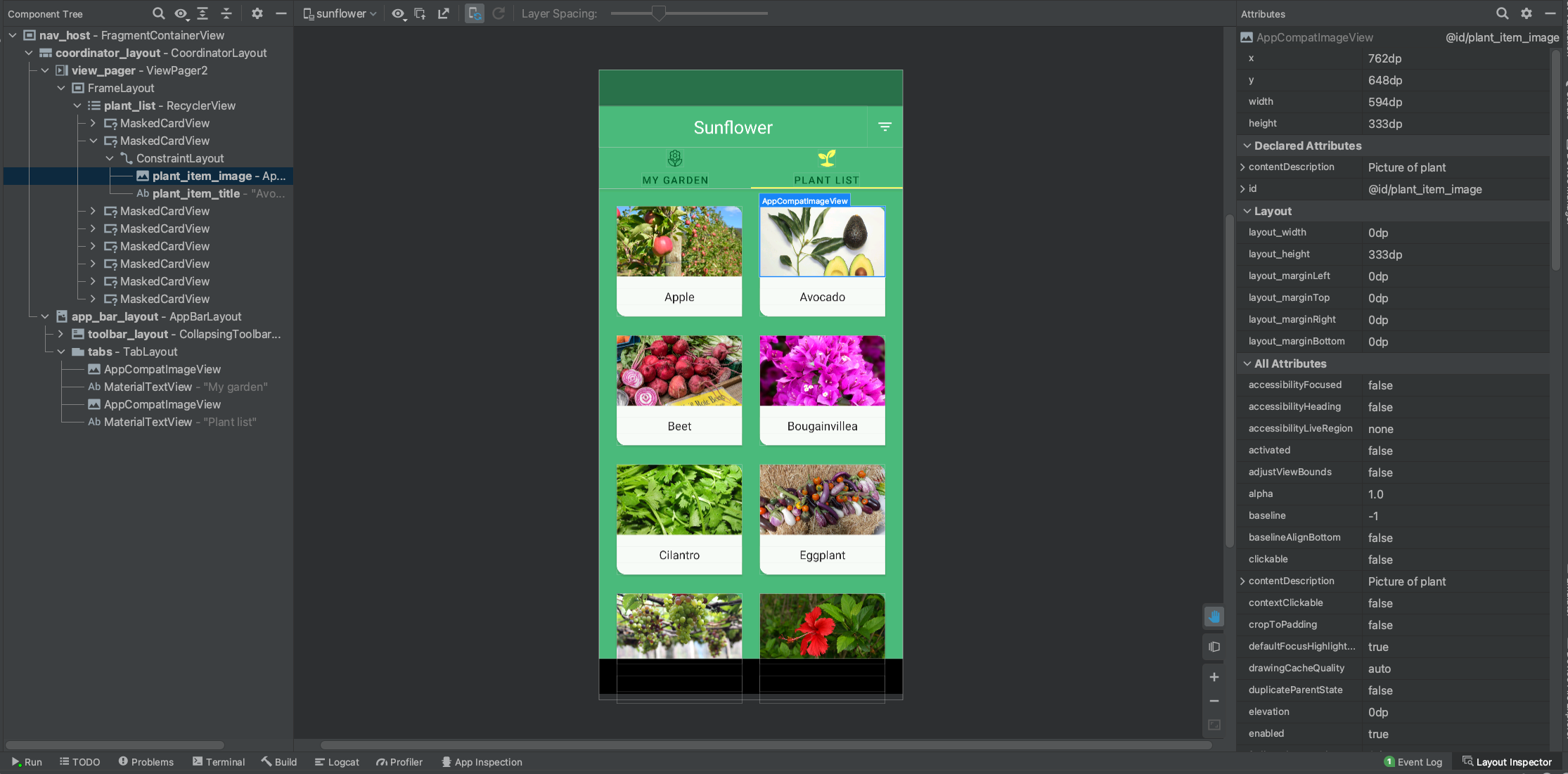
Compose সেম্যানটিকস পরীক্ষা করার জন্য সহায়তা
Compose-এ, Semantics আপনার UI-কে বিকল্প উপায়ে বর্ণনা করে যা অ্যাক্সেসিবিলিটি পরিষেবা এবং টেস্টিং ফ্রেমওয়ার্কের জন্য বোধগম্য। Android Studio Bumblebee-তে, আপনি এখন লেআউট ইন্সপেক্টর ব্যবহার করে আপনার কম্পোজ লেআউটে শব্দার্থিক তথ্য পরীক্ষা করতে পারেন।

Compose নোড বেছে নেওয়ার সময়, অ্যাট্রিবিউট উইন্ডো ব্যবহার করে চেক করুন যে এটি সরাসরি সিম্যান্টিক তথ্য ঘোষণা করে, এর চাইল্ড থেকে সিম্যান্টিক মার্জ করে, অথবা দুটিই করে। কোন নোডে সিম্যান্টিকস অন্তর্ভুক্ত আছে তা দ্রুত শনাক্ত করতে, হয় ঘোষিত বা মার্জ করা, কম্পোনেন্ট ট্রি উইন্ডোতে ভিউ বিকল্প ড্রপ-ডাউন বেছে নিন এবং সিম্যান্টিকস লেয়ার হাইলাইট করুন বিকল্প বেছে নিন। এটি ট্রিতে শুধু সেইসব নোড হাইলাইট করে যেগুলিতে সিম্যান্টিকস অন্তর্ভুক্ত থাকে এবং আপনি কীবোর্ড ব্যবহার করে সেগুলির মধ্যে দ্রুত নেভিগেট করতে পারবেন।
অ্যাক্টিভিটি রিস্টার্ট করা এড়িয়ে চলুন
Android Studio-র আগের ভার্সনে চলা কোনও অ্যাপের সাথে লেআউট ইন্সপেক্টর কানেক্ট করলে, আপনার অ্যাপের অ্যাক্টিভিটি রিস্টার্ট হবে। আপনার অ্যাপের লেআউট পরীক্ষা করার জন্য ডিভাইস ফ্ল্যাগ সেট করতে এটি প্রয়োজন।
Android Studio Bumblebee-তে, আপনি নিম্নলিখিত ধাপগুলির মধ্যে একটি ব্যবহার করে সময়ের আগে এই ফ্ল্যাগ সেট করে লেআউট ইন্সপেক্টর কানেক্ট করার সময় অ্যাক্টিভিটি রিস্টার্ট করা এড়াতে পারেন:
রান কনফিগারেশন বিকল্প চালু করুন
- প্রধান মেনু বার থেকে রান করুন > কনফিগারেশন এডিট করুন বিকল্প বেছে নিন। রান/ডিবাগ কনফিগারেশন ডায়ালগ দেখা যাবে।
- আপনি যে রান কনফিগারেশন ব্যবহার করতে চান, সেটিতে নেভিগেট করুন।
- লেআউট ইন্সপেক্টর বিকল্প বিভাগে, অ্যাক্টিভিটি রিস্টার্ট না করেই লেআউট ইন্সপেক্টরের সাথে কানেক্ট করুন বিকল্পের পাশে থাকা বক্সে টিকচিহ্ন দিন।
- পরের বার লেআউট ইন্সপেক্টর ব্যবহার করে আপনার অ্যাপ পরীক্ষা করতে চাইলে, রান কনফিগারেশন ব্যবহার করুন।
কমান্ড লাইন থেকে ফ্ল্যাগ সেট করুন:
- আপনার ডিভাইসের সাথে কানেক্ট করা মেশিনে টার্মিনাল উইন্ডো খুলুন
- নিম্নলিখিত কমান্ড ব্যবহার করে আপনার অ্যাপের জন্য ডিভাইস ফ্ল্যাগ সেট করুন:
adb shell settings put global debug_view_attributes_application_package <my_package_name>- ডিভাইসে আপনার অ্যাপ ডিপ্লয় করুন এবং লেআউট ইন্সপেক্টর কানেক্ট করুন। Android Studio চেক করবে যে ফ্ল্যাগ সেট করা আছে কিনা এবং সম্ভব হলে অ্যাক্টিভিটি রিস্টার্ট করা এড়িয়ে যাবে।
ডকুমেন্ট লেআউট ইন্সপেক্টর স্ন্যাপশট
আপনি এখন আপনার অ্যাপের লেআউট হায়ারার্কির স্ন্যাপশট ক্যাপচার করতে পারবেন যাতে পরে সেভ, শেয়ার বা
পরীক্ষা করা যায়। লেআউট ইন্সপেক্টর ব্যবহার করার সময় আপনি সাধারণত যে ডেটা দেখতে পান, স্ন্যাপশট তা ক্যাপচার করে। এর মধ্যে আপনার লেআউটের বিস্তারিত 3D রেন্ডারিং, আপনার ভিউ, কম্পোজ বা হাইব্রিড লেআউটের কম্পোনেন্ট ট্রি এবং আপনার UI-এর প্রতিটি কম্পোনেন্টের বিস্তারিত অ্যাট্রিবিউট অন্তর্ভুক্ত। লাইভ চলছে এমন অ্যাপের লেআউট পরীক্ষা করার সময়,
লেআউট ইন্সপেক্টর টুলবার থেকে স্ন্যাপশট এক্সপোর্ট করুন বিকল্পে ক্লিক করুন
এবং *.li এক্সটেনশন সহ স্ন্যাপশট সেভ করুন। তারপর আপনি মূল মেনু বার থেকে ফাইল > খুলুন বিকল্প বেছে নিয়ে এবং
*.li ফাইল খুলে লেআউট ইন্সপেক্টর স্ন্যাপশট লোড করতে পারবেন। স্ন্যাপশটটি এডিটর উইন্ডোর একটি ট্যাবে দেখা যায়, যাতে
আপনি এটি আপনার চালু থাকা অ্যাপের সাথে তুলনা করতে পারেন।

অ্যাপ ইন্সপেকশনে নতুন
Android Studio Bumblebee-তে, অ্যাপ ইন্সপেকশন উইন্ডোতে নতুন টুল ও কার্যকারিতা রয়েছে। আপনি মূল মেনু বার থেকে View > Tool Windows > App Inspection বেছে নিয়ে App Inspector খুলতে পারবেন।
নেটওয়ার্ক ইন্সপেক্টর
প্রোফাইলার টুল উইন্ডোতে থাকা নেটওয়ার্ক প্রোফাইলার এখন অ্যাপ ইন্সপেকশন টুল উইন্ডোতে সরানো হয়েছে। আপনি আগে নেটওয়ার্ক প্রোফাইলার ব্যবহার করে থাকলে, একই ধরনের সব ফিচার ও নেটওয়ার্ক ট্রাফিক ডেটা এখনও উপলভ্য আছে। API লেভেল ২৬ বা তার চেয়ে উন্নত ভার্সনে রান করা ডিভাইসে আপনার অ্যাপ ডিপ্লয় করুন এবং অ্যাপ ইন্সপেক্টর > নেটওয়ার্ক ইন্সপেক্টর ট্যাব খুলুন।
জব, অ্যালার্ম ও ওয়েক লক পরীক্ষা করুন
ব্যাকগ্রাউন্ড টাস্ক ইন্সপেক্টর এখন আপনাকে অ্যাপের জব, অ্যালার্ম ও Wakelock ইন্সপেক্ট করতে দেয়, এর সাথে সাথে Workers ইন্সপেক্ট করার জন্য বিদ্যমান সহায়তাও প্রদান করে। প্রতিটি ধরনের অ্যাসিঙ্ক্রোনাস টাস্ক এখন ইন্সপেক্টর ট্যাবের উপযুক্ত শিরোনামের অধীনে দেখা যায়, যা আপনাকে এর স্ট্যাটাস এবং প্রগ্রেস মনিটর করতে দেয়। Workers-এর মতো, আপনি টাস্কের বিবরণ প্যানেলে বিস্তারিত তথ্য দেখার জন্য কোনও জব, অ্যালার্ম বা Wakelock বেছে নিতে পারেন।
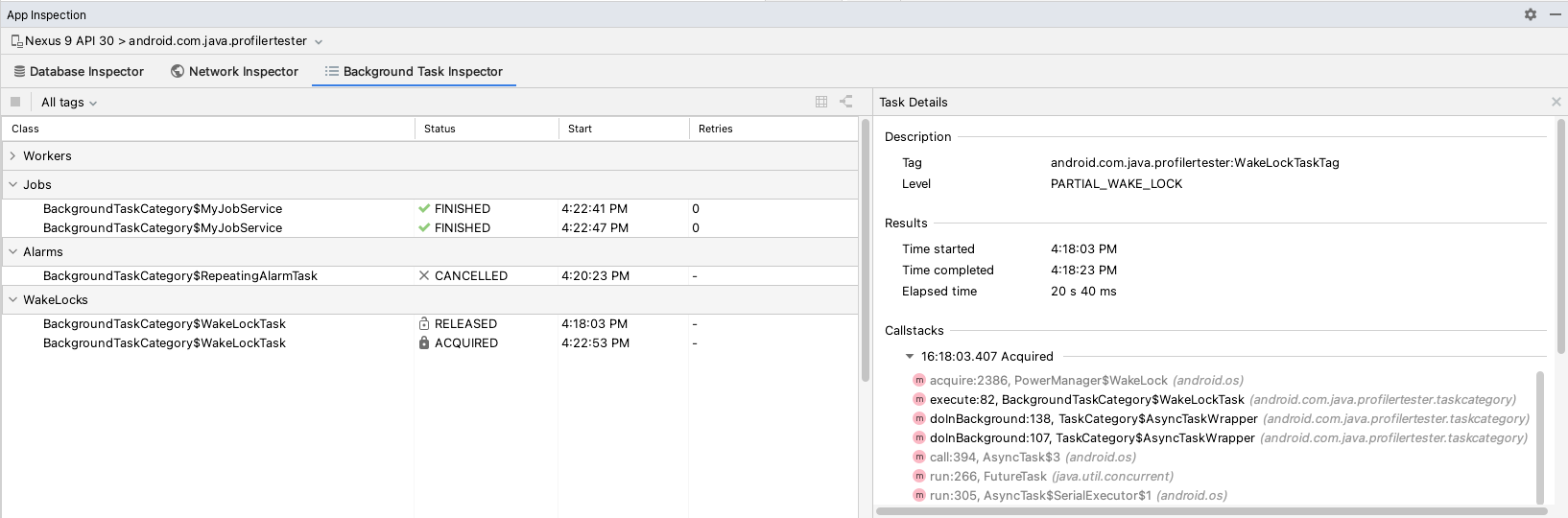
যেহেতু Workers ব্যাকগ্রাউন্ডে Jobs এবং Wakelocks ব্যবহার করে, তাই Workers-এর মাধ্যমে শিডিউল করা টাস্কগুলি প্রতিটি Worker-এর চাইল্ড হিসেবে দেখানো হয়। মনে রাখবেন, আপনি শুধু গ্রাফ মোডে Workers দেখতে পাবেন।
প্রোফাইলার্সে নতুন
Android Studio Bumblebee-তে নতুন ফিচার আছে যা আপনার অ্যাপ কীভাবে রিসোর্স ব্যবহার করে সেই সম্পর্কে আরও ইনসাইট দেয়। আপনার অ্যাপ প্রোফাইল করতে, প্রধান মেনু বার থেকে দেখুন > টুল উইন্ডো > প্রোফাইলার বিকল্প বেছে নিন।
জ্যাঙ্ক শনাক্তকরণ ট্র্যাক
Android 11 (API লেভেল ৩০) বা তার পরবর্তী ভার্সন চলছে এমন ডিভাইস ব্যবহার করে আপনার অ্যাপ প্রোফাইল করার সময়, CPU Profiler এখন ট্র্যাকের একটি নতুন গ্রুপ দেখায় যা ফ্রেম লাইফসাইকেল-এর অধীনে প্রতিটি ফ্রেমের পর্যায়গুলি ব্যাখ্যা করে: অ্যাপ্লিকেশন, GPU-এর জন্য অপেক্ষা করুন, কম্পোজিশন এবং ডিসপ্লেতে ফ্রেম। প্রতিটি ট্র্যাক ফ্রেম নম্বর সহ ফ্রেমগুলিকে লেবেল করে এবং আয়তক্ষেত্রটিকে কালার-কোড করে যাতে আপনি ভিজুয়ালাইজ করতে পারেন যে একটি নির্দিষ্ট ফ্রেম তার লাইফসাইকেলে কোথায় আছে, সাথে আপনি Vsync ইভেন্টের সাথে তুলনা করতে টগল করতে পারেন। আপনার অ্যাপে কোথায় জ্যাঙ্ক হতে পারে তা বুঝতে এবং মূল কারণ তদন্ত করতে আপনি এই ডেটা ব্যবহার করতে পারেন। বিশ্লেষণ প্যানেলে এখন একটি ফ্রেম ট্যাব আছে, যা সুবিধাজনকভাবে সব ফ্রেমের জন্য রেন্ডারিং তথ্যের সারসংক্ষেপ করে। আরও তথ্যের জন্য, UI জ্যাঙ্ক শনাক্তকরণ দেখুন।
প্রোফাইল করা যায় এমন অ্যাপের প্রোফাইলিং সংক্রান্ত সহায়তা
আপনার অ্যাপ প্রোফাইল করার সময়, আপনার অ্যাপের সেই ভার্সনের সাথে সঠিক ডেটা তৈরি করা গুরুত্বপূর্ণ
যা আপনার ব্যবহারকারীদের ইনস্টল করা ভার্সনের সাথে সবচেয়ে বেশি মেলে। এটি
করতে, আপনি এখন আপনার অ্যাপের ম্যানিফেস্টে
<profileable> প্রপার্টি অন্তর্ভুক্ত করতে পারেন যাতে ডিবাগ করা যায় না এমন অ্যাপ প্রোফাইল করা যায়, যেমনটি
নিম্নলিখিত কোড দ্বারা দেখানো হয়েছে।
<profileable android:shell="true"/>
Profileable হল Android 10-এ চালু করা একটি ম্যানিফেস্ট কনফিগারেশন এবং এটি CPU ও মেমরি প্রোফাইলিং টাস্কের জন্য উপলভ্য। ডিবাগেবল ফ্ল্যাগের পরিবর্তে প্রোফাইলেবল ফ্ল্যাগ ব্যবহার করার মূল সুবিধা হল, পারফর্ম্যান্স পরিমাপের জন্য কম ওভারহেড; তবে, প্রোফাইলেবল বিল্ডের জন্য নির্দিষ্ট কিছু প্রোফাইলিং ফিচার উপলভ্য নয়, যেমন ইভেন্ট টাইমলাইন, API দ্বারা শুরু করা CPU প্রোফাইলিং, হিপ ডাম্প বা লাইভ লোকেশন রেকর্ডিং। আরও তথ্যের জন্য, প্রোফাইল করা যায় এমন অ্যাপ্লিকেশন দেখুন।
কলস্ট্যাক ফ্রেম আড়াল করুন
প্রোফাইলার টুল উইন্ডোতে কলস্ট্যাক স্যাম্পেল রেকর্ডিং পরীক্ষা করার সময়, আপনার তদন্তের জন্য অপ্রাসঙ্গিক ফ্রেমগুলি এখন আপনি আড়াল করতে পারবেন। কোডের কোন অংশ এক্সিকিউট করা হয়েছে এবং কেন এটি ইনভোক করা হয়েছে তা বোঝার জন্য কলস্ট্যাক উপযোগী। তবে, Java বা Kotlin প্রোগ্রামের কলস্ট্যাকে সাধারণত শুধু Java বা Kotlin কোডই থাকে না, তার সাথে নেটিভ কোডের ফ্রেমও থাকে যা বিভ্রান্তিকর হতে পারে। কলস্ট্যাক ভিউ রিফাইন করার ব্যাপারে আরও জানতে, কলস্ট্যাক ফ্রেম পরীক্ষা করুন দেখুন।
ওয়্যারলেস ডিবাগিং
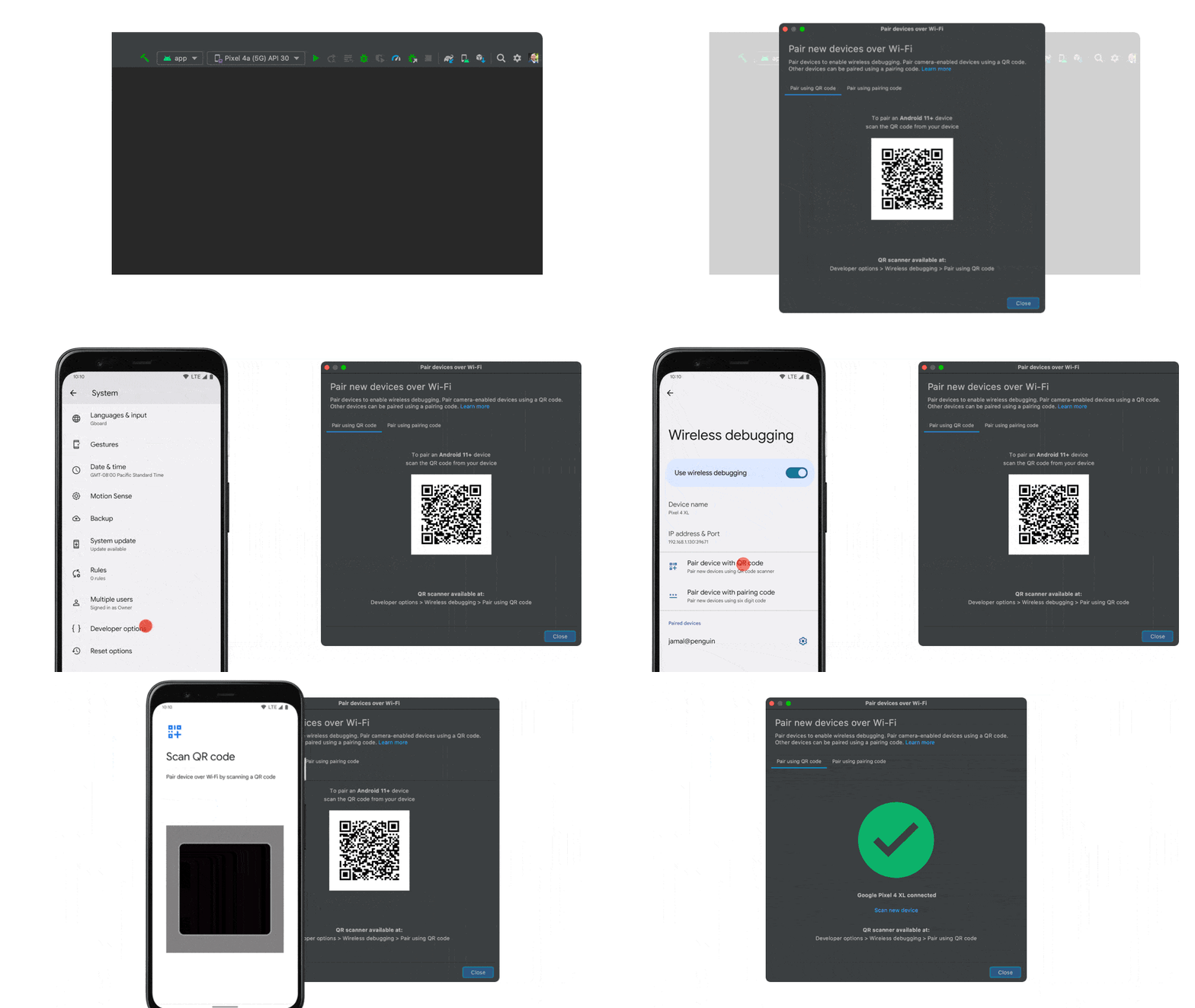
Android Studio Bumblebee, Android 11 ও তার পরবর্তী যেকোনও ভার্সনের ডিভাইসে ওয়্যারলেস ডিবাগিং ফিচার সাপোর্ট করে। USB কেবেল ব্যবহার না করে বা কমান্ড লাইন ব্যবহার করে Android ডিবাগ ব্রিজ (adb) কানেকশন ম্যানেজ না করে ওয়াই-ফাইয়ের মাধ্যমে Android Studio থেকে আপনার অ্যাপ পেয়ার ও ডিপ্লয় করুন। ব্যবহার করতে, ডিভাইস বেছে নেওয়ার মেনু থেকে ওয়াই-ফাই ব্যবহার করে ডিভাইস পেয়ার করুন বিকল্পে নেভিগেট করুন এবং তারপরে QR কোড বা পেয়ারিং পিন কোড বেছে নিন। তারপর আপনার Android 11 বা তার পরবর্তী ভার্সনের ডিভাইসে, ডেভেলপার বিকল্প-এর অধীনে, ওয়্যারলেস ডিবাগিং স্ক্রিন খুঁজে নিন এবং শুরু করুন এবং Android Studio-এর মাধ্যমে ওয়্যারলেসভাবে adb সেশনে কানেক্ট করুন। ওয়াই-ফাইয়ের মাধ্যমে ডিভাইসে কানেক্ট করুন (Android ১১+) লিঙ্কে গিয়ে ওয়্যারলেস ডিবাগিং সেট-আপ সম্পর্কে আরও জানুন।
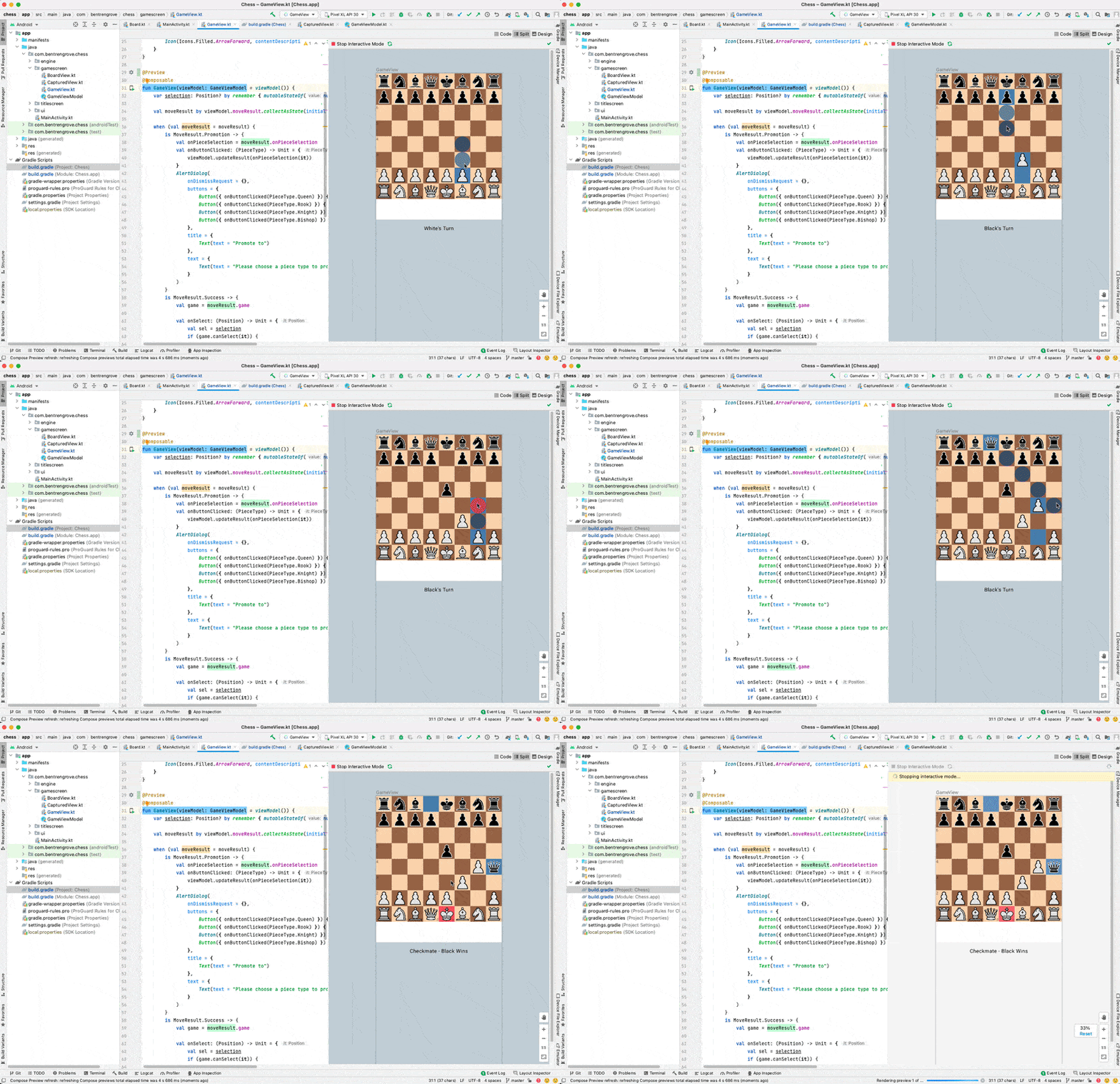
ডিফল্ট হিসেবে কম্পোজ ইন্টার্যাক্টিভ প্রিভিউ চালু করা আছে
Android Studio Bumblebee থেকে শুরু করে, ইন্টার্যাক্টিভ প্রিভিউ ফিচার ডিফল্ট হিসেবে চালু করা থাকে। ইন্টার্যাক্টিভ প্রিভিউ আপনাকে প্রিভিউয়ের সাথে ইন্টার্যাক্ট করতে দেয়, যেমনটি ডিভাইসে কাজ করে। ইন্টার্যাক্টিভ প্রিভিউ স্যান্ডবক্স এনভায়রনমেন্টে অন্যান্য প্রিভিউ থেকে আলাদা করা থাকে, যেখানে আপনি এলিমেন্টে ক্লিক করতে এবং প্রিভিউতে ব্যবহারকারীর ইনপুট লিখতে পারবেন। এটি আপনার কম্পোজেবলের বিভিন্ন অবস্থা এবং অঙ্গভঙ্গি পরীক্ষা করার একটি দ্রুত উপায়, যেমন একটি চেকবক্স চেক করা বা খালি।
প্রিভিউ ইন্টার্যাক্টিভ মোড কোনও এমুলেটর ছাড়াই সরাসরি Android Studio-এর মধ্যে চলে যার ফলে কিছু সীমাবদ্ধতা থাকে:
- নেটওয়ার্ক অ্যাক্সেস নেই।
- ফাইল অ্যাক্সেস নেই।
- কিছু Context API সম্পূর্ণভাবে উপলভ্য নাও হতে পারে।
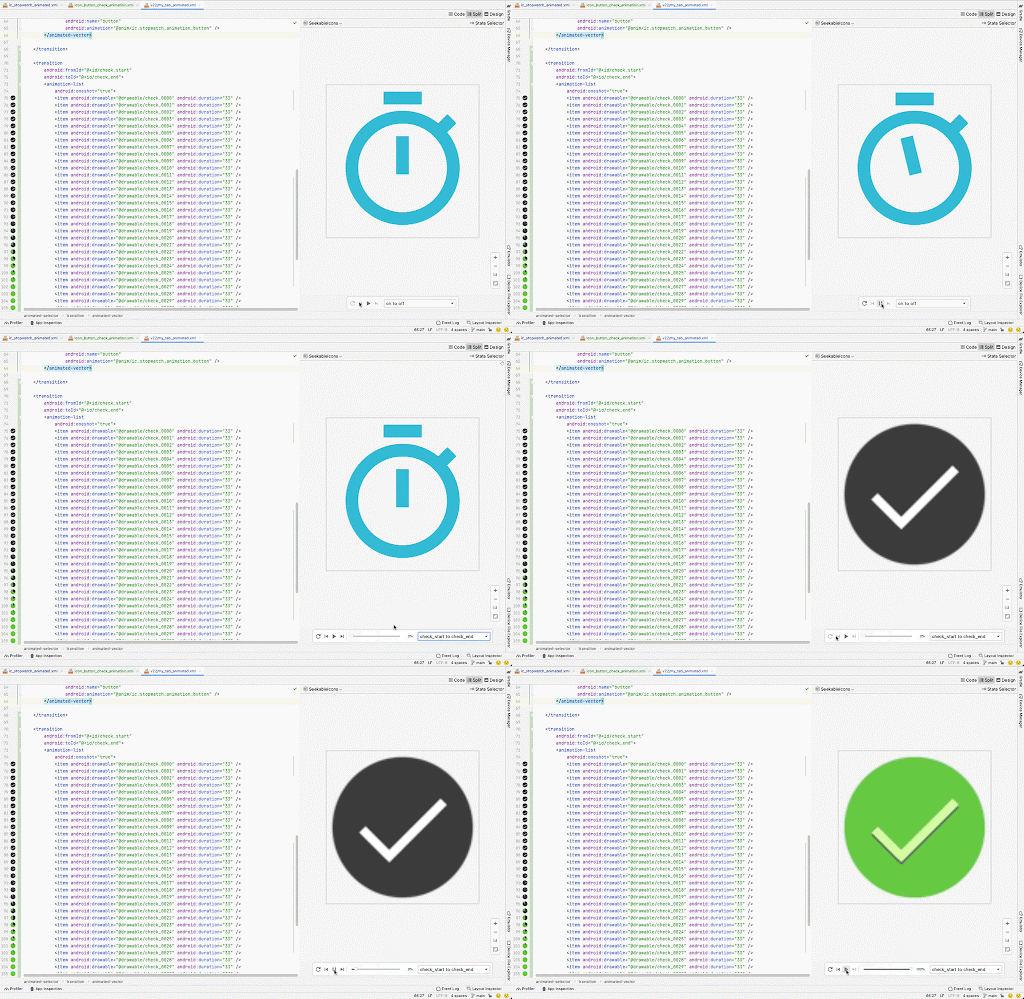
অ্যানিমেটেড ভেক্টর ড্রয়েবেল (AVD) প্রিভিউ
অ্যানিমেটেড ভেক্টর ড্রয়েবেল টুল অ্যানিমেটেড ড্রয়েবেল রিসোর্সের প্রিভিউ দেখার সুবিধা
অফার করে। এই টুল আপনাকে Android Studio-তে <animation-list>,
<animated-vector> ও <animated-selector> রিসোর্স প্রিভিউ করতে সাহায্য করে
এবং আপনার কাস্টম অ্যানিমেশন রিফাইন করা আরও সহজ করে তোলে।
ডিফল্ট হিসেবে নন-ট্রানজিটিভ R ক্লাস চালু করা আছে
নন-ট্রানজিটিভ R ক্লাস এখন ডিফল্ট হিসেবে চালু থাকে। একাধিক মডিউল সহ অ্যাপ্লিকেশনের জন্য দ্রুত বিল্ড তৈরি করতে আপনি Android Gradle প্লাগ-ইন সহ নন-ট্রানজিটিভ R ক্লাস ব্যবহার করতে পারেন। এটি করলে রিসোর্স ডুপ্লিকেশন প্রতিরোধ করা যায়, কারণ এর ফলে প্রতিটি মডিউলের R ক্লাসে শুধুমাত্র নিজস্ব রিসোর্সের রেফারেন্স থাকে, নির্ভরশীলতা থেকে রেফারেন্স নেওয়া হয় না। এর ফলে আরও আপ-টু-ডেট বিল্ড এবং কম্পাইলেশন এড়ানোর সুবিধা পাওয়া যায়।
আপনি রিফ্যাক্টর > নন-ট্রানজিটিভ R ক্লাসে মাইগ্রেট করুন... বিকল্পে গিয়ে এই ফিচার ব্যবহার করার ব্যাপারে সাহায্য পেতে পারেন।
Apple Silicon সহায়তা আপডেট
যারা Apple Silicon (arm64) হার্ডওয়্যারে macOS ব্যবহার করছেন, তাদের জন্য Android Studio Arctic Fox এবং Android Emulator গত বছর থেকে এই নতুন আর্কিটেকচার সাপোর্ট করছে। তবে, এই রিলিজের সাথে, আমরা এখন Android SDK প্ল্যাটফর্ম টুল v32.0.0 (যার মধ্যে adb এবং fastboot অন্তর্ভুক্ত) এবং বিল্ড টুল v32.1.0 (যার মধ্যে aapt অন্তর্ভুক্ত) আপডেট করেছি যাতে আপনার Android ডেভেলপার টুল চালানোর জন্য Rosetta বাইনারি ট্রান্সলেটরের আর প্রয়োজন না হয়। SDK প্ল্যাটফর্ম টুল রিলিজ নোট দেখুন।
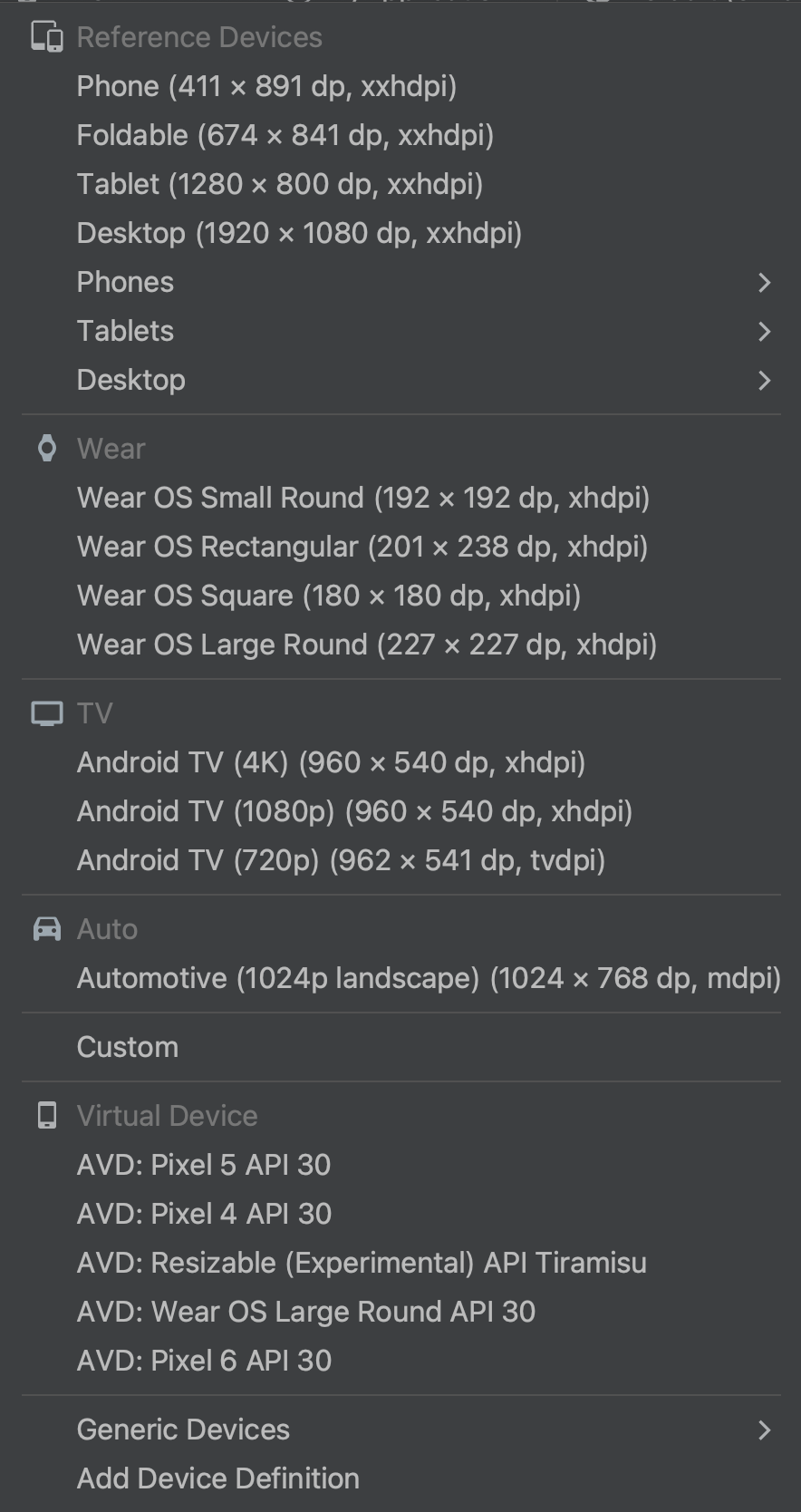
ডিজাইন টুলের জন্য ডিভাইস পিকার আপডেট করা হয়েছে
বিভিন্ন ধরনের Android ডিভাইসের জন্য আপনার অ্যাপের ডিজাইন সহজ করতে, আমরা লেআউট এডিটর এবং লেআউট যাচাইকরণের মতো বিভিন্ন ডিজাইন টুল উইন্ডোতে ডিভাইস পিকার আপডেট করেছি, যার মধ্যে রেফারেন্স ডিভাইস রয়েছে যা প্রতিটি ডিভাইস ফর্ম ফ্যাক্টরের জনপ্রিয় সাইজ প্রতিফলিত করে। ফোন থেকে ট্যাবলেট এবং Wear ডিভাইস থেকে Android TV, এখন স্ক্রিনের সাইজে আপনার লেআউট প্রিভিউ, যাচাই বা এডিট করা আরও সহজ, যা বাস্তব জগতের জনপ্রিয় ডিভাইসের সবচেয়ে বেশি প্রতিনিধিত্ব করে।
Android পরীক্ষা
Android Studio Bumblebee এবং AGP 7.1-এ বেশ কিছু নতুন ফিচার ও উন্নতি করা হয়েছে, যার ফলে আপনি আরও নির্ভরযোগ্য ও স্কেলেবল উপায়ে অটোমেটেড ইন্সট্রুমেন্টেশন টেস্ট চালাতে পারবেন এবং সমস্যা ডিবাগ করার জন্য প্রয়োজনীয় ফলাফল দেখতে পাবেন।
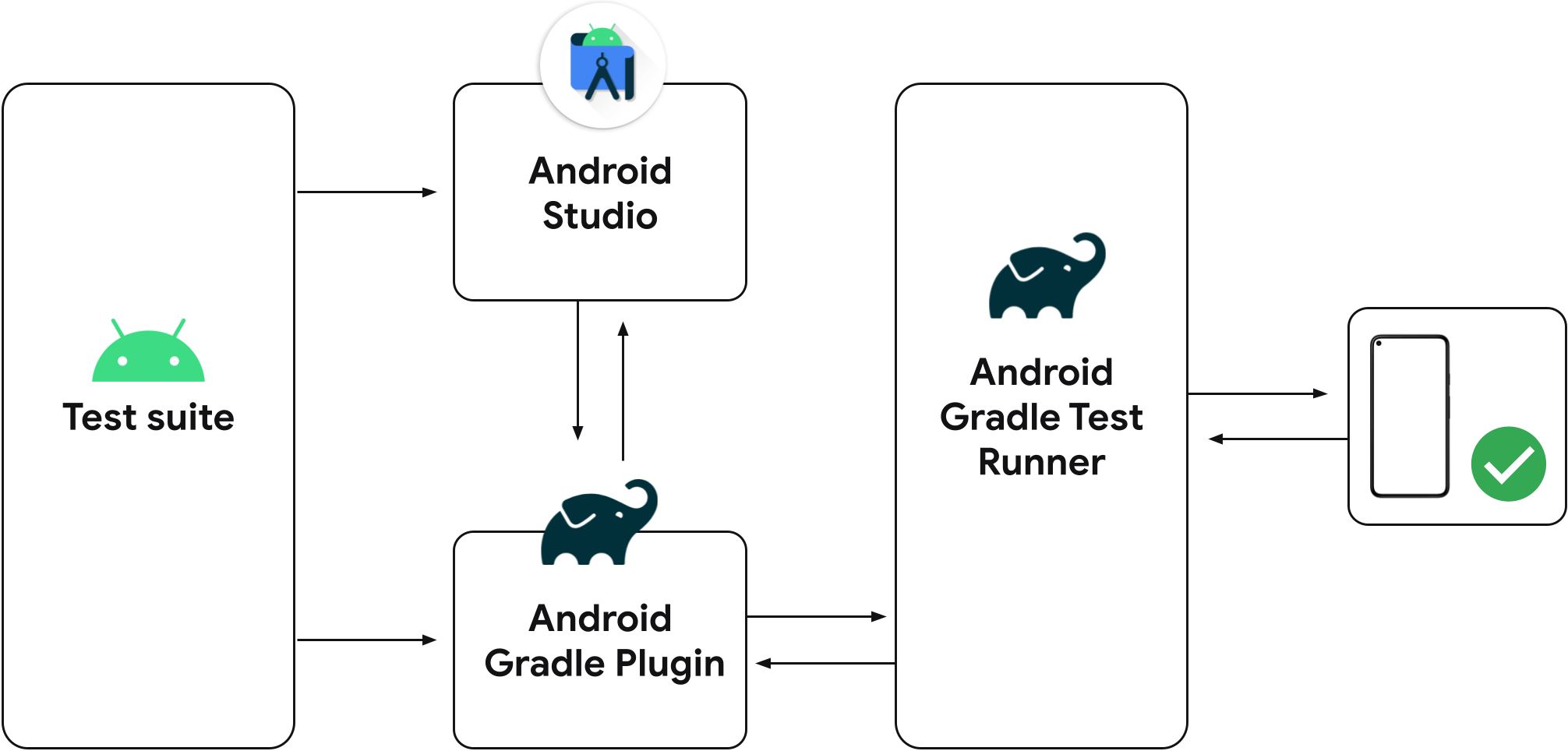
ইউনিফায়েড Gradle টেস্ট রানার
Android Gradle প্লাগ-ইন 7.1.0 এবং Android Studio Bumblebee ও তার পরবর্তী যেকোনও ভার্সন, ইনস্ট্রুমেন্টেড টেস্ট রান করার জন্য Gradle-এর নিজস্ব ইমপ্লিমেন্টেশন ব্যবহার করে। একই টেস্ট রানার ব্যবহার করলে, আপনি কমান্ড লাইন থেকে AGP ব্যবহার করে রান করুন, যেমন কন্টিনিউয়াস ইন্টিগ্রেশন সার্ভারে, অথবা Android Studio থেকে, ফলাফল একই রকম হওয়ার সম্ভাবনা থাকে।
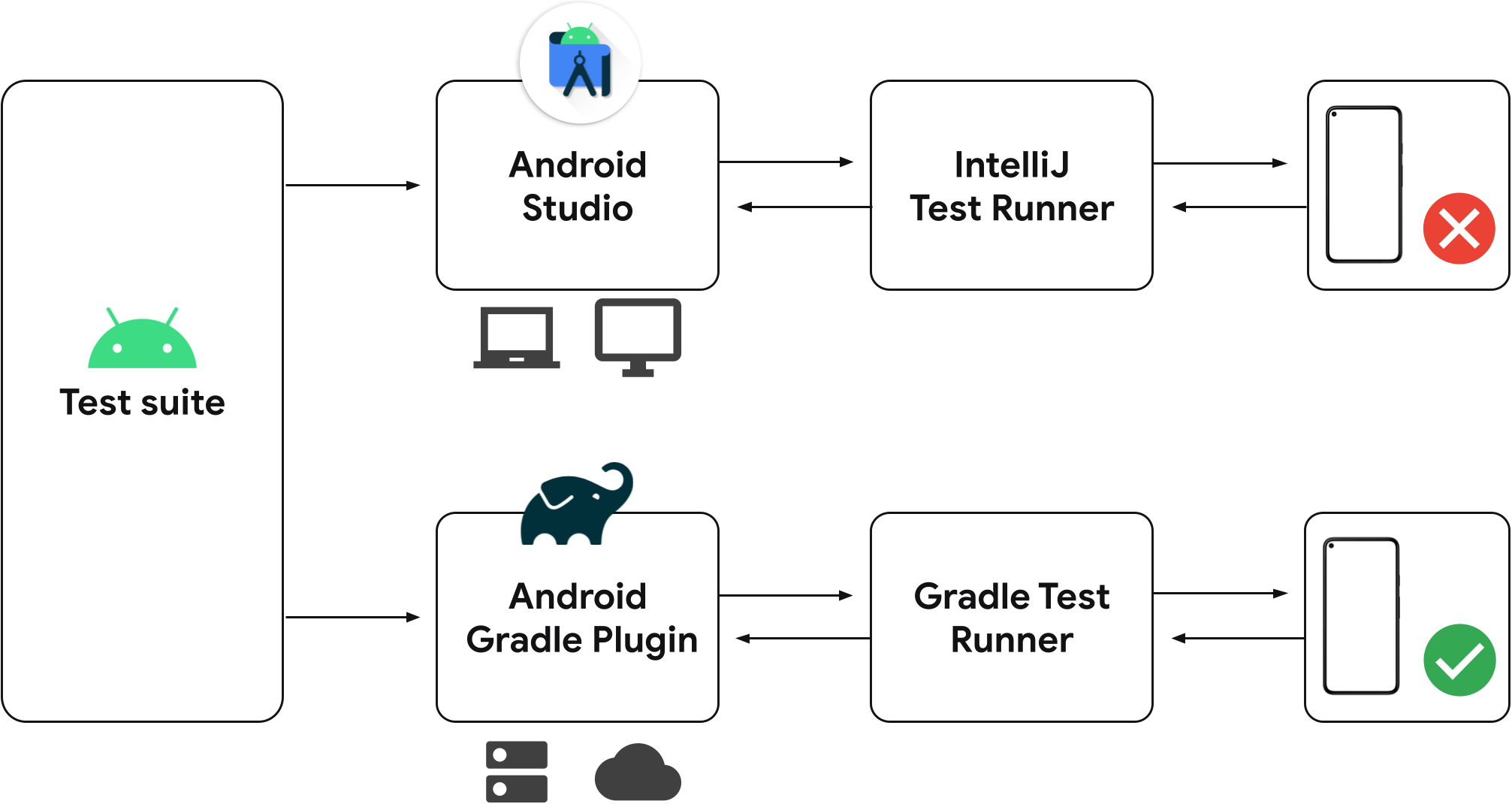
Android Studio-এর আগের ভার্সনগুলি Gradle-এর Android ইন্সট্রুমেন্টেড টেস্ট রানারের পরিবর্তে IntelliJ Android ইন্সট্রুমেন্টেড টেস্ট রানার ব্যবহার করে। তাই আপনি যদি Android Studio-এর লেটেস্ট ভার্সন ব্যবহার না করেন, তাহলে আপনি Android Studio থেকে নাকি Gradle প্লাগ-ইন ব্যবহার করে কমান্ড লাইন থেকে টেস্ট রান করছেন তার উপর নির্ভর করে, আপনি বিভিন্ন টেস্টের ফলাফল দেখতে পেতে পারেন, যেমন একটি রানার ব্যবহার করে টেস্ট পাস করা এবং অন্যটিতে ব্যর্থ হওয়া।
আপনার প্রোজেক্টে আগে থেকেই ইনস্ট্রুমেন্টেড টেস্ট কনফিগারেশন সেভ করা থাকলে, সেগুলি আপনার কানেক্ট করা ডিভাইসে টেস্ট চালানোর জন্য Gradle ব্যবহার করবে। আপনি নিচে দেখানো অনুযায়ী, আপনার টেস্ট ক্লাস বা পদ্ধতির পাশে থাকা গাটার অ্যাকশন ব্যবহার করে নতুন ইন্সট্রুমেন্টেড টেস্ট কনফিগারেশন তৈরি করতে পারবেন।
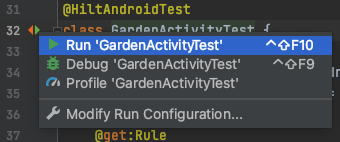
আপনার ইনস্ট্রুমেন্টেড টেস্ট রান করার সময়, আপনি Gradle টাস্ক আউটপুটের জন্য টেস্ট ম্যাট্রিক্সে টেস্ট আউটপুট চেক করে কনফার্ম করতে পারেন যে Android Studio, Gradle টেস্ট রানার ব্যবহার করছে। Android Studio-এর প্রতিটি রিলিজের সাথে আমরা এই ফিচার উন্নত করলেও, কিছু পরিচিত সমস্যা রয়েছে। আপনি কোনও সমস্যার সম্মুখীন হলে, সমস্যা সম্পর্কে অভিযোগ জানান। এছাড়াও, পুরনো আচরণে ফিরে যেতে আপনি নতুন টেস্টিং পাইপলাইন বন্ধ করতে পারেন।
Android Emulator এখন সাধারণত Android Studio-এর মধ্যে সরাসরি রান করে
Android Emulator সাধারণত Android Studio-এর মধ্যে সরাসরি রান করে। এর ফলে আপনি স্ক্রিনের জায়গা বাঁচাতে, হটকী ব্যবহার করে এমুলেটর ও এডিটর উইন্ডোর মধ্যে দ্রুত নেভিগেট করতে এবং একটি অ্যাপ্লিকেশন উইন্ডোতে আপনার IDE ও এমুলেটর ওয়ার্কফ্লো সাজাতে পারবেন।
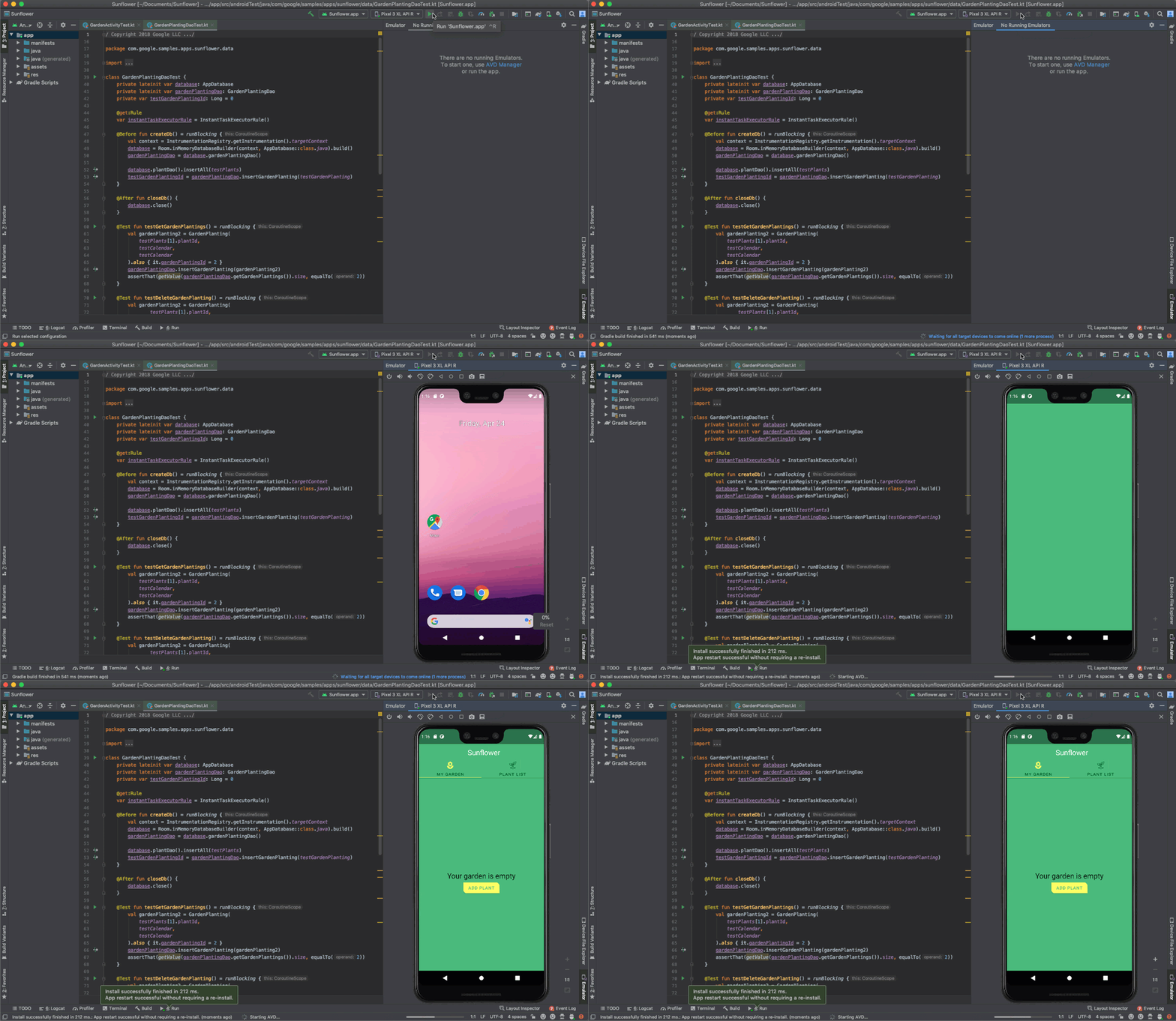
এমুলেটর চালু থাকলে, আপনি রোটেট করার মতো সাধারণ এমুলেটর অ্যাকশন এবং নেভিগেশন প্লেব্যাকের মতো এক্সটেন্ডেড কন্ট্রোল বিকল্প অ্যাক্সেস করতে পারবেন। এমুলেটরটি আলাদা উইন্ডোতে চালাতে, File > Settings > Tools > Emulator (macOS-এ Android Studio > Preferences > Tools > Emulator) বিকল্পে যান এবং টুল উইন্ডোতে লঞ্চ করুন বিকল্পটি থেকে টিকচিহ্ন সরিয়ে দিন।
নতুন টেস্টিং পাইপলাইন বন্ধ করুন
ডিফল্ট হিসেবে, Android Studio Bumblebee তার ইন্সট্রুমেন্টেশন টেস্ট রান করার জন্য Gradle ব্যবহার করে। আপনি কোনও সমস্যার সম্মুখীন হলে, নিম্নলিখিত উপায়ে এই আচরণ বন্ধ করতে পারবেন:
- File > Settings > Build, Execution, Deployment > Testing (অথবা MacOS-এ Android Studio > Preferences > Build, Execution, Deployment > Testing) বিকল্প বেছে নিন।
- Gradle ব্যবহার করে Android ইন্সট্রুমেন্টেড টেস্ট রান করুন বিকল্পের পাশে থাকা বক্স থেকে টিকচিহ্ন সরিয়ে দিন এবং ঠিক আছে বিকল্পে ক্লিক করুন।
এছাড়াও, নিম্নলিখিত কোনও একটি কাজ করে আপনি পুরনো আচরণে ফিরে যেতে পারবেন:
- কমান্ড লাইন থেকে Gradle টাস্ক রান করার সময়, নিম্নলিখিত কমান্ড লাইন প্যারামিটার
ব্যবহার করুন:
-Pandroid.experimental.androidTest.useUnifiedTestPlatform=false - আপনার প্রোজেক্টের
gradle.propertiesফাইলে নিম্নলিখিত প্যারামিটার যোগ করুন:android.experimental.androidTest.useUnifiedTestPlatform=false
আপনি যেসব সমস্যার সম্মুখীন হচ্ছেন সেগুলি সমাধান করতে সাহায্য করার জন্য, বাগ সম্পর্কে অভিযোগ জানান।
প্যাচ রিলিজ
Android Studio Bumblebee-তে নিম্নলিখিত প্যাচ রিলিজ করা হয়েছে।
Android Studio Bumblebee | 2021.1.1 প্যাচ ৩ (এপ্রিল ২০২২)
এই ছোটখাটো আপডেটে নিম্নলিখিত সমস্যার সমাধান অন্তর্ভুক্ত রয়েছে:
- Android Gradle প্লাগ-ইন
- R8-এর মাধ্যমে ডুপ্লিকেট ক্লাস সংক্রান্ত সমস্যা রিপোর্ট করা হয়েছে
- বিল্ড ভ্যারিয়েন্ট
- নতুন onVariants API ব্যবহার করে ভেরিয়েন্টের ভার্সনের নাম সেট করা হলে,
versionNameSuffixআর কাজ করে না
- নতুন onVariants API ব্যবহার করে ভেরিয়েন্টের ভার্সনের নাম সেট করা হলে,
- Compose প্রিভিউ
- পারফর্ম্যান্স ও স্টেবিলিটি সম্পর্কিত সমস্যার সমাধান।
- লিটারেলস ফিচারের লাইভ এডিট ব্যবহার করার সময় মাঝে মাঝে যে ফ্রিজ হওয়ার সমস্যা হয়, তার সমাধান করুন।
- ইমপোর্ট/সিঙ্ক করুন
- "Gradle সিঙ্ক করা প্রয়োজন" মেসেজে অপ্রয়োজনীয় AGP ভার্সন আছে
- Foo.java/kt রিকম্পাইল করলে অনেক বেশি ক্লিন হয়ে যায় এবং সঠিক কম্পোনেন্ট রিকম্পাইল হয় না
- প্রোজেক্টের স্ট্রাকচার
- টার্গেট ভার্সন পরিবর্তন করার সময় AGP আপগ্রেড অ্যাসিস্ট্যান্টের স্টেবিলিটি সংক্রান্ত উন্নতি
- AGP Upgrade Assistant এখন ব্যবহারকারীদের Gradle প্লাগ-ইন আপগ্রেড হওয়ার ব্যাপারে জানায়
- নেটওয়ার্ক ইন্সপেক্টর
- Bumblebee আপডেটের পরে নতুন নেটওয়ার্ক ইন্সপেক্টর ক্র্যাশ করে
- Android Studio-এর লেটেস্ট ভার্সনে ডিবাগার কানেক্ট করা থাকলে আমি ক্রমাগত এই সমস্যা দেখতে পাচ্ছি।
TrackedHttpURLConnection.getHeaderField-এর সাথেNullPointerExceptionক্র্যাশ করে
আরও তথ্যের জন্য, Android Studio Bumblebee Patch 3 ব্লগ পোস্ট দেখুন।
Android Studio Bumblebee | 2021.1.1 প্যাচ ২ (ফেব্রুয়ারি ২০২২)
এই আপডেটে নিম্নলিখিত সমস্যার সমাধান করা হয়েছে:
- C++ বিল্ড
ModelCache.safeGet(androidProjectResult.androidProject::getNdkVersion, "")খালি রাখা যাবে না
- কোড এডিটর
- Android Studio লাইভ টেমপ্লেটে সমস্যা -
className()এক্সপ্রেশন ক্লাস নেম সমাধান করছে না
- Android Studio লাইভ টেমপ্লেটে সমস্যা -
- D8/R8
java.lang.NoSuchMethodError: কোনও স্ট্যাটিক পদ্ধতি নেই$jacocoInit- Mockito সমস্যার কারণে Android টেস্ট কভারেজ ভেঙে গেছে
- API 31-এ CAS-এর কাজ না করা ইমপ্লিমেন্টেশনের জন্য বিকল্প সমাধান প্রয়োজন
- সিল করা ক্লাস কাজ করে না
- Chrome-এ হরাইজন্টাল ক্লাস মার্জিং চালু করার সময়
NullPointerException - ভার্চুয়াল পদ্ধতি মার্জ করার পরে
AbstractMethodError - ভুল init-class out-type-এর কারণে স্ট্যাক ফ্রেম যাচাই করা যায়নি
- Dex ইনপুট এমন একটি রেজিস্টার ব্যবহার করে যা সংজ্ঞায়িত নয়
StringBuilderOptimizerAnalysisTestরিলিজ ব্রাঞ্চে কাজ করছে না- R8-এ নন-ডিটারমিনিজম
- ডিপ্লয়মেন্ট
- ডিভাইস মালিকের অ্যাপ্লিকেশন প্রোজেক্ট রান করার সময়
Couldn't terminate the existing process forত্রুটি মেসেজ দেখা যায়
- ডিভাইস মালিকের অ্যাপ্লিকেশন প্রোজেক্ট রান করার সময়
- ডিজাইন টুল
- নন-ট্রানজিটিভ R ক্লাস চালু থাকলে, কম্পোজ প্রিভিউ অন্যান্য মডিউল থেকে রিসোর্স খুঁজে পায় না
- বিল্ড করার সময় Studio ফ্রিজ হয়ে যায়।
- এম্বেড করা এমুলেটর
- বিবিধ পারফর্ম্যান্স ও স্টেবিলিটি সংক্রান্ত উন্নতি।
- ইমপোর্ট/সিঙ্ক করুন
- Bumblebee লঞ্চ করার সময় IDE সংক্রান্ত সমস্যা:
IdeBuildTasksAndOutputInformationImp-এ Apk আউটপুট টাইপের জন্য আউটপুট লিস্টিং বিল্ড ফাইল উপলভ্য নেই
- Bumblebee লঞ্চ করার সময় IDE সংক্রান্ত সমস্যা:
- IntelliJ
- Mac OS X Monterey ডক থেকে লঞ্চ করার সময় Env ভেরিয়েবল সোর্স করা হয়নি
- Jetpack (androidx) > Navigation
- লেটেস্ট স্টেবল AGP-তে তৈরি করার জন্য SafeArgs আপগ্রেড করুন
- টুল উইন্ডো
- Android ডিভাইস ম্যানেজার চালানো যাচ্ছে না
- BumbleBee-তে নেটওয়ার্ক ইন্সপেক্টর API রেসপন্স পড়ার উপযোগী ফর্ম্যাটে দেখায় না
আরও তথ্যের জন্য, Android Studio Bumblebee Patch 2 ব্লগ পোস্ট দেখুন।
Android Studio Bumblebee | 2021.1.1 প্যাচ ১ (ফেব্রুয়ারি ২০২২)
এই ছোটখাটো আপডেটে নিম্নলিখিত সমস্যার সমাধান অন্তর্ভুক্ত রয়েছে:
- ইমুলেটর
- Bumblebee-তে আপগ্রেড করার পরে এম্বেড করা এমুলেটরে কানেক্ট করা যাচ্ছে না (Mac M1)
- IntelliJ
- Mac OS X Monterey ডক থেকে লঞ্চ করার সময় Env ভেরিয়েবল সোর্স করা হয়নি
আরও তথ্যের জন্য, Android Studio Bumblebee প্যাচ ১ ব্লগ পোস্ট দেখুন।