

Устройства под управлением Android 9 (уровень API 28) и выше включают в себя системное приложение под названием System Tracing. Это приложение похоже на утилиту командной строки systrace , но позволяет записывать трассировки непосредственно с тестового устройства, без необходимости подключать устройство к нему через adb . Затем вы можете использовать приложение для обмена результатами этих трассировок со своей командой разработчиков.
Устройства под управлением Android 10 и выше записывают трассировки в формате Perfetto, тогда как более ранние устройства записывают их в формате Systrace. Мы рекомендуем использовать программу просмотра трассировок Perfetto для открытия обоих форматов и последующего анализа трассировок.
Это помогает записывать трассировки при устранении ошибок, связанных с производительностью вашего приложения, таких как медленный запуск, медленные переходы или рывки пользовательского интерфейса.
Запись трассировки системы
Приложение «Трассировка системы» позволяет записывать трассировку системы с помощью плитки «Быстрые настройки» или меню внутри самого приложения. В следующих разделах описано, как выполнить процесс записи с помощью этих интерфейсов.
Запись с помощью плитки «Быстрые настройки»
Обычно наиболее удобным способом завершения процесса трассировки системы на устройстве является плитка «Быстрые настройки» .
Установить плитку
Если вы впервые используете трассировку системы на своем тестовом устройстве или если вы не видите плитку «Трассировка системы» на панели быстрых настроек вашего устройства, как показано на рисунке 2, выполните следующие шаги настройки:
- Включите параметры разработчика .
- Откройте экран настроек «Параметры разработчика» .
- В разделе «Отладка» выберите «Трассировка системы» . Откроется приложение «Трассировка системы», отображающее меню приложения.
В меню приложения включите пункт «Показать плитку быстрых настроек» , как показано на рисунке 1. Система добавит плитку «Трассировка системы» на панель быстрых настроек , как показано на рисунке 2:
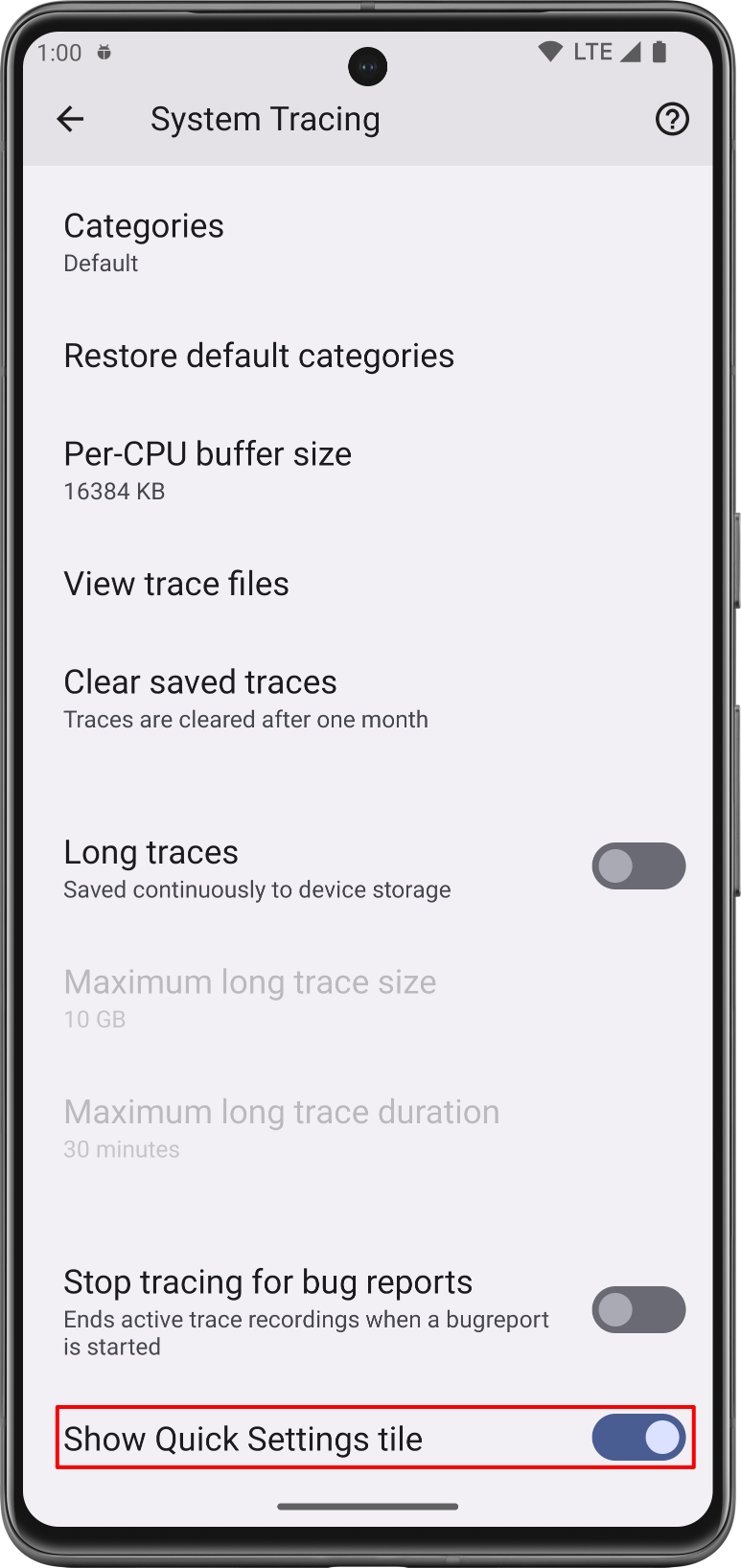
Рисунок 1. Переключатель «Показать быстрые настройки» в приложении «Трассировка системы». 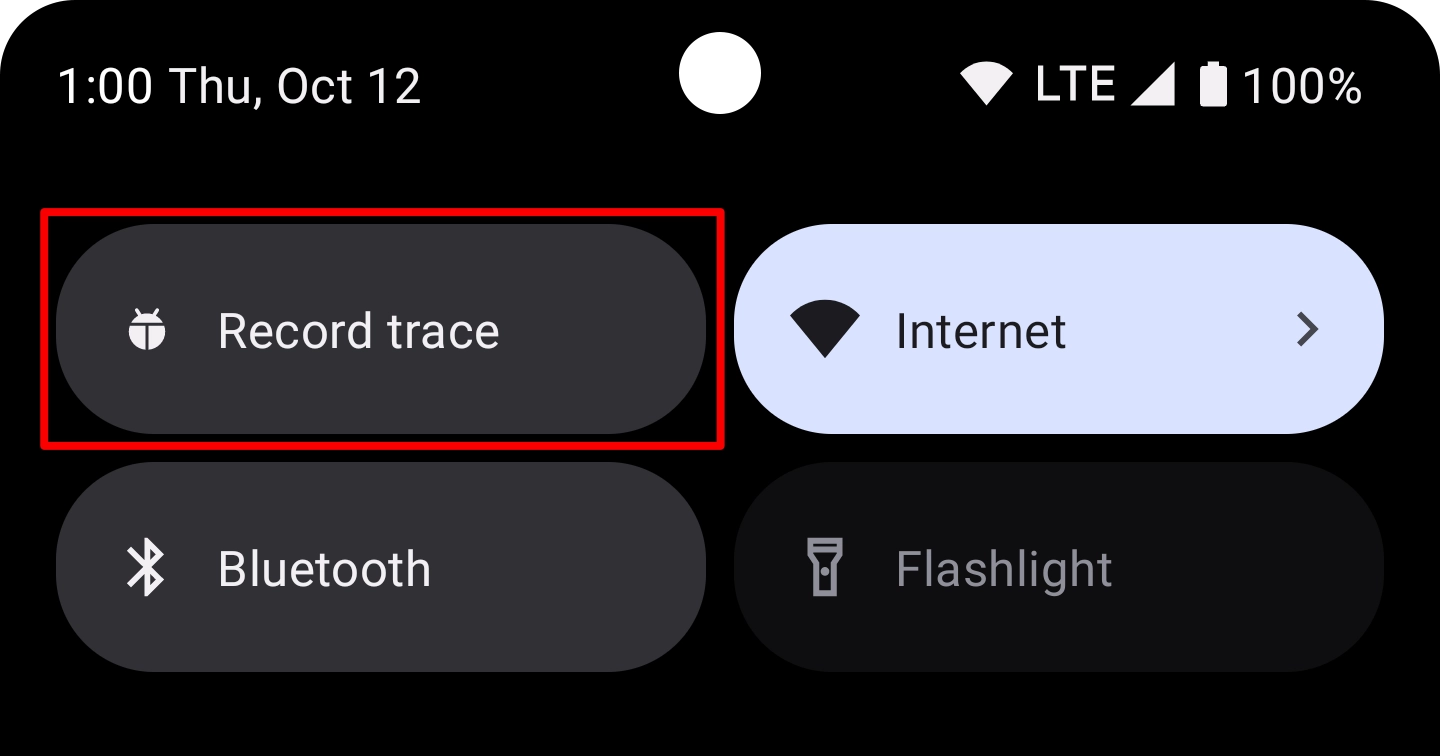
Рисунок 2. Раздел «Трассировка системы» на панели «Быстрые настройки» . Примечание: По умолчанию система добавляет плитку «Трассировка системы» в качестве первой плитки на панели быстрых настроек . Если вы хотите, чтобы плитка отображалась в другом месте, используйте режим редактирования панели, чтобы переместить плитку.
Завершите запись трассировки системы.
Для записи трассировки системы с помощью панели быстрых настроек выполните следующие действия:
Нажмите на плитку «Трассировка системы» с надписью «Запись трассировки» . Плитка станет активной, и появится постоянное уведомление о том, что система записывает трассировку, как показано на рисунке 3:
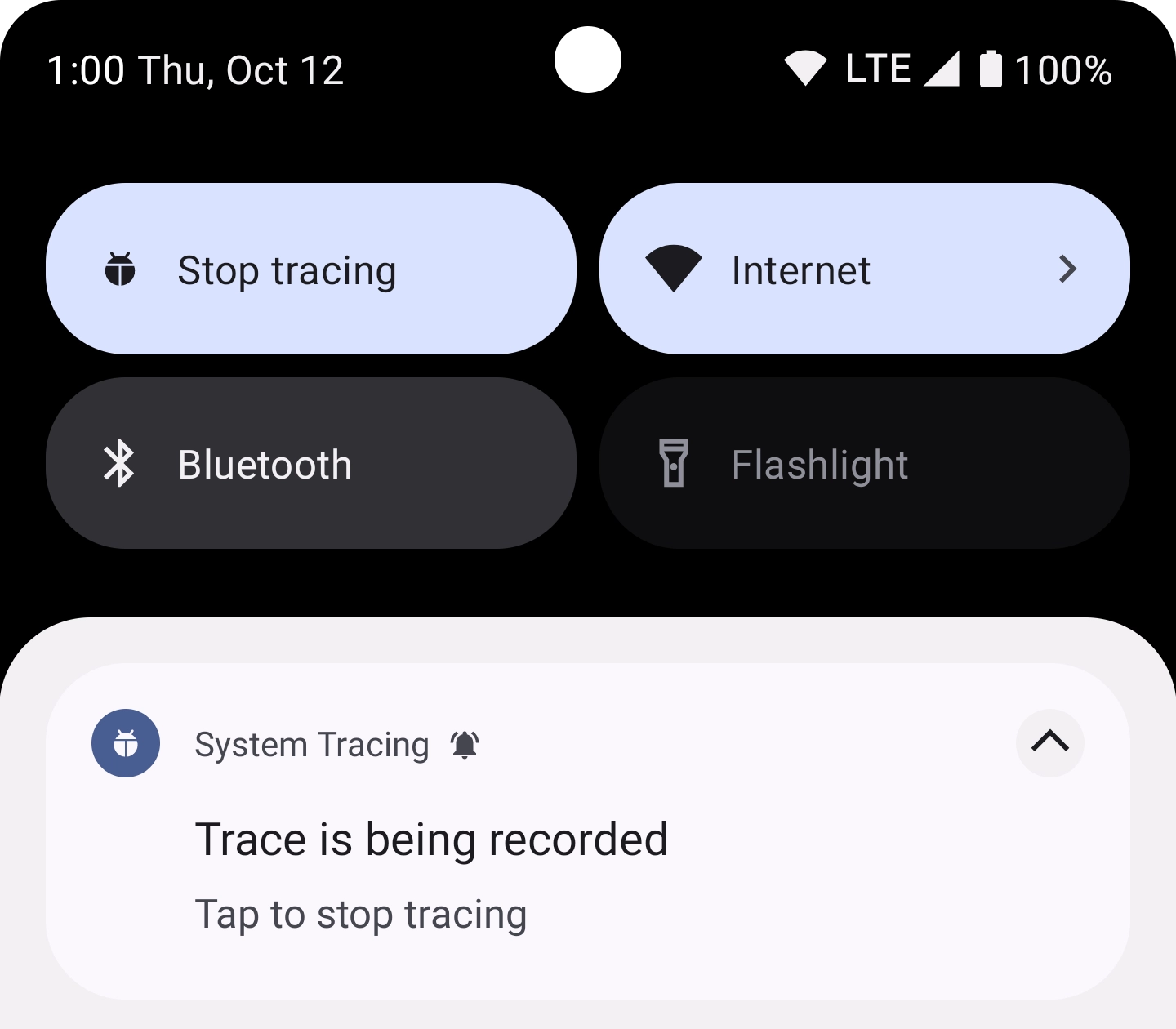
Рисунок 3. Постоянное уведомление, появляющееся после запуска трассировки системы на устройстве. Выполните в своем приложении те действия, которые вы хотите, чтобы система проверила.
Чтобы остановить трассировку, нажмите на плитку «Системная трассировка» на панели быстрых настроек или на уведомление о системной трассировке.
Система отображает новое уведомление, содержащее сообщение «Сохранение трассировки». После завершения сохранения система закрывает уведомление и отображает третье уведомление, подтверждающее, что ваша трассировка сохранена и вы готовы поделиться системной трассировкой , как показано на рисунке 4:
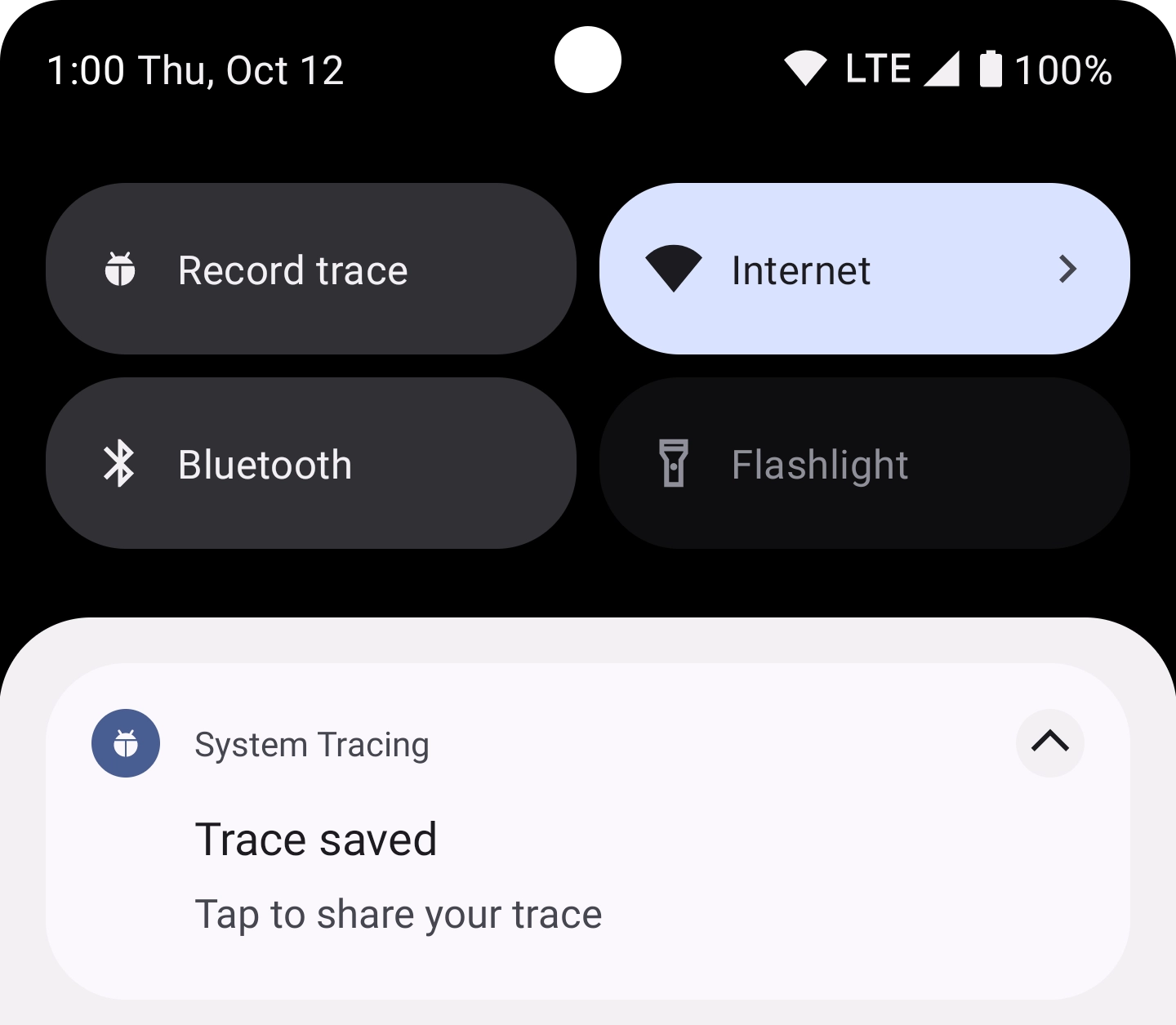
Рисунок 4. Постоянное уведомление, которое появляется после завершения сохранения системой записанного трассировочного файла.
Запись с помощью меню приложения
Меню приложения позволяет настраивать несколько расширенных параметров, связанных с трассировкой системы, а также предоставляет переключатель для запуска и остановки трассировки системы.
Для записи трассировки системы с помощью меню приложения «Трассировка системы» выполните следующие действия:
- Включите параметры разработчика .
Откройте экран настроек «Параметры разработчика» . В разделе «Отладка» выберите «Трассировка системы ». Откроется приложение «Трассировка системы».
В качестве альтернативы, если вы настроили плитку «Трассировка системы» , вы можете нажать и удерживать ее, чтобы открыть приложение «Трассировка системы».
Убедитесь, что параметр «Трассировать отлаживаемые приложения» выбран, чтобы включить в системную трассировку приложения, для которых включена отладка.
При желании выберите категории системных и сенсорных вызовов для трассировки и укажите размер буфера для каждого ЦП в КБ. Выберите категории, соответствующие тестируемому сценарию использования, например, категорию «Аудио» для тестирования операций Bluetooth или категорию «Память» для выделения памяти в куче.
При желании выберите параметр «Длинные трассировки» , чтобы включить непрерывную запись трассировок в память устройства. Для этого параметра установите ограничения для параметров «Максимальный размер длинной трассировки» и «Максимальная продолжительность длинной трассировки» .
Включите переключатель «Запись трассировки» , выделенный на рисунке 5. Плитка станет активной, и появится постоянное уведомление о том, что система записывает трассировку, как показано на рисунке 3 .
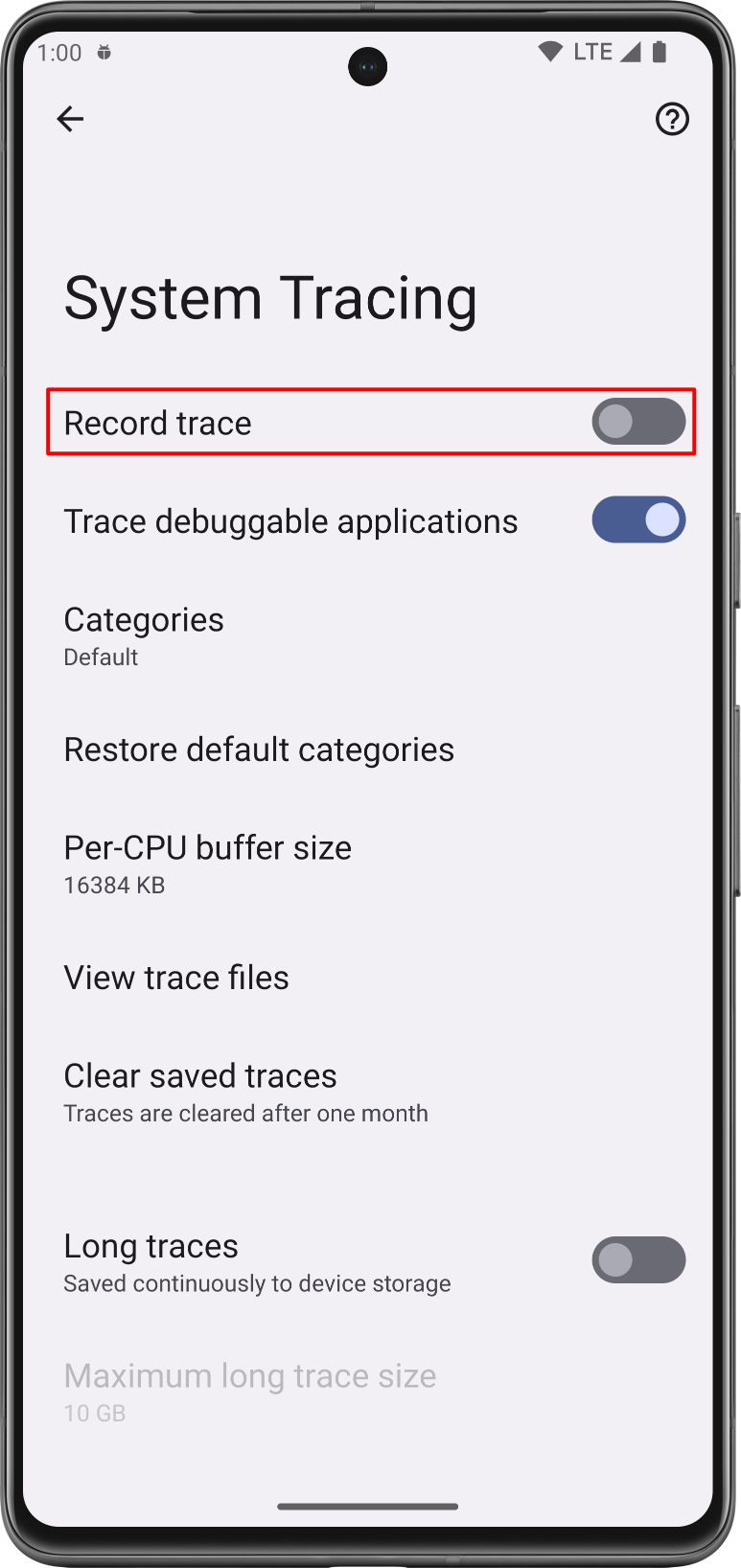
Рисунок 5. Переключатель «Запись трассировки» в настройках трассировки системы. Выполните в своем приложении те действия, которые вы хотите, чтобы система проверила.
Остановите трассировку, отключив переключатель «Запись трассировки» .
Система отображает новое уведомление, содержащее сообщение «Сохранение трассировки». После завершения сохранения система закрывает уведомление и отображает третье уведомление, подтверждающее, что ваша трассировка сохранена и вы готовы поделиться системной трассировкой , как показано на рисунке 4 .
Предоставьте трассировку системы.
Приложение System Tracing позволяет обмениваться результатами трассировки системы в рамках различных рабочих процессов. На устройствах под управлением Android 10 (уровень API 29) или выше файлы трассировки сохраняются с расширением .perfetto-trace и могут быть открыты в пользовательском интерфейсе Perfetto . На устройствах под управлением более ранней версии Android файлы трассировки сохраняются с расширением .ctrace , которое обозначает формат Systrace.
Поделиться как сообщение
Функция трассировки системы позволяет делиться собранными данными трассировки с другими приложениями на вашем устройстве. Вы можете отправить данные трассировки своей команде разработчиков по электронной почте или через приложение для отслеживания ошибок, не подключая устройство к вашей рабочей станции.
После записи трассировки системы коснитесь появившегося на устройстве уведомления, как показано на рисунке 4. Откроется окно выбора намерений платформы, позволяющее поделиться трассировкой с помощью любого мессенджера.
Поделиться из приложения «Файлы»
На устройствах под управлением Android 10 (уровень API 29) и выше трассировки отображаются в приложении «Файлы». Вы можете поделиться трассировкой из этого приложения.
Скачать отчет с помощью ADB
Также можно извлечь трассировку системы с устройства с помощью adb . Подключите устройство, использованное для записи трассировки, к вашей машине разработчика, а затем выполните следующие команды в окне терминала:
cd /path-to-traces-on-my-dev-machine && \
  adb pull /data/local/traces/ .
Преобразование между форматами трассировки
Вы можете преобразовать файлы трассировки Perfetto в формат Systrace. Дополнительную информацию см. в разделе «Преобразование между форматами трассировки» .
Создать HTML-отчет
При отправке результатов трассировки сам отчет сохраняется в файле .perfetto-trace на устройствах под управлением Android 10 и выше, или в файле .ctrace для всех остальных версий.
Создайте HTML-отчет из файла трассировки, используя веб-интерфейс или командную строку .
Веб-интерфейс пользователя
Используйте пользовательский интерфейс Perfetto , чтобы открыть файл трассировки и сгенерировать отчет.
Для файла Perfetto нажмите «Открыть файл трассировки» . Для файла Systrace нажмите « Открыть с помощью устаревшего интерфейса» . Устаревший интерфейс имеет тот же внешний вид, что и отчет Systrace .
Командная строка
Выполните следующие команды в окне терминала, чтобы сгенерировать HTML-отчет из файла трассировки:
cd /path-to-traces-on-my-dev-machine && \
  systrace --from-file trace-file-name{.ctrace | .perfetto-trace}
Если у вас еще нет программы командной строки systrace , вы можете загрузить ее из проекта Catapult на GitHub или напрямую из проекта Android Open Source Project .
Рекомендуем вам
- Примечание: текст ссылки отображается, когда JavaScript отключен.
- Эталон в области непрерывной интеграции
- Запись трассировки системы в командной строке