

Na tej stronie znajdziesz listę nowych funkcji wprowadzonych w wersjach testowych Android Studio. Wersje testowe zapewniają wcześniejszy dostęp do najnowszych funkcji i ulepszeń w Android Studio. Możesz pobrać te wersje testowe. Jeśli napotkasz jakiekolwiek problemy podczas korzystania z wersji testowej Androida Studio, daj nam znać. Twoje raporty o błędach pomagają ulepszać Android Studio.
Wersje do wczesnych testów zawierają najnowocześniejsze funkcje, które są aktywnie rozwijane i zostały przetestowane w niewielkim stopniu. Możesz używać wersji Canary do programowania, ale pamiętaj, że funkcje mogą być dodawane lub zmieniane. Wersje kandydujące do publikacji (RC) to następna wersja Android Studio, która jest prawie gotowa do stabilnego wydania. Zestaw funkcji w następnej wersji został ustabilizowany. Aby dowiedzieć się, jak nazywane są wersje Android Studio, zapoznaj się z artykułem Nazwy wersji Android Studio.
Najnowsze informacje o wersjach testowych Android Studio, w tym listę najważniejszych poprawek w każdej z nich, znajdziesz w aktualizacjach wersji na blogu Android Studio.
Aktualne wersje Android Studio
W tabeli poniżej znajdziesz aktualne wersje Android Studio i powiązane z nimi kanały.
| Wersja | Kanał |
|---|---|
| Android Studio Rabbit 1 | Stabilny |
| Wtyczka Androida do obsługi Gradle 9.4.0 | Stabilny |
| Android Studio Rabbit 2 | CK |
| Android Studio Rabbit 3 | Canary |
Zgodność z wersjami testowymi wtyczki Androida do obsługi Gradle
Każda wersja testowa Androida Studio jest publikowana wraz z odpowiednią wersją wtyczki Androida do obsługi Gradle (AGP). Wersje testowe Studio powinny działać z każdą zgodną stabilną wersją wtyczki Androida do obsługi Gradle. Jeśli jednak używasz wersji testowej wtyczki Androida do obsługi Gradle, musisz używać odpowiedniej wersji testowej Studio (np. Android Studio Chipmunk Canary 7 z wtyczką Androida do obsługi Gradle w wersji 7.2.0-alpha07). Próby użycia różnych wersji (np. Android Studio Chipmunk Beta 1 z AGP 7.2.0-alpha07) spowodują błąd synchronizacji, co spowoduje wyświetlenie prośby o aktualizację do odpowiedniej wersji AGP.
Szczegółowy dziennik wycofanych i usuniętych interfejsów API wtyczki Androida do obsługi Gradle znajdziesz w artykule o aktualizacjach interfejsu API wtyczki Androida do obsługi Gradle.
Studio Labs
Studio Labs pozwala wypróbować najnowsze eksperymentalne funkcje AI w stabilnej wersji Android Studio, dzięki czemu możesz szybciej zintegrować nasze rozwiązania pomocy AI z procesem programowania. Więcej informacji znajdziesz w artykule Studio Labs.
Poniżej znajdziesz funkcje, które są obecnie dostępne w Studio Labs.
| Funkcja | Opis | Dokumenty |
|---|---|---|
| Ścieżki w Android Studio | Używaj języka naturalnego do opisywania kroków i asercji w testach kompleksowych. | Journeys w Android Studio |
Android Studio Rabbit 2
Poniżej znajdziesz nowe funkcje Android Studio Rabbit 2.
Aby zobaczyć, co zostało naprawione w tej wersji Android Studio, zapoznaj się z zamkniętymi problemami.
Bring Your Own Agent (BYOA): integracja preferowanych agentów kodowania.
W ramach obsługi niestandardowych modeli AI w Android Studio Rabbit 2 Canary 2 wprowadzamy funkcję Bring Your Own Agent (BYOA). Dzięki BYOA możesz połączyć preferowanych agentów kodowania AI, w tym Claude Agent, OpenAI Codex i Google Antigravity, bezpośrednio z Android Studio za pomocą otwartego protokołu Agent Client Protocol (ACP).
BYOA łączy wybranego agenta z inteligencją natywną dla IDE, przekazując pełny wykres projektu, diagnostykę kompilacji i elementy sterujące emulatora bezpośrednio do agenta, co przyspiesza wykonywanie i zmniejsza zużycie tokenów. Możesz uwierzytelniać się za pomocą subskrypcji osobistych lub firmowych, a wbudowany agent Android Studio pozostaje dostępny bez dodatkowych opłat.
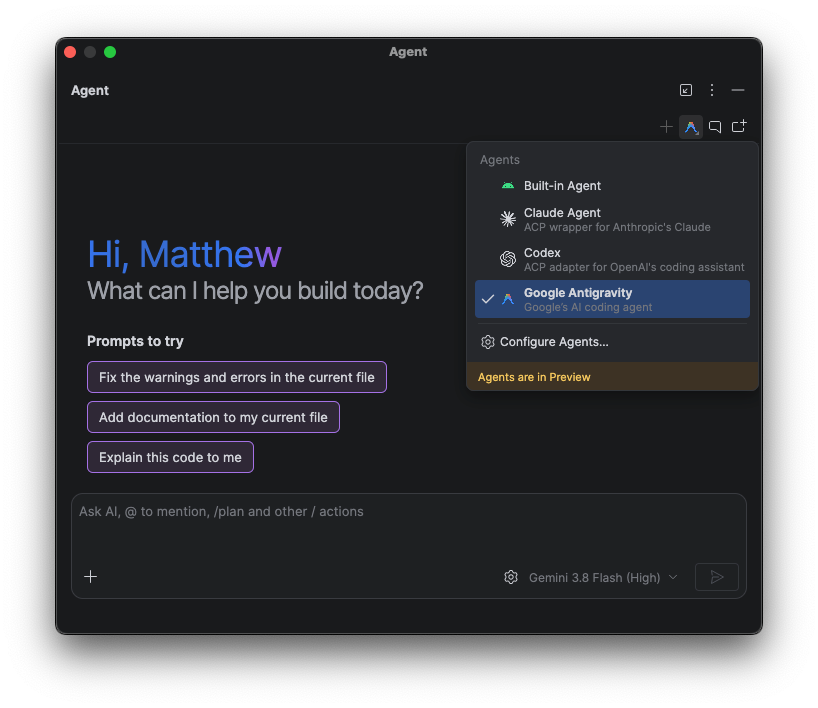
BYOA zapewnia te korzyści:
- Obsługa dowolnego agenta zgodnego z ACP.
- Bezpośredni dostęp do środowiska IDE w celu przeprowadzania diagnostyki kompilacji, korzystania z narzędzi Android SDK, wykonywania poleceń w terminalu i powłoce oraz zarządzania emulatorem.
- Elastyczne opcje logowania obsługujące osobiste klucze interfejsu API i subskrypcje konsumenckie.
Rozpocznij
Aby rozpocząć korzystanie z BYOA, wykonaj te czynności:
- Zaktualizuj Android Studio do najnowszej wersji do wczesnych testów.
- Połącz agentów: w oknie agenta wybierz jednego z domyślnych agentów (Claude Agent, Codex lub Antigravity) i zaloguj się lub podaj klucz interfejsu API. Dodatkowych agentów znajdziesz w rejestrze, klikając Plik (Android Studio w systemie macOS) > Ustawienia > Narzędzia > AI > Agenty.
Naprawy agentowe za pomocą LeakCanary
Począwszy od wersji Rabbit 2, Android Studio bezpośrednio integruje LeakCanary z agentem AI, aby pomóc Ci diagnozować i rozwiązywać problemy z wyciekami pamięci bez opuszczania IDE. Dzięki tej integracji LeakCanary może dostarczać bardziej zrozumiałe wyjaśnienia przyczyn wycieków pamięci i sugerować konkretne zmiany w kodzie, które pozwolą je wyeliminować. Wypróbuj tę funkcję w zadaniu LeakCanary w Profilerze.
Odkrywanie i instalowanie umiejętności Androida oraz zarządzanie nimi w Android Studio
W Android Studio Rabbit 2 łatwiej jest odkrywać, instalować i zarządzać umiejętnościami Androida bezpośrednio w IDE, co zapewnia szczegółową kontrolę nad specjalistycznymi przepływami pracy i wskazówkami proceduralnymi dostępnymi dla agenta.
Zmienianie rozmiaru okna narzędzia Uruchomione urządzenia przez kliknięcie dwukrotnie pustego miejsca
W oknie narzędzia Uruchomione urządzenia możesz usunąć nieużywane miejsce wokół wirtualnych lub odzwierciedlonych urządzeń fizycznych. Kliknij dwukrotnie dowolne miejsce w pustym obszarze tła poza ekranem urządzenia (i ramką, jeśli jest widoczna), aby automatycznie zmienić rozmiar okna narzędzia lub dostosować proporcje podzielonego panelu do wyświetlacza urządzenia.
- Zadokowane okna narzędzi: dostosowuje szerokość okna narzędzia (gdy jest zadokowane po lewej lub prawej stronie) lub wysokość (gdy jest zadokowane u góry lub u dołu), aby usunąć nadmierny margines wokół urządzenia.
- Tryby pływający i okienkowy: zmienia szerokość i wysokość okna, aby ściśle dopasować je do wyświetlacza urządzenia.
- Podzielone widoki: automatycznie dostosowuje wewnętrzne podziały podczas wyświetlania wielu ekranów lub urządzeń obok siebie.
Android Studio Rabbit 3
Poniżej znajdziesz nowe funkcje Android Studio Rabbit 3.
Aby zobaczyć, co zostało naprawione w tej wersji Android Studio, zapoznaj się z zamkniętymi problemami.
Narzędzie do testowania zrzutów ekranu w widoku tworzenia podglądu
Użyj narzędzia do testowania zrzutów ekranu podglądu w Compose, aby przetestować interfejsy Compose i zapobiec regresjom. Nowe narzędzie pomaga generować raporty HTML, które umożliwiają wizualne wykrywanie zmian w interfejsie aplikacji. Więcej informacji znajdziesz w artykule Testowanie zrzutów ekranu w podglądzie Compose.
Przypisanie modelu
Funkcja przypisywania modeli umożliwia wybieranie różnych modeli AI do różnych typów zadań w Android Studio. Możesz na przykład przypisać duży model na poziomie Pro do złożonych zadań związanych z rozumowaniem w trybie agenta oraz szybszy, lekki model do prostszych zadań, w których ważny jest czas oczekiwania, takich jak generowanie komunikatów o zatwierdzeniu lub przewidywanie następnej edycji. Dzięki temu możesz zachować równowagę między jakością, szybkością i wykorzystaniem limitów w różnych funkcjach.

Aby to skonfigurować, kliknij Plik (Android Studio w systemie macOS) > Ustawienia > Narzędzia > AI > Dostawcy modeli, wybierz kartę Przypisanie modelu i użyj menu, aby przypisać model do każdej kategorii funkcji. Możesz też zmienić model bezpośrednio w menu wyboru modelu w panelu trybu agenta – ustawienia przypisania modelu dla funkcji Myślący zostaną automatycznie zaktualizowane, aby odzwierciedlić Twój wybór.
Przenoszenie aplikacji na iOS, Flutter i React Native na Androida
Możesz teraz przenosić istniejące projekty na iOS, Flutter i React Native na natywnego Androida za pomocą narzędzi do automatycznej migracji w Android Studio. W kreatorze nowego projektu możesz wywołać asystenta, aby przekonwertować wybrany projekt na aplikację na Androida opartą na Kotlinie i Jetpack Compose. Zintegrowany interfejs postępu zapewnia pełny wgląd w planowanie zadań, przekształcanie kodu i sprawdzanie kompilacji, dzięki czemu powstaje funkcjonalny projekt gotowy do testowania i weryfikacji.
Więcej informacji znajdziesz w artykule Migracja aplikacji na wielu platformach.
Publikowanie w Google Play na potrzeby testów
Android Studio umożliwia teraz przesyłanie nowych wersji aplikacji bezpośrednio na ścieżki testów w Konsoli Google Play. Możesz to zrobić, wybierając nową opcję „Opublikuj do testów” na końcu procesu generowania podpisanego pakietu aplikacji. Ta integracja umożliwia przesłanie pierwszej wersji zupełnie nowej aplikacji na ścieżkę testu wewnętrznego w Konsoli Play. Możesz też użyć tej funkcji, aby przesyłać wersje istniejących aplikacji na inne ścieżki testów. Aby korzystać z tej funkcji, musisz zarejestrować się w Konsoli Google Play.