
本頁列出 Android Studio 預先發布版本的新功能。預先發布版可搶先體驗 Android Studio 的最新功能和改善項目。您可以下載這些預覽版本。 如果使用 Android Studio 預先發布版時遇到任何問題,請告訴我們。您的錯誤回報有助於提升 Android Studio 品質。
Canary 版本包含積極開發中的尖端功能,且經過輕微測試。您可以使用 Canary 版本進行開發,但請注意,系統可能會新增或變更功能。候選版本 (RC) 是 Android Studio 的下一個版本,幾乎已準備好發布穩定版。下一個版本的 功能集已穩定。如要瞭解 Android Studio 版本命名方式,請參閱「Android Studio 版本名稱」。
如需 Android Studio 預先發布版本的最新消息,包括各預先發布版本所含的重要修正內容清單,請參閱 Android Studio 網誌中的「版本更新」。
目前版本的 Android Studio
下表列出目前 Android Studio 的版本和對應的管道。
| 版本 | 頻道 |
|---|---|
| Android Studio Panda 1 | 穩定 |
| Android Gradle 外掛程式 9.0.0 版 | 穩定 |
| Android Studio Panda 2 | RC |
| Android Studio Panda 3 | Canary 版 |
與 Android Gradle 外掛程式預先發布版相容
每個 Android Studio 預先發布版都會隨附對應版本的 Android Gradle 外掛程式 (AGP)。Studio 預先發布版應可搭配任何相容的 AGP 穩定版。不過,如果您使用 AGP 預先發布版,就必須使用對應的 Studio 預先發布版 (例如 Android Studio Chipmunk Canary 7 和 AGP 7.2.0-alpha07)。嘗試使用不同版本 (例如 Android Studio Chipmunk Beta 1 和 AGP 7.2.0-alpha07) 會導致同步處理失敗,並提示您更新至對應的 AGP 版本。
如要查看 Android Gradle 外掛程式 API 淘汰及移除項目的詳細記錄,請參閱「Android Gradle 外掛程式 API 更新」。
Studio Labs
您可以在 Android Studio 穩定版中試用最新的 AI 實驗功能,以便更快將 AI 輔助功能整合至開發工作流程。詳情請參閱「Studio Labs」。
以下是 Studio Labs 目前提供的功能。
| 功能 | 說明 | 文件 |
|---|---|---|
| Compose 預覽生成 | Gemini 可針對檔案中的特定或所有可組合函式自動產生 Compose 預覽畫面,包括預覽參數的模擬資料。 | 產生 Compose 預覽畫面 |
| 轉換 UI | 直接在 Compose 預覽面板中,使用自然語言更新應用程式 UI。 | 轉換 UI |
| Android Studio 學習歷程 | 使用自然語言描述端對端測試的步驟和斷言。 | Android Studio 的歷程功能 |
Android Studio Panda 2
以下是 Android Studio Panda 2 的新功能。
如要查看這個版本的 Android Studio 修復了哪些問題,請參閱已解決的問題。
自訂檢視預覽功能即將淘汰
隨著 Android 生態系統轉向 Jetpack Compose,建構自訂 UI 元件的效率和直覺程度都大幅提升。Compose 內建強大的 @Preview 系統,與舊版 XML 型方法相比,可提供更優異的自訂 UI 元素開發工作流程。
淘汰自訂檢視區塊預覽功能後,我們就能將資源集中在提升 Compose 生態系統的預覽體驗,同時提供更精簡、效能更高的 IDE。
使用 AI 建立新專案
運用生成式 AI 的強大功能,加快 Android 開發工作流程。 自 Android Studio Otter 1 Canary 5 起,AI 代理程式可協助您在幾分鐘內將構想轉化為應用程式原型。
代理程式可生成各種多螢幕應用程式:
- 單一畫面應用程式:建構具有靜態 UI 版面配置的基本應用程式。
- 多頁面應用程式:建立應用程式,在畫面之間進行基本導覽。
- AI 輔助應用程式:整合 Gemini API,新增生成式 AI 功能。
- 整合公用 API 的應用程式:建構可顯示公用 API 資料的應用程式。
如要使用專案設定代理程式,請按照下列步驟操作:
- 啟動 Android Studio。
在「Welcome to Android Studio」畫面上選取「New Project」 (或在專案中依序選取「File」>「New」>「New Project」)。

開始新專案。 選取「使用 AI 製作」。

選取專案範本或使用 Gemini 建立應用程式。 在文字輸入欄位中輸入提示,然後點選「下一步」。

設定新專案的對話方塊。 為應用程式命名,然後按一下「Finish」(完成),開始產生程序。
Gemini in Android Studio 會根據提示,為您的應用程式產生結構化計畫。核准計畫後,代理程式就會開始自主生成迴圈,設定及建構應用程式。
使用 AI 代理更新依附元件
升級依附元件可能是一項複雜且耗時的工作。從 Android Studio Otter 1 Canary 5 開始,AI 代理程式會自動簡化依附元件升級程序,免除繁瑣作業並提升專案維護性。只要按幾下滑鼠,就能順暢升級所有依附元件,並享有最新版本的優勢,專心建構高品質應用程式。
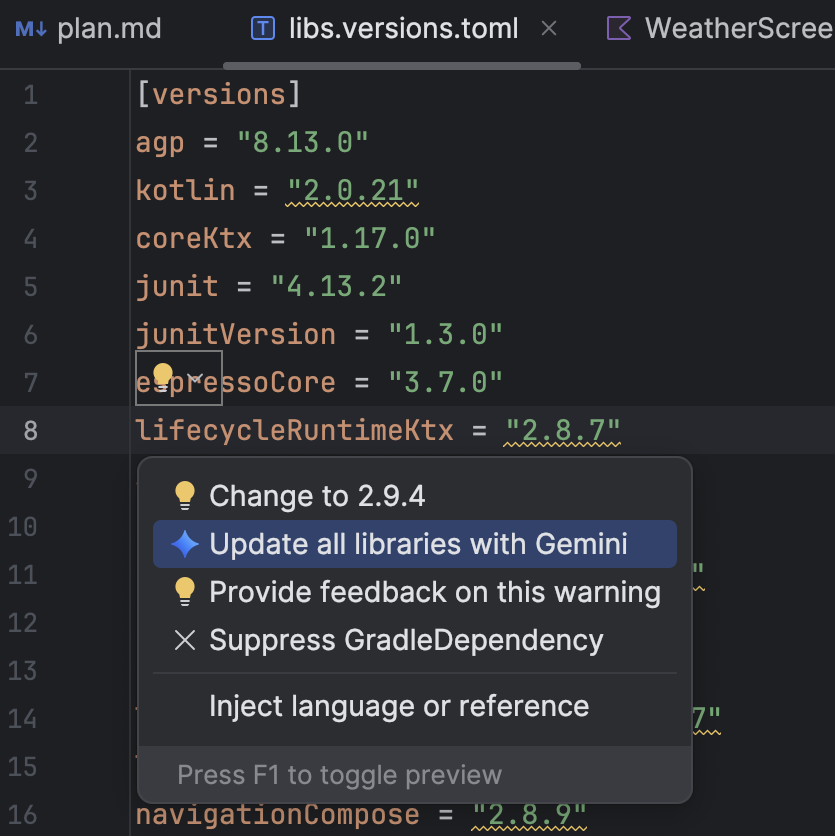
如要使用 AI 代理程式更新依附元件,請採取下列任一做法:
- 按一下「Refactor」(重構) (或在編輯器或專案檢視畫面中按一下滑鼠右鍵) >「Update dependencies」(更新依附元件)。
在
libs.versions.toml檔案中,將游標懸停在加上底線的版本上, 按一下隨即顯示的「顯示內容動作」 選單,然後按一下「使用 Gemini 更新所有程式庫」。
在升級過程中,服務專員會提供升級計畫的概略資訊,方便您逐步監控進度,並在套用所有變更前先進行檢查。代理程式會反覆執行建構程序,解決升級時發生的任何建構錯誤。您可以隨時查看、接受或復原變更,也可以停止代理程式。
Asset Studio 支援單色圖示
Android Studio Narwhal 功能推送 2025.1.3 Canary 2 以上版本簡化了主題式應用程式圖示的建立程序。在 Android 13 (API 級別 33) 以上版本中,使用者可以選擇啟用主題色應用程式圖示,讓圖示配合裝置的桌布和主題。
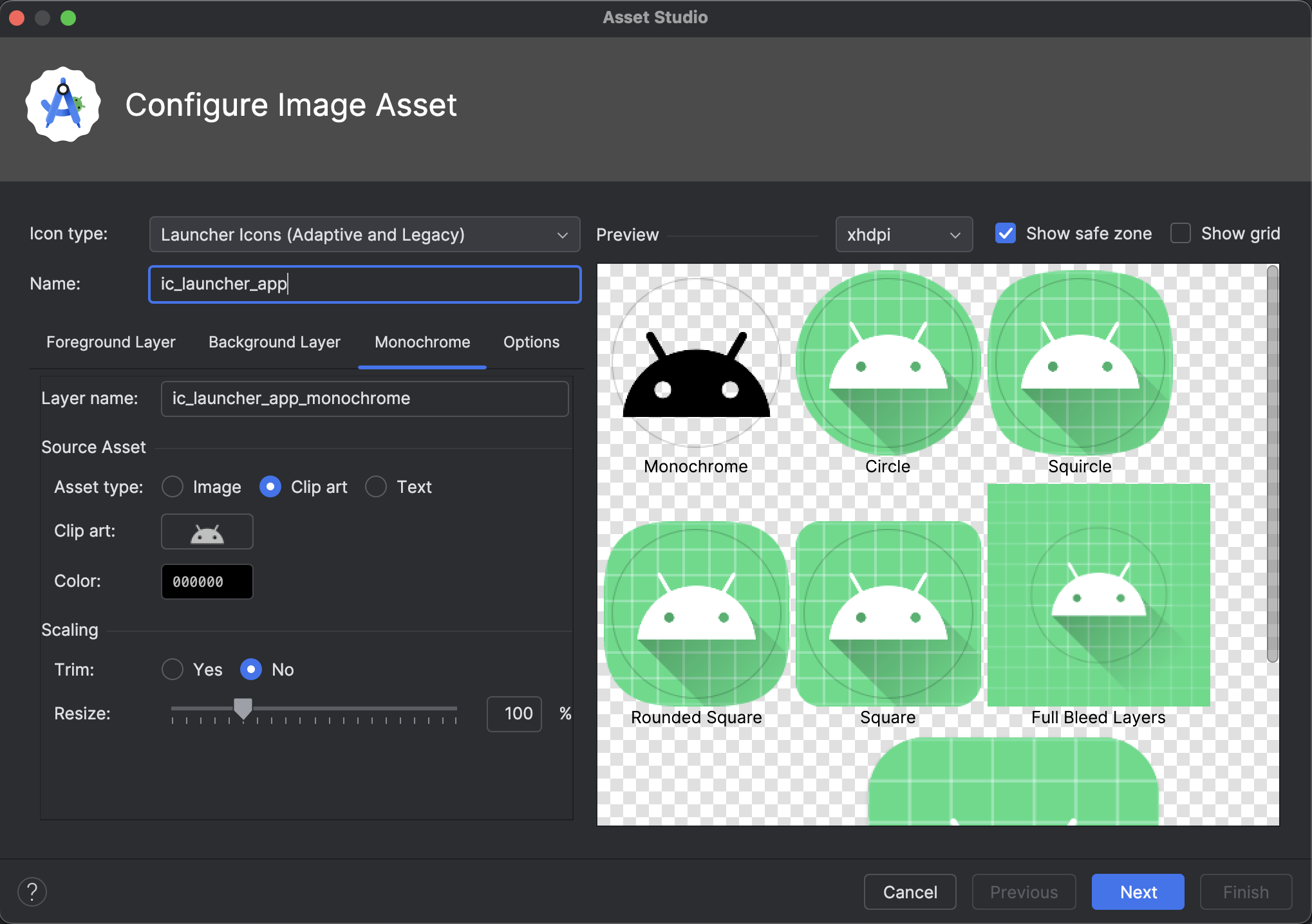
為支援這項功能,Android Studio 直接在 Image Asset Studio 精靈中整合了新的單色圖示選項。建立自動調整應用程式圖示時,除了現有的「前景」和「背景」分頁,現在還會看到專屬的「單色」分頁。您可以提供獨立的單色應用程式圖示 (請參閱設計規格),也可以讓 Android Studio 預設重複使用自動調整式圖示的前景層做為單色層。
您可以透過「Resource Manager」存取「Image Asset Studio」,也可以在專案目錄上按一下滑鼠右鍵,然後依序前往「New」>「Image Asset」。
選取「啟動器圖示 (自動調整和舊版)」做為圖示類型,即可看到新的「單色」分頁。
匯入圖示後,即可預覽主題化應用程式圖示。
版面配置檢查器 3D 模式已淘汰
在 Android Studio Panda 2 中,我們已淘汰版面配置檢查器的 3D 模式功能。雖然 3D 模式可讓您以視覺化方式呈現深層階層,但使用資料顯示,標準 2D 檢視畫面和元件樹狀結構已能滿足絕大多數的偵錯需求。移除這項功能後,我們就能將資源投入於改善版面配置檢查器的整體支援、效能和穩定性。您可以使用元件樹狀結構和標準 2D 版面配置檢視畫面,繼續檢查檢視區塊巢狀結構和 Z 順序。
Android Studio Panda 3
以下是 Android Studio Panda 3 的新功能。
如要查看這個版本的 Android Studio 修復了哪些問題,請參閱已解決的問題。
修正當機問題的建議
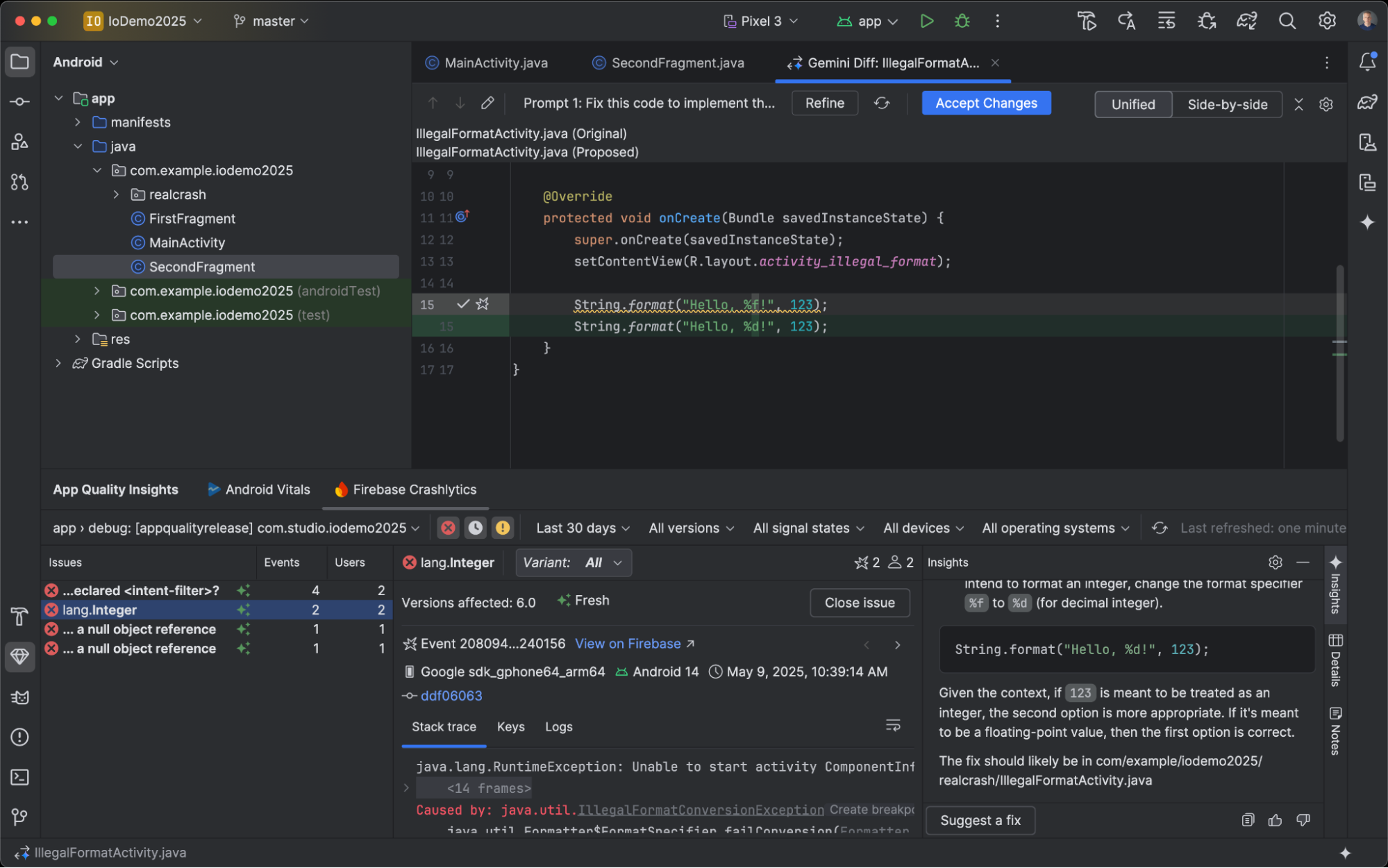
在 Android Studio Meerkat Feature Drop 中,我們推出了 Gemini 洞察功能,可分析「App Quality Insights」工具視窗中回報的當機問題。現在,Android Studio 可以使用 Gemini 分析當機資料和原始碼,建議可能的修正方式。在「應用程式品質洞察」工具視窗中選取當機問題後,請前往「洞察」分頁,然後在 Gemini 產生當機洞察資訊後,點選「建議修正方式」。接著,Gemini 會生成建議的程式碼變更,您可以在編輯器差異分頁中查看並接受。
Compose 預覽螢幕截圖測試工具
使用 Compose 預覽螢幕截圖測試工具,測試 Compose UI 並防止迴歸。這項新工具可協助您產生 HTML 報表,以視覺化方式偵測應用程式 UI 的任何變更。詳情請參閱「Compose 預覽畫面 螢幕截圖測試」。
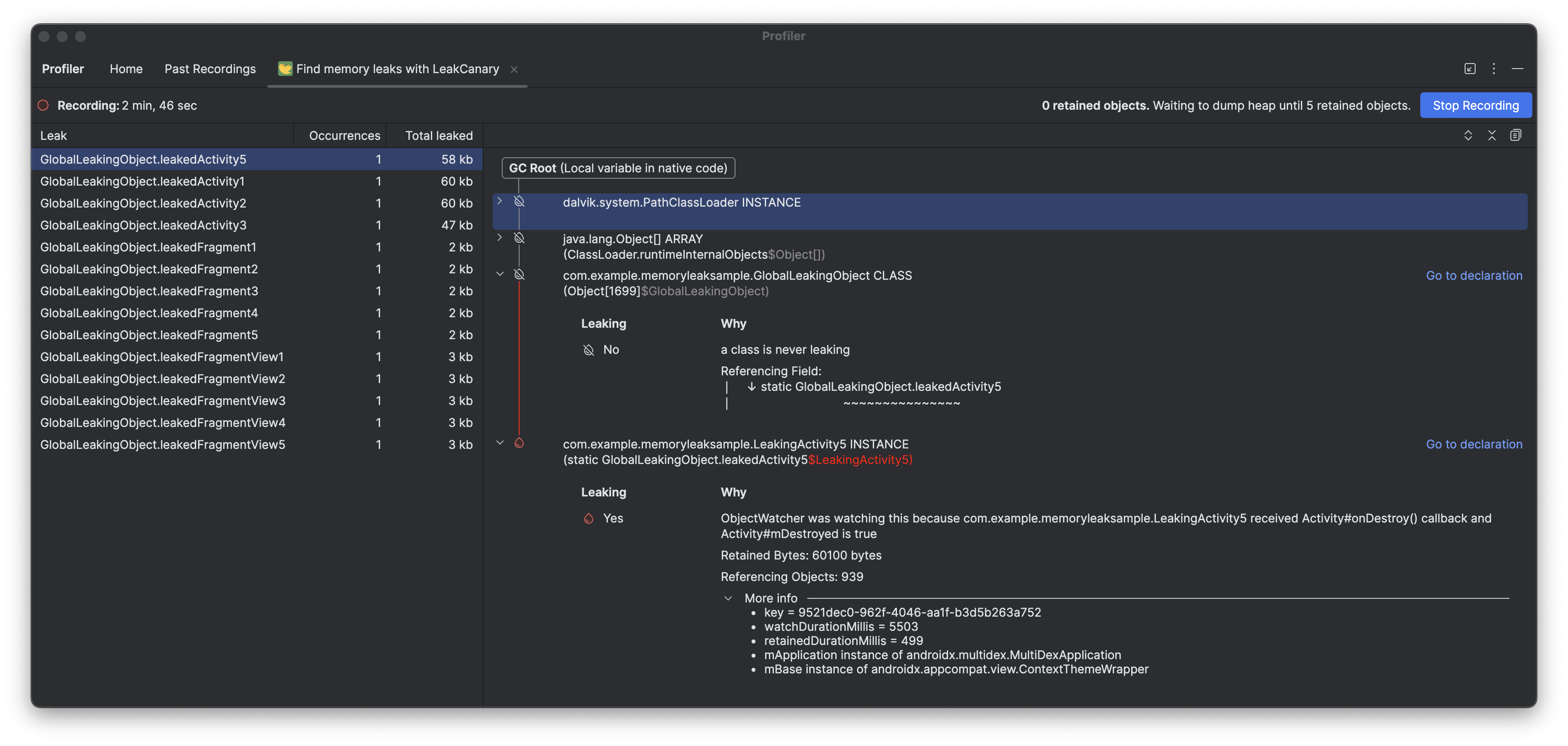
Android Studio Profiler 中的 LeakCanary
Android Studio Panda 直接在 Android Studio Profiler 中整合 LeakCanary,做為專屬工作。
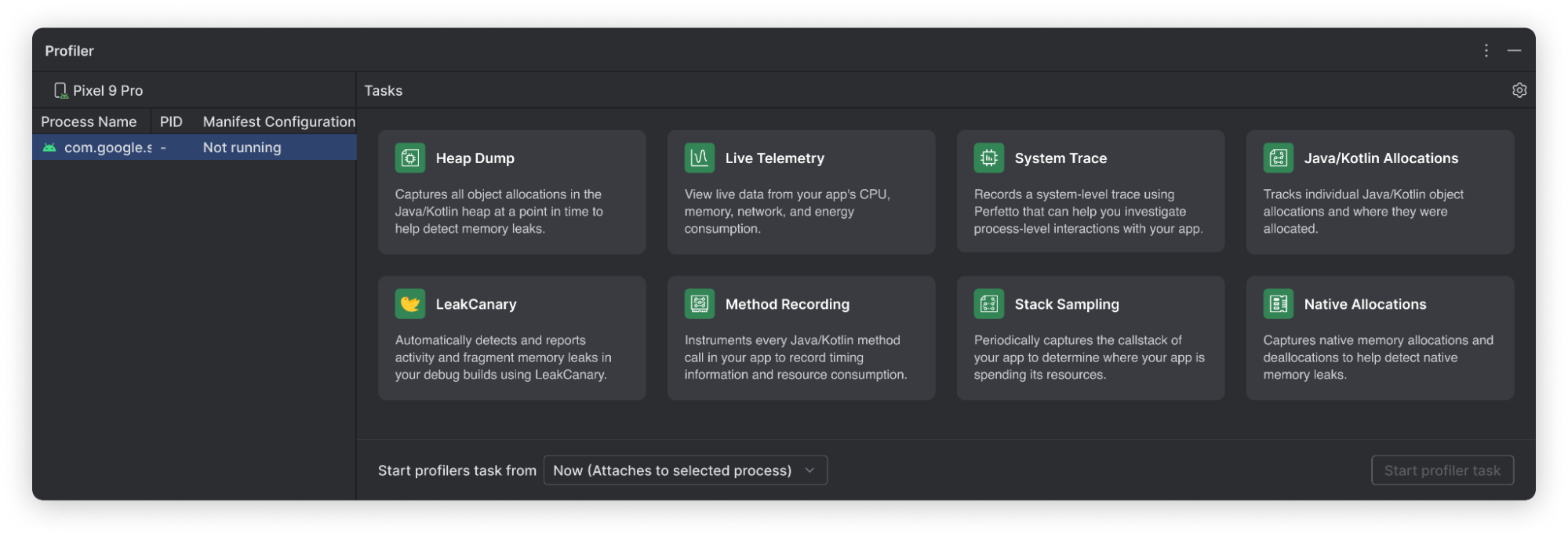
Android Studio 中的 LeakCanary 分析器工作會主動將記憶體洩漏分析作業從裝置移至開發機器,因此與裝置端洩漏分析相比,洩漏分析階段的效能大幅提升。
此外,記憶體流失分析現在已整合至 IDE 中,並與原始碼完全整合,提供「跳至來源」等功能和其他實用的程式碼連結,大幅減少調查及修正記憶體流失問題時的摩擦和時間。你也可以複製整個洩漏分析,透過 Gemini 進一步處理。這能大幅提升開發階段的工作效率,並改善工作流程。
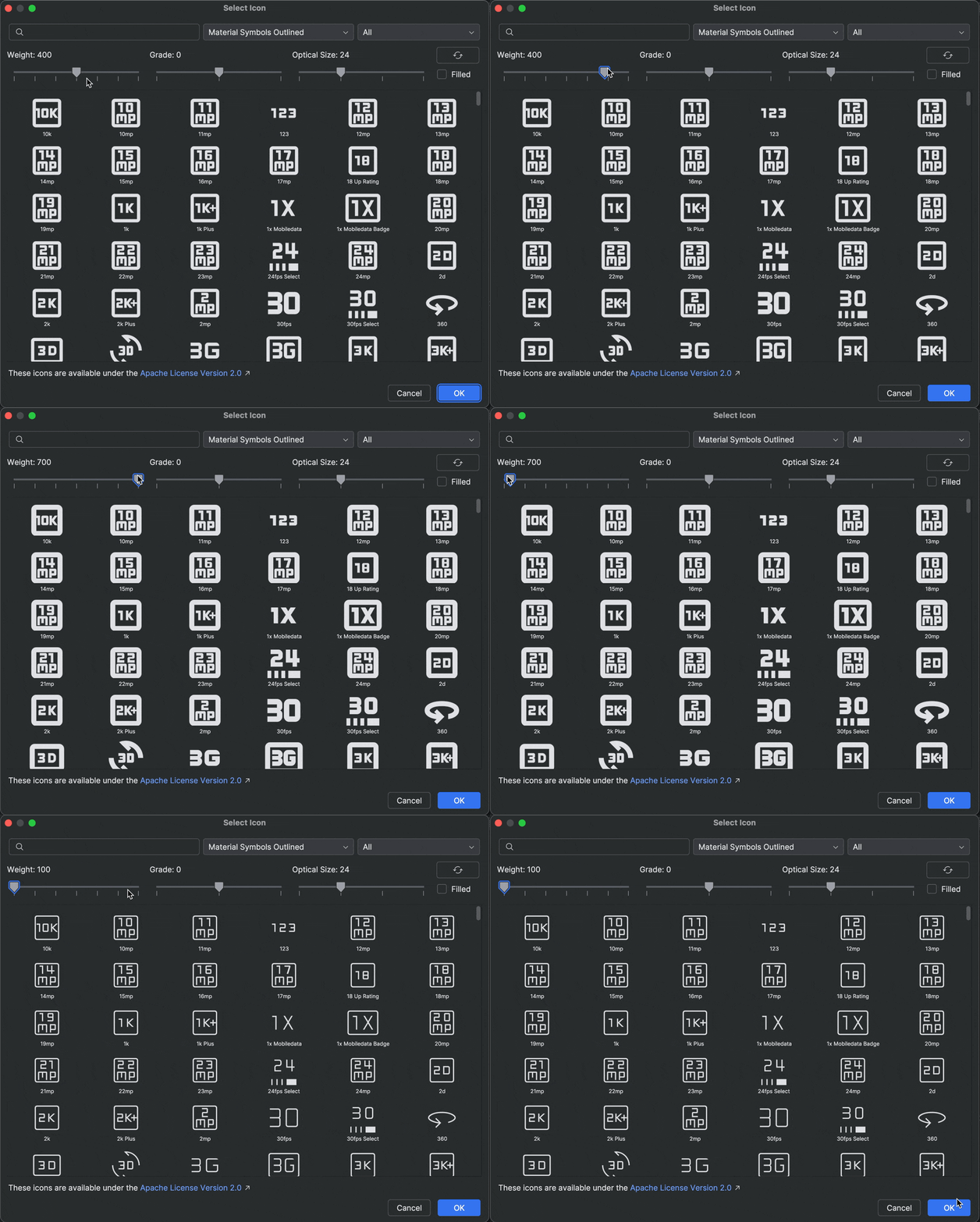
Android Studio 支援 Material Symbols
使用 Android Studio Otter 2 功能推送,在應用程式中新增及自訂最新版 Material Symbols。Vector Asset Studio 現在已與 Google Fonts 的質感設計符號資料庫完全整合,讓您直接在 IDE 中存取完整目錄。
現在可以直接在工作室中自訂圖示屬性,例如粗細、等級和光學大小,完美配合設計。歡迎在最新的 Canary 版本中試用!
版面配置檢查器中的重組狀態讀取
我們在版面配置檢查器中新增了「重組狀態讀取」,讓您更容易診斷高重組計數。這項功能已在 Panda 2 Canary 版推出,可提供該週期內執行的狀態讀取詳細清單,協助您找出觸發重組的狀態變數。如要使用這項功能,請使用 compose.ui:ui:1.10.0 (BOM 2025.12.01) 以上版本。
主要功能
這項功能的主要功能如下:
- 追蹤狀態失效:節點重組時,按一下「Component Tree」(元件樹狀結構) 中的重組計數連結,開啟「State Inspection」(狀態檢查) 面板。
- 詳細堆疊追蹤記錄:找出正在讀取的特定狀態變數,包括計數、清單或海拔高度值。檢查哪些項目
invalidated(已變更),以觸發更新。 - 瀏覽重組記錄:使用面板標題中的導覽箭頭,即可查看特定節點先前重組的狀態資料。
- AI 輔助說明:按一下「State Inspection」面板中的「Explain with AI」,即可顯示狀態讀取的自然語言分解,以及導致重組的原因。
開始使用
請按照下列步驟試用這些功能。
- 開啟版面配置檢查器。
在重組欄上按一下滑鼠右鍵,然後執行下列任一操作:
- 針對所有節點,選取「Observe Recomposition」>「Observe All」。
- 如要查看特定附註,請依序選取「Recomposition」>「Observe Node」。
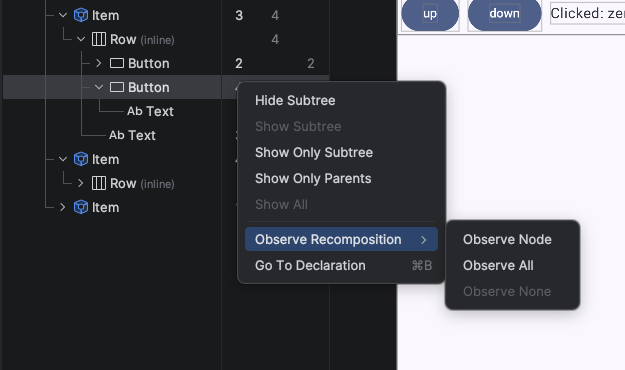
在版面配置檢查器中啟用重組狀態讀取 與應用程式互動。發生重組時,按一下「Component Tree」中的藍色計數連結,即可檢查狀態。
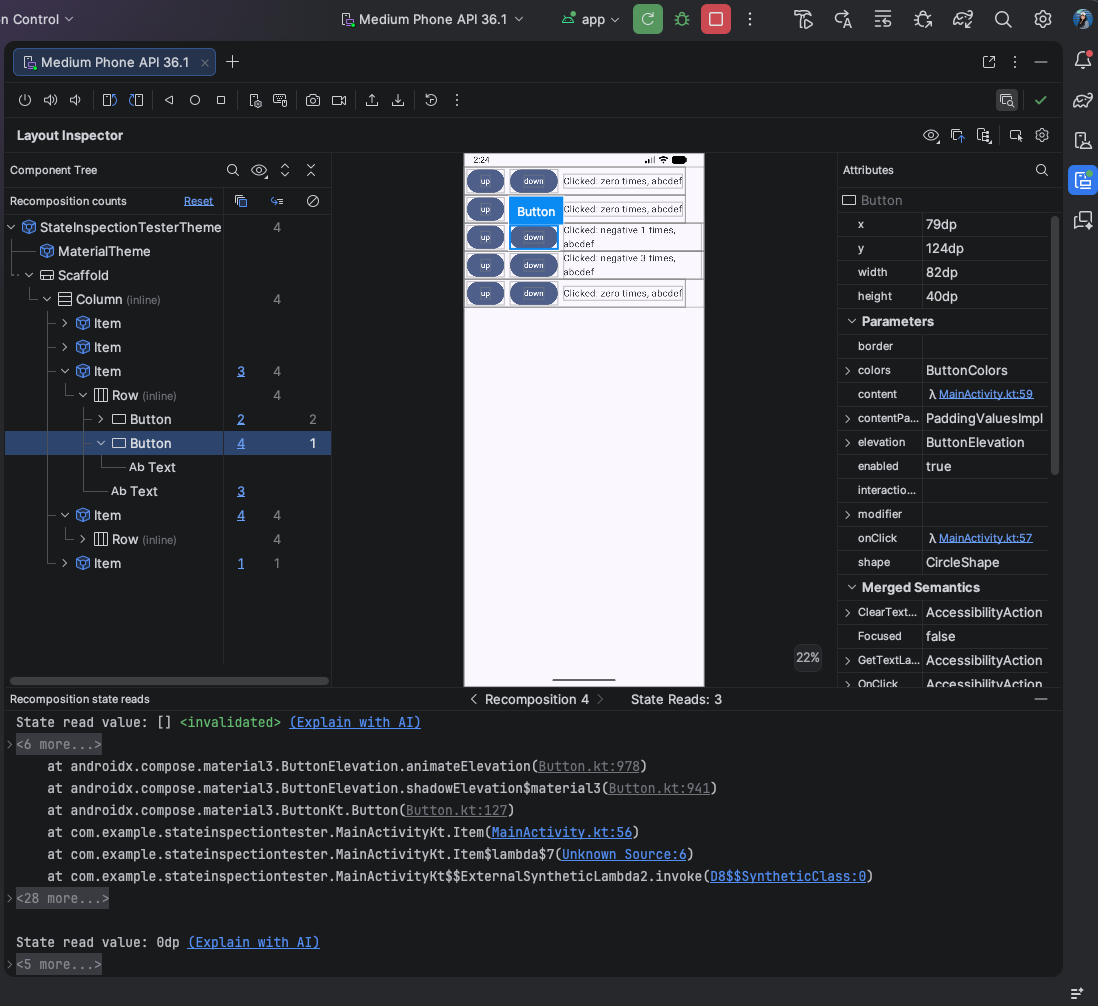
版面配置檢查器中的重組狀態讀取範例結果 按一下「使用 AI 說明」,即可取得重組原因的詳細分析。
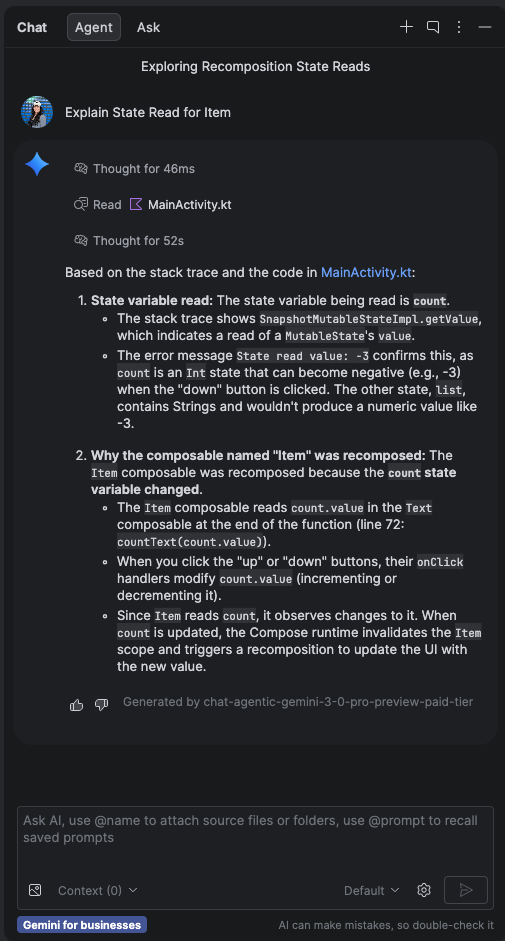
版面配置檢查器中「使用 AI 說明」功能針對狀態讀取作業提供的範例結果