

您可以透過規則,定義偏好的程式設計語言、風格或輸出格式,並套用至所有提示。只要設定一次,系統就會自動將這些偏好設定套用至後續傳送給代理的所有提示。規則可協助代理瞭解專案標準和偏好設定,提供更準確且符合需求的程式碼輔助。例如,您可以建立「一律以 Kotlin 提供簡潔回覆」這類規則。
在 Android Studio 的提示詞庫中儲存及管理規則。如要設定規則,請按照下列步驟操作:
- 如要存取提示庫,請依序前往「File」(macOS 則為「Android Studio」) >「Settings」>「Tools」>「AI」>「Prompt Library」。
- 使用「Scope」(範圍) 下拉式選單,在 IDE 層級或專案層級儲存規則:
- IDE 層級規則僅限您本人使用,且可用於多項專案。
- 專案層級規則可與參與同一專案的團隊成員共用。這些提示會與專案層級提示一起儲存在
/.idea/project.prompts.xml檔案中。
- 如要新增規則,請按一下「規則」,然後在編輯器中新增規則。 請確保規則具體且可執行。規則的版面配置並不重要,但為了方便閱讀和維護,建議您將多個規則放入項目符號清單中。
- 按一下「套用」即可儲存設定,並留在設定對話方塊中。按一下「OK」,儲存並結束設定對話方塊。
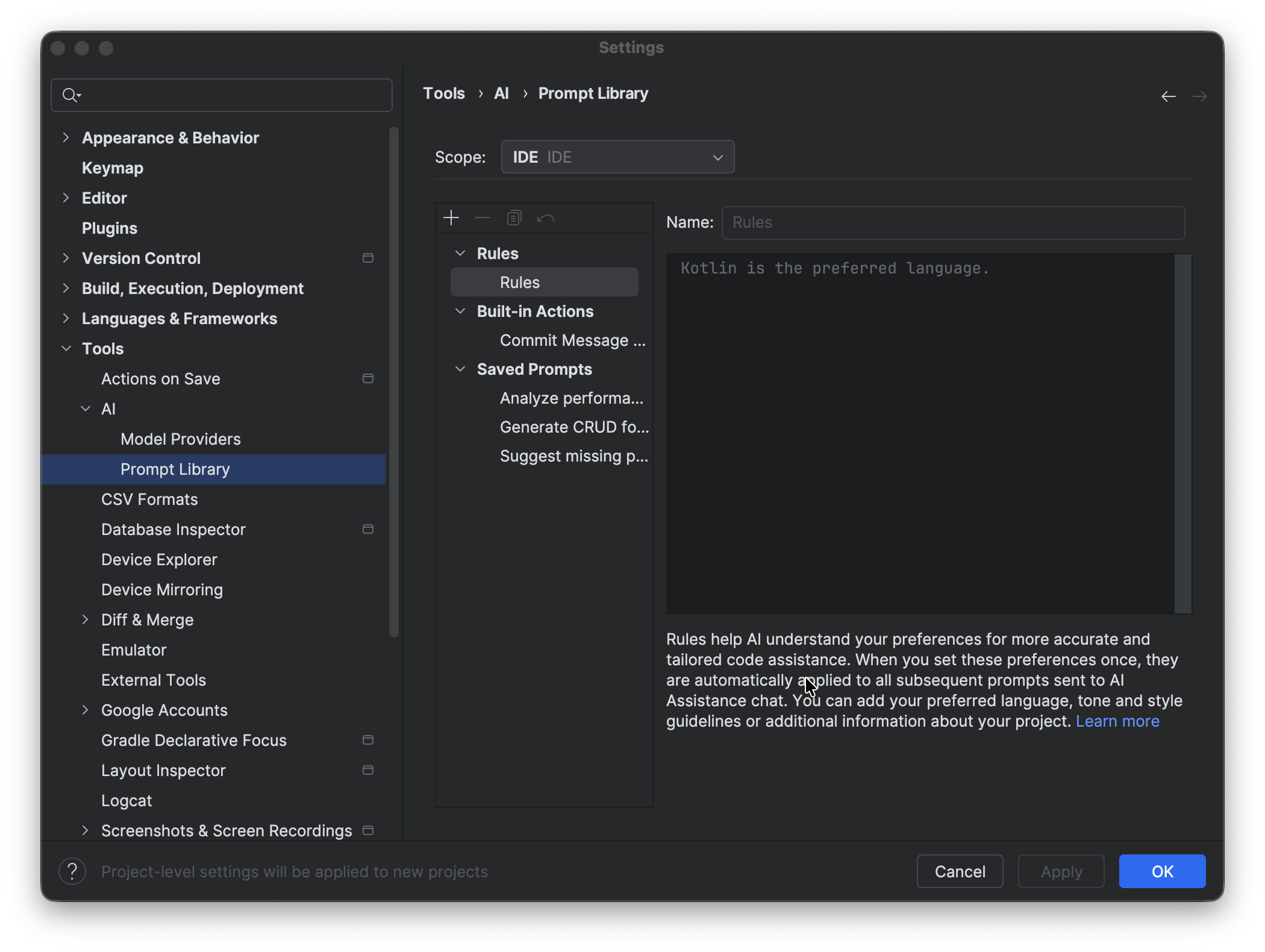
以下列舉一些可新增的規則:
- 公司風格指南,例如變數命名或程式碼註解的慣例
- 建議使用的程式庫
- 程式設計語言偏好設定,例如「提供所有 Kotlin 程式碼範例」
取消選取查詢規則
系統會自動將規則套用至您傳送給代理的每項查詢。如果不想將規則套用至特定提示,可以在傳送提示前取消選取規則,方法是按一下「Context」(情境),然後取消勾選「Rules」(規則)。

規則運作方式
規則會做為前導提示,加到每個提示的開頭。您可以使用規則提供背景資訊、指定輸出內容和格式,以及調整代理的行為,生成更準確、實用的回覆。如果同時使用 IDE 層級和專案層級規則,這兩類規則都會套用至每個提示。