

「預測下一個編輯動作」(NEP) 功能會預測您下一步的動作,即使不是在目前的游標位置,也能提供更進階的程式碼自動完成功能。傳統的 AI 程式碼自動完成功能著重於在游標目前所在位置建議程式碼,而 NEP 則專為「游標以外」的更新而設計。
Gemini 會分析您最近對多個檔案的編輯內容,預測您接下來的合理動作。這項功能會主動建議程式碼集其他位置的變更 (即使是螢幕外區域),協助您維持一致性,並加快重複的重構工作。
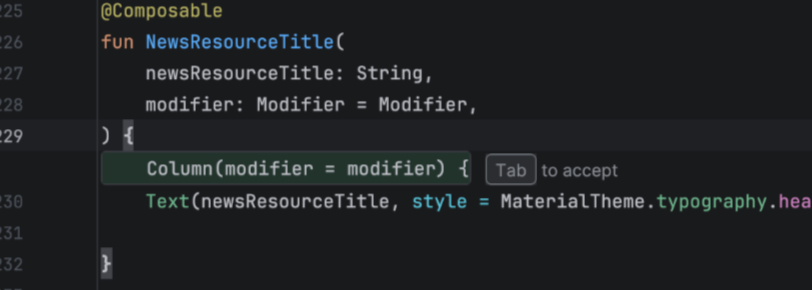
在 Android Studio 編輯器中更新程式碼時,NEP 可以偵測最近編輯的檔案變更,並自動建議更新您正在編輯的檔案。不必手動搜尋及取代,只要按一下按鍵,即可跳至並套用這些編輯內容。
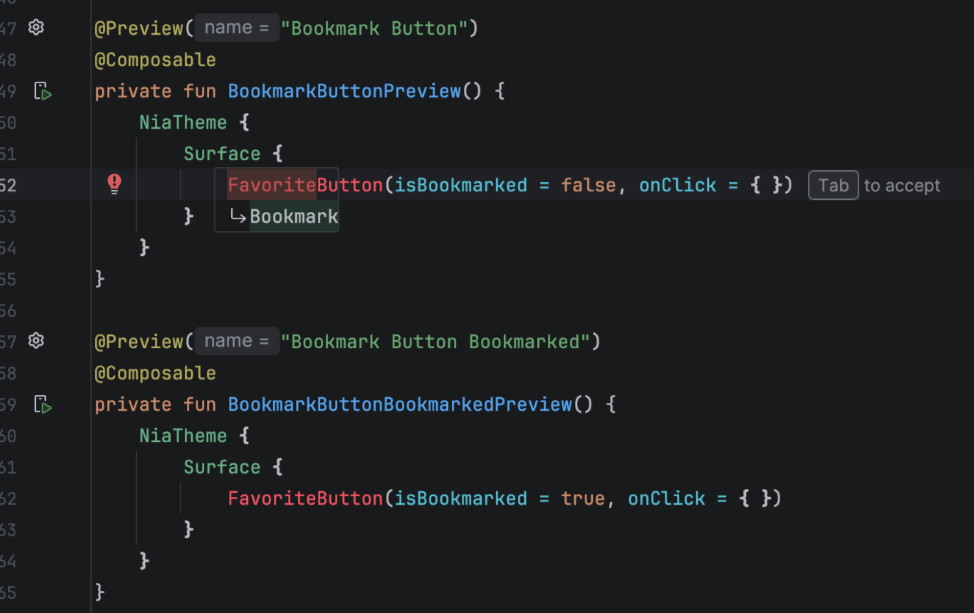
運作方式
NEP 與代理模式相輔相成。代理程式會根據明確提示進行變更,而 NEP 則會在編輯器背景中默默運作,協助您手動編碼。
- 智慧分組:這項工具會將相關的編輯內容 (例如跨多行重新命名變數或變更邏輯模式) 分組,方便您逐一檢查。
- 篩選:NEP 會自動篩除低價值建議 (例如匯入陳述式),讓 IDE 的原生自動匯入功能更有效率地處理這些建議。
如何使用 NEP
使用 NEP 的方法如下:
- 如果 NEP 建議的內容不在畫面上,編輯器中會顯示「按 Tab 鍵移動」提示,引導你前往預測的編輯內容。按 Tab 鍵即可跳至建議。
- 如要接受建議的編輯內容,請按 Tab 鍵。
- 如果不喜歡建議,可以忽略或按 Esc 鍵移除。
設定
NEP 既能提供實用資訊,又不會打擾遊戲體驗。您可以完全掌控預測結果的顯示方式和時機。
NEP 狀態列
您可以在 Android Studio 的底部導覽列找到 NEP 控制項。 按一下 NEP 控制項按鈕,即可快速執行下列操作:
- 暫停預測:暫時停用建議,時間為 5 分鐘、10 分鐘或直到下次重新啟動。
- 調整要求延遲時間:變更編輯器在您停止輸入後,等待多久才會要求預測 (例如 500 毫秒或 1000 毫秒)。
- 存取其他設定:直接前往「File」(檔案) (macOS 中為「Android Studio」) >「Settings」(設定) >「Tools」(工具) >「AI」>「Editor」(編輯器),即可存取設定選單。
選擇完成引擎
您可以在 Android Studio 設定中,切換傳統程式碼自動完成和 NEP:依序點選「File」(在 macOS 上為「Android Studio」) >「Settings」>「Tools」>「AI」>「Editor」。