

Android, প্রথাগত পোর্ট্রেট স্মার্টফোনের বাইরেও বিভিন্ন ধরনের ফর্ম ফ্যাক্টরকে শক্তিশালী করে, যার মধ্যে রয়েছে ফোল্ডেবল, ট্যাবলেট, ডেস্কটপ উইন্ডোইং এনভায়রনমেন্ট এবং এক্সটার্নাল ডিসপ্লে। আপনি যদি স্ক্রিন জিওমেট্রি স্ট্যাটিক বলে ধরে নেন, তাহলে মিডিয়া কন্টেন্ট স্ট্রেচ, ক্রপ বা অনিচ্ছাকৃতভাবে লেটারবক্স হয়ে যেতে পারে। আপনার অ্যাপকে অবশ্যই বিভিন্ন সোর্স মিডিয়া অ্যাস্পেক্ট রেশিও (ক্লাসিক ৪:৩ থেকে আল্ট্রা-ওয়াইড পর্যন্ত) অনুযায়ী ডাইনামিকভাবে মানিয়ে নিতে হবে।
Jetpack Compose-এ বেশিরভাগ মিডিয়া লেআউট সংক্রান্ত সমস্যা তিনটি সাধারণ আর্কিটেকচারাল ত্রুটির কারণে হয়:
- অসামঞ্জস্যপূর্ণ উইন্ডো ইনসেট হ্যান্ডলিং এবং এজ-টু-এজ সংঘর্ষ।
- উইন্ডোর সাইজ ভুলভাবে গণনা করার কারণে লেআউট আপডেট সামঞ্জস্যপূর্ণ নয়।
- কন্টেন্ট স্কেলিং বিকল্পের ভুল কনফিগারেশন।
এই গাইডে Media3 এবং Jetpack Compose ব্যবহার করে এই প্রতিটি ক্ষেত্রকে অ্যাড্রেস করার জন্য স্ট্র্যাটেজি এবং পেশাদার পদ্ধতি কভার করা হয়েছে।
উইন্ডো ইনসেট ও এজ-টু-এজ সংঘর্ষ ম্যানেজ করা
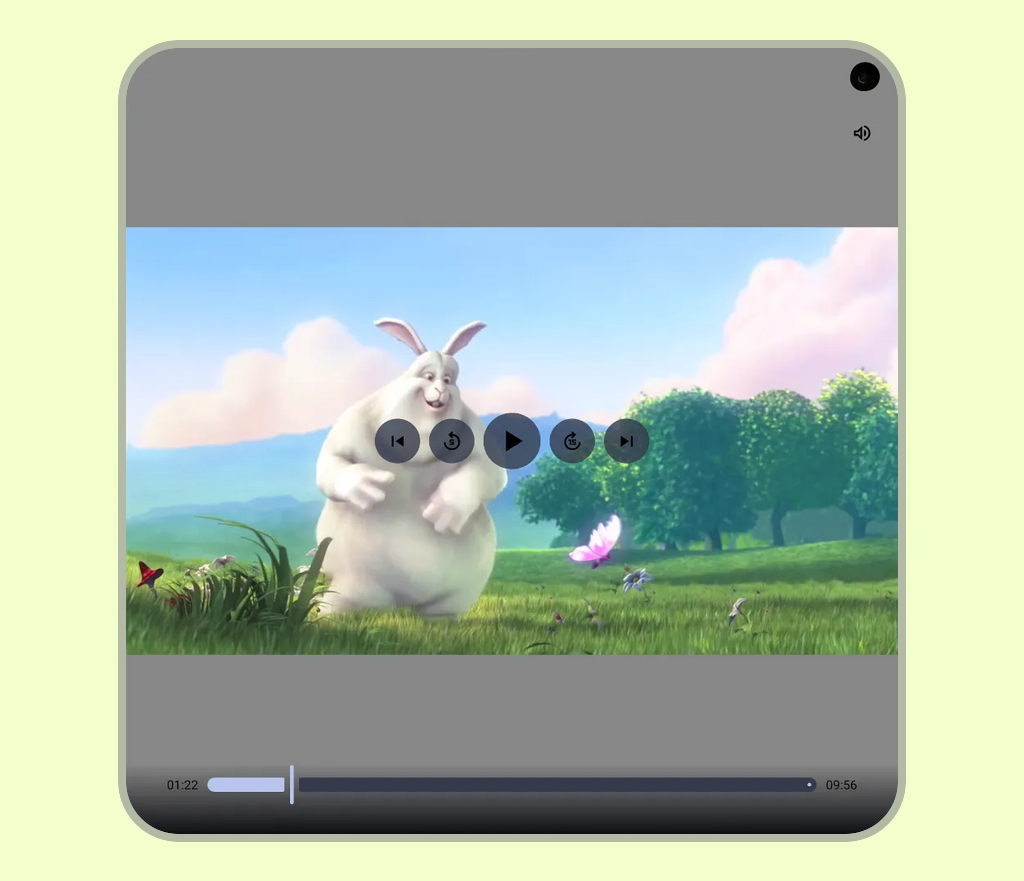
Android 15 (API লেভেল 35) এবং তার পরবর্তী ভার্সন চলছে এমন ডিভাইসে, API লেভেল 35 বা তার পরবর্তী ভার্সনকে টার্গেট করা অ্যাপগুলি ডিফল্ট হিসেবে এজ-টু-এজ ডিসপ্লে করা হয়। স্ট্যাটাস বার, নেভিগেশন বার ও ডেস্কটপ ক্যাপশন বারের মতো সিস্টেম বার আপনার অ্যাপের কন্টেন্টের উপরে ড্র করে এবং ডিসপ্লে কাটআউট এর কিছু অংশ অস্পষ্ট করে দিতে পারে।
সঠিক উইন্ডো ইনসেট ম্যানেজমেন্ট ছাড়া, দুটি প্রধান লেআউট সংক্রান্ত দ্বন্দ্ব ঘটে:
- সিস্টেম বার ওভারল্যাপ: ভিডিও ফ্রেম, সাবটাইটেল ও প্লেব্যাক কন্ট্রোল স্ট্যাটাস বার (ঘড়ি, ব্যাটারি আইকন), জেসচার বা নেভিগেশন বার অথবা ডিসপ্লে কাট-আউট (ক্যামেরা নচ) দ্বারা আংশিকভাবে ঢাকা পড়ে যায়। সাধারণ সেট-আপ সংক্রান্ত নির্দেশিকার জন্য, এজ-টু-এজ সেট-আপ করুন দেখুন।
- ডেস্কটপ মোড ক্যাপশন বারের ইন্টারফেয়ারেন্স: ডেস্কটপ উইন্ডোইং মোডে, সিস্টেম উইন্ডো ম্যানেজমেন্টের জন্য একটি শীর্ষ ক্যাপশন বার চালু করে। স্ট্যান্ডার্ড লেআউট যা কাস্টম হেডার বা এজ-টু-এজ মিডিয়া ক্যানভাস রেন্ডার করে, এই ক্যাপশন বার না থাকলে ভিডিও ফ্রেম ও উপরের প্লেব্যাক কন্ট্রোল অস্পষ্ট ও ক্লিক করা যায় না এমন হয়ে যায়। উইন্ডো স্টেট সম্পর্কে আরও জানতে, ডেস্কটপ উইন্ডোইং সংক্রান্ত সহায়তা দেখুন।
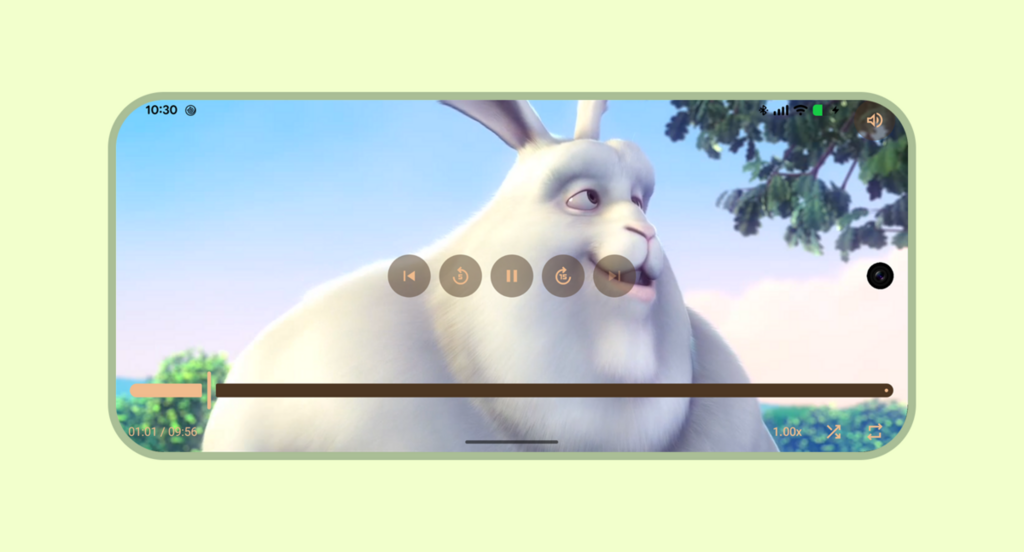
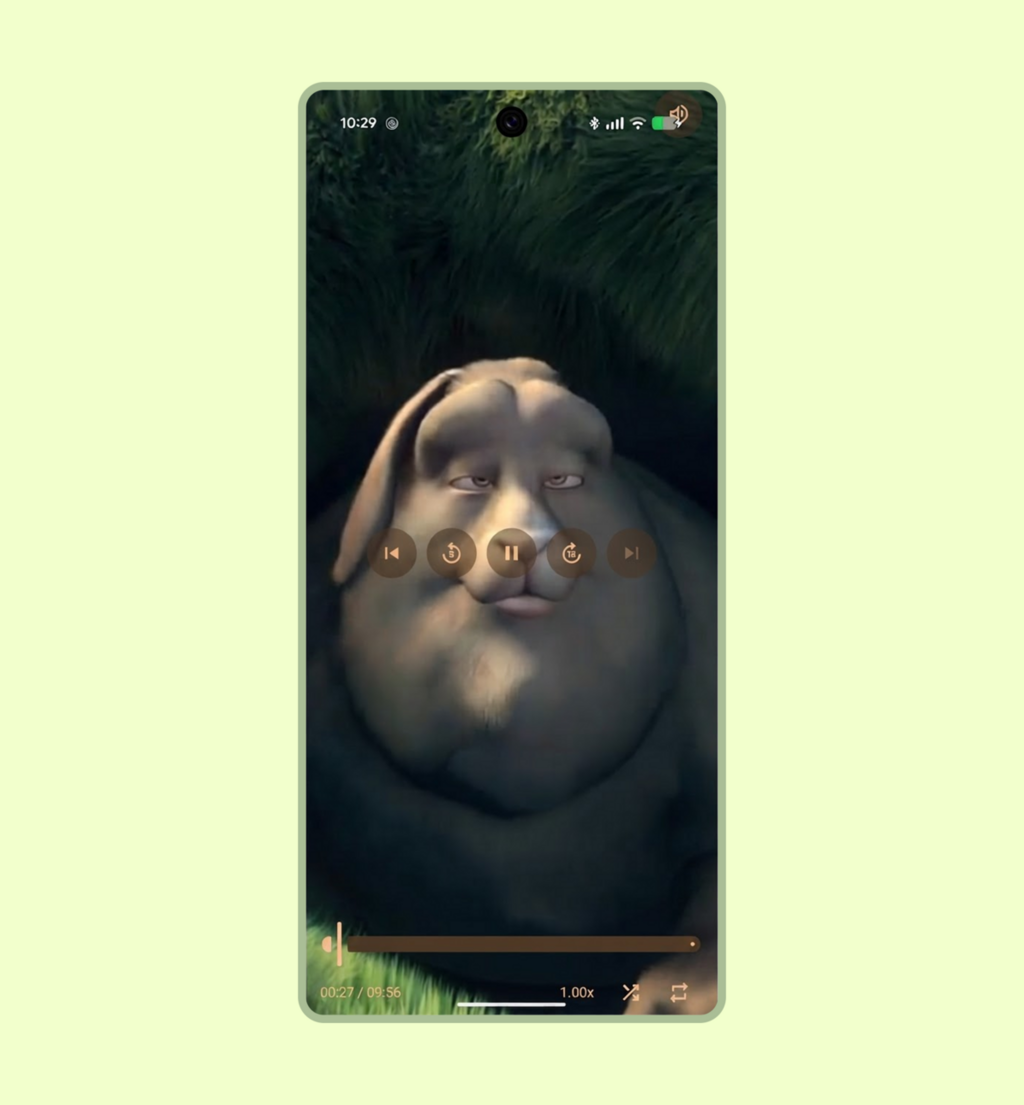
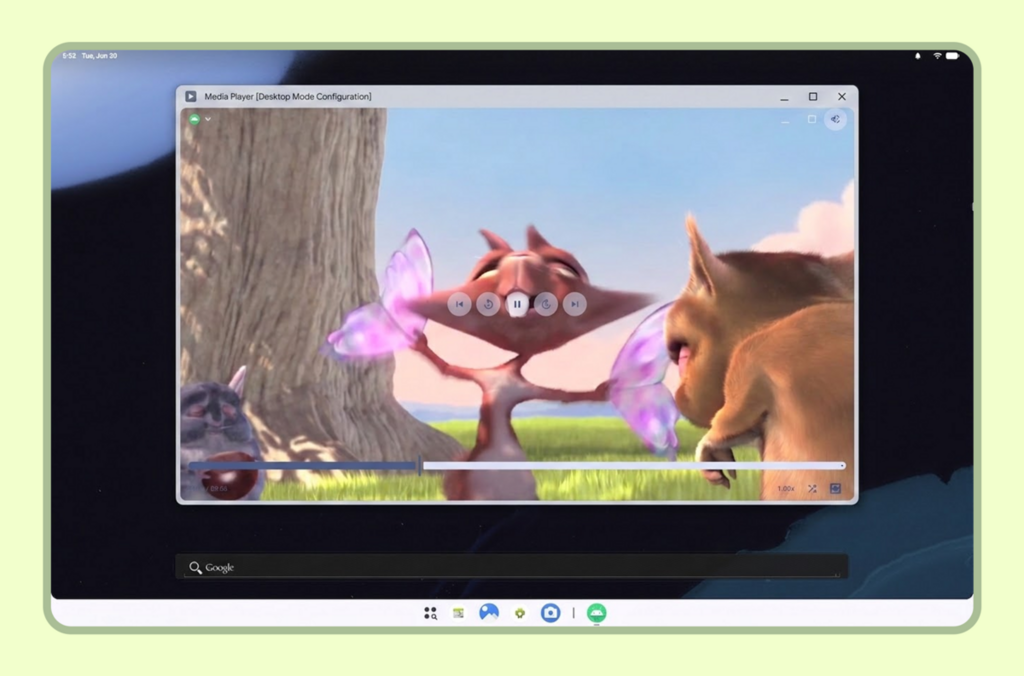
ইনসেট ম্যানেজমেন্ট স্ট্র্যাটেজি
প্লেয়ার ইমারসিভ নাকি নন-ইমারসিভ মোডে আছে তার উপর ভিত্তি করে আপনার অ্যাপকে ডায়নামিক্যালি সিস্টেম ইনসেটের সাথে মানিয়ে নিতে হবে।
নন-ইমারসিভ কনফিগারেশন
নন-ইমারসিভ প্লেব্যাকে, ডিভাইসের প্রসঙ্গ বজায় রাখতে সিস্টেম বার দেখা যায়।
প্লেয়ার উইন্ডোর প্রান্ত পর্যন্ত প্রসারিত হলে,
WindowInsets.safeDrawing এবং only সহ
windowInsetsPadding প্রতিটি
PlayerDefaults কন্ট্রোল বারের প্রান্তে প্রয়োগ করুন যেখানে এটি সিস্টেম বার বা ডিসপ্লে কাটআউটের সাথে মিলিত হয় (যেমন, TopControls-এ Top + Horizontal
এবং BottomControls-এ Bottom + Horizontal)। ভিডিও সারফেস কন্টেনার জুড়ে প্রসারিত হলেও এটি কন্ট্রোলকে সিস্টেম বার থেকে দূরে রাখে।
@Composable fun NonImmersiveVideoPlayer( player: Player, showControls: Boolean, modifier: Modifier = Modifier, ) { Player( player = player, modifier = modifier, showControls = showControls, // Keep top controls clear of the status bar, caption bar, and display cutout topControls = { PlayerDefaults.TopControls( player = player, modifier = Modifier.fillMaxWidth() .windowInsetsPadding( WindowInsets.safeDrawing.only(WindowInsetsSides.Top + WindowInsetsSides.Horizontal) ), ) { MuteButton(player = player, modifier = Modifier.align(Alignment.TopEnd).padding(16.dp)) } }, // Keep bottom controls clear of the navigation bar and display cutout bottomControls = { PlayerDefaults.BottomControls( player = player, modifier = Modifier.fillMaxWidth() .windowInsetsPadding( WindowInsets.safeDrawing.only( WindowInsetsSides.Bottom + WindowInsetsSides.Horizontal ) ), ) }, ) }
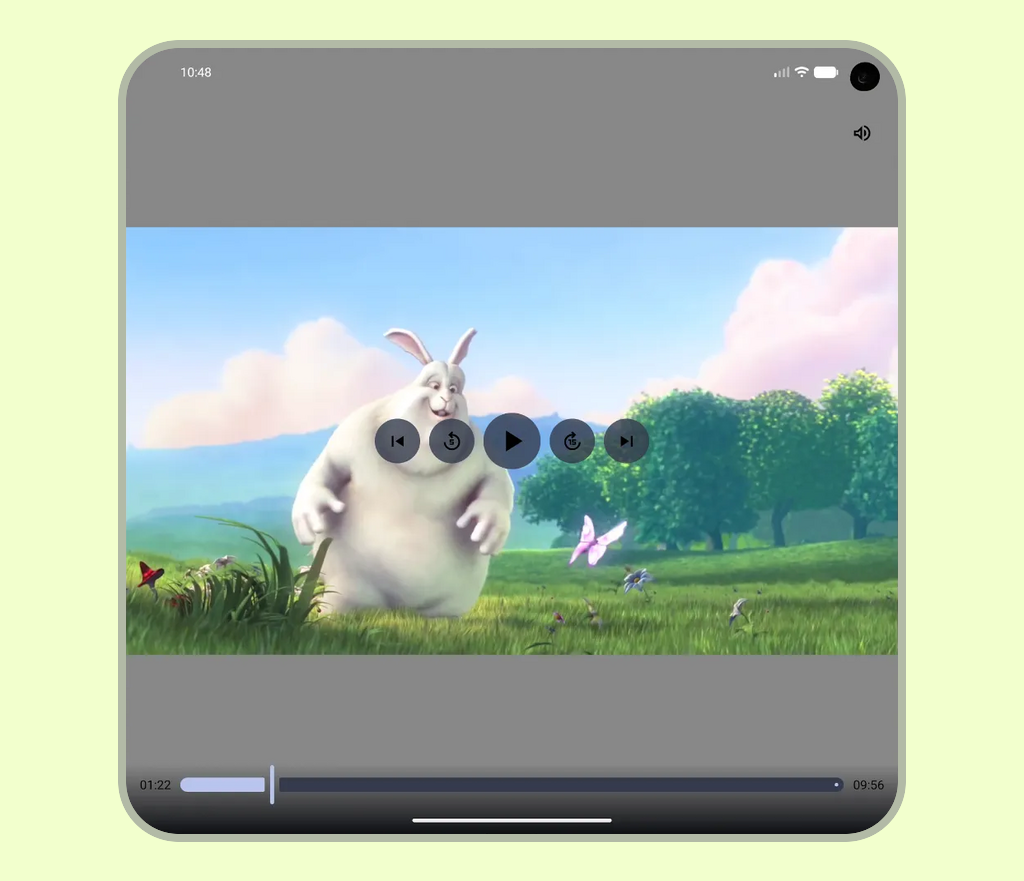
ইমারসিভ কনফিগারেশন (পোর্ট্রেট ও ল্যান্ডস্কেপ)
ফুল-স্ক্রিন ইমারসিভ মোডে, প্লেব্যাক কন্ট্রোল অ্যাক্সেসযোগ্য রেখে সিনেমাটিক অভিজ্ঞতার জন্য ক্যানভাসকে সর্বাধিক করাই হল লক্ষ্য:
- মিডিয়া কন্ট্রোল ওভারলেতে (যেমন, উপরে ও নিচের কন্ট্রোল)
windowInsetsPaddingপ্রয়োগ করুন যাতে সেগুলি ডিসপ্লে কাটআউট বা সিস্টেম জেসচার এরিয়াকে ওভারল্যাপ না করে (যেমন, নিচের কন্ট্রোলেWindowInsets.displayCutout-এর সাথেWindowInsets.systemGesturesকম্বাইন করা যাতে সিক বার এজ-সোয়াইপ জেসচারের সাথে কনফ্লিক্ট না করে)। DisposableEffect-এর মধ্যেWindowInsetsControllerCompatব্যবহার করে সিস্টেম বার লুকান, যাতে কম্পোজেবল থেকে বেরিয়ে আসার সময় সিস্টেম UI-এর দৃশ্যমানতা আগের অবস্থায় ফিরে আসে।
@Composable fun ImmersiveVideoPlayer(player: Player, showControls: Boolean, modifier: Modifier = Modifier) { val view = LocalView.current // Manages the system UI lifecycle to create an edge-to-edge cinematic experience DisposableEffect(view) { // Finds the hosting Activity, unwrapping any ContextWrapper around the view's context val activity = generateSequence(view.context) { (it as? ContextWrapper)?.baseContext } .filterIsInstance<Activity>() .firstOrNull() val window = activity?.window ?: return@DisposableEffect onDispose {} val controller = WindowCompat.getInsetsController(window, view) // Records the current system bar state so it can be restored on dispose val insets = ViewCompat.getRootWindowInsets(view) val wereSystemBarsVisible = insets == null || insets.isVisible(WindowInsetsCompat.Type.statusBars()) || insets.isVisible(WindowInsetsCompat.Type.navigationBars()) val previousBehavior = controller.systemBarsBehavior // Hides status bars, navigation bars, and caption bars to maximize the video canvas controller.hide(WindowInsetsCompat.Type.systemBars()) // Allows hidden system bars to temporarily reappear with a swipe gesture from the edge controller.systemBarsBehavior = WindowInsetsControllerCompat.BEHAVIOR_SHOW_TRANSIENT_BARS_BY_SWIPE onDispose { // Restores the previous system bar state when leaving the composable controller.systemBarsBehavior = previousBehavior if (wereSystemBarsVisible) { controller.show(WindowInsetsCompat.Type.systemBars()) } } } Player( player = player, modifier = modifier, showControls = showControls, // Keep top controls clear of the display cutout while the system bars are hidden topControls = { PlayerDefaults.TopControls( player = player, modifier = Modifier.fillMaxWidth() .windowInsetsPadding( WindowInsets.displayCutout.only( WindowInsetsSides.Top + WindowInsetsSides.Horizontal ) ), ) { MuteButton(player = player, modifier = Modifier.align(Alignment.TopEnd).padding(16.dp)) } }, // Keep bottom controls clear of the display cutout and system gesture areas bottomControls = { PlayerDefaults.BottomControls( player = player, modifier = Modifier.fillMaxWidth() .windowInsetsPadding( WindowInsets.displayCutout .union(WindowInsets.systemGestures) .only(WindowInsetsSides.Bottom + WindowInsetsSides.Horizontal) ), ) }, ) }
ডায়নামিক উইন্ডোর সাইজ ও লেআউট আপডেট গণনা করুন
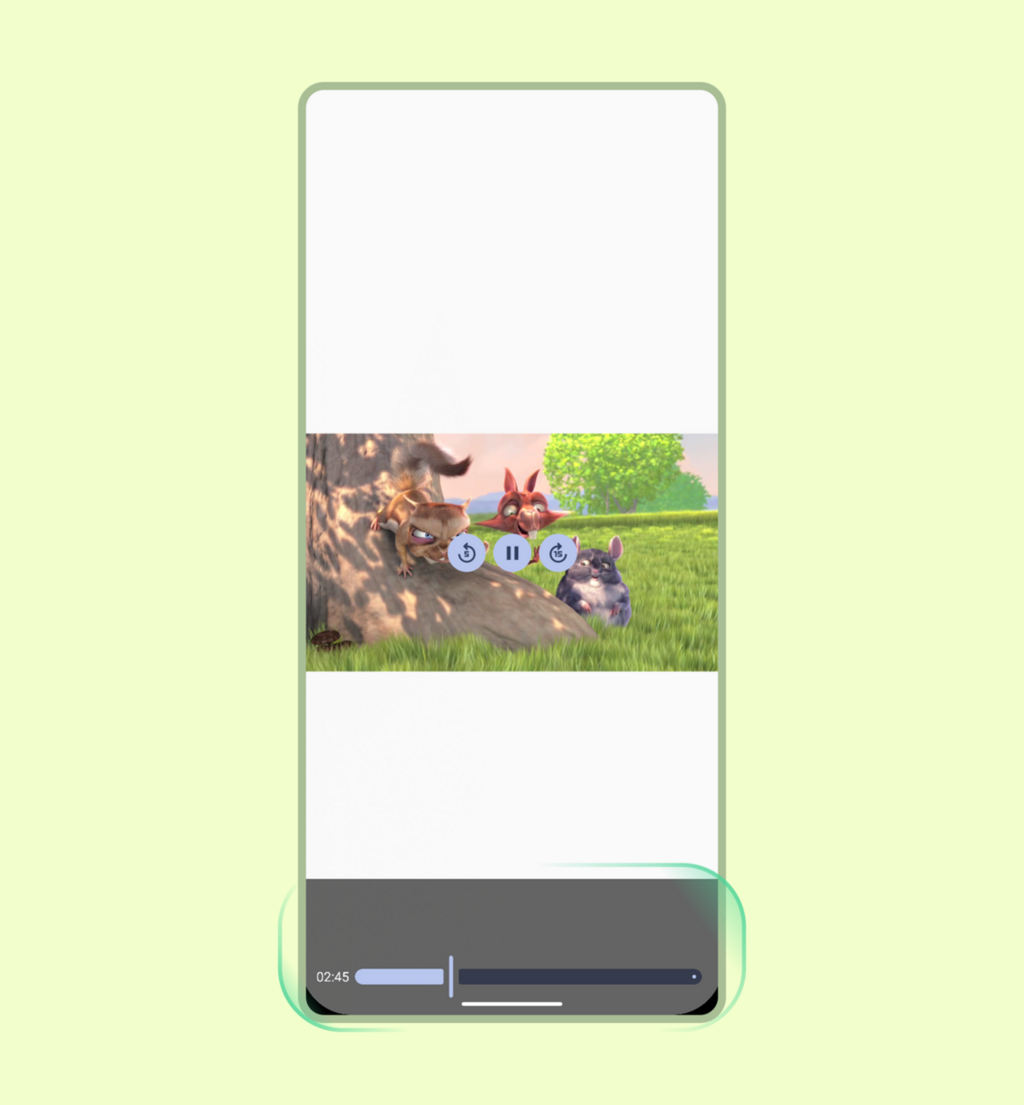
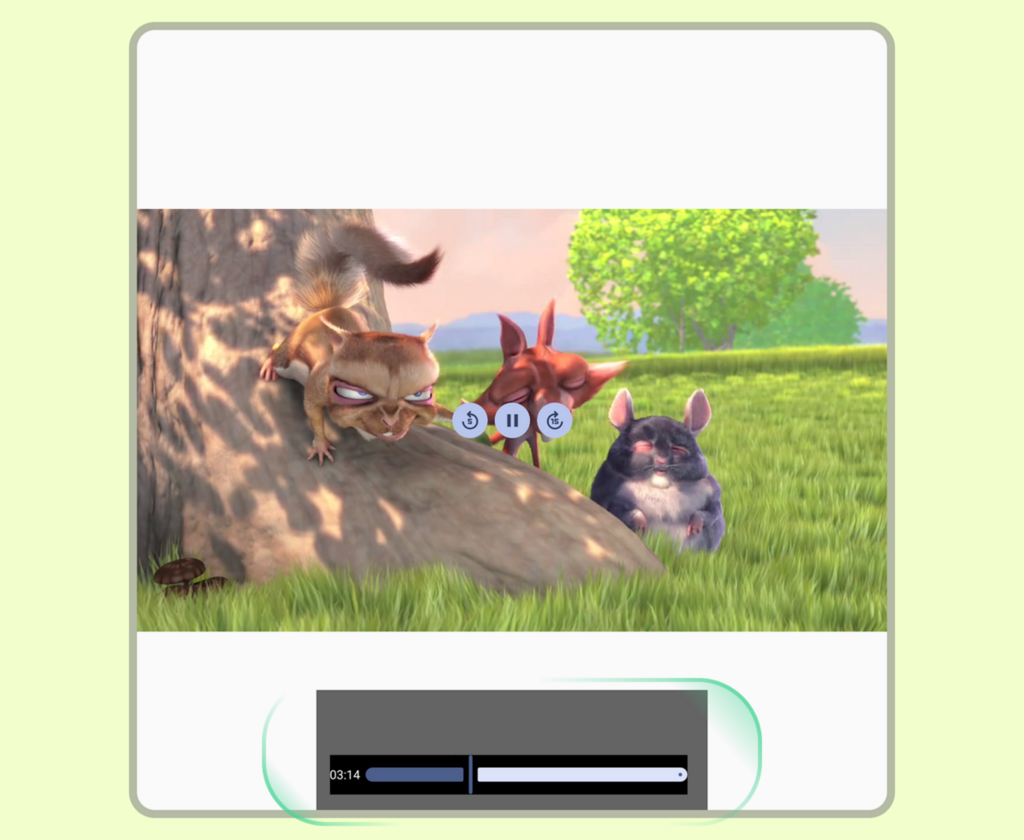
অ্যাপ চালু করার সময় স্ক্রিনের প্রস্থ বা উচ্চতা একবারই গণনা করা হলে, ডিভাইস কনফিগারেশন পরিবর্তন হলে লেআউটগুলি পুরনো মানের উপর নির্ভর করে—যেমন যখন একটি ফোল্ডেবল ডিভাইস আনফোল্ড করা হয়, একটি মাল্টি-উইন্ডো সেশনের আকার পরিবর্তন করা হয় বা ডিসপ্লে ঘোরানো হয়।
এইসব ক্ষেত্রে, চাইল্ড কম্পোনেন্ট সঠিকভাবে
Modifier.fillMaxWidth() ব্যবহার করলেও, পেরেন্ট কন্টেনার পুরনো ডাইমেনশন দ্বারা সীমাবদ্ধ থাকলে, এটি মানিয়ে নিতে পারবে না, যার ফলে স্ট্রেচিং, ক্লিপিং বা
আনরেসপন্সিভ লেআউট হতে পারে।
নিচের উদাহরণে, বাঁদিকের ফ্রেমটি স্ট্যান্ডার্ড ভিউপোর্টে সঠিক রেন্ডারিং দেখায়, যখন ডানদিকের ফ্রেমটি ডিভাইস আনফোল্ড করার সময় পুরানো উইন্ডো ডাইমেনশন অ্যাডাপ্ট করতে ব্যর্থ হয়, যার ফলে কন্টেন্ট লেআউট রেসপন্সিভ হয় না।
পুরনো লেআউট কনস্ট্রেন্ট এড়াতে, Jetpack Media Query
API ব্যবহার করুন। এই API পরীক্ষামূলক এবং ডিফল্ট হিসেবে বন্ধ করা থাকে বলে,
প্রথমে ComposeUiFlags.isMediaQueryIntegrationEnabled = true সেট করে
mediaQuery ফাংশন চালু করুন (যেমন,
setContent কল করার আগে) এবং
@OptIn(ExperimentalMediaQueryApi::class)-এর মাধ্যমে অপ্ট-ইন করুন।
বর্তমান উইন্ডো সাইজের শর্ত মূল্যায়ন করতে derivedMediaQuery ব্যবহার করুন,
যেমন windowWidth, যাতে উইন্ডো পরিবর্তন হলে আপনার লেআউট আপডেট হয়,
অপ্রয়োজনীয় রিকম্পোজিশন ছাড়াই। উইন্ডো বড় হওয়ার সাথে সাথে
সিঙ্গেল-পেন ও মাল্টি-পেন প্লেয়ার লেআউটের মধ্যে পাল্টাতে
আপনি derivedMediaQuery-এর সাথে WindowSizeClass ব্রেকপয়েন্ট যোগ করতে পারবেন:
@OptIn(ExperimentalMediaQueryApi::class) @Composable fun AdaptiveVideoPlayerScreen( player: Player, modifier: Modifier = Modifier, relatedContent: @Composable () -> Unit, ) { val isWideWindow by derivedMediaQuery { windowWidth >= WindowSizeClass.WIDTH_DP_MEDIUM_LOWER_BOUND.dp } if (isWideWindow) { // Medium or expanded width: place the player alongside a details or playlist pane Row(modifier = modifier.fillMaxSize()) { Player(player = player, modifier = Modifier.weight(0.65f).fillMaxHeight()) Box(modifier = Modifier.weight(0.35f).fillMaxHeight()) { relatedContent() } } } else { // Compact width: stack a 16:9 player above the details pane Column(modifier = modifier.fillMaxSize()) { Player(player = player, modifier = Modifier.fillMaxWidth().aspectRatio(16f / 9f)) Box(modifier = Modifier.weight(1f).fillMaxWidth()) { relatedContent() } } } }
কন্টেন্ট স্কেলিং ও অ্যাস্পেক্ট রেশিও কনফিগার করুন
উপলভ্য কন্টেনার এরিয়া ম্যানেজ করা এবং মিডিয়া কন্টেন্ট স্কেল করার মধ্যে পার্থক্য করুন। সিস্টেম বার ও ডিসপ্লে কাটআউটের সাপেক্ষে কন্টেনারের সীমানা সেট করতে, ইনসেট ম্যানেজমেন্ট ব্যবহার করুন, যেমন নিরাপদ এলাকার প্যাডিং। তারপর সেই সীমার মধ্যে স্কেলিং স্ট্র্যাটেজি প্রয়োগ করুন। কন্টেনার স্ট্রাকচার করা এবং বিভিন্ন অ্যাস্পেক্ট রেশিওতে ভিজ্যুয়াল কন্টেন্ট স্কেল করার বিষয়ে ডিজাইন সংক্রান্ত নির্দেশিকার জন্য, কন্টেন্ট কম্পোজিশন এবং স্ট্রাকচার দেখুন।
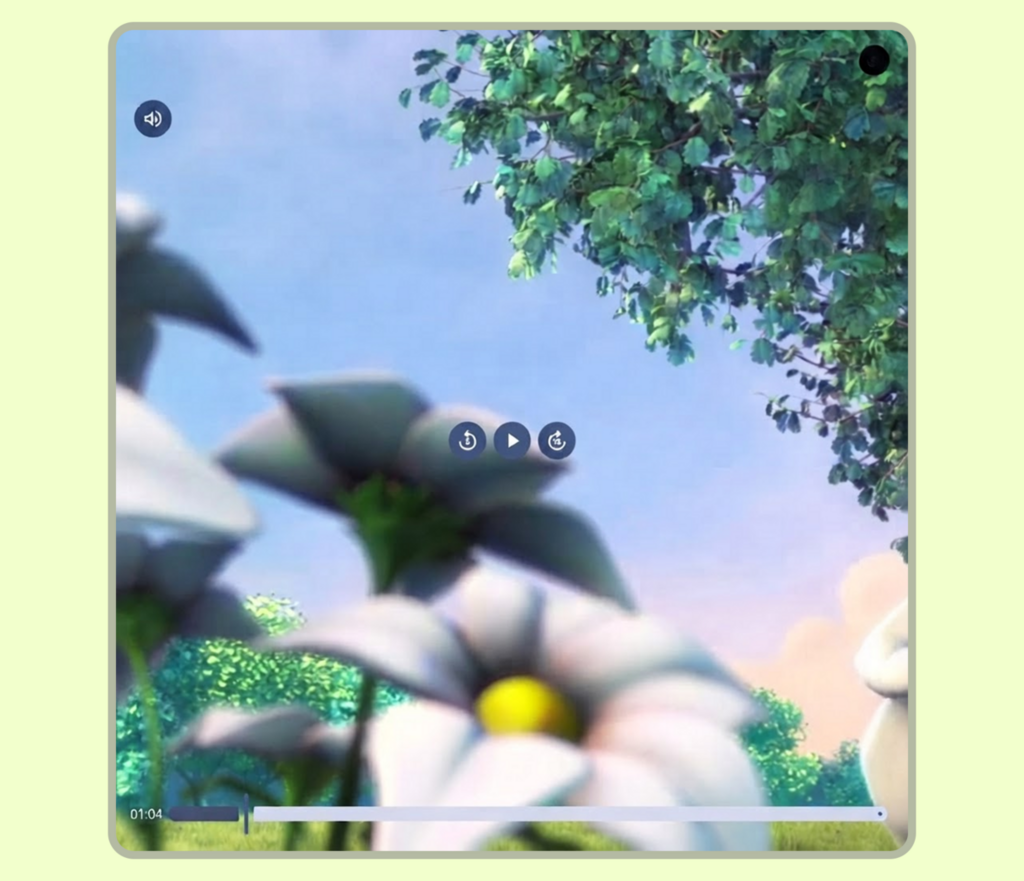
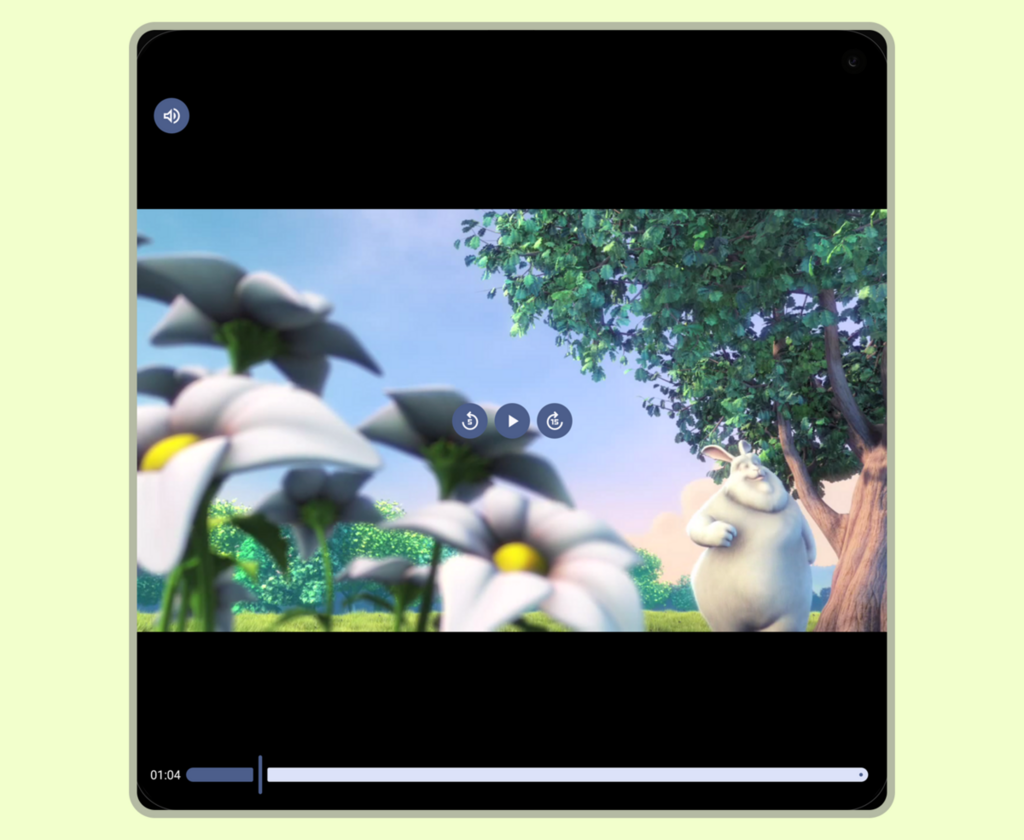
নিচের উদাহরণে, বাঁদিকের ছবিতে দেখানো হয়েছে যে সম্পূর্ণ দৃশ্যমানতার প্রয়োজন হলে ক্রপিং স্ট্র্যাটেজি কীভাবে কন্টেন্ট কেটে দিতে পারে, অন্যদিকে ডানদিকের ছবিতে দেখানো হয়েছে যে ফিটিং স্ট্র্যাটেজি কীভাবে ফুল-ফ্রেম রেন্ডারিংয়ের জন্য নেটিভ অ্যাস্পেক্ট রেশিও বজায় রাখে।
Media3 কম্পোনেন্ট স্ট্যান্ডার্ড ভিডিও অ্যাস্পেক্ট রেশিও অটোমেটিক ম্যানেজ করে, কিন্তু
কাস্টম Compose লেআউট বা সীমাবদ্ধ কন্টেনার (যেমন
স্ক্রল করা যায় এমন সোশ্যাল ফিড) নিয়ে কাজ করার সময়
স্পষ্ট ContentScale কনফিগারেশন গুরুত্বপূর্ণ হয়ে ওঠে। কন্টেন্টের অনুপযুক্ত স্কেল বেছে নিলে লেআউট সংক্রান্ত সমস্যা হতে পারে—যেমন ভিডিও বিকৃত (স্ট্রেচিং) হওয়া বা অনিচ্ছাকৃত লেটারবক্সিং যার ফলে ভিউপোর্টে খালি জায়গা থেকে যায়। এইসব বিকল্প ছাড়া ম্যানুয়ালি ভিডিও সারফেস ম্যানেজ করলে, স্ক্রিন ঘোরানো বা
ফোল্ডেবল ডিভাইসের স্টেট পরিবর্তনের সময় লেআউট ভেঙে যেতে পারে।
৪:৩ স্ক্রিনে ১৬:৯ ভিডিও বা ১৬:৯ ডিসপ্লেতে ৪:৩ ভিডিও দেখানোর সময়,
Player কম্পোজেবল ডিফল্ট হিসেবে
ContentScale.Fit-এ সেট করা থাকে। এটি লেটারবক্সিং বা পিলারবক্সিং প্রয়োগ করে
ক্লিপিং না করেই সম্পূর্ণ ভিডিওটি দৃশ্যমান রাখে।
ডিসপ্লে মোডে পরবর্তী পরিবর্তন (যেমন, জুম করা বা ক্রপ করা) ব্যবহারকারীকে
করতে হবে। যেমন, কন্টেনারটি সম্পূর্ণভাবে ভর্তি করতে
ContentScale.Crop-এ পাল্টে নিন। ইন্টার্যাক্টিভ স্কেলিং টগল, ব্যবহারকারীর পছন্দের সাথে লেআউট সংক্রান্ত প্রয়োজনীয়তার
ভারসাম্য বজায় রাখে।
প্রয়োগের নমুনা
আপনি স্ট্যান্ডার্ড Compose ContentScale প্রপার্টি ব্যবহার করে ফুল ফ্রেম ভিজিবিলিটি এনফোর্স করতে এবং অ্যাস্পেক্ট রেশিও ম্যানেজ করতে পারবেন।
Player কম্পোজেবল ব্যবহার করুন
সবচেয়ে সহজ ও সরাসরি পদ্ধতি হল Player
কম্পোজেবল ব্যবহার করা। এটি একটি হাই-লেভেল র্যাপার হিসেবে কাজ করে যা অটোমেটিক স্কেলিং বাউন্ডারি ম্যানেজ করে, এটি কাস্টমাইজ করা যায় এমন কন্ট্রোল ওভারলে (topControls, centerControls, bottomControls) এবং শাটার লেয়ার সহ ভিডিও রেন্ডারিংয়ের জন্য ContentFrame পেয়ার করে:
@Composable fun FitVideoPlayer(player: Player, modifier: Modifier = Modifier) { Player( player = player, modifier = modifier.fillMaxSize(), // Fill the available space contentScale = ContentScale.Fit, // Default; shown for clarity ) }
কাস্টম ভিডিও প্লেয়ার লেআউট তৈরি করার সময় বা ভিডিও স্ট্রিমের উপর সরাসরি কাস্টম UI লেয়ার
প্লেস করার সময়, আপনি সরাসরি ContentFrame ব্যবহার করতে পারেন
যাতে লেআউট কন্ট্রোল আরও নিখুঁত ও লোয়ার-লেভেলে করা যায়।
ব্যবহারকারীর দ্বারা নিয়ন্ত্রিত ডায়নামিক স্কেলিং টগল
আপনার অ্যাপের দেখার অভিজ্ঞতা উন্নত করতে, আপনি বিভিন্ন কন্টেন্ট স্কেলিং বিকল্পের মধ্যে পরিবর্তন করতে
একটি ঐচ্ছিক টগল যোগ করতে পারেন। ডবল-ট্যাপ জেসচার শনাক্ত করে, আপনি প্লেয়ারের স্ট্যাটাস ContentScale.Fit
ও ContentScale.Crop-এর মধ্যে ঝটপট টগল করতে পারবেন। এছাড়াও, আপনি এই কার্যকারিতা বাড়িয়ে আধুনিক ভিডিও স্ট্রিমিং অ্যাপ্লিকেশনের মতো
পিঞ্চ-টু-জুম বা অন্যান্য মাল্টি-টাচ জেসচার ব্যবহার করে
ডাইনামিক ContentScale অ্যাডজাস্টমেন্টের সুবিধা দিতে পারেন।
@Composable fun ZoomableVideoPlayer(player: Player, modifier: Modifier = Modifier) { var isCropped by rememberSaveable { mutableStateOf(false) } Player( player = player, modifier = modifier .fillMaxSize() // Handle double-tap to toggle between Fit and Crop scaling .pointerInput(Unit) { detectTapGestures(onDoubleTap = { isCropped = !isCropped }) }, contentScale = if (isCropped) ContentScale.Crop else ContentScale.Fit, ) }
কন্টেন্ট স্কেলিংয়ের একাধিক বিকল্প থাকলেও, আপনার ব্যবহারের উপর ভিত্তি করে স্কেলিংয়ের বিকল্প বেছে নিন: কম দৈর্ঘ্যের ভিডিও বা স্ক্রল করা যায় এমন ফিডের জন্য ContentScale.Crop ব্যবহার করুন, যেখানে স্ক্রিন ভর্তি করা হল প্রাথমিক লক্ষ্য এবং
গুরুত্বপূর্ণ মার্জিন তথ্য সহ মিডিয়ার জন্য ডিফল্ট হিসেবে ContentScale.Fit ব্যবহার করুন, যেমন স্পোর্টস স্কোর বা সাবটাইটেল, যাতে প্রয়োজনীয় ভিজ্যুয়াল কন্টেক্সট সুরক্ষিত থাকে।