

Android 5 (API লেভেল 21)-এ চালু করা android.media.projection API
আপনাকে মিডিয়া স্ট্রিম হিসেবে ডিভাইসের ডিসপ্লেতে দেখানো কন্টেন্ট ক্যাপচার করার সুবিধা দেয়, যা
আপনি প্লেব্যাক, রেকর্ড বা টিভি-র মতো অন্যান্য ডিভাইসে কাস্ট করতে পারবেন।
Android 14 (API লেভেল 34) অ্যাপ স্ক্রিন শেয়ারিং ফিচার নিয়ে এসেছে, যা ব্যবহারকারীদের উইন্ডো মোড নির্বিশেষে ডিভাইসের সম্পূর্ণ স্ক্রিনের পরিবর্তে একটি অ্যাপ উইন্ডো শেয়ার করার সুবিধা দেয়। অ্যাপ স্ক্রিন শেয়ারিংয়ের সময় স্ট্যাটাস বার, নেভিগেশন বার, বিজ্ঞপ্তি এবং অন্যান্য সিস্টেম UI এলিমেন্ট শেয়ার করা ডিসপ্লেতে দেখানো হয় না—এমনকি অ্যাপ স্ক্রিন শেয়ারিংয়ের মাধ্যমে কোনও অ্যাপ ফুল স্ক্রিনে ক্যাপচার করার সময়ও এগুলি দেখানো হয় না। শুধুমাত্র বেছে নেওয়া অ্যাপের কন্টেন্ট শেয়ার করা হয়।
অ্যাপ স্ক্রিন শেয়ারিং ব্যবহারকারীর গোপনীয়তা নিশ্চিত করে, ব্যবহারকারীর প্রোডাক্টিভিটি বাড়ায় এবং মাল্টিটাস্কিং উন্নত করে। এর ফলে ব্যবহারকারী একাধিক অ্যাপ চালাতে পারেন কিন্তু কন্টেন্ট শেয়ারিং শুধুমাত্র একটি অ্যাপেই সীমাবদ্ধ থাকে।
তিনটি ডিসপ্লে রিপ্রেজেন্টেশন
মিডিয়া প্রোজেকশন কোনও ডিভাইসের ডিসপ্লে বা অ্যাপ উইন্ডোর কন্টেন্ট ক্যাপচার করে এবং
তারপর ক্যাপচার করা ছবি ভার্চুয়াল ডিসপ্লেতে প্রোজেক্ট করে যা Surface-এ
ছবি রেন্ডার করে।
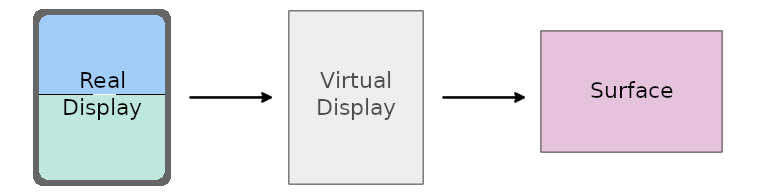
Surface-এ ভার্চুয়াল ডিসপ্লে
লেখা হয়েছে।
অ্যাপ্লিকেশনটি MediaRecorder,
SurfaceTexture বা ImageReader-এর মাধ্যমে Surface প্রদান করে, যা ক্যাপচার করা ডিসপ্লের কন্টেন্ট ব্যবহার করে এবং আপনাকে রিয়েল টাইমে Surface-এ রেন্ডার করা ছবি ম্যানেজ করতে দেয়। আপনি ছবিগুলি রেকর্ডিং হিসেবে সেভ করতে পারেন অথবা টিভি বা অন্য ডিভাইসে কাস্ট করতে পারেন।
আসল ডিসপ্লে
একটি টোকেন পাওয়ার মাধ্যমে মিডিয়া প্রোজেকশন সেশন শুরু করুন যা আপনার অ্যাপকে ডিভাইসের ডিসপ্লে বা অ্যাপ উইন্ডোর কন্টেন্ট ক্যাপচার করার
ক্ষমতা প্রদান করে। টোকেনটি
MediaProjection ক্লাসের একটি ইনস্ট্যান্স দ্বারা উপস্থাপিত হয়।
আপনি নতুন অ্যাক্টিভিটি শুরু করার সময় MediaProjection ইনস্ট্যান্স তৈরি করতে MediaProjectionManager সিস্টেম পরিষেবার getMediaProjection() পদ্ধতি ব্যবহার করুন। স্ক্রিন ক্যাপচার অপারেশন নির্দিষ্ট করতে
createScreenCaptureIntent() পদ্ধতি থেকে ইনটেন্ট সহ অ্যাক্টিভিটি শুরু করুন:
val mediaProjectionManager = getSystemService(MediaProjectionManager::class.java) var mediaProjection: MediaProjection? val startMediaProjection = registerForActivityResult( StartActivityForResult() ) { result -> if (result.resultCode == RESULT_OK) { result.data?.let { data -> mediaProjection = mediaProjectionManager .getMediaProjection(result.resultCode, data) } } } startMediaProjection.launch(mediaProjectionManager.createScreenCaptureIntent())
ভার্চুয়াল ডিসপ্লে
মিডিয়া প্রোজেকশনের মূল অংশ হল ভার্চুয়াল ডিসপ্লে, যা আপনি MediaProjection ইনস্ট্যান্সে
createVirtualDisplay() কল করে তৈরি করেন:
virtualDisplay = mediaProjection.createVirtualDisplay( "ScreenCapture", width, height, screenDensity, DisplayManager.VIRTUAL_DISPLAY_FLAG_AUTO_MIRROR, surface, null, null )
width এবং height প্যারামিটার ভার্চুয়াল ডিসপ্লের ডাইমেনশন নির্দিষ্ট করে। প্রস্থ ও উচ্চতার মান পেতে, Android 11 (API লেভেল ৩০)-এ
চালু করা WindowMetrics API ব্যবহার করুন। (আরও বিবরণের জন্য, মিডিয়া প্রোজেকশন
সাইজ বিভাগ দেখুন।)
উপরিতল
উপযুক্ত রেজোলিউশনে আউটপুট তৈরি করতে মিডিয়া প্রোজেকশন সারফেসের সাইজ নির্ধারণ করুন। টিভি বা কম্পিউটার মনিটরে স্ক্রিন কাস্ট করার জন্য সারফেস বড় (কম রেজোলিউশন) এবং ডিভাইস ডিসপ্লে রেকর্ডিংয়ের জন্য ছোট (হাই রেজোলিউশন) করুন।
Android 12L (API লেভেল 32) থেকে, সারফেসে ক্যাপচার করা কন্টেন্ট রেন্ডার করার সময়, সিস্টেম কন্টেন্টকে সমানভাবে স্কেল করে, অ্যাস্পেক্ট রেশিও বজায় রাখে, যাতে কন্টেন্টের উভয় ডাইমেনশন (প্রস্থ এবং উচ্চতা) সারফেসের সংশ্লিষ্ট ডাইমেনশনের সমান বা তার কম হয়। ক্যাপচার করা কন্টেন্ট তারপর সারফেসের কেন্দ্রে রাখা হয়।
Android 12L স্কেলিং অ্যাপ্রোচ, সঠিক অ্যাস্পেক্ট রেশিও নিশ্চিত করার সাথে সাথে সারফেস ইমেজের সাইজ সর্বাধিক করে টেলিভিশন এবং অন্যান্য বড় ডিসপ্লেতে স্ক্রিন কাস্টিং উন্নত করে।
ফোরগ্রাউন্ড সার্ভিস সংক্রান্ত অনুমতি
আপনার অ্যাপ Android 14 বা তার পরবর্তী যেকোনও ভার্সনকে টার্গেট করলে, অ্যাপ ম্যানিফেস্টে অবশ্যই mediaProjection ফোরগ্রাউন্ড সার্ভিস টাইপের জন্য অনুমতি সংক্রান্ত ঘোষণা অন্তর্ভুক্ত করতে হবে:
<manifest ...>
    <uses-permission android:name="android.permission.FOREGROUND_SERVICE" />
    <uses-permission android:name="android.permission.FOREGROUND_SERVICE_MEDIA_PROJECTION" />
    <application ...>
        <service
            android:name=".MyMediaProjectionService"
            android:foregroundServiceType="mediaProjection"
            android:exported="false">
        </service>
    </application>
</manifest>
startForeground()-এ কল করে মিডিয়া প্রোজেকশন পরিষেবা শুরু করুন।
আপনি কলে ফোরগ্রাউন্ড পরিষেবার ধরন উল্লেখ না করলে, ডিফল্ট হিসেবে
ম্যানিফেস্টে উল্লেখ করা ফোরগ্রাউন্ড পরিষেবার ধরনের বিটওয়াইজ ইন্টিজার ব্যবহার করা হয়। ম্যানিফেস্টে
কোনও পরিষেবার ধরন উল্লেখ করা না থাকলে, সিস্টেম
MissingForegroundServiceTypeException দেখায়।
ব্যবহারকারীর সম্মতি
প্রতিটি মিডিয়া প্রোজেকশন সেশনের আগে আপনার অ্যাপকে অবশ্যই ব্যবহারকারীর সম্মতি চাইতে হবে। createVirtualDisplay()-এ
করা একটি কলকে সেশন বলা হয়। কল করার জন্য MediaProjection টোকেন
শুধুমাত্র একবার ব্যবহার করতে হবে।
Android 14 বা তার পরবর্তী যেকোনও ভার্সনে, আপনার অ্যাপ নিম্নলিখিত যেকোনও একটি কাজ করলে, createVirtualDisplay() পদ্ধতিটি একটি
SecurityException থ্রো করে:
createScreenCaptureIntent()থেকে ফেরত আসাIntentইনস্ট্যান্সকেgetMediaProjection()-এ একাধিকবার পাস করে- একই
MediaProjection-এ একাধিকবারcreateVirtualDisplay()কল করা হয়েছে
মিডিয়া প্রোজেকশন সাইজ
মিডিয়া প্রোজেকশন, উইন্ডোইং মোড নির্বিশেষে, ডিভাইসের সম্পূর্ণ ডিসপ্লে বা কোনও অ্যাপ উইন্ডো ক্যাপচার করতে পারে।
প্রাথমিক সাইজ
ফুল-স্ক্রিন মিডিয়া প্রোজেকশনের মাধ্যমে, আপনার অ্যাপকে ডিভাইসের স্ক্রিনের সাইজ নির্ধারণ করতে হবে। অ্যাপ স্ক্রিন শেয়ারিংয়ে, ব্যবহারকারী ক্যাপচার করার অঞ্চল বেছে না নেওয়া পর্যন্ত আপনার অ্যাপ ক্যাপচার করা ডিসপ্লের সাইজ নির্ধারণ করতে পারবে না। তাই, যেকোনও মিডিয়া প্রোজেকশনের প্রাথমিক সাইজ হল ডিভাইসের স্ক্রিনের সাইজ।
মিডিয়া প্রোজেকশন হোস্ট অ্যাপ মাল্টি‑উইন্ডো মোডে থাকলেও, ডিসপ্লের শুধুমাত্র অংশ দখল করে,
ডিভাইস স্ক্রিনের জন্য WindowMetrics অবজেক্ট
ফেরত পেতে প্ল্যাটফর্ম WindowManager getMaximumWindowMetrics() পদ্ধতি ব্যবহার করুন।
API লেভেল ১৪ পর্যন্ত কম্প্যাটিবিলিটির জন্য, Jetpack WindowManager
লাইব্রেরি থেকে WindowMetricsCalculator
computeMaximumWindowMetrics() পদ্ধতি ব্যবহার করুন।
ডিভাইস ডিসপ্লের প্রস্থ ও উচ্চতা জানতে WindowMetrics getBounds() মেথড কল করুন।
সাইজে পরিবর্তন
ডিভাইস ঘোরানো হলে বা অ্যাপ স্ক্রিন শেয়ারিংয়ে ক্যাপচার করার অঞ্চল হিসেবে ব্যবহারকারী কোনও অ্যাপ উইন্ডো বেছে নিলে, মিডিয়া প্রোজেকশনের সাইজ পরিবর্তন হতে পারে। মিডিয়া প্রোজেকশন সেট-আপ করার সময় পাওয়া সর্বোচ্চ উইন্ডো মেট্রিক্সের থেকে ক্যাপচার করা কন্টেন্টের সাইজ আলাদা হলে, মিডিয়া প্রোজেকশন লেটারবক্স করা হতে পারে।
যেকোনও ক্যাপচার করা অঞ্চলের জন্য এবং ডিভাইস রোটেশন জুড়ে ক্যাপচার করা কন্টেন্টের সাইজের সাথে মিডিয়া প্রোজেকশন যাতে সঠিকভাবে অ্যালাইন হয় তা নিশ্চিত করতে, ক্যাপচার রিসাইজ করার জন্য onCapturedContentResize() কলব্যাক ব্যবহার করুন। (আরও তথ্যের জন্য,
কাস্টমাইজেশন বিভাগ দেখুন, যা নিচে দেওয়া হয়েছে)।
কাস্টমাইজেশন
আপনার অ্যাপ নিম্নলিখিত
MediaProjection.Callback API-এর মাধ্যমে মিডিয়া প্রোজেকশন ব্যবহারকারীর অভিজ্ঞতা কাস্টমাইজ করতে পারে:
onCapturedContentVisibilityChanged(): হোস্ট অ্যাপকে (যে অ্যাপ মিডিয়া প্রোজেকশন শুরু করেছে) শেয়ার করা কন্টেন্ট দেখাতে বা লুকাতে দেয়।ক্যাপচার করা অঞ্চল ব্যবহারকারীর কাছে দৃশ্যমান কিনা তার উপর ভিত্তি করে আপনার অ্যাপের UI কাস্টমাইজ করতে এই কলব্যাক ব্যবহার করুন। যেমন, আপনার অ্যাপ ব্যবহারকারীকে দেখা গেলে এবং অ্যাপের UI-এর মধ্যে ক্যাপচার করা কন্টেন্ট দেখালে এবং ক্যাপচার করা অ্যাপও ব্যবহারকারীকে দেখা গেলে (এই কলব্যাকের মাধ্যমে যেমন দেখানো হয়েছে), ব্যবহারকারী একই কন্টেন্ট দুবার দেখতে পাবেন। ক্যাপচার করা কন্টেন্ট লুকানোর জন্য আপনার অ্যাপের UI আপডেট করতে কলব্যাক ব্যবহার করুন এবং অন্যান্য কন্টেন্টের জন্য আপনার অ্যাপে লেআউট স্পেস খালি করুন।
onCapturedContentResize(): হোস্ট অ্যাপকে ভার্চুয়াল ডিসপ্লেতে মিডিয়া প্রোজেকশনের সাইজ এবং ক্যাপচার করা ডিসপ্লে অঞ্চলের সাইজের উপর ভিত্তি করে মিডিয়া প্রোজেকশনSurfaceপরিবর্তন করার অনুমতি দেয়।ক্যাপচার করা কন্টেন্ট—একটি অ্যাপ উইন্ডো বা সম্পূর্ণ ডিভাইস ডিসপ্লে—সাইজ পরিবর্তন করলে (ডিভাইস ঘোরানো বা ক্যাপচার করা অ্যাপ অন্য উইন্ডো মোডে প্রবেশ করার কারণে) ট্রিগার করা হয়। ক্যাপচার করা কন্টেন্টের সাথে অ্যাস্পেক্ট রেশিও ম্যাচ করছে কিনা এবং ক্যাপচার করা কন্টেন্ট লেটারবক্স করা কিনা তা নিশ্চিত করতে, ভার্চুয়াল ডিসপ্লে ও সারফেস, দুটিরই সাইজ পরিবর্তন করতে এই API ব্যবহার করুন।
রিসোর্স রিকভারি
মিডিয়া প্রোজেকশন সেশন বন্ধ হয়ে গেলে এবং অবৈধ হয়ে গেলে, আপনার অ্যাপকে MediaProjection onStop() কলব্যাক রেজিস্টার করতে হবে। সেশন
বন্ধ হয়ে গেলে, আপনার অ্যাপের উচিত ভার্চুয়াল ডিসপ্লে ও প্রোজেকশন সারফেসের মতো
রিসোর্স রিলিজ করে দেওয়া। বন্ধ হয়ে যাওয়া মিডিয়া প্রোজেকশন
সেশন আর নতুন ভার্চুয়াল ডিসপ্লে তৈরি করতে পারবে না, এমনকি আপনার অ্যাপ যদি
আগে সেই মিডিয়া প্রোজেকশনের জন্য ভার্চুয়াল ডিসপ্লে তৈরি না করে থাকে তাহলেও।
মিডিয়া প্রোজেকশন শেষ হলে সিস্টেম কলব্যাক ইনভোক করে। একাধিক কারণে এই বন্ধ করার ঘটনা ঘটতে পারে, যেমন:
- ব্যবহারকারী অ্যাপের UI বা সিস্টেমের মিডিয়া প্রোজেকশন স্ট্যাটাস বার চিপ ব্যবহার করে সেশন বন্ধ করে দেন
- স্ক্রিন লক করা হচ্ছে
- অন্য একটি মিডিয়া প্রোজেকশন সেশন শুরু হয়
- অ্যাপ প্রসেস বন্ধ করা হয়েছে
আপনার অ্যাপ কলব্যাক রেজিস্টার না করলে, createVirtualDisplay()-এ করা যেকোনও কল
IllegalStateException থ্রো করে।
অপ্ট-আউট করুন
Android 14 বা তার পরবর্তী যেকোনও ভার্সনে ডিফল্ট হিসেবে অ্যাপ স্ক্রিন শেয়ারিং চালু থাকে। প্রতিটি মিডিয়া প্রোজেকশন সেশন ব্যবহারকারীদের অ্যাপ উইন্ডো বা সম্পূর্ণ ডিসপ্লে শেয়ার করার বিকল্প দেয়।
আপনার অ্যাপ,
createConfigForDefaultDisplay()-এ কল থেকে ফেরত আসা
MediaProjectionConfig আর্গুমেন্ট সহ
createScreenCaptureIntent(MediaProjectionConfig) মেথড কল করে অ্যাপ স্ক্রিন শেয়ারিং থেকে বেরিয়ে আসতে পারে।
createConfigForUserChoice()-এ কল করার ফলে পাওয়া
MediaProjectionConfig আর্গুমেন্ট সহ createScreenCaptureIntent(MediaProjectionConfig)-এ কল করা ডিফল্ট অ্যাকশনের মতোই, অর্থাৎ,
createScreenCaptureIntent()-এ কল করা।
রিসাইজ করা যায় এমন অ্যাপ
আপনার মিডিয়া প্রোজেকশন অ্যাপ সবসময় রিসাইজ করার সুবিধা দিন
(resizeableActivity="true")। রিসাইজ করা যায় এমন অ্যাপ ডিভাইস কনফিগারেশন
পরিবর্তন ও মাল্টি‑উইন্ডো মোড (মাল্টি-উইন্ডো সাপোর্ট দেখুন) সমর্থন করে।
আপনার অ্যাপের সাইজ পরিবর্তন করা না গেলে, এটি অবশ্যই উইন্ডো প্রসঙ্গ থেকে ডিসপ্লে বাউন্ড কোয়েরি করবে এবং অ্যাপের জন্য উপলভ্য সর্বাধিক ডিসপ্লে এরিয়ার WindowMetrics
পেতে getMaximumWindowMetrics() ব্যবহার করবে :
val windowContext = context.createWindowContext( context.display, WindowManager.LayoutParams.TYPE_APPLICATION, null ) val projectionMetrics = windowContext.getSystemService(WindowManager::class.java) .maximumWindowMetrics
স্ট্যাটাস বার চিপ ও অটোমেটিক বন্ধ হওয়া
স্ক্রীন প্রজেকশন শোষণ ব্যক্তিগত ব্যবহারকারীর ডেটা যেমন আর্থিক তথ্য প্রকাশ করে কারণ ব্যবহারকারীরা বুঝতে পারে না যে তাদের ডিভাইসের স্ক্রিন ভাগ করা হচ্ছে।
Android 15 QPR1 বা উচ্চতর ডিভাইসে চলমান অ্যাপ্লিকেশানগুলির জন্য, একটি স্ট্যাটাস বার চিপ যা বড় এবং বিশিষ্ট যেকোন চলমান স্ক্রীন প্রজেকশনে ব্যবহারকারীদের সতর্ক করে। ব্যবহারকারীরা তাদের স্ক্রীন শেয়ার করা, কাস্ট করা বা রেকর্ড করা থেকে বন্ধ করতে চিপটিতে ট্যাপ করতে পারেন। এছাড়াও, ডিভাইসের স্ক্রিন লক হয়ে গেলে স্ক্রিন প্রজেকশন স্বয়ংক্রিয়ভাবে বন্ধ হয়ে যায়।
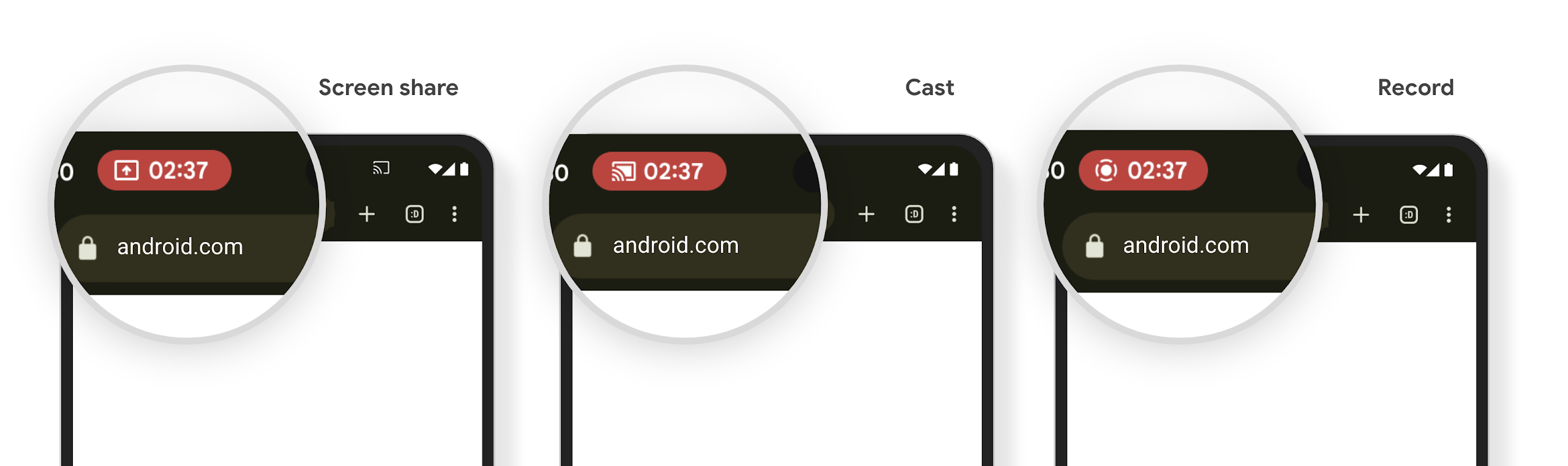
স্ক্রিন শেয়ারিং, কাস্টিং বা রেকর্ডিং শুরু করে মিডিয়া প্রোজেকশন স্ট্যাটাস বার চিপের উপলভ্যতা পরীক্ষা করুন। স্ট্যাটাস বারে চিপটি দেখা যাবে।
স্ট্যাটাস বার চিপের সাথে ব্যবহারকারীর ইন্টার্যাকশন বা লক স্ক্রিন অ্যাক্টিভেশনের মাধ্যমে স্ক্রিন প্রোজেকশন বন্ধ করা হলে, আপনার অ্যাপ যাতে রিসোর্স রিলিজ করে এবং UI আপডেট করে তা নিশ্চিত করতে, নিম্নলিখিত ধাপগুলি অনুসরণ করুন:
MediaProjection.Callback-এর ইনস্ট্যান্স তৈরি করুন।কলব্যাক
onStop()পদ্ধতি প্রয়োগ করুন। স্ক্রিন প্রোজেকশন বন্ধ হয়ে গেলে এই পদ্ধতি কল করা হয়। আপনার অ্যাপের ব্যবহার করা রিসোর্স রিলিজ করুন এবং প্রয়োজন অনুযায়ী অ্যাপ UI আপডেট করুন।
কলব্যাক টেস্ট করতে, স্ট্যাটাস বার চিপে ট্যাপ করুন অথবা স্ক্রিন প্রোজেকশন বন্ধ করতে ডিভাইসের স্ক্রিন লক করুন। onStop() পদ্ধতি কল করা হয়েছে কিনা এবং আপনার অ্যাপ
প্রত্যাশিতভাবে উত্তর দিচ্ছে কিনা তা যাচাই করুন।
অতিরিক্ত রিসোর্স
মিডিয়া প্রোজেকশন সম্পর্কে আরও জানতে, ভিডিও ও অডিও প্লেব্যাক ক্যাপচার করা দেখুন।