

Tính năng Khôi phục thông tin đăng nhập trong Trình quản lý thông tin xác thực đảm bảo quá trình chuyển đổi diễn ra suôn sẻ cho người dùng chuyển sang thiết bị mới. Trong khi kiểm thử tính năng này, bạn có thể sử dụng một trong hai phương pháp sau:
- Thiết bị riêng biệt: Sử dụng một thiết bị nguồn để thực hiện sao lưu và một thiết bị mục tiêu riêng biệt để thực hiện khôi phục, hoặc sử dụng 2 trình mô phỏng Android Studio riêng biệt.
- Một thiết bị: Sử dụng một thiết bị thực hoặc trình mô phỏng Android Studio. Sau khi ứng dụng sao lưu dữ liệu, hãy gỡ cài đặt rồi cài đặt lại ứng dụng, sau đó thực hiện thao tác khôi phục.
Hướng dẫn này mô tả cách bạn có thể sử dụng Android Studio để kiểm thử tính năng Khôi phục thông tin đăng nhập cho một ứng dụng có thể gỡ lỗi trên trình mô phỏng, mô phỏng cả hai trường hợp thiết bị riêng biệt hoặc một thiết bị duy nhất.
Điều kiện tiên quyết
Để sử dụng tính năng Sao lưu và khôi phục của Android Studio, bạn cần có những thứ sau:
- Android Studio Otter | 2025.2.1 trở lên.
- Một thiết bị ảo hoặc trình mô phỏng.
- Một ứng dụng được tạo bằng
debuggable truehoặc đang chạy ở chế độdebug. Tính năng gỡ lỗi được bật theo mặc định cho trình mô phỏng.
Sử dụng tính năng Sao lưu và khôi phục của Android Studio
Để kiểm thử chức năng Khôi phục thông tin đăng nhập bằng Android Studio, trước tiên, hãy sao lưu dữ liệu từ một thiết bị, sau đó khôi phục dữ liệu ứng dụng trên một thiết bị khác. Sau khi khôi phục ứng dụng, trạng thái xác thực sẽ tự động được khôi phục.
Sao lưu dữ liệu xác thực trong Android Studio
Để kiểm thử quy trình sao lưu trong Android Studio, hãy hoàn tất các bước sau:
- Chạy ứng dụng của bạn trên trình mô phỏng.
- Đăng nhập vào ứng dụng bằng bất kỳ cơ chế xác thực nào (ví dụ: tên người dùng và mật khẩu, khoá truy cập hoặc Đăng nhập bằng Google).
- Nhấp vào Sao lưu dữ liệu ứng dụng trong các lựa chọn về thiết bị ở đầu cửa sổ thiết bị đang chạy.
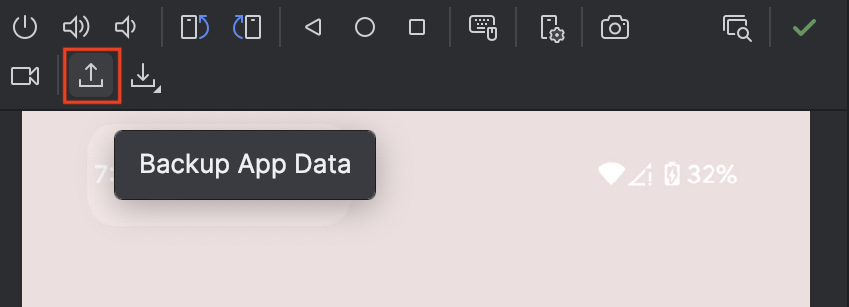
Sao lưu dữ liệu ứng dụng trong Android Studio Đối với Loại sao lưu, hãy chọn Thiết bị sang thiết bị hoặc Đám mây.
Nhấp vào OK.
Đã khôi phục thông tin xác thực thử nghiệm
Sau khi quá trình sao lưu hoàn tất, hãy dùng cùng một thiết bị để kiểm thử bước khôi phục hoặc dùng một thiết bị khác.
Để kiểm thử quy trình khôi phục trong Android Studio, hãy hoàn tất các bước sau:
Để kiểm thử bằng cùng một thiết bị, hãy gỡ cài đặt rồi cài đặt lại ứng dụng. Thao tác này sẽ xoá tất cả dữ liệu trên thiết bị. Để sử dụng trên một thiết bị mới, hãy cài đặt ứng dụng trên thiết bị mới.
Sau khi cài đặt ứng dụng, hãy kiểm tra trạng thái hiện tại của ứng dụng. Nếu bạn được chuyển hướng đến trang xác thực, thì khoá khôi phục chưa có trên thiết bị.
Nhấp vào Restore App data (Khôi phục dữ liệu ứng dụng) trong phần lựa chọn thiết bị của cửa sổ thiết bị đang chạy rồi chọn bản sao lưu vừa tạo.
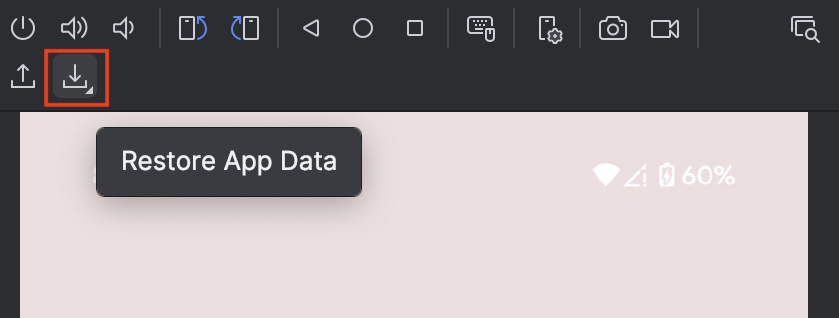
Khôi phục dữ liệu ứng dụng trong Android Studio Khi bạn mở lại ứng dụng, hệ thống sẽ đăng nhập cho bạn bằng thông tin đăng nhập khôi phục.