

बिलिंग के विकल्प वाला प्रोग्राम, आपको अपना बिलिंग सिस्टम इंटिग्रेट करने या बाहरी वेब लिंक का इस्तेमाल करके खरीदारी करने के लिए, उपयोगकर्ताओं को अपनी वेबसाइट पर रीडायरेक्ट करने की सुविधा देता है. आपने इनमें से कोई भी विकल्प चुना हो, उपयोगकर्ताओं को Google Play Billing और ऐप्लिकेशन में अन्य बिलिंग सिस्टम या बाहरी वेब लिंक में से कोई एक विकल्प चुनने की सुविधा मिलनी चाहिए. इन एपीआई का इस्तेमाल करने से पहले, आपको प्रोग्राम की ज़रूरी शर्तें देखनी होंगी और बाहरी ऑफ़र वगैरह प्रमोट करने के प्रोग्राम में रजिस्टर करना होगा.
उपयोगकर्ता अनुभव
जब कोई उपयोगकर्ता खरीदारी शुरू करता है, तो उसे एक स्क्रीन दिखेगी. इस स्क्रीन पर, बिलिंग के लिए आपका अन्य विकल्प (ऐप्लिकेशन में या बाहरी वेब लिंक) और Google Play Billing, दोनों दिखेंगे. आपके पास इस फ़्लो को पसंद के मुताबिक बनाने का विकल्प होता है. यह इस बात पर निर्भर करता है कि विकल्प वाली स्क्रीन कौन रेंडर करता है और पेमेंट कहां होता है. अपने ऐप्लिकेशन में एपीआई लागू करने से पहले, आपको Play Console में विकल्प वाली स्क्रीन और बाहरी वेब लिंक की सेटिंग अपडेट करनी होंगी.
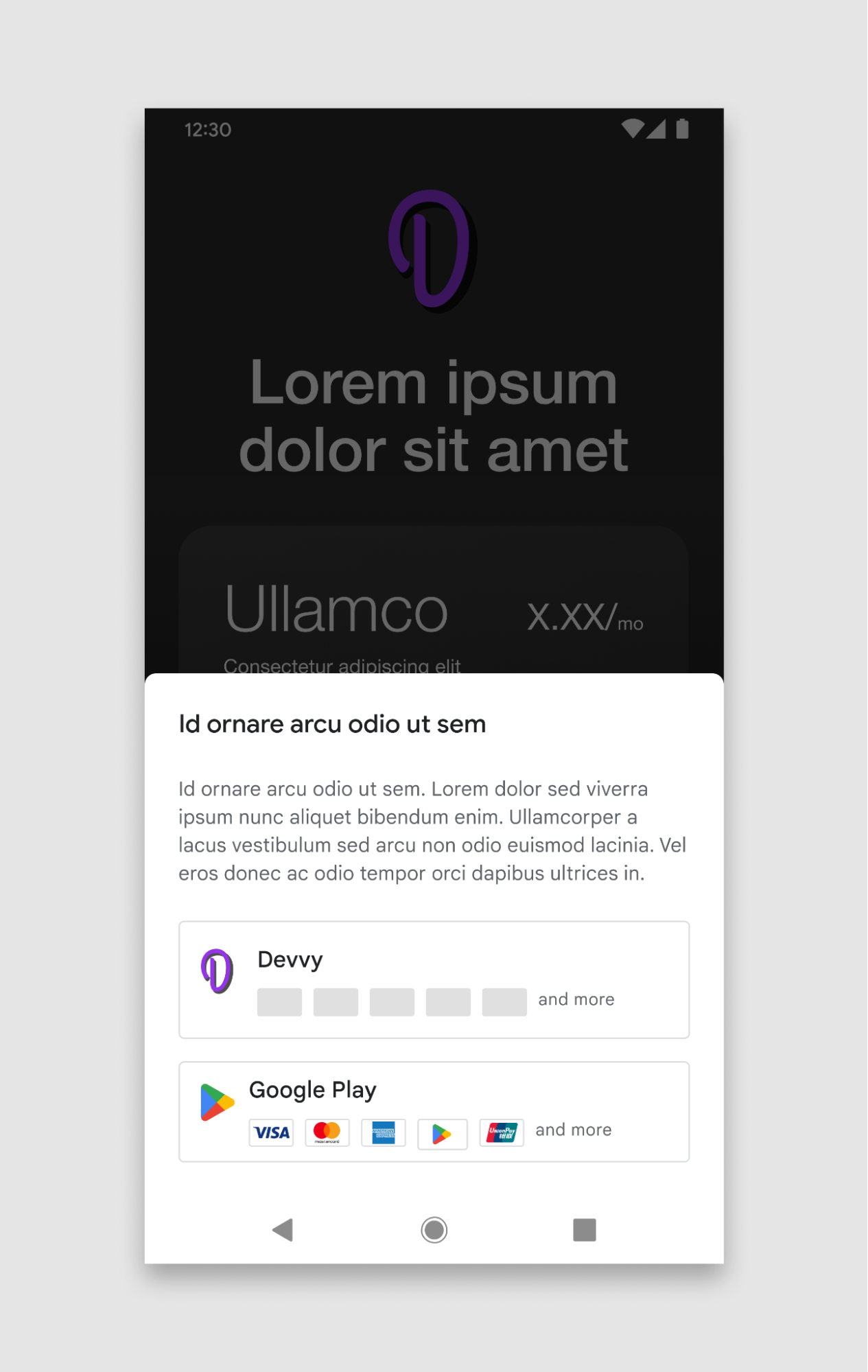
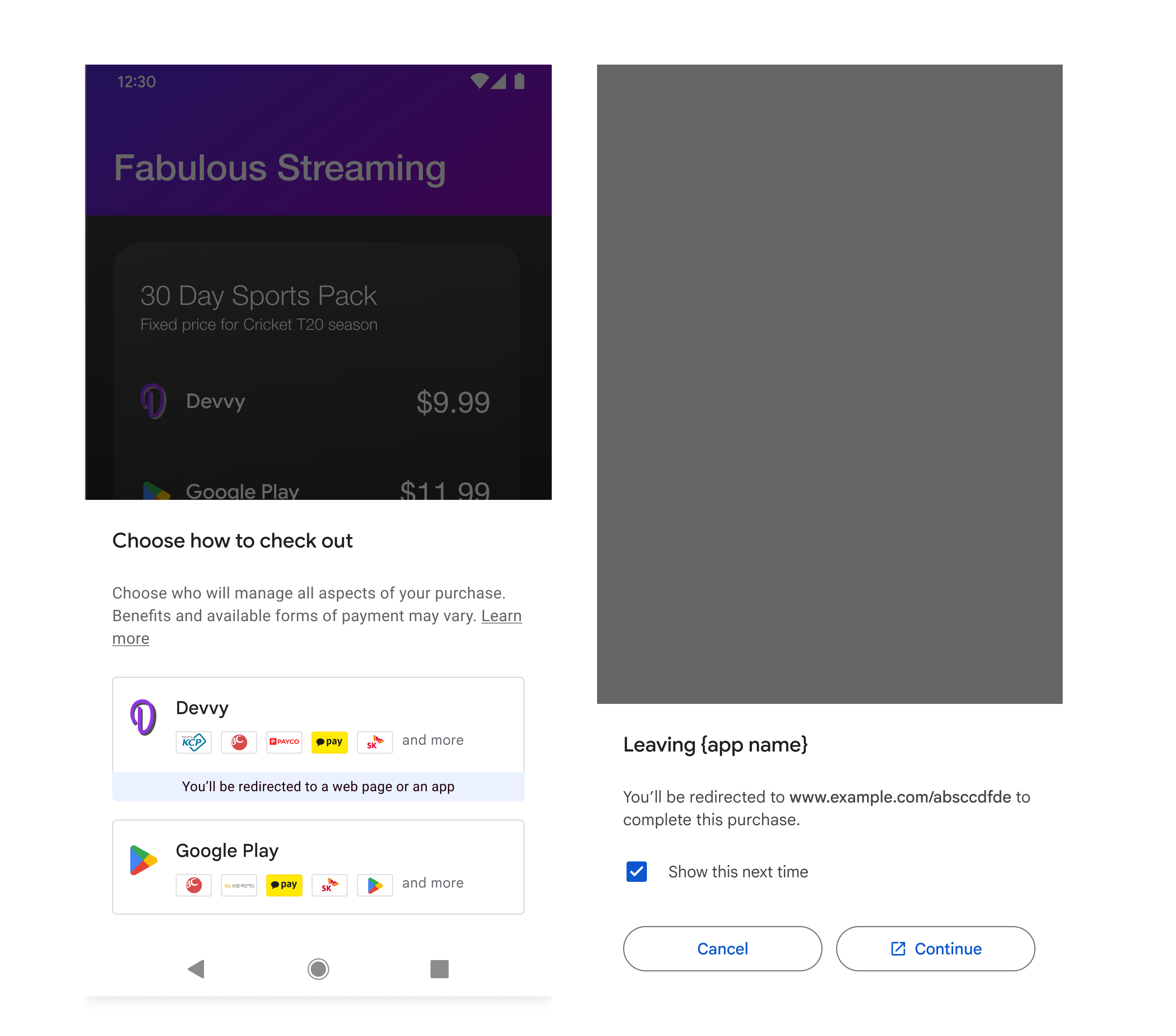
1. विकल्प वाली स्क्रीन कौन रेंडर करता है
- Google की ओर से रेंडर की गई स्क्रीन: Google Play, बिलिंग फ़्लो के तहत, विकल्प वाली स्क्रीन का यूज़र इंटरफ़ेस (यूआई) आपके लिए अपने-आप मैनेज करता है.
- आपकी ओर से रेंडर की गई स्क्रीन : आपके पास अपने ऐप्लिकेशन में, पसंद के मुताबिक विकल्प वाली स्क्रीन डिज़ाइन और रेंडर करने की सुविधा होती है. अगर आपने यह विकल्प चुना है, तो आपको यूज़र इंटरफ़ेस (यूएक्स) से जुड़े दिशा-निर्देशों का पालन करना होगा.
2. पेमेंट कहां होता है
- इन-ऐप्लिकेशन: उपयोगकर्ता, आपके ऐप्लिकेशन के इंटरफ़ेस में लेन-देन पूरा करता है.
- बाहरी वेब लिंक: उपयोगकर्ता को लेन-देन पूरा करने के लिए, आपकी वेबसाइट पर रीडायरेक्ट किया जाता है.
माता-पिता के कंट्रोल
जिन खातों को माता-पिता या अभिभावक मैनेज करते हैं उनके उपयोगकर्ता, बिलिंग का विकल्प चुन सकते हैं. हालांकि, माता-पिता के कंट्रोल और एक बार दिखने वाली जानकारी की स्क्रीन दिखानी ज़रूरी है.
- Google की ओर से रेंडर की गई विकल्प वाली स्क्रीन के लिए: Google, विकल्प वाली स्क्रीन दिखाने से पहले, माता-पिता के कंट्रोल वाली स्क्रीन अपने-आप मैनेज करता है.
- डेवलपर की ओर से रेंडर की गई विकल्प वाली स्क्रीन के लिए: माता-पिता के कंट्रोल को ट्रिगर करने के लिए, आपको Play Billing Library के खास एपीआई कॉल करने होंगे. इन-ऐप्लिकेशन खरीदारी के लिए, यह काम जानकारी वाला एक ज़रूरी डायलॉग दिखाने के बाद किया जाता है. यह डायलॉग, पसंद के मुताबिक विकल्प वाली स्क्रीन दिखाने से पहले दिखता है. बाहरी लिंक के लिए, माता-पिता के कंट्रोल, उपयोगकर्ता को ऐप्लिकेशन से बाहर लिंक करने से ठीक पहले मैनेज किए जाते हैं.
पेमेंट के तरीके की इमेज ऐसेट के लिए दिशा-निर्देश
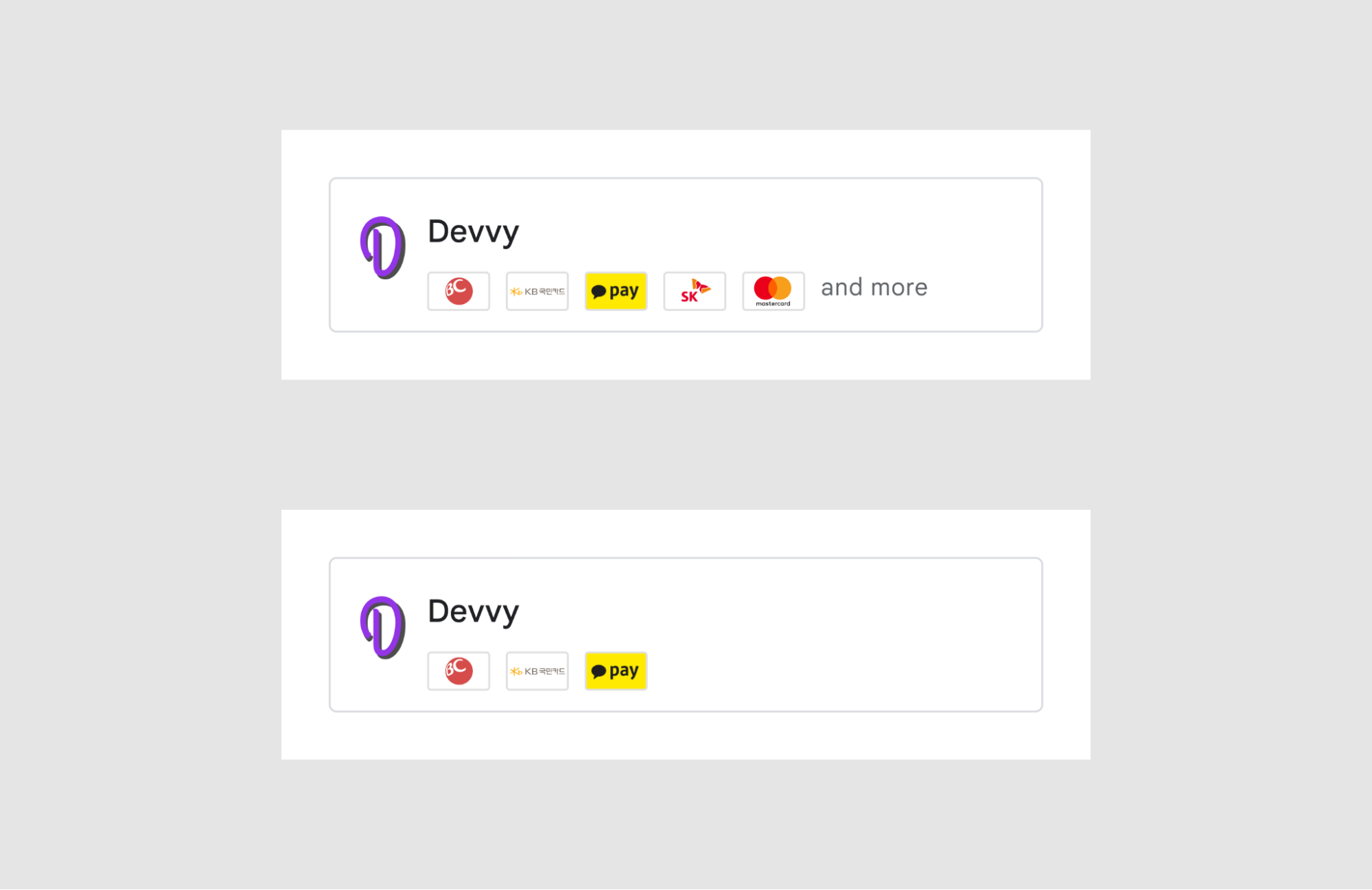
Play Console में, पेमेंट के उन तरीकों की इमेज ऐसेट अपलोड की जा सकती हैं जिन्हें आपका ऐप्लिकेशन स्वीकार करता है. ये ऐसेट, बिलिंग के विकल्प वाली स्क्रीन पर दिखती हैं.
पेमेंट के तरीकों के लिए इमेज ऐसेट
एक इमेज ऐसेट में, पेमेंट के कई तरीकों के कार्ड शामिल होते हैं. साथ ही, यह इन दिशा-निर्देशों में बताई गई ज़रूरी शर्तों के मुताबिक होनी चाहिए.
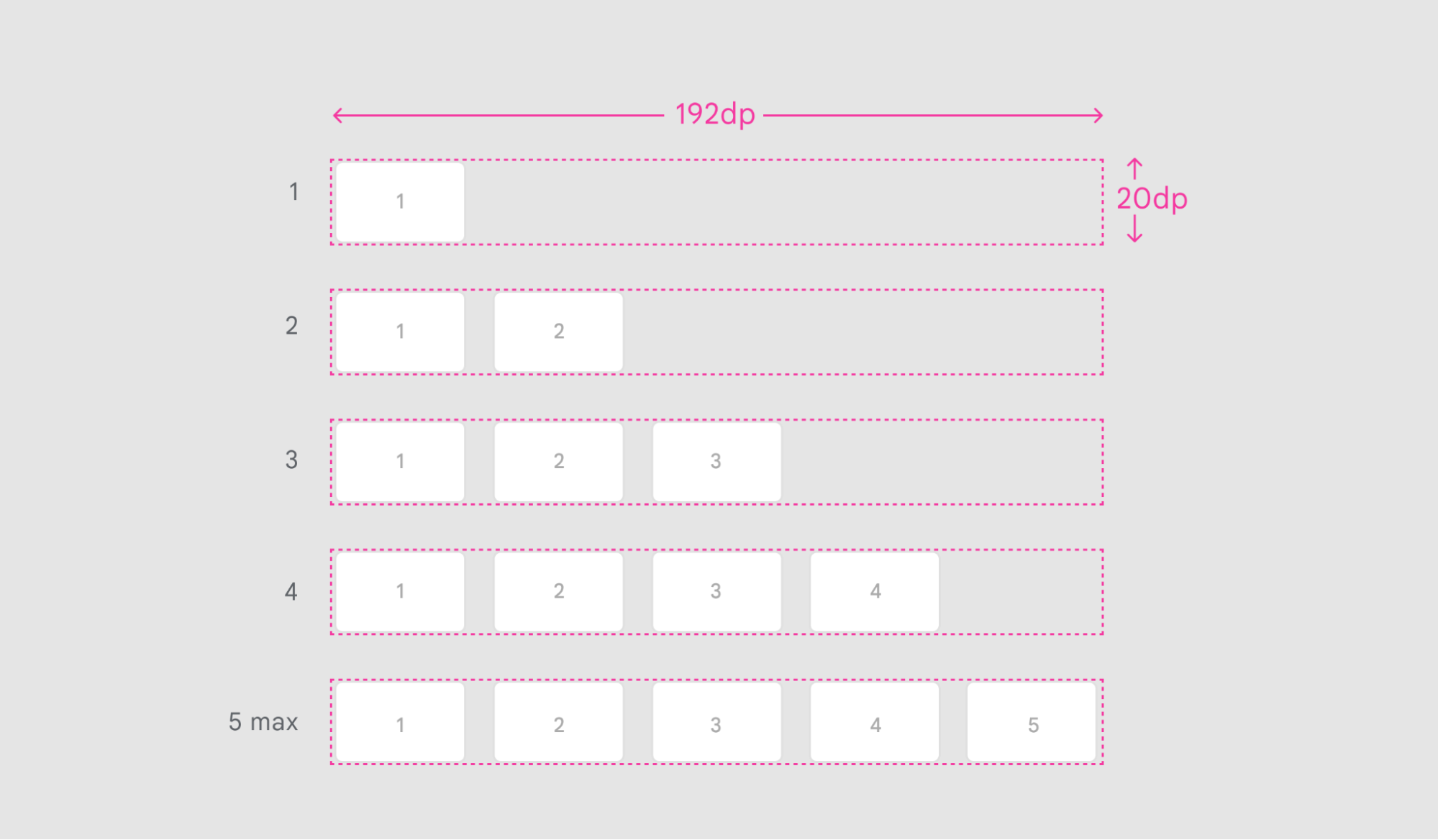
डाइमेंशन |
192dp X 20dp |
कार्ड के बीच स्पेस |
8dp |
फ़ाइल फ़ॉर्मैट |
PNG, ट्रांसपैरंट बैकग्राउंड |
पेमेंट के तरीकों के अलग-अलग विकल्प
डेवलपर, इमेज ऐसेट में पेमेंट के जितने तरीके शामिल करना चाहें उन्हें चुन सकते हैं. हालांकि, ज़्यादा से ज़्यादा पांच तरीके शामिल किए जा सकते हैं.
इमेज में कोई अन्य इमेज या टेक्स्ट शामिल नहीं होना चाहिए.
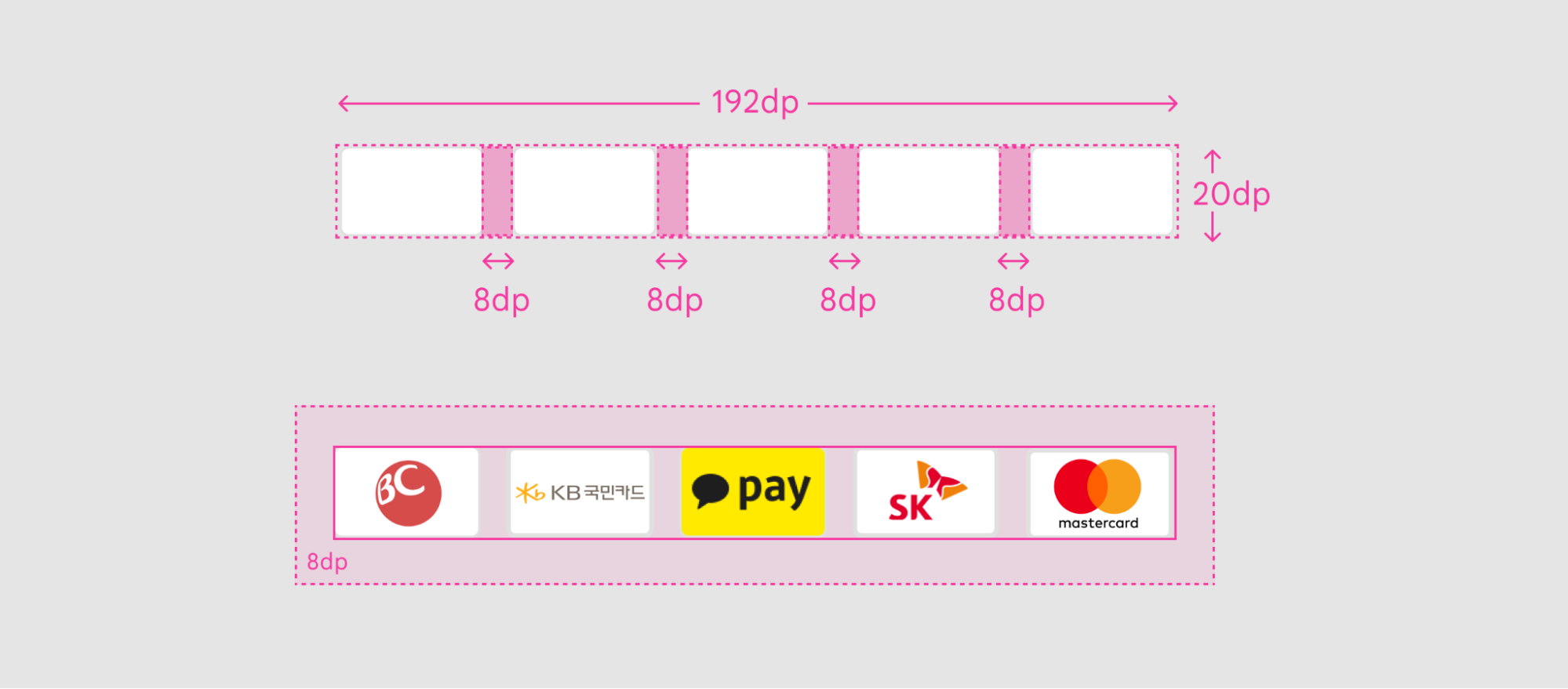
कार्ड के लिए ज़रूरी शर्तें
इमेज ऐसेट में शामिल पेमेंट के तरीकों के कार्ड, साइज़, स्पेसिंग, और स्टाइल के लिए इन दिशा-निर्देशों के मुताबिक होने चाहिए.
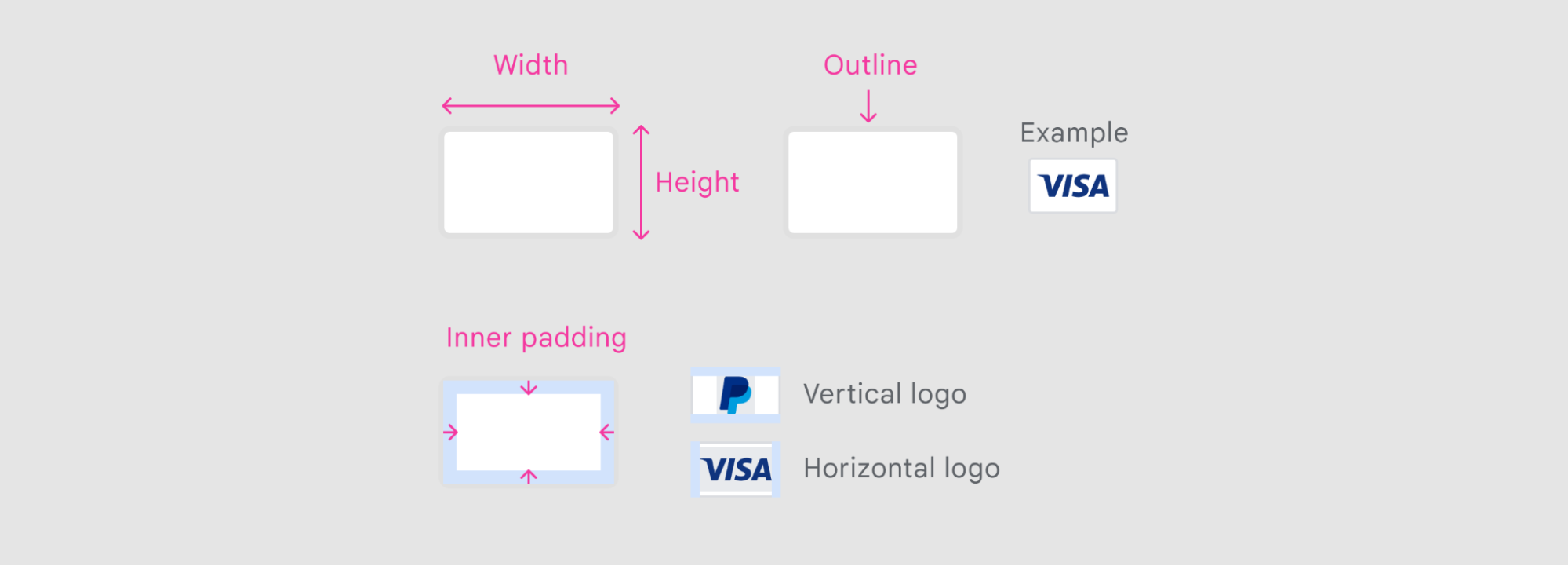
| कार्ड के डाइमेंशन | 32dp X 20dp |
| अंदर की पैडिंग | 3dp |
| आउटलाइन | 1dp (डाइमेंशन में शामिल इनर स्ट्रोक), रेडियस 2dp, #E0E0E0 |
| कार्ड का बैकग्राउंड | गहरा रंग (बेहतर होगा कि यह रंग सफ़ेद हो) |
ज़रूरी शर्तें
बिलिंग के विकल्प वाला प्रोग्राम इस्तेमाल करने के लिए, आपको ये ज़रूरी शर्तें पूरी करनी होंगी:
- रजिस्टर करना - आपको बिलिंग के विकल्प वाले प्रोग्राम में रजिस्टर करना होगा. अगर आपने बाहरी वेब लिंक उपलब्ध कराने का विकल्प चुना है, तो आपको अपने ऐप्लिकेशन में इसे लागू करने से पहले, Play Console में अपनी सेटिंग अपडेट करनी होंगी.
- PBL का वर्शन - आपको Play Billing Library के वर्शन 9.1 या इसके बाद के वर्शन का इस्तेमाल करना होगा.
रिपोर्टिंग
अन्य बिलिंग सिस्टम से किए गए सभी लेन-देन (इनमें बाहरी लिंक से किए गए लेन-देन भी शामिल हैं) की जानकारी, सुरक्षित तरीके से Google Play को देनी होगी. ऐसा करने के लिए, बाहरी लेन-देन का टोकन ज़रूरी है. बिलिंग के विकल्प के हिसाब से, टोकन अलग-अलग एपीआई के ज़रिए जनरेट किया जाता है. इस लेन-देन के टोकन से पता चलता है कि DeveloperBillingType को बाहरी लिंक या इन-ऐप्लिकेशन के तौर पर कैटगरी में रखा गया है. लेन-देन की पुष्टि करने और उन्हें सेवा शुल्क से जोड़ने के लिए, टोकन ज़रूरी है.