

התוכנית לבחירת מערכת חיוב מאפשרת לכם לשלב מערכת חיוב משלכם או להפנות משתמשים לאתר שלכם לביצוע רכישות באמצעות קישורים חיצוניים לאתרים. לא משנה איזו אפשרות תטמיעו, המשתמשים צריכים לקבל אפשרות לבחור בין מערכת החיוב של Google Play לבין מערכת חיוב חלופית בתוך האפליקציה או קישורים חיצוניים לאתרים. לפני שמשתמשים בממשקי ה-API האלה, כדאי לעיין בדרישות התוכנית ולהירשם לתוכנית לשיווק מחוץ לאפליקציה.
חוויית משתמש
כשמשתמש יתחיל רכישה, יוצג לו מסך בחירה עם מערכת החיוב החלופית שלכם (באפליקציה או בקישורי אינטרנט חיצוניים) ועם חיוב ב-Google Play. אתם יכולים להתאים אישית את התהליך הזה בהתאם לגורם שמבצע את הרנדור של מסך הבחירה ולמקום שבו מתבצע התשלום. לפני שמטמיעים את ה-API באפליקציה, צריך לעדכן את ההעדפות של מסך הבחירה ואת ההעדפות של הקישורים החיצוניים לאתרים ב-Play Console.
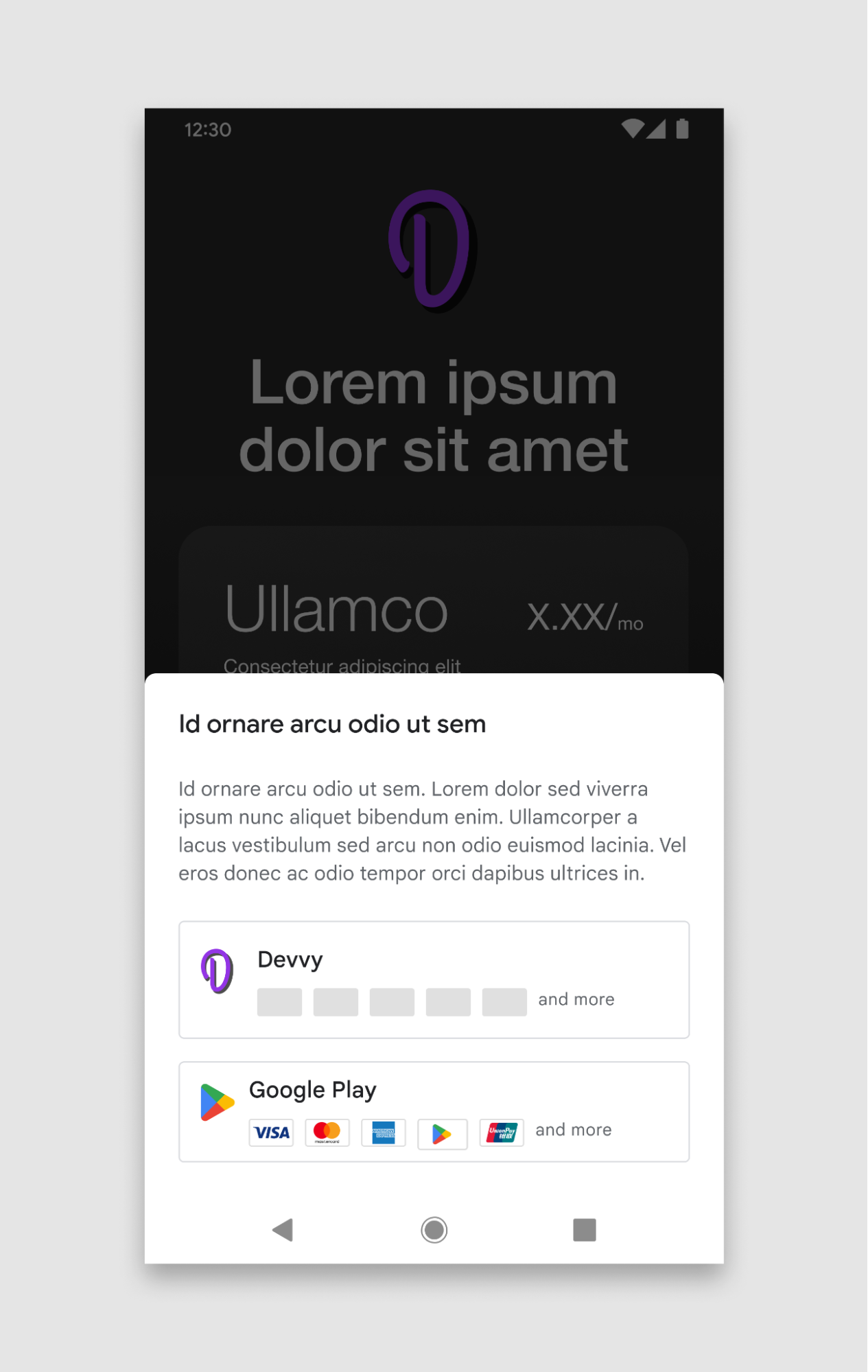

1. מי מציג את מסך הבחירה
- רכיב שמוצג על ידי Google: ממשק המשתמש של מסך הבחירה מטופל אוטומטית על ידי Google Play כחלק מתהליך החיוב.
- משלכם : אתם מעצבים ומציגים מסך בחירה בהתאמה אישית באפליקציה שלכם. אם תבחרו באפשרות הזו, תצטרכו לפעול בהתאם להנחיות לגבי חוויית המשתמש.
2. איפה מתבצע התשלום
- באפליקציה: המשתמש משלים את העסקה בממשק של האפליקציה.
- קישור לדף אינטרנט אחר: המשתמש מופנה לאתר שלכם כדי להשלים את העסקה.
אמצעי בקרת הורים
למשתמשים בפיקוח מותר לבחור אמצעי תשלום, אבל חובה להציג אמצעי בקרת הורים ומסכי מידע חד-פעמיים.
- למסכי בחירה שעוברים עיבוד על ידי Google: Google מטפלת אוטומטית במסך בקרת ההורים לפני שמסך הבחירה מוצג.
- במסכי בחירה שמוצגים על ידי המפתח: אתם אחראים להפעלת אמצעי בקרת ההורים באמצעות קריאה לממשקי ספריית החיובים ב-Play API ספציפיים. לגבי רכישות מתוך האפליקציה, הפעולה הזו מתבצעת באמצעות תיבת דו-שיח חובה עם מידע לפני שמוצג מסך הבחירה המותאם אישית. בקישורים חיצוניים, אמצעי בקרת ההורים מופעלים לפני שהמשתמש מופנה מחוץ לאפליקציה.
הנחיות לגבי נכסי תמונות של אמצעי תשלום
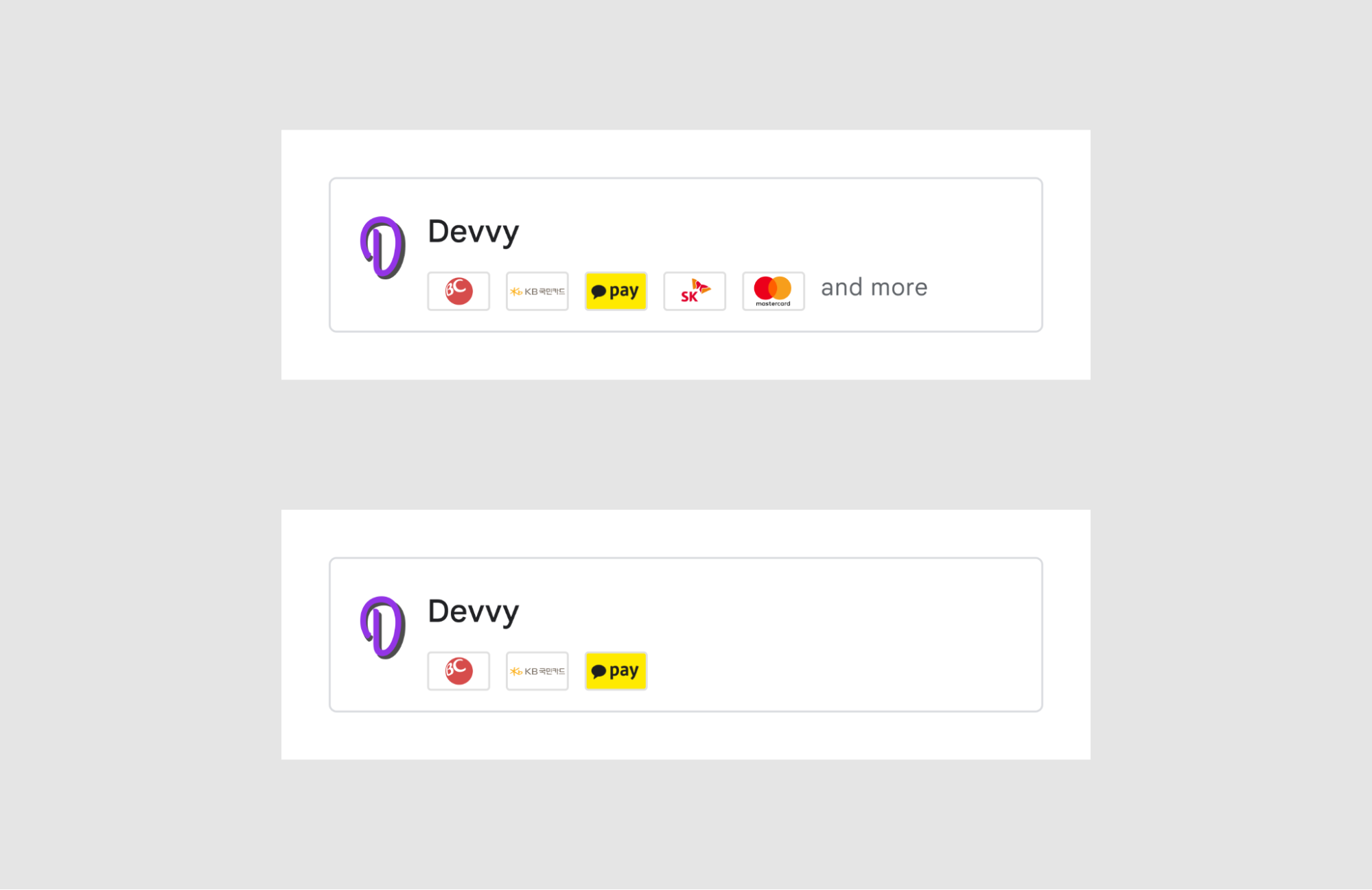
אתם יכולים להעלות נכסי תמונות ב-Play Console שמייצגים את אמצעי התשלום שאתם תומכים בהם, כדי שהם יוצגו במסך בחירת אמצעי התשלום.
נכס תמונה של אמצעי תשלום
נכס התמונה היחיד מורכב מכמה כרטיסים של אמצעי תשלום, והוא צריך לעמוד בדרישות המפורטות בהנחיות האלה.
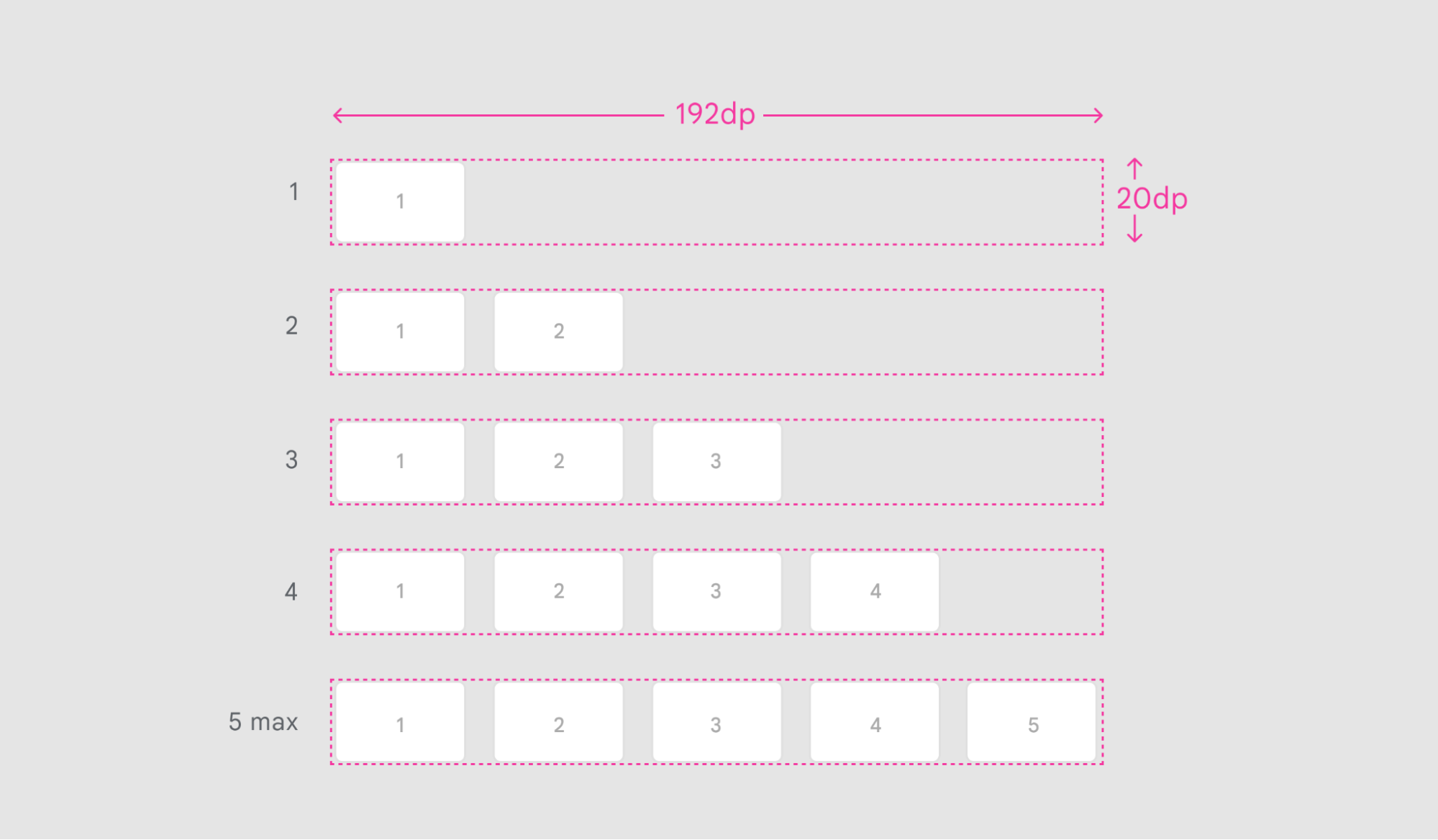
מידות |
192dp X 20dp |
המרווח בין הכרטיסים |
8dp |
פורמט קובץ |
PNG, רקע שקוף |
וריאציות של אמצעי תשלום
מפתחים יכולים לבחור את מספר הסמלים של אמצעי התשלום שהם רוצים לכלול בנכס התמונה, עד מקסימום של 5.
אסור לכלול בתמונה טקסט או תמונות אחרות.
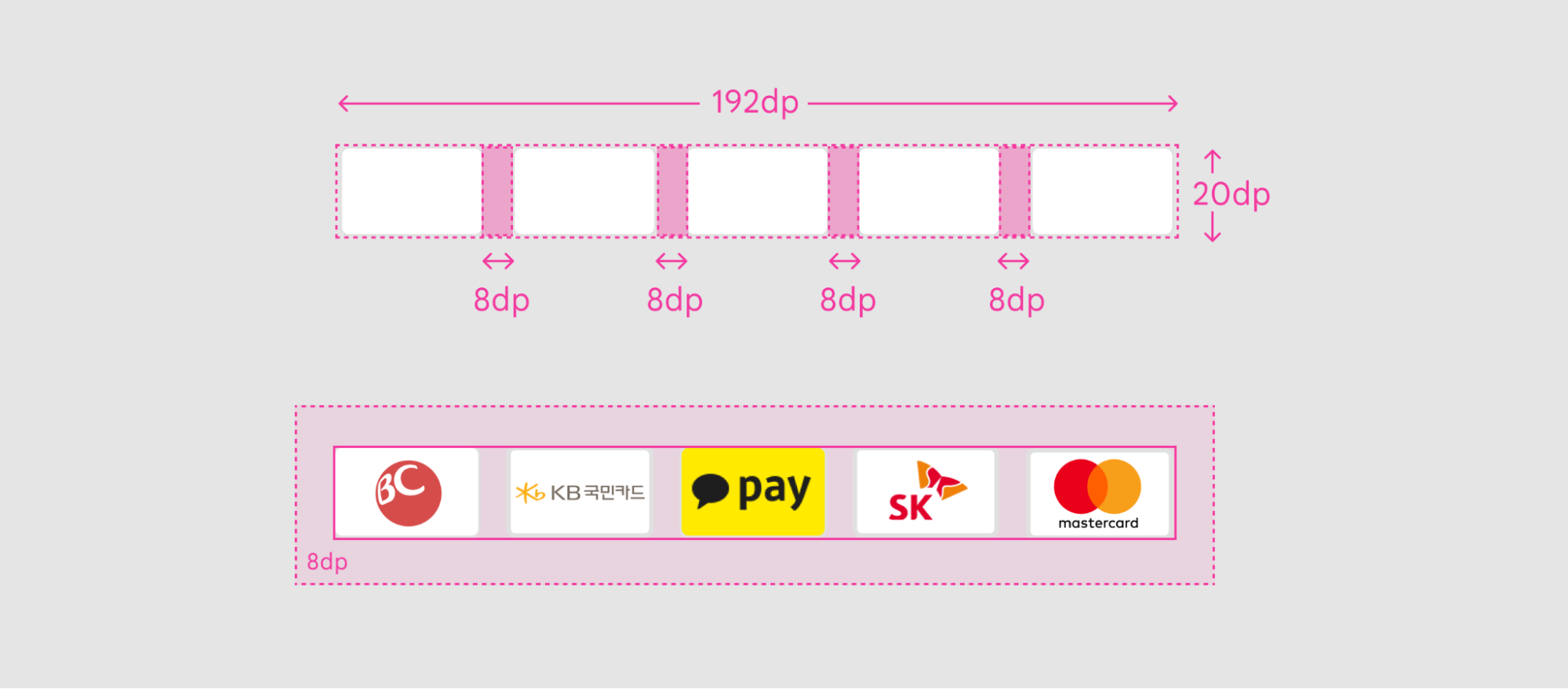
מפרטי הכרטיס
הכרטיסים של אמצעי התשלום שכלולים בנכס התמונה צריכים לעמוד בהנחיות הבאות לגבי גודל, מרווח וסגנון.
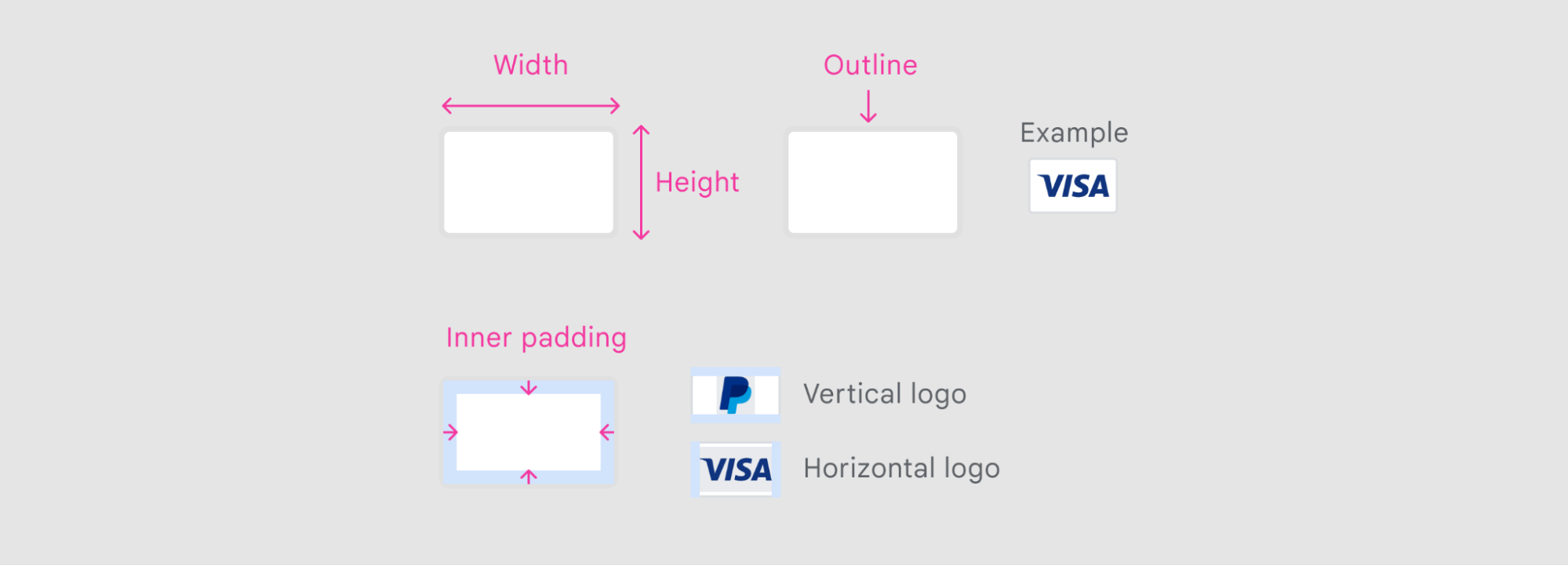
| מידות הכרטיס | 32dp X 20dp |
| מרווח פנימי | 3dp |
| קווי מתאר | 1dp (הקו הפנימי כלול במאפיינים), רדיוס 2dp, #E0E0E0 |
| רקע הכרטיס | צבע אחיד (רצוי לבן) |
דרישות מוקדמות
כדי להשתמש בתוכנית לבחירת מערכת חיוב, אתם צריכים לעמוד בדרישות הבאות:
- הרשמה – אתם צריכים להירשם לתוכנית 'בחירת מערכת חיוב'. אם אתם רוצים להציע קישורים לאתרים חיצוניים, אתם צריכים לעדכן את ההעדפות שלכם ב-Play Console לפני שאתם מטמיעים את הקישורים באפליקציה.
- גרסת PBL – אתם צריכים להשתמש בגרסה 9.1 ואילך של ספריית החיובים ב-Play.
דיווח
כל העסקאות שמתבצעות דרך מערכת חיוב חלופית (כולל עסקאות מקישורים חיצוניים) צריכות להיות מדווחות ל-Google Play בצורה מאובטחת. כדי לעשות את זה, צריך טוקן לעסקה חיצונית. בהתאם לתרחיש הבחירה של מערכת החיוב, האסימון נוצר באמצעות ממשקי API שונים. אסימון העסקה הזה מציין אם DeveloperBillingType מסווג כקישור חיצוני או כקישור בתוך האפליקציה. האסימון חיוני לאימות עסקאות ולשיוך שלהן לדמי השירות המתאימים.