



Mit Jetpack Compose für XR können Sie Ihre räumliche Benutzeroberfläche und Ihr Layout deklarativ mit bekannten Compose-Konzepten wie Zeilen und Spalten erstellen. So können Sie Ihre bestehende Android-Benutzeroberfläche in den 3D-Raum erweitern oder komplett neue immersive 3D-Anwendungen entwickeln.
Wenn Sie eine vorhandene Android Views-basierte App räumlich gestalten möchten, haben Sie mehrere Entwicklungsoptionen. Sie können Interoperabilitäts-APIs verwenden, Compose und Views zusammen verwenden oder direkt mit der SceneCore-Bibliothek arbeiten. Weitere Informationen finden Sie in unserem Leitfaden zum Arbeiten mit Ansichten.

Unterbereiche und räumlich dargestellte Komponenten
Wenn Sie Ihre App für Android XR entwickeln, ist es wichtig, die Konzepte von Unterraum und räumlich gerenderten Komponenten zu verstehen.
Unterbereich
Wenn Sie für Android XR entwickeln, müssen Sie Ihrer App oder Ihrem Layout einen Unterraum hinzufügen. Ein Unterbereich ist eine Partition des 3D-Raums in Ihrer App, in der Sie 3D-Inhalte platzieren, 3D-Layouts erstellen und 2D-Inhalten Tiefe verleihen können. Ein Unterraum wird nur gerendert, wenn die Räumlichkeit aktiviert ist. Im Home Space oder auf Nicht-XR-Geräten wird jeglicher Code in diesem Unterbereich ignoriert.
Es gibt verschiedene Möglichkeiten, einen Unterbereich zu erstellen:
Subspace: Mit dieser Composable wird eine neue, unabhängige räumliche UI-Hierarchie erstellt. Sie übernimmt nicht die räumliche Position, Ausrichtung oder Skalierung eines übergeordnetenSubspace, in das sie eingebettet ist.Subspacewird automatisch an das vom System empfohlene Inhaltsfeld gebunden.PlanarEmbeddedSubspace: Diese Composable-Funktion kann in die UI-Hierarchie Ihrer App eingefügt werden, sodass Sie Layouts für 2D- und räumliche UIs beibehalten können.PlanarEmbeddedSubspaceberücksichtigt die Einschränkungen und Positionierung des übergeordneten Elements. Die darin platzierten 3D-Inhalte werden dann relativ zu diesem 2D-definierten Bereich positioniert.
Weitere Informationen finden Sie unter Unterbereich zur App hinzufügen.
Räumlich gerenderte Komponenten
Subspace-Composables: Diese Komponenten können nur in einem Subspace gerendert werden.
Sie müssen in Subspace eingeschlossen werden, bevor sie in einem 2D-Layout platziert werden.
Mit einem SubspaceModifier können Sie Ihren Subspace-Composables Attribute wie Tiefe, Versatz und Positionierung hinzufügen.
Andere räumlich gerenderte Komponenten müssen nicht in einem Unterraum aufgerufen werden. Sie bestehen aus herkömmlichen 2D-Elementen, die in einen räumlichen Container eingebettet sind. Diese Elemente können in 2D- oder 3D-Layouts verwendet werden, wenn sie für beide definiert sind. Wenn die Räumlichkeit nicht aktiviert ist, werden die räumlichen Funktionen ignoriert und es wird auf die 2D-Entsprechungen zurückgegriffen.
Räumlichen Bereich erstellen
Ein SpatialPanel ist ein untergeordneter Bereich, der zusammengesetzt werden kann und in dem Sie App-Inhalte anzeigen können, z. B. die Videowiedergabe, Standbilder oder andere Inhalte in einem räumlichen Bereich.
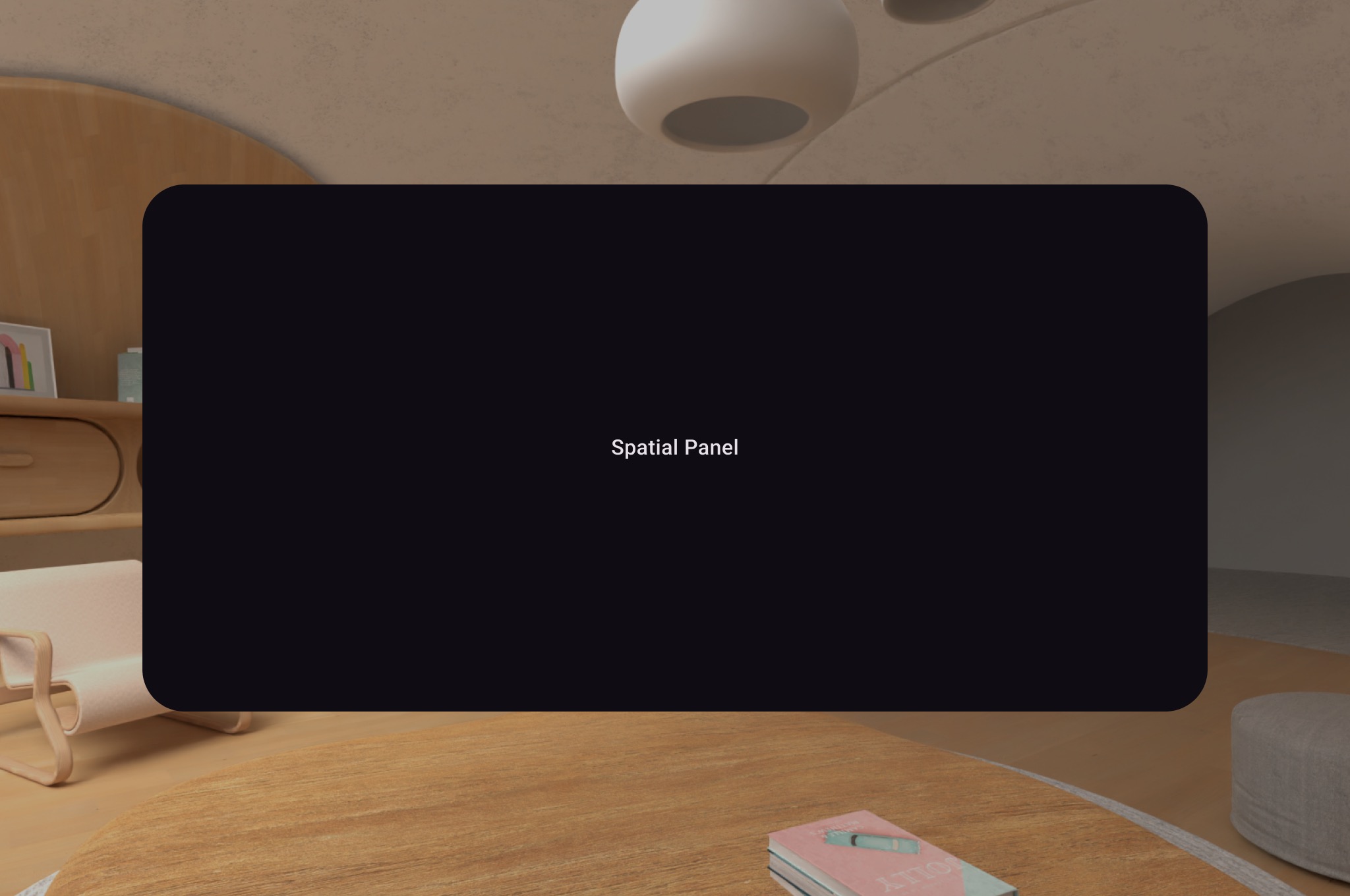
Mit SubspaceModifier können Sie die Größe, das Verhalten und die Position des räumlichen Bereichs ändern, wie im folgenden Beispiel gezeigt.
Subspace { SpatialPanel( SubspaceModifier .height(824.dp) .width(1400.dp) .movable() .resizable(), ) { SpatialPanelContent() } }
@Composable fun SpatialPanelContent() { Box( Modifier .background(color = Color.Black) .height(500.dp) .width(500.dp), contentAlignment = Alignment.Center ) { Text( text = "Spatial Panel", color = Color.White, fontSize = 25.sp ) } }
Wichtige Punkte zum Code
- Da
SpatialPanel-APIs Subspace-kompatibel sind, müssen Sie sie inSubspaceaufrufen. Wenn Sie sie außerhalb eines Unterraums aufrufen, wird eine Ausnahme ausgelöst. - Die Größe des
SpatialPanelwurde mit den Spezifikationenheightundwidthfür dasSubspaceModifierfestgelegt. Wenn Sie diese Angaben weglassen, wird die Größe des Bereichs durch die Abmessungen des Inhalts bestimmt. - Der Nutzer darf ein Feld verschieben, indem er den Unterraum-Modifikator
movablehinzufügt. - Ermöglichen Sie dem Nutzer, die Größe eines Bereichs zu ändern, indem Sie den Unterraum-Modifikator
resizablehinzufügen. - Weitere Informationen zu Größe und Positionierung finden Sie in unserem Leitfaden zum Design von 3D-Panels. Weitere Informationen zur Code-Implementierung finden Sie in unserer Referenzdokumentation.
Funktionsweise des Modifikators movable
Wenn ein Nutzer ein Feld von sich wegbewegt, wird es standardmäßig mit dem Modifikator movable skaliert. Das Feld wird dabei ähnlich wie im Home-Bereich vom System skaliert. Dieses Verhalten wird auf alle Inhalte für Kinder angewendet. Wenn Sie diese Funktion deaktivieren möchten, setzen Sie den Parameter shouldScaleWithDistance auf false.
Orbiter erstellen
Ein Orbiter ist eine räumliche UI-Komponente. Sie ist dafür vorgesehen, an ein entsprechendes räumliches Feld oder eine räumliche Layoutkomponente wie SpatialColumn, SpatialRow oder SpatialBox angehängt zu werden. Ein Orbiter enthält in der Regel Navigations- und kontextbezogene Aktionen, die sich auf die Einheit beziehen, an die er angehängt ist. Wenn Sie beispielsweise ein räumliches Panel zum Anzeigen von Videoinhalten erstellt haben, können Sie in einem Orbiter Steuerelemente für die Videowiedergabe hinzufügen.
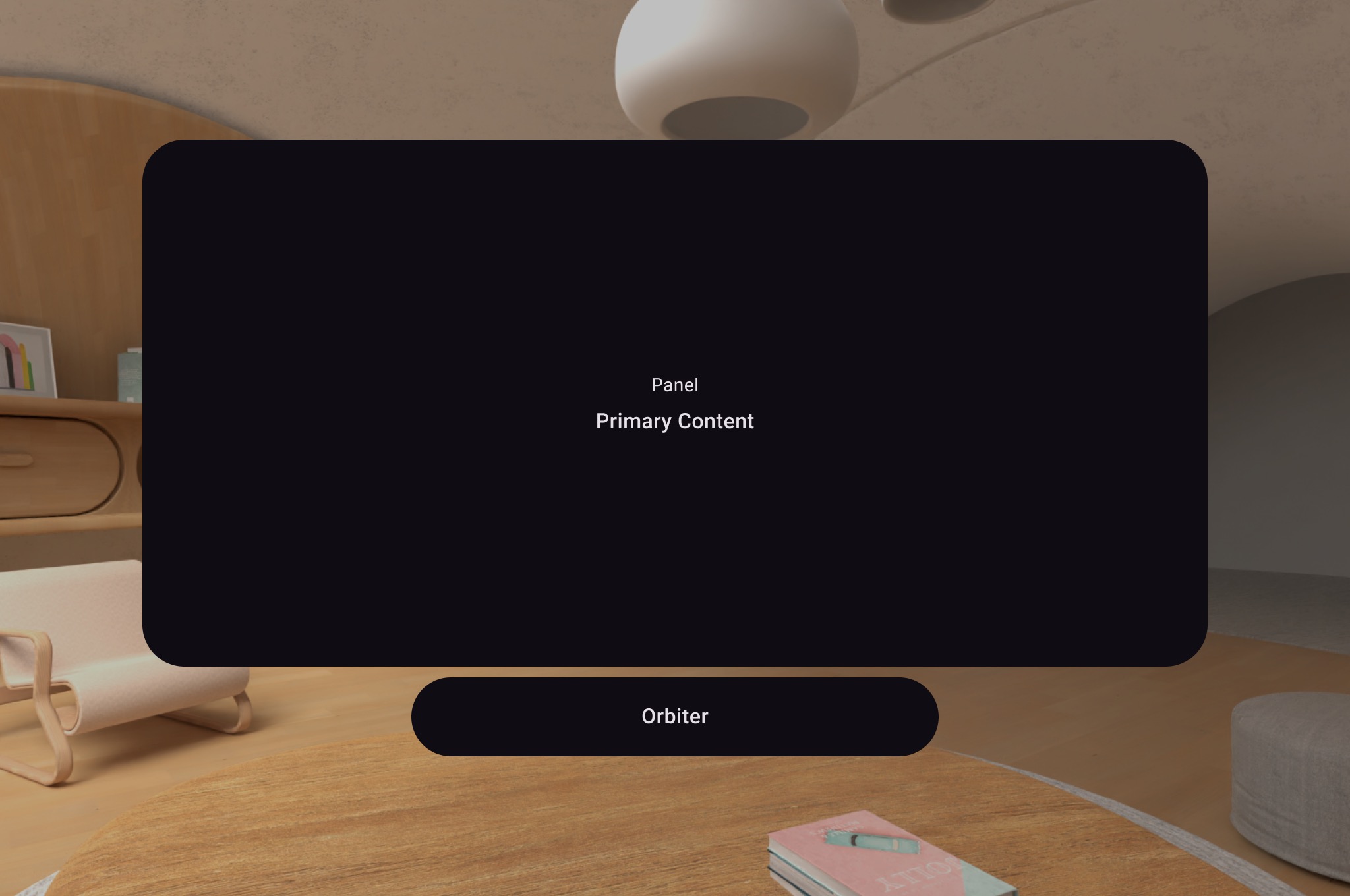
Wie im folgenden Beispiel gezeigt, rufen Sie einen Orbiter im 2D-Layout in einem SpatialPanel auf, um Nutzersteuerelemente wie die Navigation zu umschließen. Dadurch werden sie aus Ihrem 2D-Layout extrahiert und entsprechend Ihrer Konfiguration an das räumliche Steuerfeld angehängt.
Subspace { SpatialPanel( SubspaceModifier .height(824.dp) .width(1400.dp) .resizable() .movable(), ) { SpatialPanelContent() OrbiterExample() } }
@Composable fun OrbiterExample() { Orbiter( anchorPoint = OrbiterAnchorPoint.Bottom, offset = DpVolumeOffset(y = 96.dp), ) { Surface(Modifier.clip(CircleShape)) { Row( Modifier .background(color = Color.Black) .height(100.dp) .width(600.dp), horizontalArrangement = Arrangement.Center, verticalAlignment = Alignment.CenterVertically ) { Text( text = "Orbiter", color = Color.White, fontSize = 50.sp ) } } } }
Wichtige Punkte zum Code
- Da Orbiters räumliche UI-Komponenten sind, kann der Code in 2D- oder 3D-Layouts wiederverwendet werden. In einem 2D-Layout rendert Ihre App nur die Inhalte im Orbiter und ignoriert den Orbiter selbst.
- Weitere Informationen zur Verwendung und Gestaltung von Orbitern finden Sie in unseren Designrichtlinien.
Einem räumlichen Layout mehrere räumliche Bereiche hinzufügen
Sie können mehrere räumliche Bereiche erstellen und sie mit SpatialRow, SpatialColumn, SpatialBox und SpatialSpacer in einem räumlichen Layout platzieren.
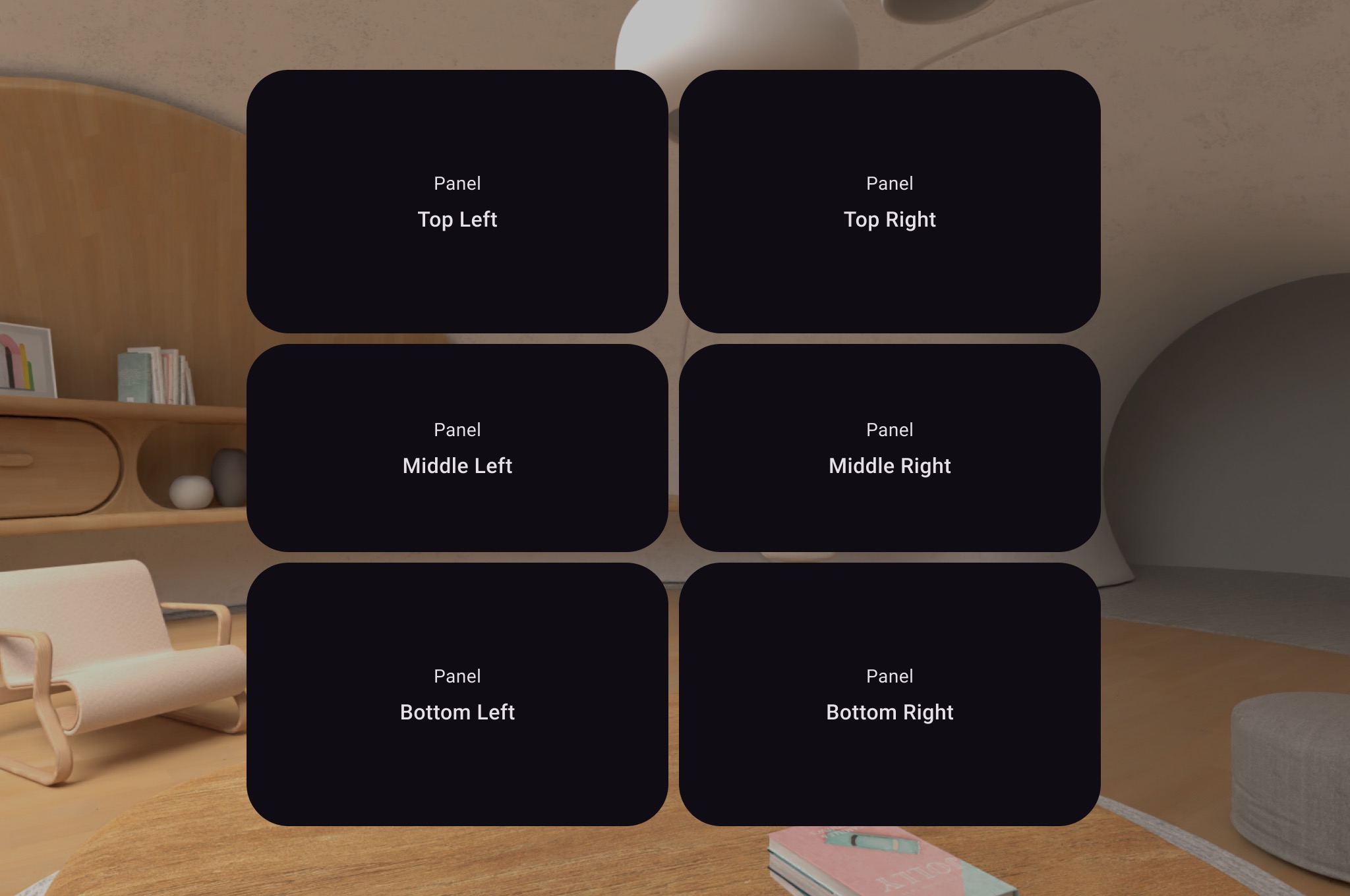
Im folgenden Codebeispiel wird gezeigt, wie Sie dies umsetzen.
Subspace { SpatialRow { SpatialColumn { SpatialPanel(SubspaceModifier.height(250.dp).width(400.dp)) { SpatialPanelContent("Top Left") } SpatialPanel(SubspaceModifier.height(200.dp).width(400.dp)) { SpatialPanelContent("Middle Left") } SpatialPanel(SubspaceModifier.height(250.dp).width(400.dp)) { SpatialPanelContent("Bottom Left") } } SpatialColumn { SpatialPanel(SubspaceModifier.height(250.dp).width(400.dp)) { SpatialPanelContent("Top Right") } SpatialPanel(SubspaceModifier.height(200.dp).width(400.dp)) { SpatialPanelContent("Middle Right") } SpatialPanel(SubspaceModifier.height(250.dp).width(400.dp)) { SpatialPanelContent("Bottom Right") } } } }
@Composable fun SpatialPanelContent(text: String) { Column( Modifier .background(color = Color.Black) .fillMaxSize(), horizontalAlignment = Alignment.CenterHorizontally, verticalArrangement = Arrangement.Center ) { Text( text = "Panel", color = Color.White, fontSize = 15.sp ) Text( text = text, color = Color.White, fontSize = 25.sp, fontWeight = FontWeight.Bold ) } }
Wichtige Punkte zum Code
SpatialRow,SpatialColumn,SpatialBoxundSpatialSpacersind alle Subspace-Composables und müssen in einem Subspace platziert werden.- Verwenden Sie
SubspaceModifier, um das Layout anzupassen. - Bei Layouts mit mehreren nebeneinander angeordneten Feldern empfehlen wir, mit einem
SubspaceModifiereinen Kurvenradius von 825 dp festzulegen, damit die Felder den Nutzer umgeben. Weitere Informationen finden Sie in unseren Designrichtlinien.
3D-Objekt mit SpatialGltfModel in ein Layout einfügen
Android XR unterstützt das glTF-Format für 3D‑Modelle, die in der Regel als .glb-Dateien gespeichert werden. Wenn Sie diese Objekte Ihrem Layout hinzufügen möchten, sollten Sie die zusammensetzbare Funktion SpatialGltfModel verwenden. Diese API vereinfacht das Laden von Assets und die Verwaltung ihres Status.
Um ein Modell darzustellen, müssen Sie zuerst seine Quelle und seinen Status mit rememberSpatialGltfModelState definieren. Sie können Modelle aus dem Ordner assets Ihrer App, aus einer URI oder aus raw data laden.
val modelState = rememberSpatialGltfModelState( source = SpatialGltfModelSource.fromPath( Paths.get("models/model_name.glb") ) )
Sobald der Status definiert ist, können Sie ihn mit der zusammensetzbaren Funktion SpatialGltfModel in einem Subspace rendern.
SpatialGltfModel(state = modelState, modifier = SubspaceModifier)
Wichtige Punkte zum Code
- Asynchrones Laden: Das Modell wird asynchron geladen. Bei der ersten Komposition kann die intrinsische Größe null sein. Das Layout wird neu gemessen, sobald das Modell bereit ist.
- Status steuern: Verwenden Sie
SpatialGltfModelState.status, um den Ladestatus abzufragen oder Animationen zu steuern. - Größe und Skalierung: Standardmäßig entspricht die Layoutgröße dem Begrenzungsrahmen des Assets. Sie können dies mit einem
SubspaceModifier.sizeüberschreiben, um das Modell gleichmäßig an die angegebenen Grenzen anzupassen.
Mit einer SceneCoreEntity können Sie Entitäten in Ihrem Layout platzieren.
Die zusammensetzbare Funktion SceneCoreEntity stellt eine Brücke zwischen den Bibliotheken Jetpack SceneCore und Compose for XR dar, sodass Sie mit SceneCore erstellte Einheiten in Compose-Layouts verwenden können. So können Sie untergeordnete Einheiten und benutzerdefinierte Komponenten erstellen, während Compose die Größe, Position und übergeordnete Einheit festlegt, untergeordnete Elemente hinzufügt und Modifikatoren auf diese Einheiten anwendet.
val virtualPixelDensity = session.scene.virtualPixelDensity Subspace { SceneCoreEntity( modifier = SubspaceModifier.offset(x = 50.dp), factory = { SurfaceEntity.create( session = session, pose = Pose.Identity, stereoMode = SurfaceEntity.StereoMode.MONO ) }, update = { entity -> // Compose state changes may be applied to the SceneCore entity here. entity.stereoMode = SurfaceEntity.StereoMode.SIDE_BY_SIDE }, sizeAdapter = object : SceneCoreEntitySizeAdapter<SurfaceEntity> { override fun onLayoutSizeChanged( entity: SurfaceEntity, size: IntVolumeSize ) { val extents = FloatSize2d( size.width.toFloat(), size.height.toFloat() ) entity.shape = SurfaceEntity.Shape.Quad(extents) } }, ) { // Content here will be children of the SceneCoreEntity // in the scene graph. } }
Wichtige Punkte zum Code
- Factory-Block: Im Factory-Block initialisieren Sie die zugrunde liegende
SceneCore-Entität. - Aktualisierungsblock: Mit dem Aktualisierungsblock können Sie die Attribute der Entität als Reaktion auf Änderungen in Ihrem Compose-Status ändern.
- Größenanpassung: Das
sizeAdaptergibt die Abmessungen der Entität an das Compose-Layoutsystem zurück.
Weitere Informationen
- Unter 3D-Modelle in Ihre App einfügen erfahren Sie, wie Sie 3D-Inhalte in eine
SceneCoreEntityladen.
Oberfläche für Bild- oder Videoinhalte hinzufügen
Ein SpatialExternalSurface ist ein untergeordneter Bereich, der das Surface erstellt und verwaltet, in das Ihre App Inhalte wie ein Bild oder ein Video zeichnen kann. SpatialExternalSurface unterstützt entweder stereoskopische oder monoskopische Inhalte.
In diesem Beispiel wird gezeigt, wie stereoskopische Side-by-Side-Videos mit Media3 ExoPlayer und SpatialExternalSurface geladen werden:
@OptIn(ExperimentalComposeApi::class) @Composable fun SpatialExternalSurfaceContent() { val context = LocalContext.current Subspace { SpatialExternalSurface( modifier = SubspaceModifier .width(1200.dp) // Default width is 400.dp if no width modifier is specified .height(676.dp), // Default height is 400.dp if no height modifier is specified // Use StereoMode.Mono, StereoMode.SideBySide, or StereoMode.TopBottom, depending // upon which type of content you are rendering: monoscopic content, side-by-side stereo // content, or top-bottom stereo content stereoMode = StereoMode.SideBySide, ) { val exoPlayer = remember { ExoPlayer.Builder(context).build() } val videoUri = Uri.Builder() .scheme(ContentResolver.SCHEME_ANDROID_RESOURCE) // Represents a side-by-side stereo video, where each frame contains a pair of // video frames arranged side-by-side. The frame on the left represents the left // eye view, and the frame on the right represents the right eye view. .path("sbs_video.mp4") .build() val mediaItem = MediaItem.fromUri(videoUri) // onSurfaceCreated is invoked only one time, when the Surface is created onSurfaceCreated { surface -> exoPlayer.setVideoSurface(surface) exoPlayer.setMediaItem(mediaItem) exoPlayer.prepare() exoPlayer.play() } // onSurfaceDestroyed is invoked when the SpatialExternalSurface composable and its // associated Surface are destroyed onSurfaceDestroyed { exoPlayer.release() } } } }
Wichtige Punkte zum Code
- Legen Sie
StereoModeje nach Art der gerenderten Inhalte aufMono,SideBySideoderTopBottomfest:Mono: Das Bild oder der Videoframes besteht aus einem einzelnen, identischen Bild, das für beide Augen angezeigt wird.SideBySide: Das Bild oder der Videoframes enthält ein Paar von Bildern oder Videoframes, die nebeneinander angeordnet sind. Das Bild oder der Frame auf der linken Seite stellt die Ansicht des linken Auges dar und das Bild oder der Frame auf der rechten Seite die Ansicht des rechten Auges.TopBottom: Das Bild oder der Videoframes enthält ein vertikal gestapeltes Bild- oder Videoframes-Paar, wobei das Bild oder der Frame oben die Ansicht des linken Auges und das Bild oder der Frame unten die Ansicht des rechten Auges darstellt.
SpatialExternalSurfaceunterstützt nur rechteckige Oberflächen.- Mit diesem
Surfacewerden keine Eingabeereignisse erfasst. - Es ist nicht möglich,
StereoMode-Änderungen mit dem Rendern von Anwendungen oder der Videodecodierung zu synchronisieren. - Diese Composable kann nicht vor anderen Feldern gerendert werden. Verwenden Sie daher kein
MovePolicy, wenn sich andere Felder im Layout befinden.
Oberfläche für DRM-geschützte Videoinhalte hinzufügen
SpatialExternalSurface unterstützt auch die Wiedergabe von DRM-geschützten Videostreams. Dazu müssen Sie eine sichere Oberfläche erstellen, die in geschützte Grafikpuffer gerendert wird. Dadurch wird verhindert, dass die Inhalte per Bildschirmaufzeichnung aufgezeichnet oder von nicht sicheren Systemkomponenten aufgerufen werden.
Um eine sichere Oberfläche zu erstellen, legen Sie den Parameter SpatialExternalSurfaceProtection in der zusammensetzbaren Funktion SpatialExternalSurface auf SpatialExternalSurfaceProtection.Protected fest. Außerdem müssen Sie Media3 ExoPlayer mit den entsprechenden DRM-Informationen konfigurieren, damit der Lizenzerwerb von einem Lizenzserver abgewickelt werden kann.
Das folgende Beispiel zeigt, wie SpatialExternalSurface und ExoPlayer für die Wiedergabe eines DRM-geschützten Videostreams konfiguriert werden:
@OptIn(ExperimentalComposeApi::class) @Composable fun DrmSpatialVideoPlayer() { val context = LocalContext.current Subspace { SpatialExternalSurface( modifier = SubspaceModifier .width(1200.dp) .height(676.dp), stereoMode = StereoMode.SideBySide, surfaceProtection = SpatialExternalSurfaceProtection.Protected ) { val exoPlayer = remember { ExoPlayer.Builder(context).build() } // Define the URI for your DRM-protected content and license server. val videoUri = "https://your-content-provider.com/video.mpd" val drmLicenseUrl = "https://your-license-server.com/license" // Build a MediaItem with the necessary DRM configuration. val mediaItem = MediaItem.Builder() .setUri(videoUri) .setDrmConfiguration( MediaItem.DrmConfiguration.Builder(C.WIDEVINE_UUID) .setLicenseUri(drmLicenseUrl) .build() ) .build() onSurfaceCreated { surface -> // The created surface is secure and can be used by the player. exoPlayer.setVideoSurface(surface) exoPlayer.setMediaItem(mediaItem) exoPlayer.prepare() exoPlayer.play() } onSurfaceDestroyed { exoPlayer.release() } } } }
Wichtige Punkte zum Code
- Geschützte Oberfläche: Die Einstellung
surfaceProtection = SpatialExternalSurfaceProtection.ProtectedaufSpatialExternalSurfaceist wichtig, damit der zugrunde liegendeSurfacedurch sichere Puffer für DRM-Inhalte unterstützt wird. - DRM-Konfiguration: Sie müssen
MediaItemmit dem DRM-Schema (z. B.C.WIDEVINE_UUID) und dem URI Ihres Lizenzservers konfigurieren. ExoPlayer verwendet diese Informationen, um die DRM-Sitzung zu verwalten. - Sicherer Inhalt: Wenn auf einer geschützten Oberfläche gerendert wird, wird der Videocontent auf einem sicheren Pfad decodiert und angezeigt. So können die Anforderungen für die Inhaltslizenzierung erfüllt werden. Dadurch wird auch verhindert, dass die Inhalte in Screenshots angezeigt werden.
Andere räumliche UI-Komponenten hinzufügen
Räumliche UI-Komponenten können an beliebiger Stelle in der UI-Hierarchie Ihrer Anwendung platziert werden. Diese Elemente können in Ihrer 2D-Benutzeroberfläche wiederverwendet werden. Ihre räumlichen Attribute sind nur sichtbar, wenn räumliche Funktionen aktiviert sind. So können Sie Menüs, Dialogfeldern und anderen Komponenten eine Erhebung hinzufügen, ohne Ihren Code zweimal schreiben zu müssen. In den folgenden Beispielen für räumliche Benutzeroberflächen sehen Sie, wie Sie diese Elemente verwenden können.
UI-Komponente |
Wenn die Räumlichkeit aktiviert ist |
In 2D-Umgebung |
|---|---|---|
|
Das Feld wird in der Z-Tiefe leicht nach hinten verschoben, um ein erhöhtes Dialogfeld anzuzeigen. |
Fällt zurück auf 2D |
|
Das Feld wird leicht nach hinten verschoben, um ein Popup anzuzeigen. |
Es wird auf ein 2D- |
|
|
Shows ohne räumliche Erhebung. |
SpatialDialog
Das ist ein Beispiel für ein Dialogfeld, das nach einer kurzen Verzögerung geöffnet wird. Wenn SpatialDialog verwendet wird, wird das Dialogfeld auf derselben Z-Tiefe wie das räumliche Steuerfeld angezeigt und das Steuerfeld wird um 125 dp nach hinten verschoben, wenn die Räumlichkeit aktiviert ist. SpatialDialog kann auch verwendet werden, wenn die Räumlichkeit nicht aktiviert ist. In diesem Fall wird SpatialDialog auf das 2D-Pendant Dialog zurückgesetzt.
@Composable fun DelayedDialog() { var showDialog by remember { mutableStateOf(false) } LaunchedEffect(Unit) { delay(3000.milliseconds) showDialog = true } if (showDialog) { SpatialDialog( onDismissRequest = { showDialog = false }, SpatialDialogProperties( dismissOnBackPress = true ) ) { Box( Modifier .height(150.dp) .width(150.dp) ) { Button(onClick = { showDialog = false }) { Text("OK") } } } } }
Wichtige Punkte zum Code
- Dies ist ein Beispiel für
SpatialDialog. Die Verwendung vonSpatialPopupundSpatialElevationist sehr ähnlich. Weitere Informationen finden Sie in der API-Referenz.
Benutzerdefinierte Bereiche und Layouts erstellen
Wenn Sie benutzerdefinierte Panels erstellen möchten, die von Compose für XR nicht unterstützt werden, können Sie direkt mit PanelEntity-Instanzen und dem Szenengraphen arbeiten. Verwenden Sie dazu die SceneCore-APIs.
Orbitale an räumliche Bereiche und Layouts anpassen
Sie können einen Orbiter an SpatialPanels- und räumliche Layoutkomponenten verankern, die in Compose deklariert sind. Dazu müssen Sie einen Orbiter in einem räumlichen Layout von UI-Elementen wie SpatialRow, SpatialColumn oder SpatialBox deklarieren. Der Orbiter wird am übergeordneten Element verankert, das sich am nächsten an der Stelle befindet, an der Sie ihn deklariert haben.
Das Verhalten des Orbiters hängt davon ab, wo Sie ihn deklarieren:
- In einem 2D-Layout, das in ein
SpatialPaneleingebettet ist (wie in einem vorherigen Code-Snippet gezeigt), wird der Orbiter an diesemSpatialPanelverankert. - In einem
Subspacewird der Orbiter an der nächstgelegenen übergeordneten Entität verankert, also dem räumlichen Layout, in dem der Orbiter deklariert ist.
Im folgenden Beispiel wird gezeigt, wie ein Orbiter an einer räumlichen Zeile verankert wird:
Subspace { SpatialRow { Orbiter( anchorPoint = OrbiterAnchorPoint.Top, offset = DpVolumeOffset(y = 8.dp), shape = SpatialRoundedCornerShape(size = CornerSize(50)) ) { Text( "Hello World!", style = MaterialTheme.typography.titleMedium, modifier = Modifier .background(Color.White) .padding(16.dp) ) } SpatialPanel( SubspaceModifier .height(824.dp) .width(1400.dp) ) { Box( modifier = Modifier .background(Color.Red) ) } SpatialPanel( SubspaceModifier .height(824.dp) .width(1400.dp) ) { Box( modifier = Modifier .background(Color.Blue) ) } } }
Wichtige Punkte zum Code
- Wenn Sie einen Orbiter außerhalb eines 2D-Layouts deklarieren, wird er an der nächstgelegenen übergeordneten Entität verankert. In diesem Fall wird der Orbiter oben im
SpatialRowverankert, in dem er deklariert ist. - Räumliche Layouts wie
SpatialRow,SpatialColumnundSpatialBoxhaben alle inhaltslose Einheiten, die mit ihnen verknüpft sind. Daher wird ein Orbiter, der in einem räumlichen Layout deklariert wird, an dieses Layout angehängt.
Weitere Informationen
- 3D-Modelle in Ihre App einfügen
- Benutzeroberfläche für Apps auf Basis von Android-Ansichten entwickeln
- Material Design für XR implementieren