


Verwenden Sie beim Testen Ihrer App den Android XR-Emulator, um Ihre Testkapazität über Ihre physischen Testgeräte hinaus zu erweitern. Mit den Emulator-Steuerelementen können Sie testen, wie sich Ihre App in gängigen Szenarien mit KI-Brillen verhält. In den folgenden Abschnitten finden Sie Informationen zum Ausführen Ihrer virtuellen Android XR-Geräte im Emulator und zu den Emulator-Steuerelementen, die Sie verwenden können.

App im Emulator ausführen
So führen Sie Ihre App im Emulator aus:
Suchen Sie im Geräte-Manager von Android Studio nach der AVD für das Smartphone, die Sie als Hostgerät für den Emulator für die KI-Brille erstellt haben, und klicken Sie auf Starten .

Suchen Sie in Android Studio im Geräte-Manager nach dem AVD für KI-Brillen, das Sie erstellt haben, und klicken Sie auf Starten.

Wenn Sie Ihre App im Emulator starten möchten, wählen Sie in der Hauptsymbolleiste von Android Studio im Drop-down-Menü für das Zielgerät das Telefon-AVD aus und klicken Sie dann auf Ausführen.

Emulator-Steuerelemente für KI-Brillen verwenden
Mit den Emulator-Steuerelementen können Sie testen, wie sich Ihre App in gängigen Szenarien mit KI-Brillen verhält. In den folgenden Abschnitten finden Sie Details zu den einzelnen Steuerelementen.
Touchpadeingabe bereitstellen
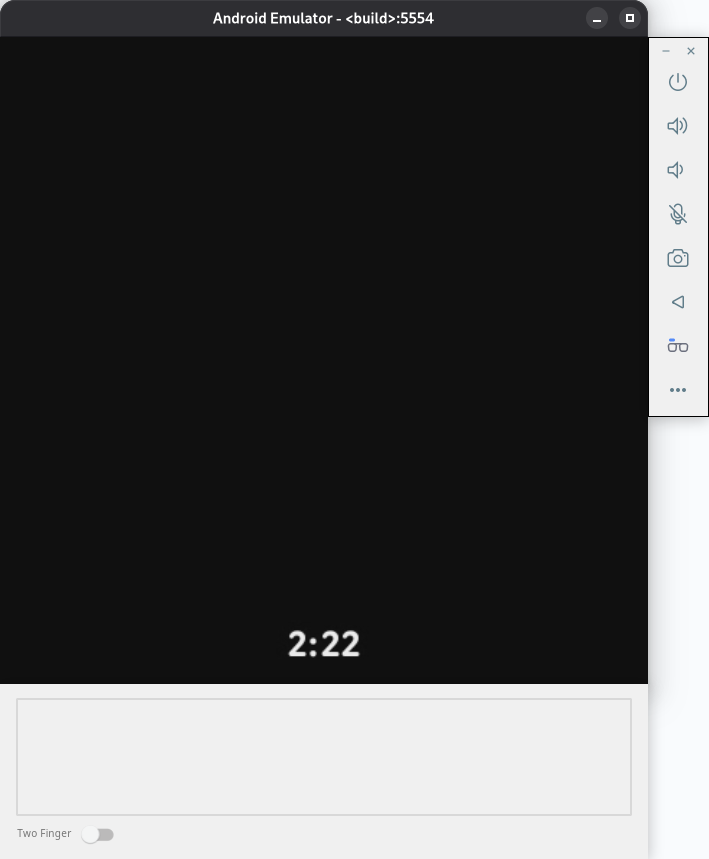
Da die AI Glasses keinen Touchscreen haben, erfolgt die Interaktion über ein Touchpad auf dem physischen Gerät. Im Android XR-Emulator befindet sich das Touchpad direkt unter dem Displaybereich.
Verwenden Sie die Maus Ihres Computers im Touchpad-Bereich, um Berührungen zu simulieren, und aktivieren Sie den Modus Zwei Finger, um Touch-Gesten mit zwei Fingern auszuführen.
Die rechte Seite des Touchpad-Bereichs des Emulators entspricht dem Bereich auf einem echten Gerät, der sich vorne an der Brille befindet (wo sich die Gläser befinden), während die linke Seite dem Bereich auf einem echten Gerät entspricht, der sich hinten an der Brille befindet (wo die Brille auf den Ohren aufliegt). Diese Ausrichtung ist wichtig, wenn Sie Gesten wie das Wischen vorwärts oder rückwärts simulieren.
Spracheingabe machen
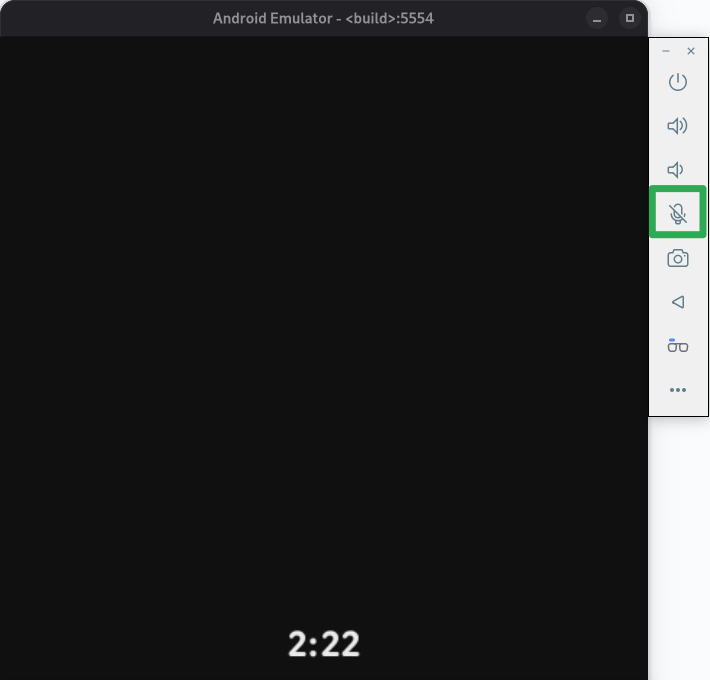
Wählen Sie in den Emulator-Steuerelementen Mikrofon aus, um das Mikrofon zu aktivieren oder zu deaktivieren. Dadurch wird eine Verbindung zum Emulator hergestellt und Eingaben werden über das Standardmikrofon Ihres Computers an den Emulator gesendet. Das hat denselben Effekt wie die Option Virtuelles Mikrofon verwendet Audioeingabe des Hosts in den erweiterten Emulatorsteuerungen.
Wenn das Mikrofon aktiviert ist, können Sie Hotwords und Befehle sprechen.
Displaylose KI-Brille simulieren
Wenn Sie Ihre App für KI-Brillen testen, müssen Sie eine KI-Brille ohne Display simulieren, damit Ihre App verschiedene Arten von KI-Brillen unterstützen kann.
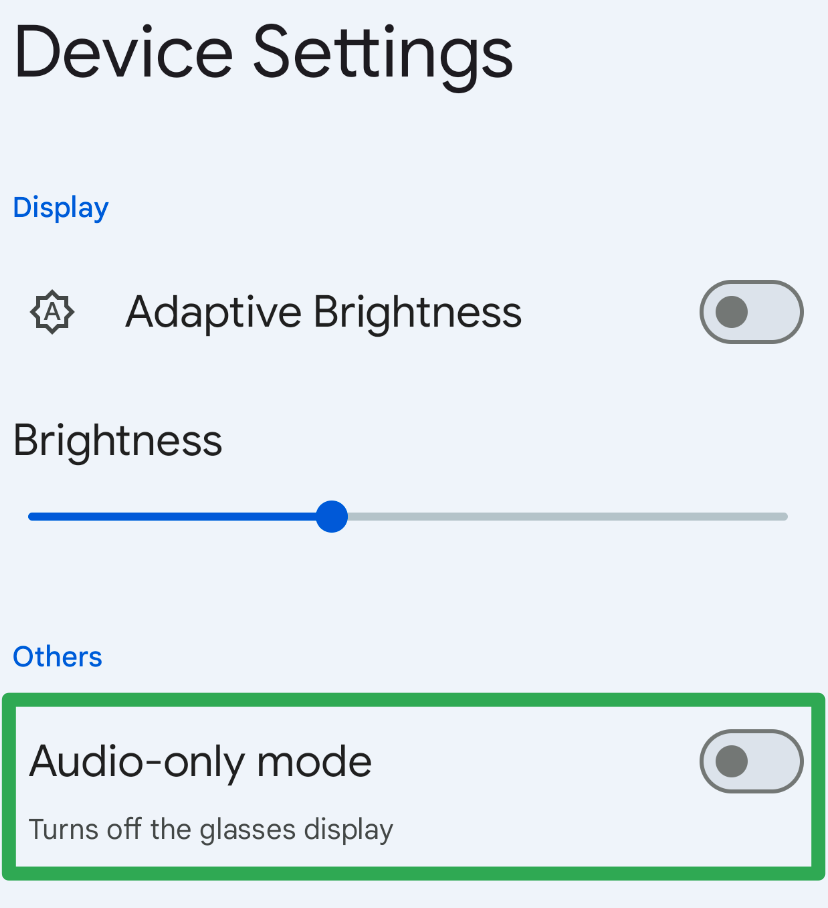
Um Ihnen das Testen für diese Anwendungsfälle zu erleichtern, können Sie in der Google Glass App den Audiomodus aktivieren:
Öffne im Smartphone-Emulator die Glasses App.

Tippe auf Geräteeinstellungen und aktiviere oder deaktiviere dann Nur-Audio-Modus.
Beenden Sie den Smartphone-Emulator und den KI-Brillen-Emulator.
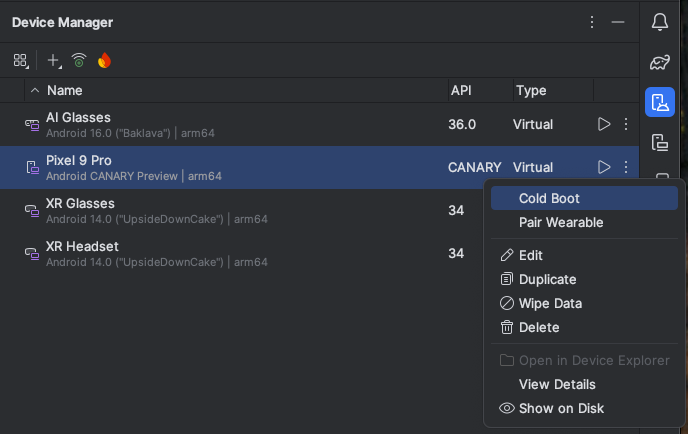
Suchen Sie in Android Studio im Device Manager nach dem AVD für das Smartphone und klicken Sie im Dreipunkt-Menü auf Cold Boot.
Folge den anderen Schritten, um den KI-Brillen-Emulator neu zu starten und deine App auszuführen.
Schlummerzeitlimit für das Display deaktivieren
Das Zeitlimit für die Anzeige ist ein wichtiger Aspekt bei der Entwicklung von Apps für KI-Brillen. Daher empfehlen wir, das Standardverhalten beizubehalten, wenn Sie Ihre App wie gewohnt testen. Wenn das Display-Zeitlimit jedoch Ihre Tests beeinträchtigt, können Sie das Standardverhalten mit dem folgenden ADB-Befehl deaktivieren:
adb shell dumpsys activity service com.google.android.glasses.core/com.google.android.projection.core.app.service.AndroidProjectionCoreService preferences_set pref_automatic_snooze_timeout false
Führen Sie den folgenden ADB-Befehl aus, um das Standardverhalten für das Display-Zeitlimit wiederherzustellen:
adb shell dumpsys activity service com.google.android.glasses.core/com.google.android.projection.core.app.service.AndroidProjectionCoreService preferences_set pref_automatic_snooze_timeout true
Gemini Live verwenden
So lösen Sie Gemini Live im Emulator für KI-Brillen aus:
Bevor Sie Gemini Live verwenden, aktualisieren Sie die Google App auf die aktuelle Version (mindestens Version 16.46.63) im Telefonemulator:
- Öffnen Sie im Smartphone-Emulator die Google Play Store App.
Suchen Sie nach „Google“ und wählen Sie die Google App aus.
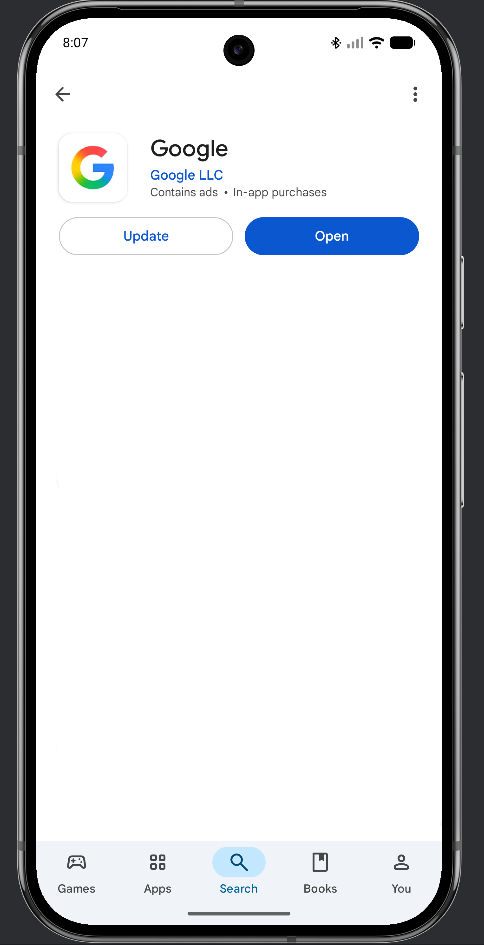
Wählen Sie Aktualisieren aus.
Starten Sie Gemini Live über den KI-Brillen-Emulator, indem Sie das Touchpad etwa 2 Sekunden lang berühren und gedrückt halten.
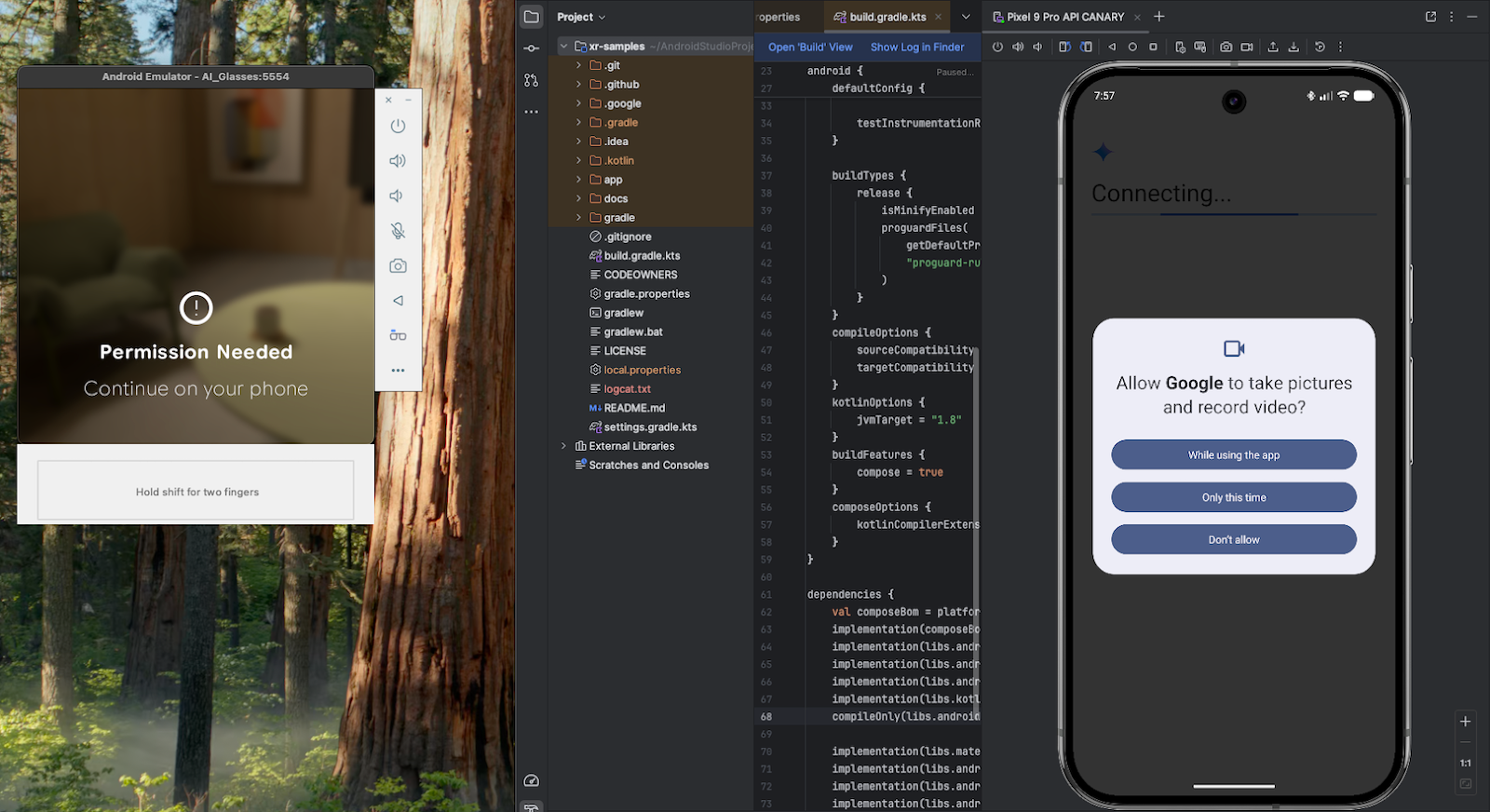
Beim ersten Mal werden dadurch eine Reihe von Berechtigungsanfragen auf Ihrem Smartphone-Emulator ausgelöst. Erteile alle erforderlichen Berechtigungen und halte dann das Touchpad auf dem Brillenemulator noch einmal etwa 2 Sekunden lang gedrückt.
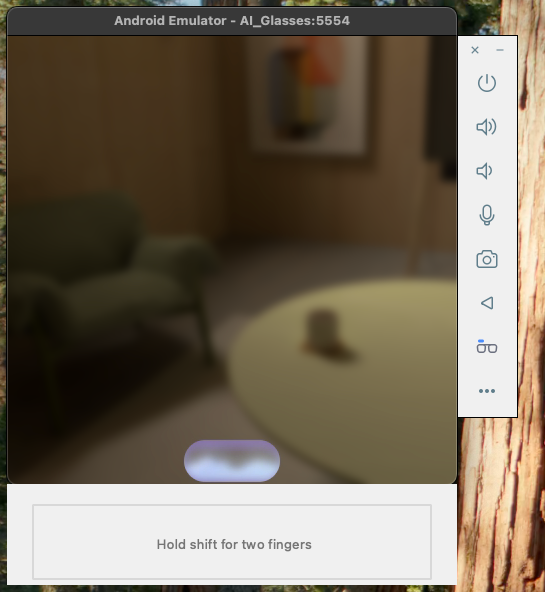
Wenn Gemini Live aktiv ist und zuhört, wird das im Emulator für die KI-Brille so angezeigt:
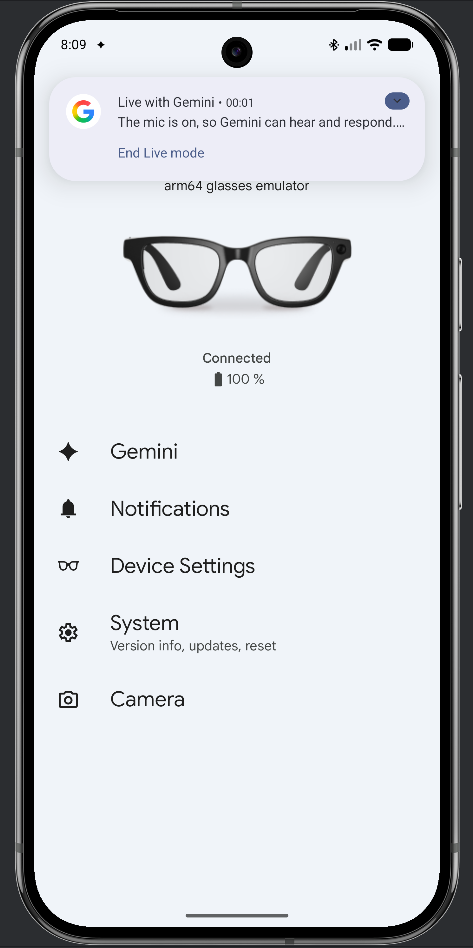
Prüfe auf dem Smartphone-Emulator, ob die Mikrofoneingabe des Hosts auf dem KI-Brillen-Emulator aktiv ist. Sie sollten eine Benachrichtigung wie die folgende sehen:
Fotos oder Videos aufnehmen
Funktionen zur Kameraaufnahme sind im Android XR-Emulator noch nicht verfügbar.