

Beim Erstellen virtueller KI-Brillengeräte oder Ausführen der Augmented Reality-Funktionen Ihrer App auf dem Emulator können Probleme auftreten. Sollte es dazu kommen, finden Sie in den Abschnitten auf dieser Seite Informationen dazu, wie Sie häufige Probleme beheben können.
Für einige Fehler kommen mehrere Ursachen infrage. In diesem Dokument werden einige häufige Fehler und ihre Lösungen aufgeführt. Es ist jedoch möglich, dass dieselbe Fehlermeldung aus einem anderen Grund angezeigt wird.
Emulatoren können nicht mit dem Kopplungsassistenten gekoppelt werden
Beim Koppeln der Emulatoren mit dem Pairing Assistant schlägt der Vorgang fehl.
Ursache
Der Pairing Assistant kann nicht beide Emulatoren finden oder es gibt ein anderes Problem beim Koppeln.
Änderungen vornehmen
So koppeln Sie die Emulatoren manuell mit dem AVD auf dem Smartphone:
Suchen Sie im Geräte-Manager von Android Studio nach dem AVD für KI-Brillen, das Sie erstellt haben, und klicken Sie auf Starten.

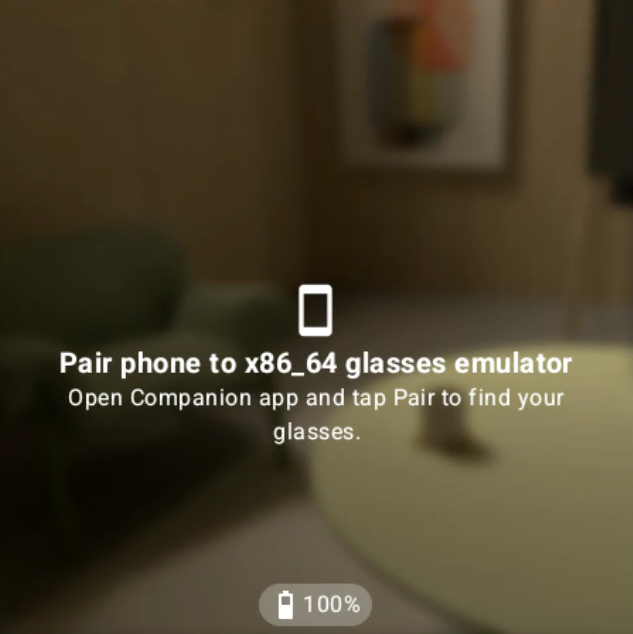
Prüfe, ob das AVD für die KI-Brille vollständig gestartet wurde. Die Meldung „Smartphone mit … koppeln“ wird angezeigt.
Suchen Sie im Gerätemanager von Android Studio nach der AVD für das Smartphone, die Sie als Hostgerät für den Emulator für die KI-Brille erstellt haben, und klicken Sie auf Starten .

Warten Sie, bis der Smartphone-Emulator vollständig gestartet wurde und der Startbildschirm angezeigt wird.
Starten Sie die Brillen-App im Smartphone-Emulator.
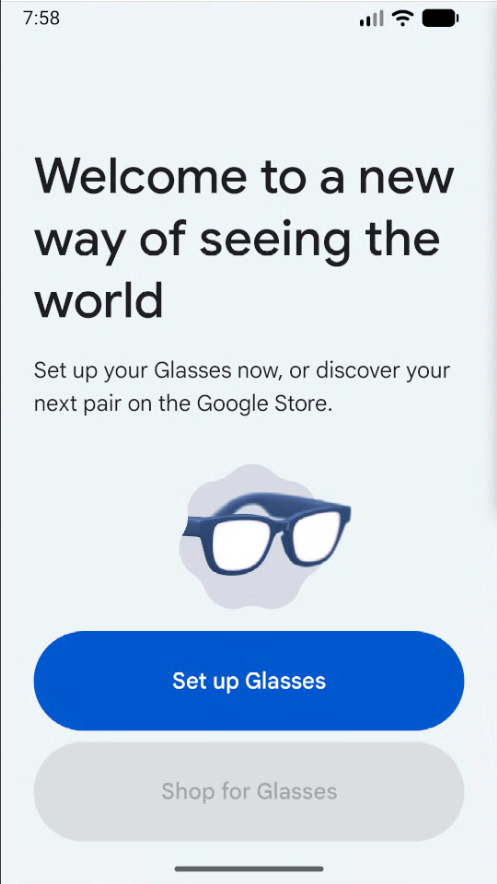
Wähle Brille einrichten aus.
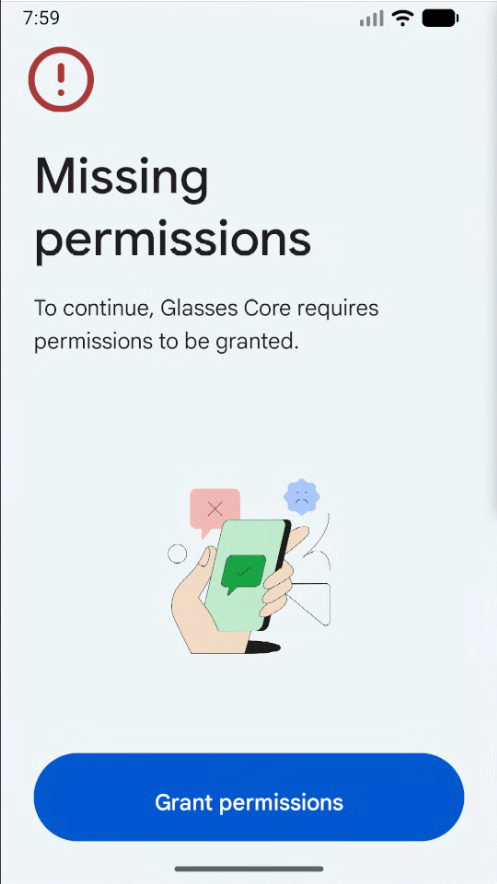
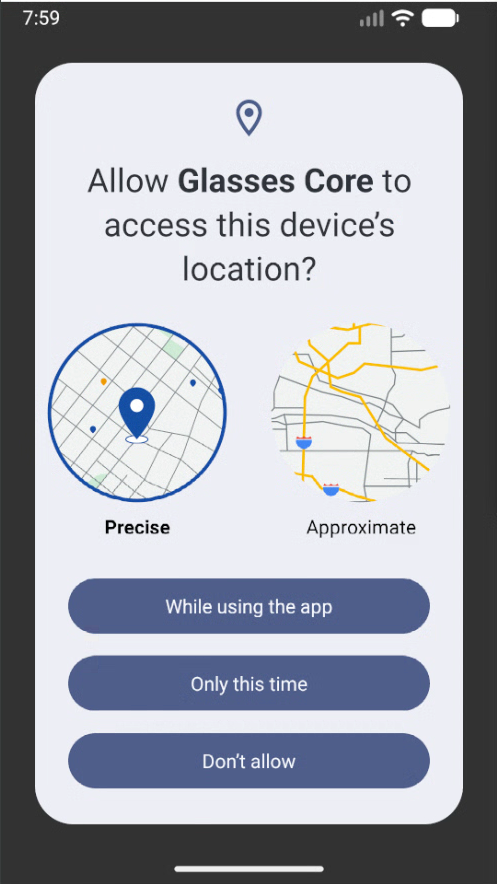
Wählen Sie bei Aufforderung Berechtigungen erteilen aus und akzeptieren Sie die von der Glasses Core App angeforderte Berechtigung.
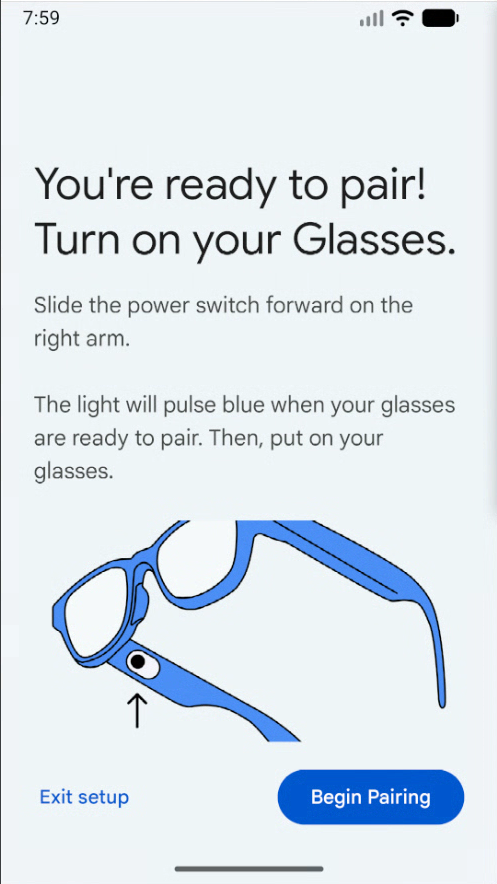
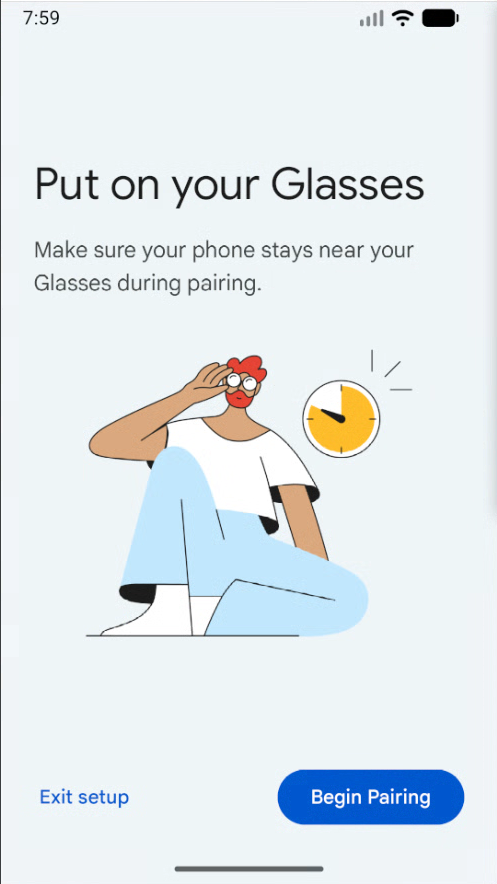
Wähle auf jedem App-Bildschirm Kopplung starten aus, wenn du dazu aufgefordert wirst.
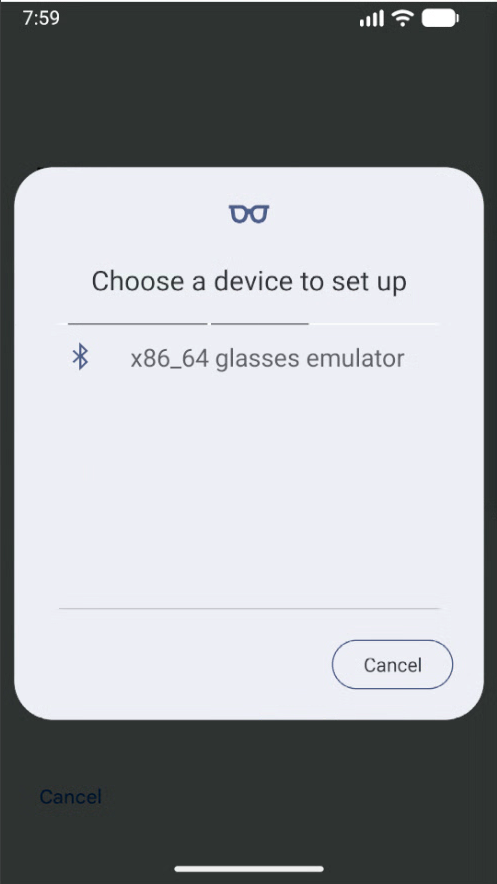
Wählen Sie das AVD für KI-Brillen aus der Liste der Geräte aus.
Die Emulatoren versuchen jetzt, die Geräte zu koppeln.
Akzeptiere während der Kopplung die Verknüpfungsanfragen für die Google Glass- und die Glasses Core App.
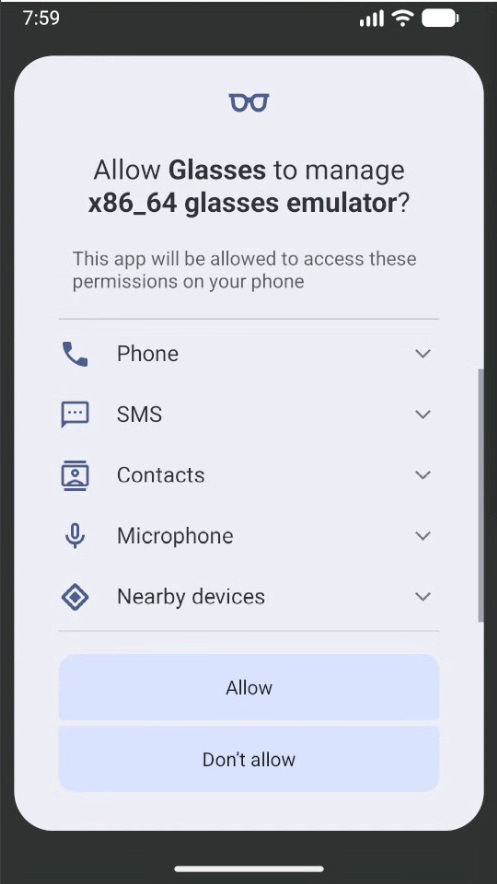
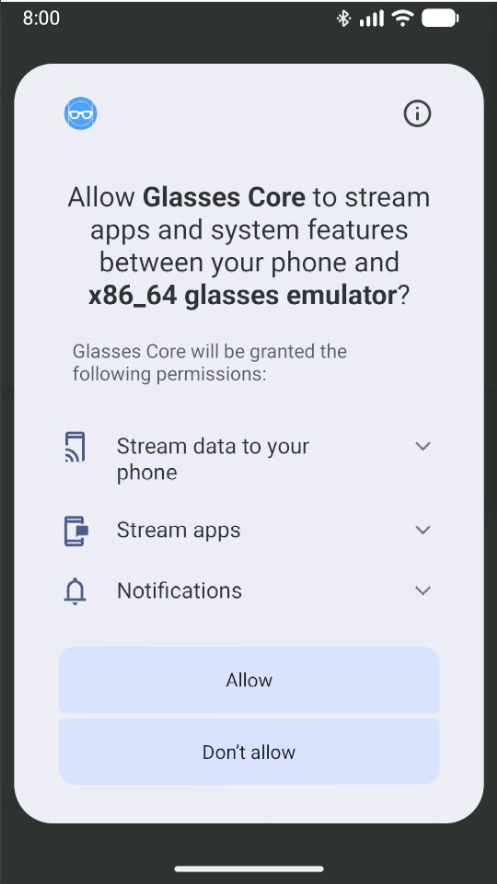
Wähle Weiter aus, um die Kopplung abzuschließen.
Emulator für KI-Brille lässt sich nicht koppeln
Beim Koppeln der Emulatoren wird die Meldung „Getrennt“ oder „Brille konnte nicht gekoppelt werden“ angezeigt und die Emulatoren werden nicht gekoppelt.
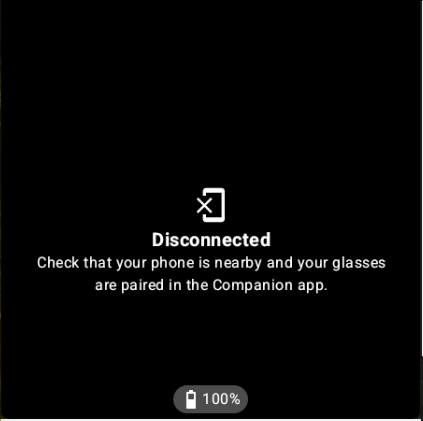
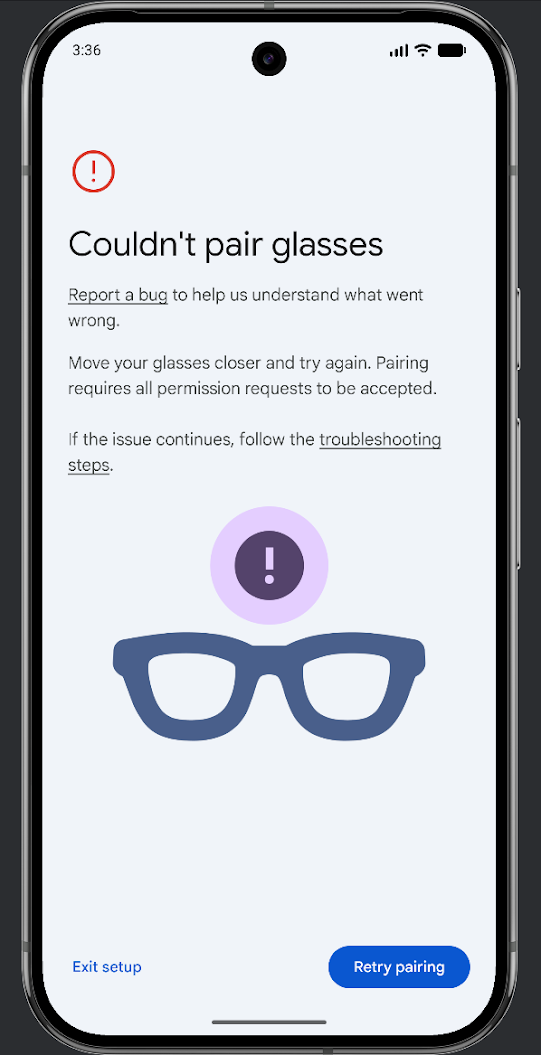
Ursache
Der Brillen-Emulator befindet sich nicht im Kopplungsmodus.
Änderungen vornehmen
- Beenden Sie den KI-Brillen-Emulator.
Suchen Sie im Gerätemanager von Android Studio nach dem AVD für die KI-Brille und klicken Sie im Dreipunkt-Menü auf Daten löschen.
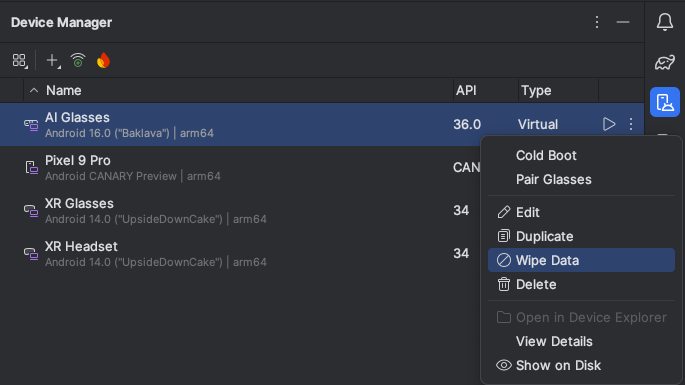
Gekoppelte Emulatoren stellen beim Neustart keine Verbindung zu Geräten her
Nach der ersten Kopplung stellen die Emulatoren beim Start keine Verbindung zwischen den Geräten her.
Ursache
Ein Verbindungsproblem verhindert, dass die Geräte die Verbindung wiederherstellen.
Änderungen vornehmen
Probieren Sie zuerst die folgende Methode aus:
- Beenden Sie den Smartphone-Emulator und den Emulator für KI-Brillen.
Suchen Sie in Android Studio im Gerätemanager nach dem AVD für das Smartphone und klicken Sie im Dreipunkt-Menü auf Kaltstart.
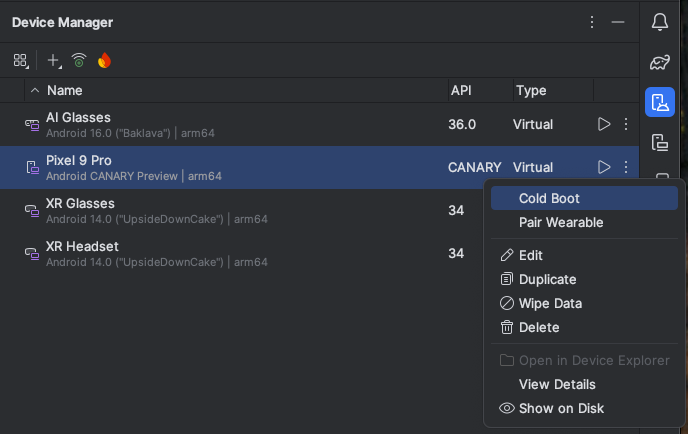
Warten Sie, bis der Smartphone-Emulator vollständig hochgefahren ist, und starten Sie dann den KI-Brillen-Emulator neu.
Wenn diese Methode nicht funktioniert, gehen Sie so vor:
- Beenden Sie den KI-Brillen-Emulator.
Suchen Sie im Gerätemanager von Android Studio nach dem AVD für die KI-Brille und klicken Sie im Dreipunkt-Menü auf Daten löschen.
Starten Sie im Smartphone-Emulator die System-App Einstellungen.
Wählen Sie Verbundene Geräte aus.
Suchen Sie das Gerät mit der KI‑Brille und wählen Sie Gerätedetails aus.
Wähle Entfernen > Gerät entfernen aus.
KI-Brille wird nicht mit dem Smartphone verknüpft
Während der Kopplung werden die KI-Brillen nicht mit dem Smartphone verknüpft.
Ursache
Aufgrund eines Verbindungsproblems kann die Glasses Core App die KI-Brille nicht erkennen.
Änderungen vornehmen
Entferne zuerst das Bluetooth-Gerät und kopple es neu:
- Starten Sie im Smartphone-Emulator die System-App Einstellungen.
- Wählen Sie Verbundene Geräte aus.
- Suchen Sie das Gerät mit der KI‑Brille und wählen Sie Gerätedetails aus.
- Wähle Entfernen > Gerät entfernen aus.
- Kopple die Geräte noch einmal.
Wenn diese Methode nicht funktioniert, gehen Sie so vor:
- Beenden Sie den KI-Brillen-Emulator.
Suchen Sie im Gerätemanager von Android Studio nach dem AVD für die KI-Brille und klicken Sie im Dreipunkt-Menü auf Daten löschen.
Projizierte Aktivität wird nicht auf dem Emulator gestartet
Ihre projizierte Aktivität wird nicht im KI-Brillen-Emulator gestartet.
Ursache
Ein Problem verhindert, dass die Aktivität auf dem Display angezeigt wird.
Änderungen vornehmen
Führen Sie dieselben Schritte zur Fehlerbehebung aus wie beim Problem, dass Emulatoren die Verbindung zu Geräten beim Neustart nicht wiederherstellen.
Gemini Live kann nicht auf dem KI-Brillen-Emulator verwendet werden
Wenn Sie versuchen, Gemini Live auf dem KI-Brillen-Emulator zu verwenden, werden die folgenden Meldungen angezeigt:
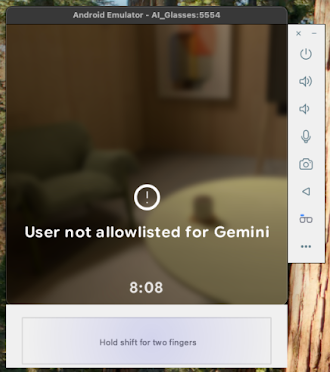
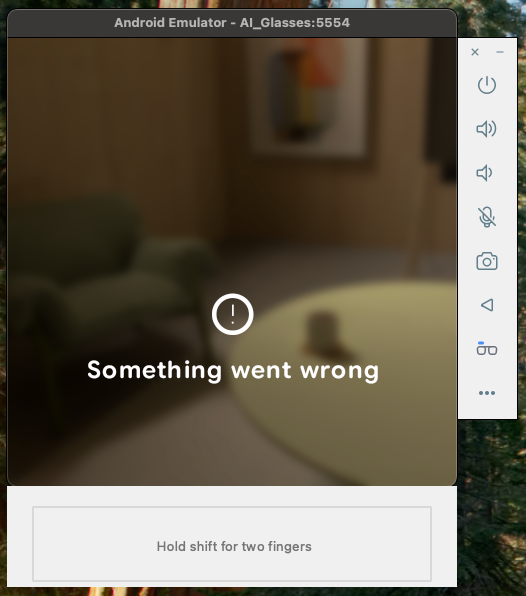
Ursache
Die Google App muss auf dem Telefonemulator auf die neueste Version aktualisiert werden (mindestens Version 16.46.63).
Änderungen vornehmen
Suchen Sie im Gerätemanager von Android Studio nach der AVD für das Smartphone, die Sie als Hostgerät für den Emulator für die KI-Brille erstellt haben, und klicken Sie auf Starten .
Öffnen Sie die Google Play Store App.
Suchen Sie nach „Google“ und wählen Sie die Google App aus.
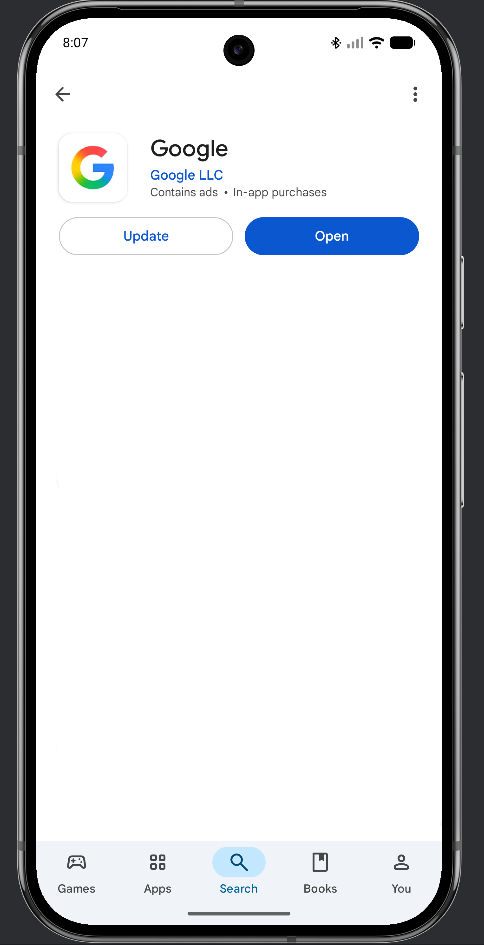
Wählen Sie Aktualisieren aus.
Öffentliche KI-Brillen-Emulatoren können nicht installiert werden
Die Emulatoren für KI-Brillen können nicht in der neuesten Android Studio Canary-Version installiert werden.
Ursache
Sie haben die Emulatoren für KI-Brillen installiert, bevor sie als Teil von Android Studio Canary in der Developer Preview 3 verfügbar waren.
Änderungen vornehmen
Deinstallieren Sie Ihre bisherigen KI-Brillen-Emulatoren und installieren Sie die öffentliche Version.
- Öffnen Sie Android Studio.
- Öffnen Sie den SDK-Manager.
- Klicken Sie das Kästchen Paketdetails anzeigen an.
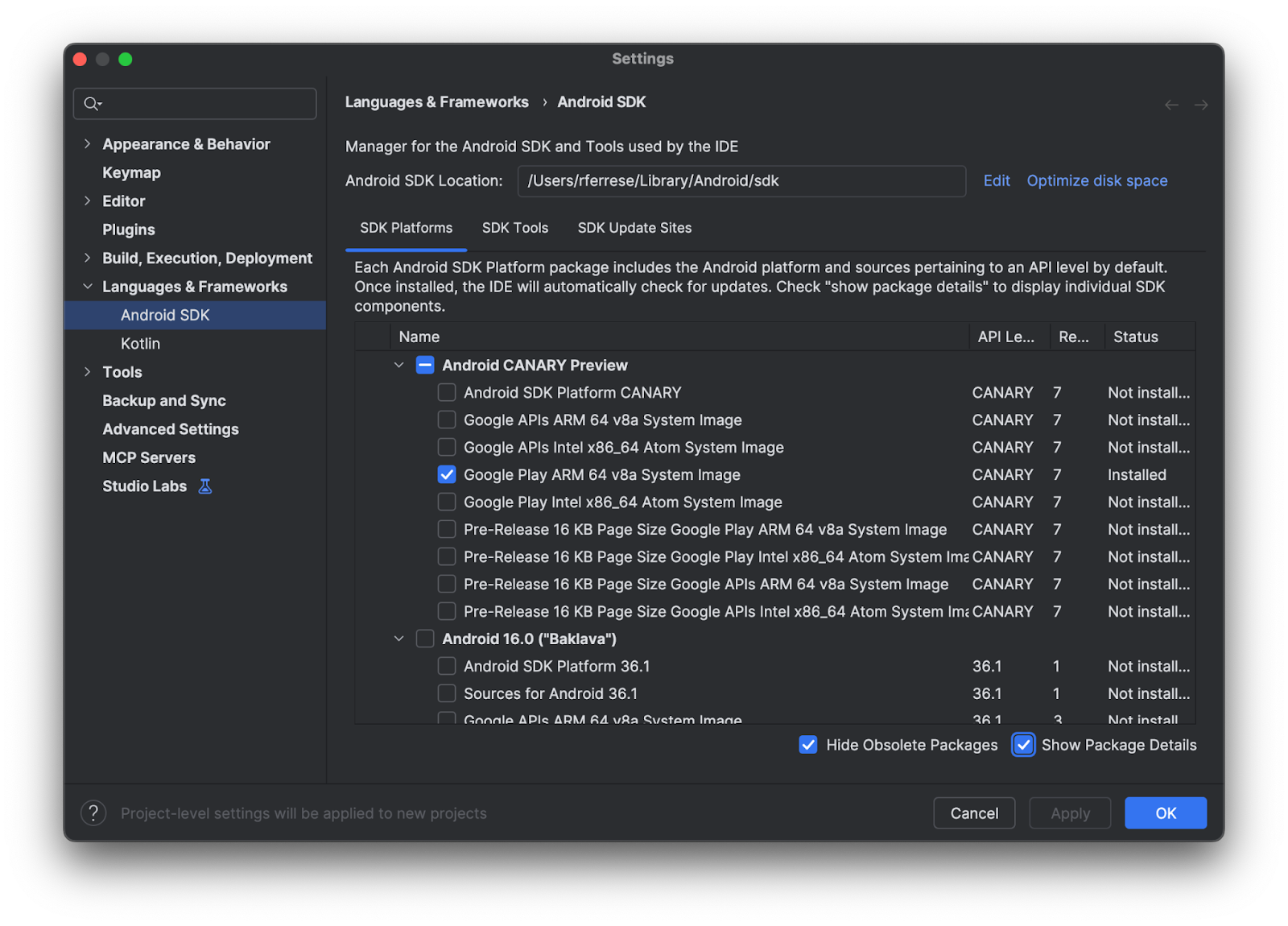
- Löschen Sie das System-Image Android XR GlassesCore Phone unter einem der Android 16.0-Infobereiche und klicken Sie zum Deinstallieren auf Übernehmen.
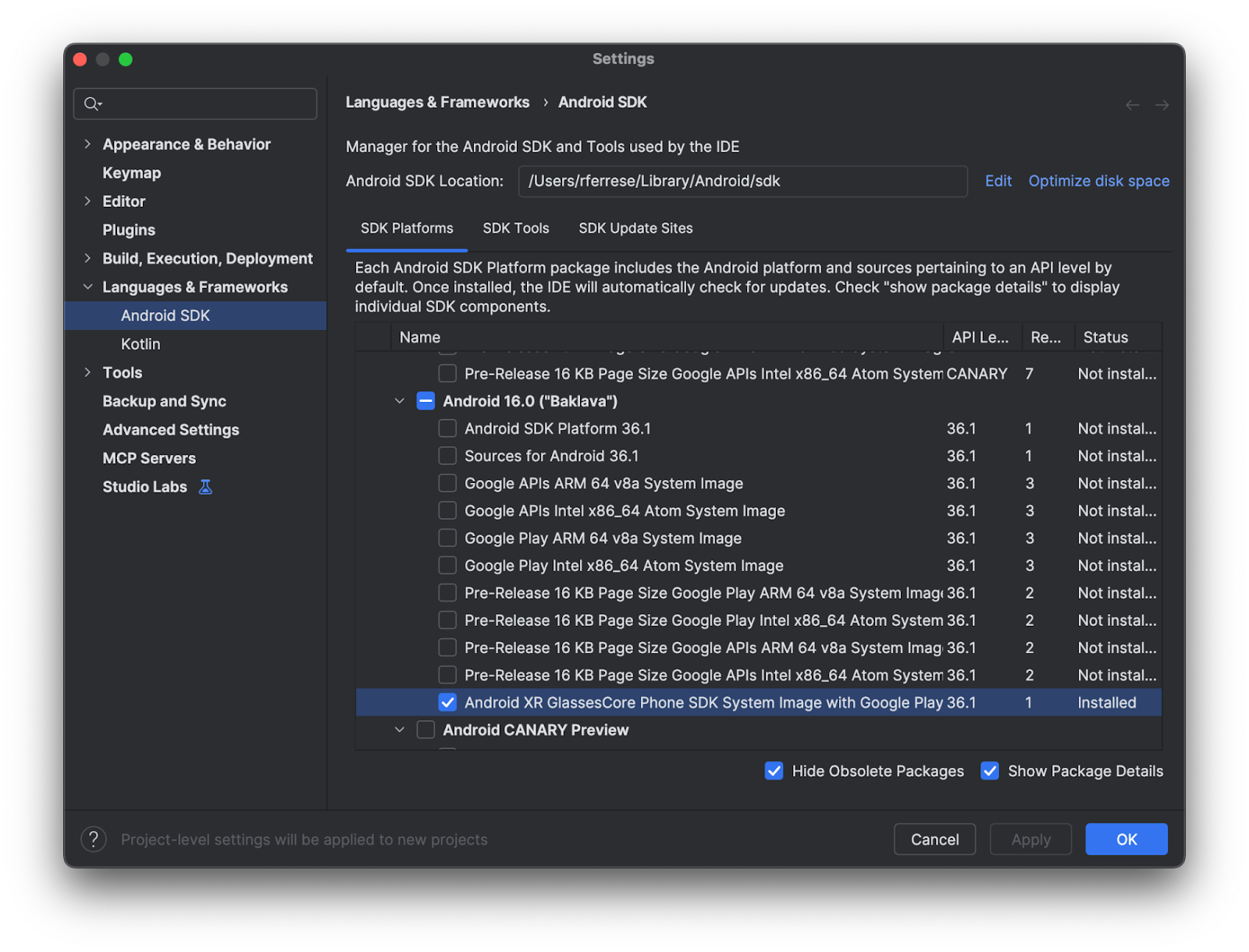
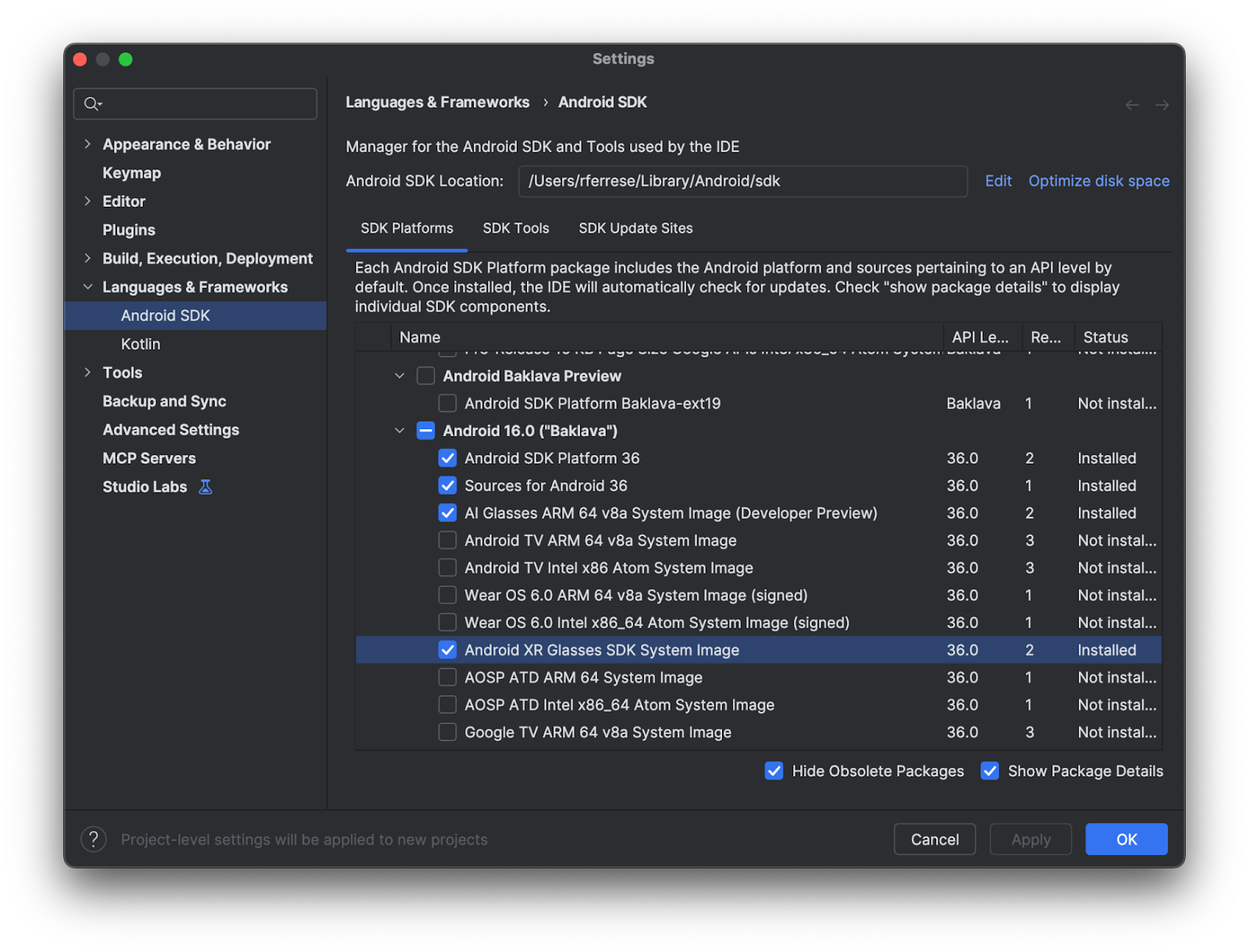
- Entfernen Sie das Häkchen bei Android XR Glasses SDK System Image in einem der Android 16.0-Infobereiche und klicken Sie auf Übernehmen, um die Deinstallation zu starten.
- Öffnen Sie den Virtual Device Manager und löschen Sie alle XR Glasses- und XR GlassesCore Phone-Geräte.
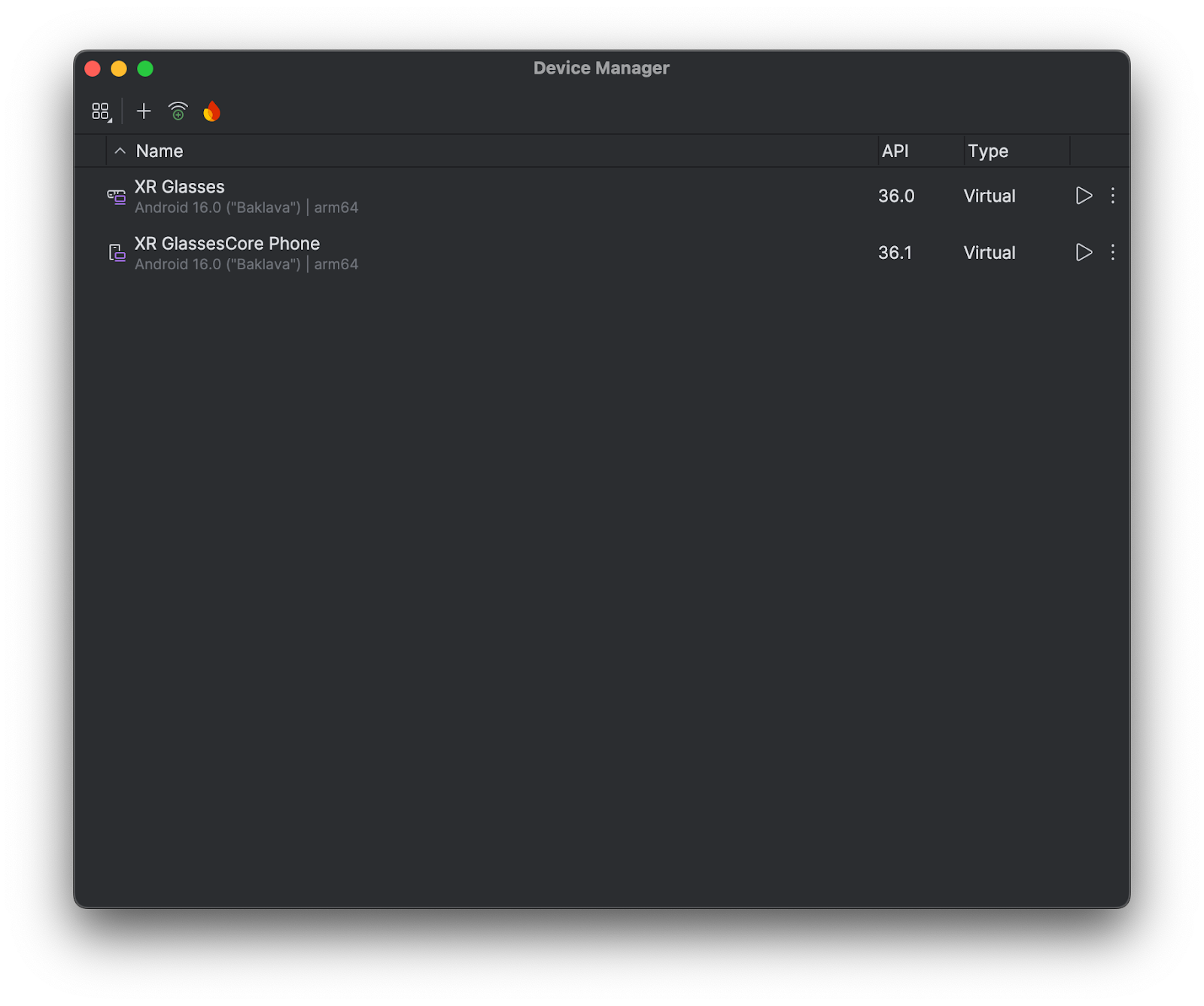
Nachdem Sie den vorherigen EAP-Emulator für KI-Brillen deinstalliert haben, können Sie die öffentlichen Emulatoren für KI-Brillen in Android Studio Canary installieren. Weitere Informationen finden Sie in unserer Dokumentation.