Déboguer la mise en page de votre application pour des expériences immersives avec l'outil d'inspection de la mise en page
Restez organisé à l'aide des collections
Enregistrez et classez les contenus selon vos préférences.
Appareils XR concernés
Ces conseils vous aident à créer des expériences pour ces types d'appareils XR.
Lorsque vous créez des expériences immersives pour des casques et des lunettes XR avec des panneaux spatiaux et des orbiteurs, vous pouvez inspecter et déboguer votre mise en page avec l'inspecteur de mise en page dans Android Studio.
Une fois le déploiement de l'application terminé, sélectionnez Tools > Layout Inspector (Outils > Outil d'inspection de la mise en page) dans la barre de menu.
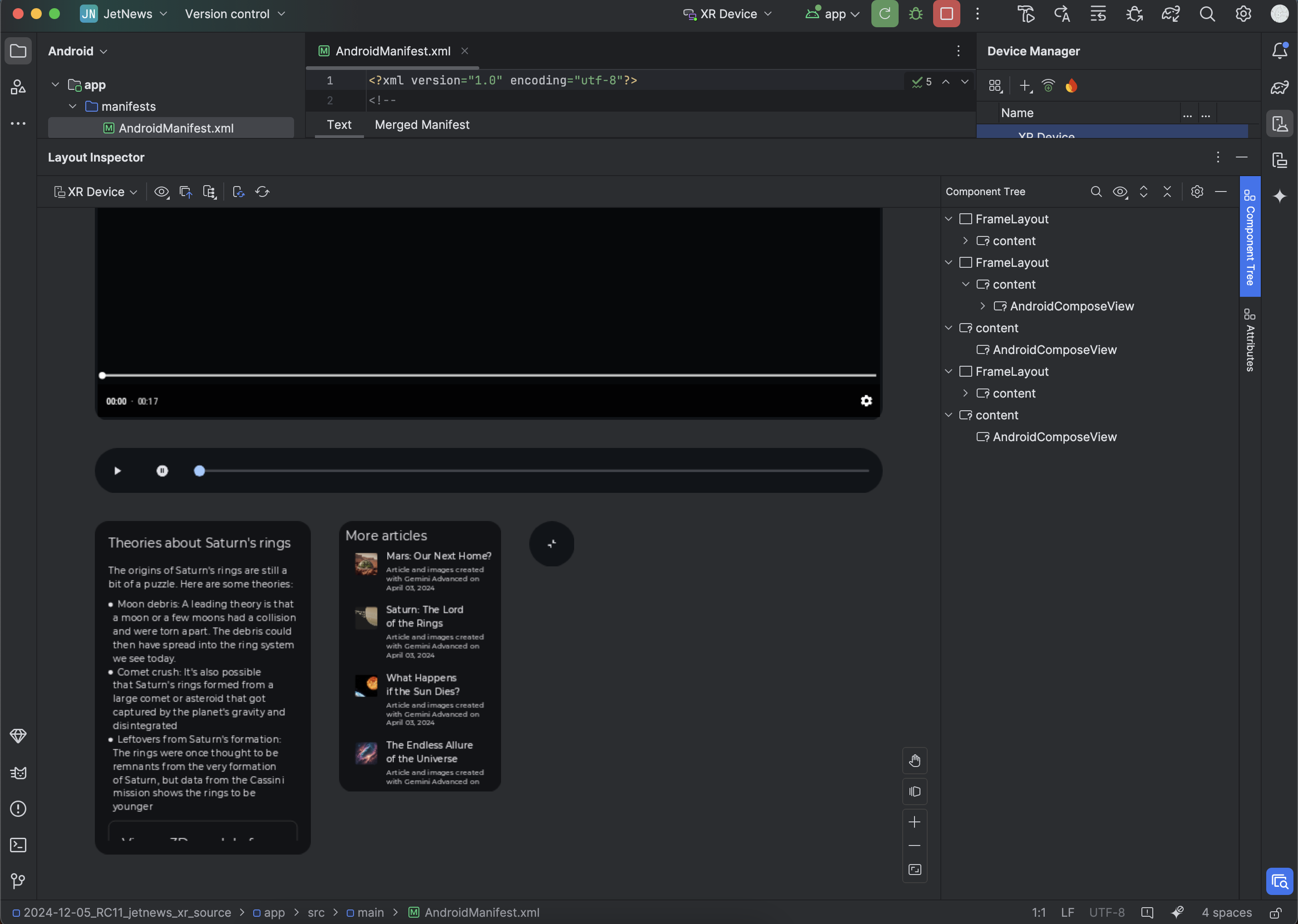
L'outil d'inspection de la mise en page s'ouvre, avec l'affichage de la mise en page à gauche et le panneau Arborescence des composants à droite.
Les éléments d'interface utilisateur spatiaux tels que les orbiteurs et les panneaux apparaissent sous forme d'objets distincts sous le contenu principal.
Inspecter les attributs de mise en page
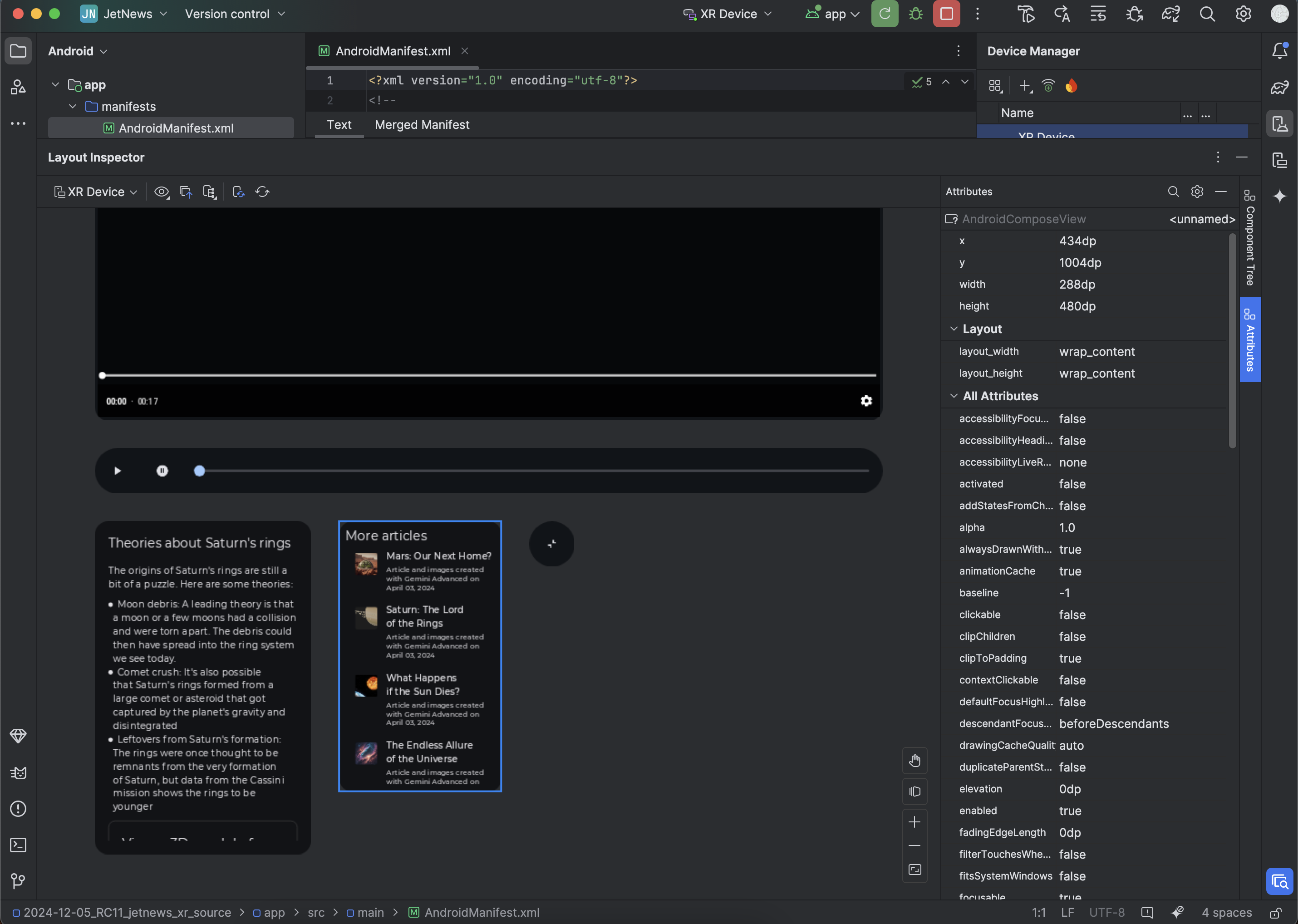
Lorsque vous interagissez avec votre application, inspectez une vue en cliquant dessus dans le rendu de la mise en page ou dans l'arborescence des composants. Tous les attributs de mise en page pour cette vue apparaissent dans le panneau Attributs. Par exemple, dans l'image suivante, les attributs sont affichés pour le panneau spatial AndroidComposeView intitulé "Plus d'articles" :
Figure 1. Affichez les attributs de mise en page d'une vue en cliquant dessus.
Le contenu et les exemples de code de cette page sont soumis aux licences décrites dans la Licence de contenu. Java et OpenJDK sont des marques ou des marques déposées d'Oracle et/ou de ses sociétés affiliées.
Dernière mise à jour le 2026/05/19 (UTC).
[[["Facile à comprendre","easyToUnderstand","thumb-up"],["J'ai pu résoudre mon problème","solvedMyProblem","thumb-up"],["Autre","otherUp","thumb-up"]],[["Il n'y a pas l'information dont j'ai besoin","missingTheInformationINeed","thumb-down"],["Trop compliqué/Trop d'étapes","tooComplicatedTooManySteps","thumb-down"],["Obsolète","outOfDate","thumb-down"],["Problème de traduction","translationIssue","thumb-down"],["Mauvais exemple/Erreur de code","samplesCodeIssue","thumb-down"],["Autre","otherDown","thumb-down"]],["Dernière mise à jour le 2026/05/19 (UTC)."],[],[]]