লেআউট ইন্সপেক্টরের সাহায্যে নিমজ্জিত অভিজ্ঞতার জন্য আপনার অ্যাপ লেআউট ডিবাগ করুন
সেভ করা পৃষ্ঠা গুছিয়ে রাখতে 'সংগ্রহ' ব্যবহার করুন
আপনার পছন্দ অনুযায়ী কন্টেন্ট সেভ করুন ও সঠিক বিভাগে রাখুন।
প্রযোজ্য XR ডিভাইস
এই নির্দেশিকা আপনাকে এই ধরণের XR ডিভাইসের অভিজ্ঞতা তৈরি করতে সাহায্য করবে।
যখন আপনি স্থানিক প্যানেল এবং অরবিটার সহ XR হেডসেট এবং XR চশমার জন্য নিমজ্জিত অভিজ্ঞতা তৈরি করছেন, তখন আপনি Android Studio-তে Layout Inspector ব্যবহার করে আপনার লেআউট পরিদর্শন এবং ডিবাগ করতে পারেন।
আরো দেখুন
আপনি যদি লেআউট ইন্সপেক্টর ব্যবহারে নতুন হন, তাহলে লেআউট ডিবাগিং গাইড থেকে অন্যান্য সাধারণ কাজগুলি কীভাবে করবেন তা শিখুন।
অ্যাপ স্থাপন সম্পন্ন হওয়ার পর, মেনু বার থেকে টুলস > লেআউট ইন্সপেক্টর নির্বাচন করুন।
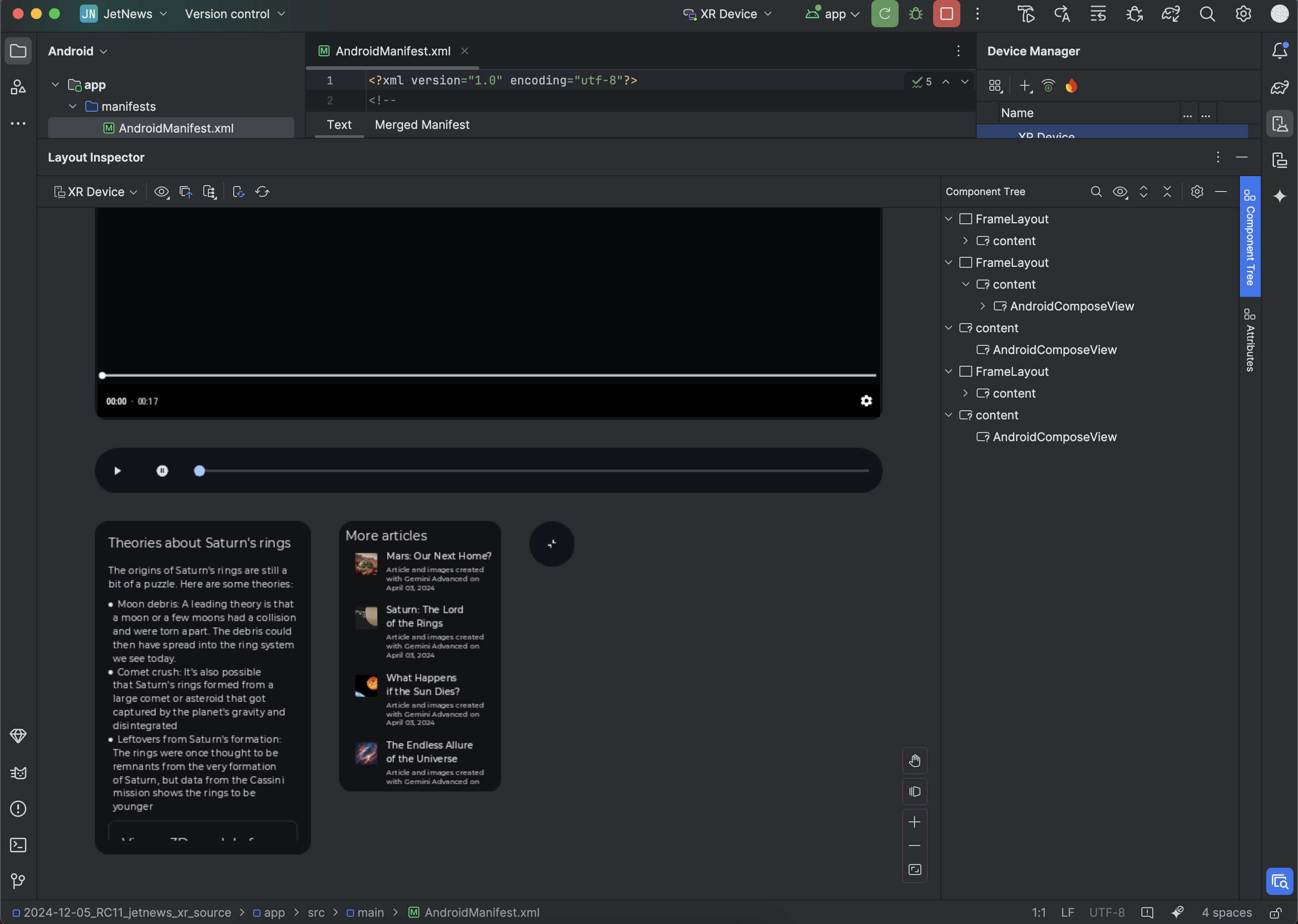
লেআউট ইন্সপেক্টরটি খোলে, বাম দিকে লেআউট ডিসপ্লে এবং ডানদিকে কম্পোনেন্ট ট্রি প্যানেল থাকবে।
স্থানিক UI উপাদান যেমন অরবিটার এবং প্যানেল মূল বিষয়বস্তুর নীচে পৃথক বস্তু হিসাবে উপস্থিত হয়।
লেআউট বৈশিষ্ট্যগুলি পরীক্ষা করুন
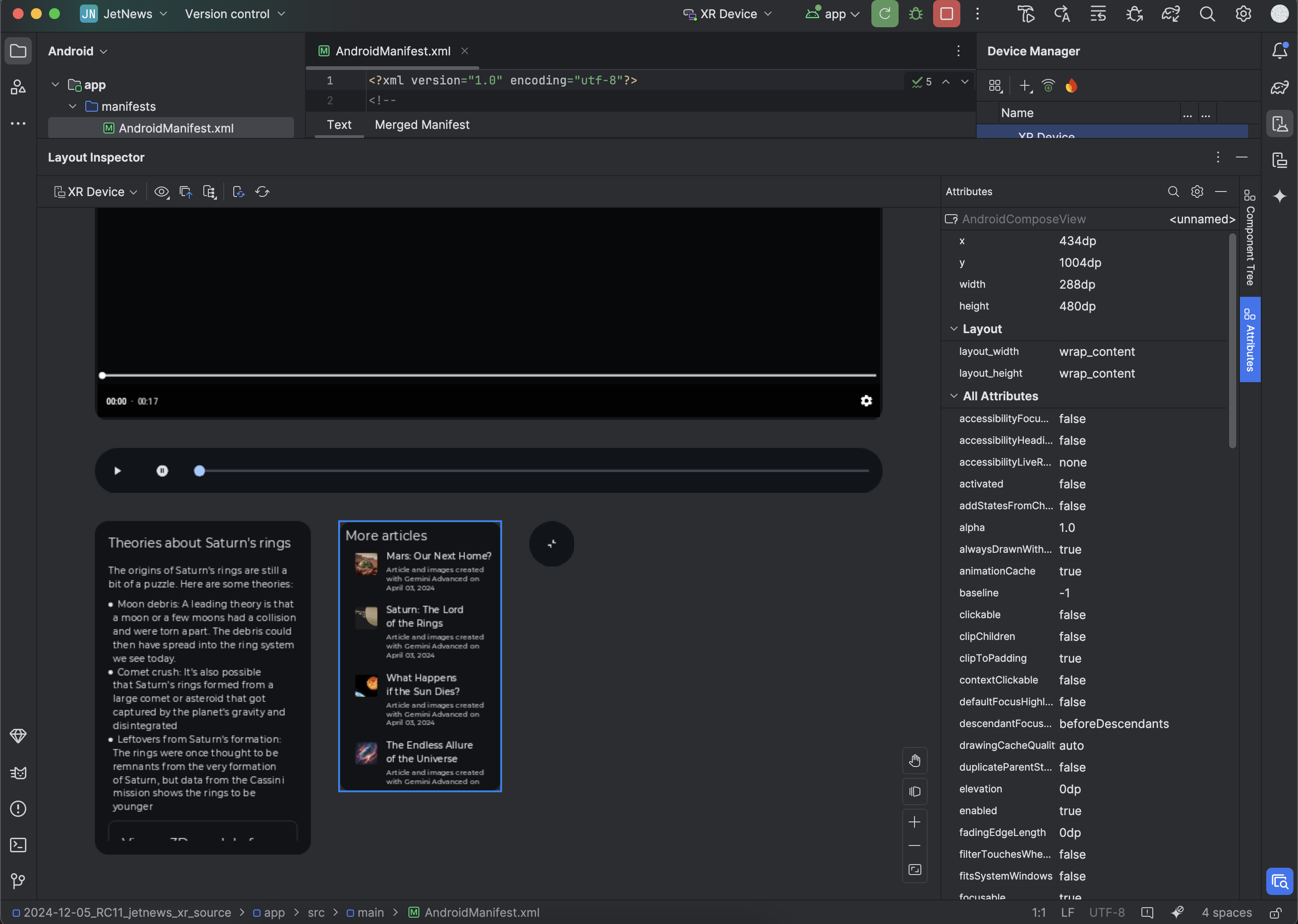
আপনার অ্যাপের সাথে ইন্টারঅ্যাক্ট করার সময়, Layout Display অথবা Component Tree এ ক্লিক করে একটি ভিউ পরীক্ষা করুন। সেই ভিউয়ের জন্য সমস্ত লেআউট অ্যাট্রিবিউট Attributes প্যানেলে প্রদর্শিত হবে। উদাহরণস্বরূপ, নিম্নলিখিত ছবিতে, "আরও নিবন্ধ" লেবেলযুক্ত AndroidComposeView স্পেশিয়াল প্যানেলের জন্য অ্যাট্রিবিউটগুলি দেখানো হয়েছে:
চিত্র ১. একটি ভিউতে ক্লিক করে এর লেআউট বৈশিষ্ট্যগুলি দেখুন।
এই পৃষ্ঠার কন্টেন্ট ও কোডের নমুনাগুলি Content License-এ বর্ণিত লাইসেন্সের অধীনস্থ। Java এবং OpenJDK হল Oracle এবং/অথবা তার অ্যাফিলিয়েট সংস্থার রেজিস্টার্ড ট্রেডমার্ক।
2026-05-19 UTC-তে শেষবার আপডেট করা হয়েছে।
[[["সহজে বোঝা যায়","easyToUnderstand","thumb-up"],["আমার সমস্যার সমাধান হয়েছে","solvedMyProblem","thumb-up"],["অন্যান্য","otherUp","thumb-up"]],[["এতে আমার প্রয়োজনীয় তথ্য নেই","missingTheInformationINeed","thumb-down"],["খুব জটিল / অনেক ধাপ","tooComplicatedTooManySteps","thumb-down"],["পুরনো","outOfDate","thumb-down"],["অনুবাদ সংক্রান্ত সমস্যা","translationIssue","thumb-down"],["নমুনা / কোড সংক্রান্ত সমস্যা","samplesCodeIssue","thumb-down"],["অন্যান্য","otherDown","thumb-down"]],["2026-05-19 UTC-তে শেষবার আপডেট করা হয়েছে।"],[],[]]