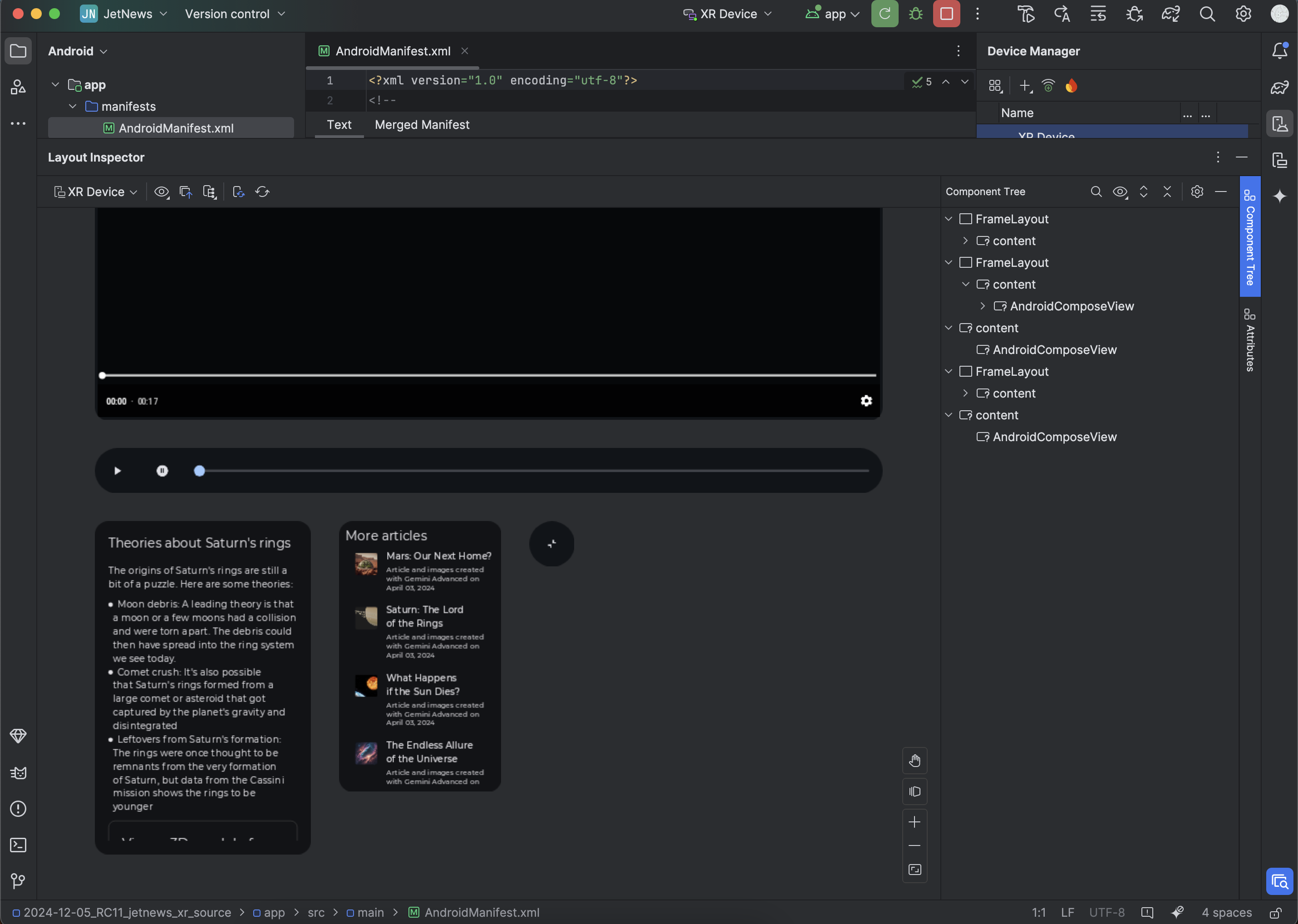
أثناء إنشاء تجارب غامرة لسمّاعات الرأس والنظارات التي تعمل بتقنية الواقع الممتد (XR) باستخدام اللوحات المكانية والأجسام الدوّارة، يمكنك فحص وتصحيح أخطاء التصميم باستخدام "أداة فحص التصميم" في Android Studio.
بعد اكتمال عملية نشر التطبيق، اختَر أدوات > أداة فحص التنسيق من شريط القوائم.
يتم فتح "أداة فحص التنسيق"، مع عرض التنسيق على اليمين ولوحة شجرة المكوّنات على اليسار.
تظهر عناصر واجهة المستخدم المكانية، مثل العناصر الدوّارة واللوحات، كعناصر منفصلة أسفل المحتوى الرئيسي.
فحص سمات التنسيق
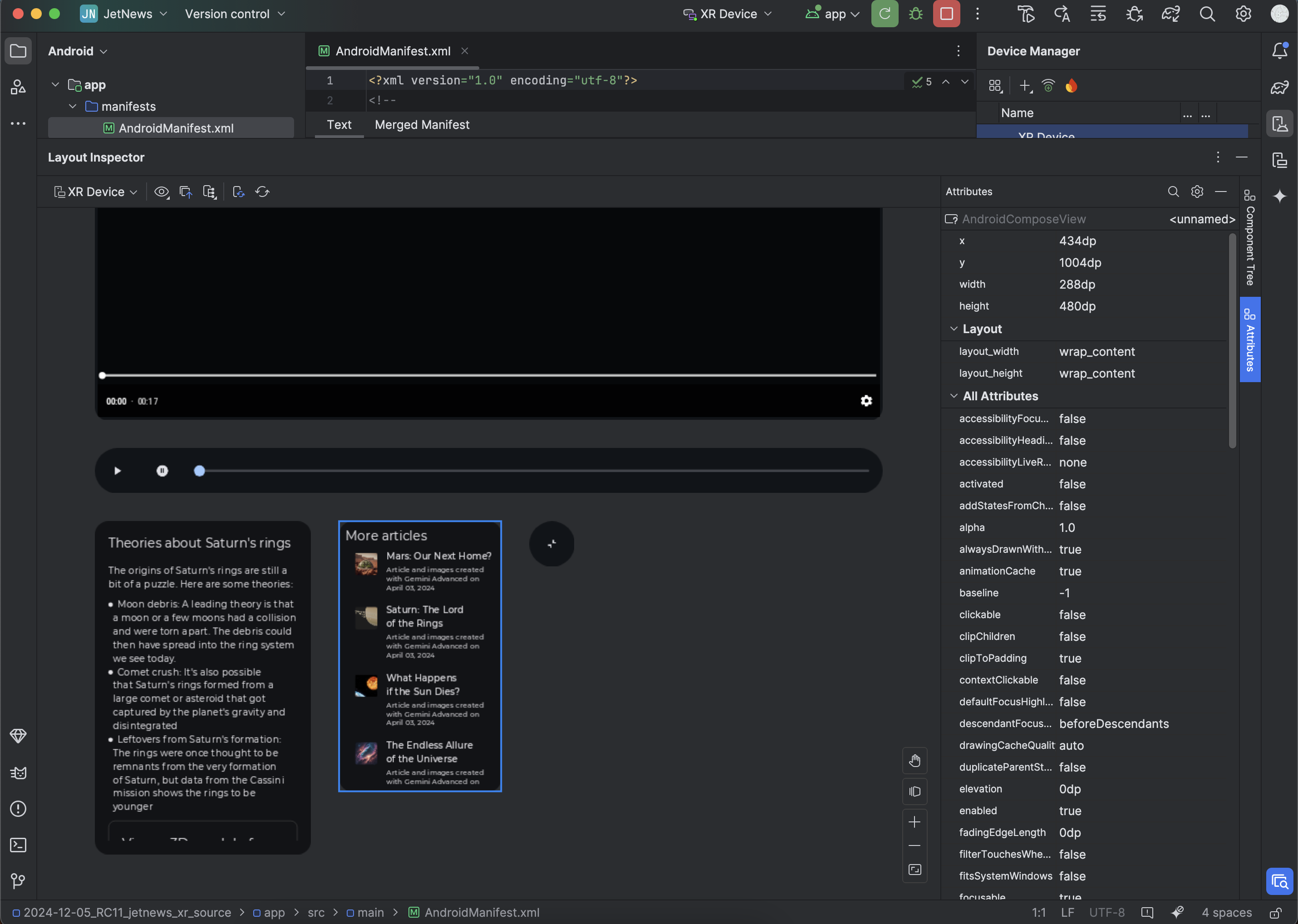
أثناء تفاعلك مع تطبيقك، افحص أحد العروض بالنقر عليه في عرض
التصميم أو في شجرة المكوّنات. تظهر جميع سمات التصميم الخاصة بهذا العرض في لوحة السمات. على سبيل المثال، في الصورة التالية، يتم عرض السمات للوحة المكانية AndroidComposeView التي تحمل التصنيف "المزيد من المقالات":
الشكل 1. يمكنك الاطّلاع على سمات تنسيق العرض من خلال النقر عليه.
يخضع كل من المحتوى وعيّنات التعليمات البرمجية في هذه الصفحة للتراخيص الموضحّة في ترخيص استخدام المحتوى. إنّ Java وOpenJDK هما علامتان تجاريتان مسجَّلتان لشركة Oracle و/أو الشركات التابعة لها.
تاريخ التعديل الأخير: 2026-05-19 (حسب التوقيت العالمي المتفَّق عليه)
[[["يسهُل فهم المحتوى.","easyToUnderstand","thumb-up"],["ساعَدني المحتوى في حلّ مشكلتي.","solvedMyProblem","thumb-up"],["غير ذلك","otherUp","thumb-up"]],[["لا يحتوي على المعلومات التي أحتاج إليها.","missingTheInformationINeed","thumb-down"],["الخطوات معقدة للغاية / كثيرة جدًا.","tooComplicatedTooManySteps","thumb-down"],["المحتوى قديم.","outOfDate","thumb-down"],["ثمة مشكلة في الترجمة.","translationIssue","thumb-down"],["مشكلة في العيّنات / التعليمات البرمجية","samplesCodeIssue","thumb-down"],["غير ذلك","otherDown","thumb-down"]],["تاريخ التعديل الأخير: 2026-05-19 (حسب التوقيت العالمي المتفَّق عليه)"],[],[]]