


Android XR Emulator הוא גרסה מיוחדת של אמולטור Android שנועדה לפיתוח אפליקציות XR. היא מאפשרת לכם לבדוק ולנפות באגים באפליקציות XR בסביבה המוכרת של Android Studio.
כדי להריץ את האפליקציה באמולטור Android XR, צריך להגדיר אותו. יוצרים מכשירים וירטואליים של Android (AVD) לאוזניות XR או למשקפי XR, בהתאם לסוג הבדיקה שצריך לבצע.
- משקפי XR: האמולטור למשקפי XR מדמה סביבת XR סוחפת לחלוטין, ומאפשר לכם לבדוק את חוויות השימוש באפליקציה במרחב וירטואלי מלא.
- משקפי AR עם Android XR: האמולטור למשקפי AR עם Android XR מדמה זוג משקפי AR חוטיים שמאפשרים למשתמש לראות דרך התצוגה האופטית, ועדיין מספק שדה ראייה רחב ויכולות סוחפות.
כדי להגדיר את כל מה שצריך למכשירים הווירטואליים האלה, פועלים לפי השלבים שמפורטים בסעיפים הבאים.

בדיקת דרישות המערכת
לפני שמתחילים ליצור מכשירים וירטואליים של Android (AVD), כדאי לעיין בדרישות המערכת הבאות.
דרישות המערכת למשקפי VR עם Android XR ולמשקפי AR עם Android XR
כדי להשתמש באמולטור Android XR עם AVD למשקפי XR או למשקפיים חכמות, המחשב צריך לעמוד בדרישות הבאות:
- Android Studio: מתקינים את הגרסה העדכנית של Canary build ומגדירים את Studio לפיתוח XR.
- מערכת: macOS או Windows
- דרישות ל-macOS:
- מערכת הפעלה: macOS מגרסה 13.3 ואילך.
- יחידת עיבוד מרכזית (CPU) או יחידת עיבוד גרפי (GPU): Apple Silicon (שבב M1 או חדש יותר)
- RAM/VRAM: 16GB או יותר
- דרישות ל-Windows:
- OS: Windows 11 ואילך.
- מעבד (CPU): Intel דור 9 ואילך, או AMD Ryzen מסדרה 1000 ואילך.
- זיכרון RAM: 16GB או יותר
- מעבד גרפי (GPU): NVIDIA GeForce מסדרה 10 ואילך, או AMD Radeon RX מסדרה 5000 ואילך.
- VRAM: 8GB או יותר
- הגדרות BIOS: צריך להפעיל את תוספי המעבד VMX ב-BIOS של המחשב
- דרישות ל-macOS:
יצירת מכשיר וירטואלי של Android XR
כדי ליצור מכשיר וירטואלי של Android (AVD) לשימוש בזמן בדיקה וניפוי באגים באפליקציה:
פותחים את גרסת ה-Canary העדכנית של Android Studio ולוחצים על Tools (כלים) > Device Manager (הכלי לניהול מכשירים) > Add a new device (הוספת מכשיר חדש)

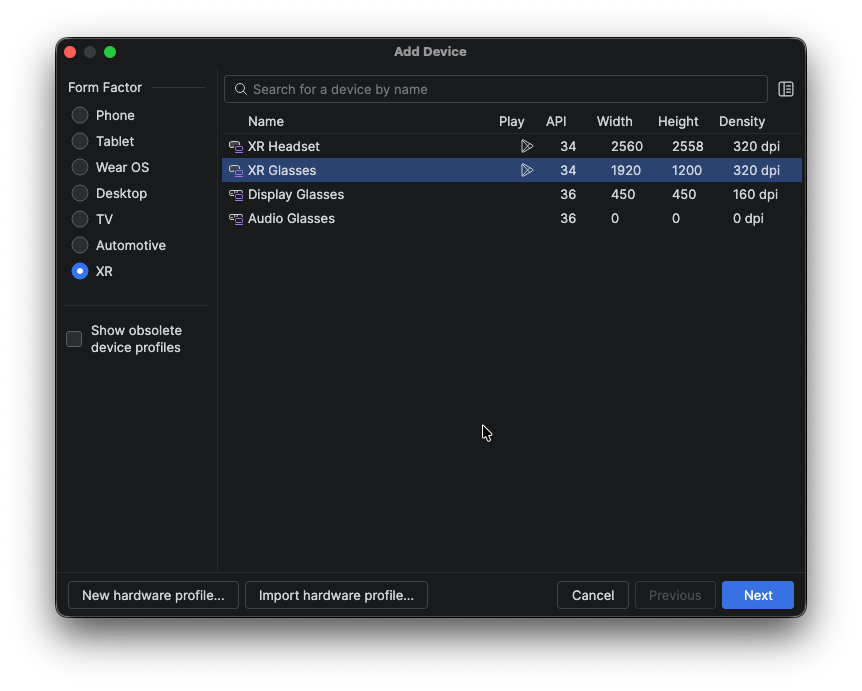
בחלון הוספת מכשיר, בקטע גורם צורה, בוחרים באפשרות XR.
מהרשימה, בוחרים את סוג מכשיר ה-XR שרוצים ליצור (XR Headset או XR Glasses) ולוחצים על Next (הבא).
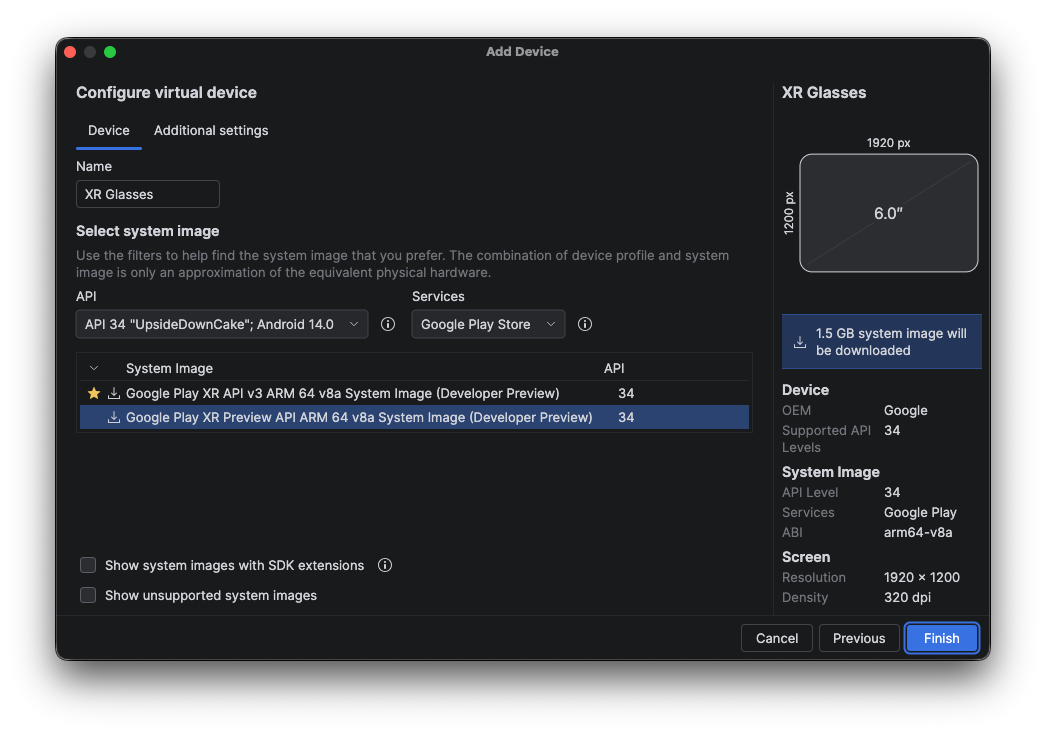
בכרטיסייה Configure Virtual Device (הגדרת מכשיר וירטואלי) בקטע Select system image (בחירת קובץ אימג' של המערכת), בוחרים קובץ אימג' של המערכת בהתאם לסוג המכשיר הווירטואלי שיוצרים:
- משקפי XR: צריך להשתמש בגרסת Preview API של תמונת המערכת, כמו בדוגמה הבאה:
- משקפי XR: משתמשים בגרסה שתואמת להגדרה שרוצים לסביבת הבדיקה.
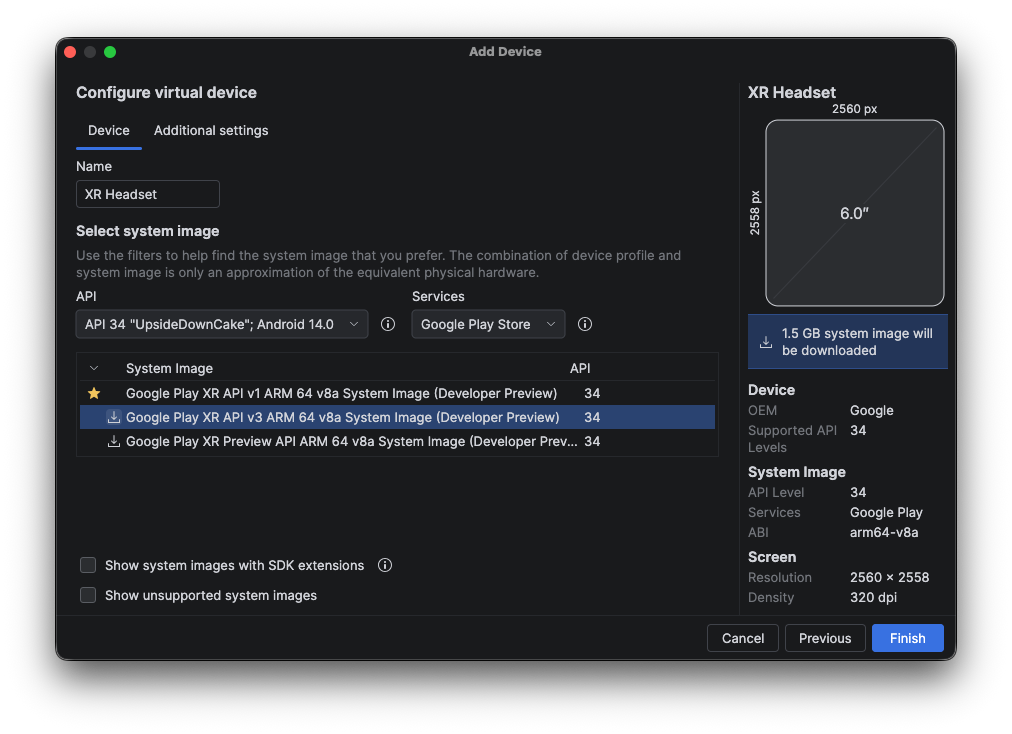
לוחצים על סיום, ואם מוצגת בקשה להורדת תמונת המערכת שבחרתם, לוחצים גם על כן.

השלבים הבאים
אחרי שיצרתם מכשירי AVD למשקפי VR עם Android XR ולמשקפי AR עם Android XR, מריצים את האפליקציה באמולטור.
OpenXR™ והלוגו של OpenXR הם סימנים מסחריים בבעלות The Khronos Group Inc. והם רשומים כסימן מסחרי בסין, באיחוד האירופי, ביפן ובבריטניה.