


Android XR 模擬器是 Android Emulator 的特殊版本,專為 XR 應用程式開發而設計。您可以在熟悉的 Android Studio 環境中測試及偵錯 XR 應用程式。
您必須先設定 Android XR 模擬器,才能在其中執行應用程式。視您需要執行的測試類型而定,為 XR 頭戴式裝置或 XR 眼鏡建立 Android 虛擬裝置 (AVD)。
- XR 頭戴式裝置:XR 頭戴式裝置模擬器可模擬全沉浸式 XR 環境,讓您在全虛擬空間中測試應用程式體驗。
- XR 眼鏡:XR 眼鏡模擬器會模擬有線 XR 眼鏡,讓使用者透過光學螢幕觀看,同時提供廣闊的視野和沉浸式功能。
請按照下列章節的步驟,設定虛擬裝置所需的一切項目。

檢查系統需求
開始建立 Android 虛擬裝置 (AVD) 前,請先詳閱下列系統需求。
XR 頭戴式裝置和 XR 眼鏡 AVD 的系統需求
如要搭配使用 Android XR 模擬器和 AVD,在 XR 頭戴式裝置或 XR 眼鏡上執行應用程式,電腦必須符合下列需求:
- Android Studio:安裝最新 Canary 版本,並設定 Studio 以進行 XR 開發。
- 系統:macOS 或 Windows
- macOS 需求條件:
- 作業系統:macOS 13.3 以上版本。
- CPU/GPU:Apple 晶片 (M1 晶片或更新版本)
- RAM/VRAM:16 GB 以上
- Windows 需求條件:
- 作業系統:Windows 11 以上版本。
- CPU:Intel 第 9 代以上版本,或 AMD Ryzen 1000 系列以上版本。
- RAM:16 GB 以上
- GPU:NVIDIA GeForce 10 系列以上,或 AMD Radeon RX 5000 系列以上。
- VRAM:8 GB 以上
- BIOS 設定:必須在電腦的 BIOS 中啟用 VMX CPU 擴充功能
- macOS 需求條件:
建立 Android XR 虛擬裝置
請按照下列步驟建立 Android 虛擬裝置 (AVD),以便在測試及偵錯應用程式時使用:
開啟最新 Canary 版的 Android Studio,然後依序點選「Tools」>「Device Manager」>「Add a new device」

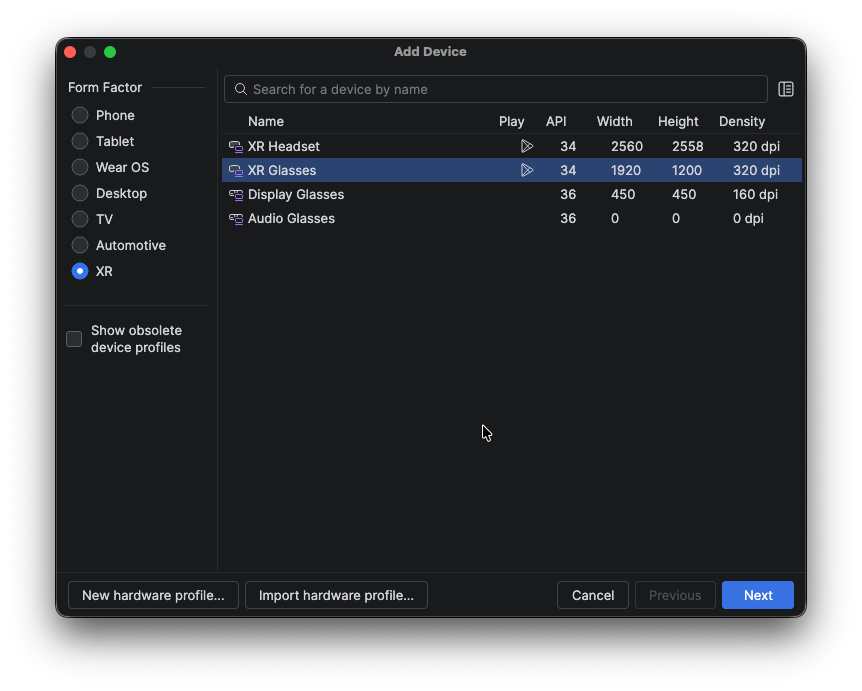
在「新增裝置」視窗的「板型規格」部分,選取「XR」。
從清單中選取要建立的 XR 裝置類型 (「XR Headset」或「XR Glasses」),然後點選「Next」。
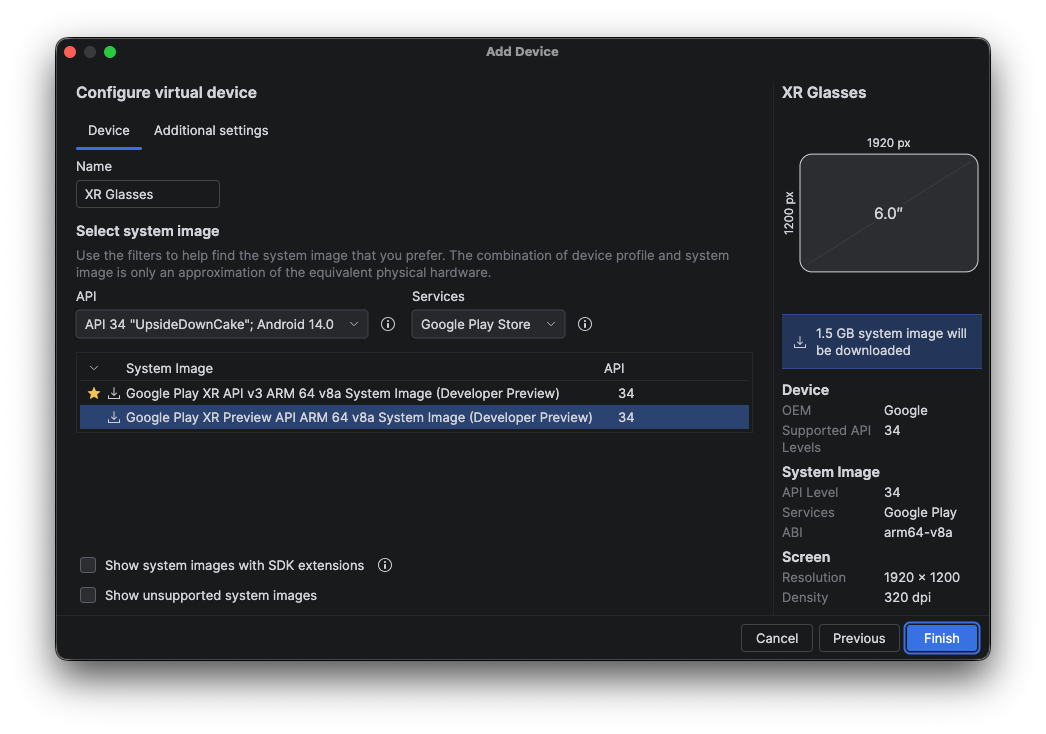
在「Select system image」(選取系統映像檔) 區段的「Configure Virtual Device」(設定虛擬裝置) 分頁中,根據要建立的虛擬裝置類型選取系統映像檔:
- XR 眼鏡:您必須使用系統映像檔的 Preview API 版本,如下列範例所示:
- XR 頭戴式裝置:使用符合測試環境設定的版本。
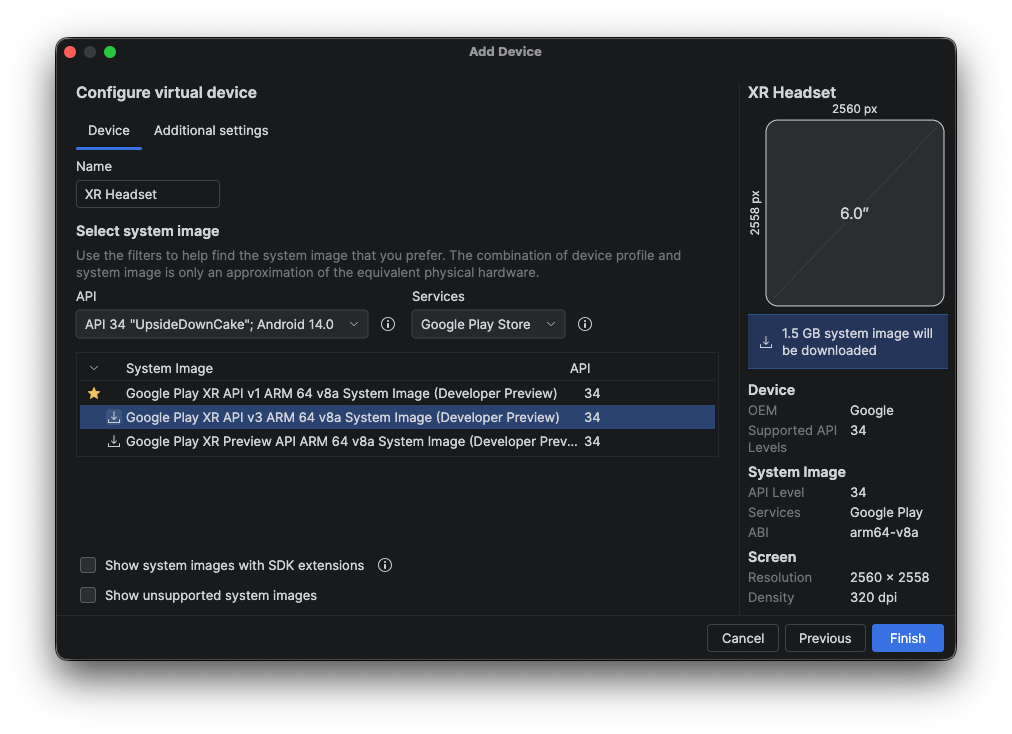
按一下「完成」,如果系統提示下載所選系統映像檔,請按一下「是」。

後續步驟
您已為 XR 頭戴式裝置和 XR 眼鏡建立一或多個 AVD,現在可以在模擬器上執行應用程式。
OpenXR™ 和 OpenXR 標誌是 The Khronos Group Inc. 的商標,已在中國、歐盟、日本和英國註冊為商標。