


Der Android XR-Emulator ist eine spezielle Version des Android-Emulators, die für die Entwicklung von XR-Apps entwickelt wurde. Damit können Sie Ihre XR-Apps in der vertrauten Umgebung von Android Studio testen und debuggen.
Bevor Sie Ihre App im Android XR-Emulator ausführen können, müssen Sie ihn einrichten. Erstellen Sie virtuelle Android-Geräte (AVDs) für Audio- und Display-Brillen, die Sie mit dem Android XR-Emulator verwenden können, um Ihre App zu testen und zu debuggen. Der Emulator für Audio- und Display-Brillen fungiert als separates virtuelles Gerät, das Sie mit einer Emulatorinstanz koppeln können, auf der ein Smartphone-AVD ausgeführt wird.
Folgen Sie den Schritten in den folgenden Abschnitten, um alles einzurichten, was Sie für diese virtuellen Geräte benötigen.

Systemanforderungen überprüfen
Bevor du virtuelle Android-Geräte (AVDs) für Audio- und Display-Brillen erstellst, solltest du die folgenden Systemanforderungen prüfen.
- Android Studio: Installieren Sie den neuesten Canary-Build und konfigurieren Sie Studio für die XR-Entwicklung.
- System: Ein Computer, der mindestens die gleichen Spezifikationen wie für den Android-Emulator erfüllt. ChromeOS wird jedoch nicht unterstützt. Planen Sie zusätzlichen Speicherplatz ein, da für AVDs für Audio- und Display-Brillen auch eine Smartphone-AVD als Hostgerät für Ihre App erforderlich ist.
Virtuelles Android-Gerät für Audio- oder Display-Brillen erstellen
So erstellen Sie ein AVD für eine Audio- oder Display-Brille, das Sie zum Testen und Debuggen Ihrer App verwenden können:
Öffnen Sie den neuesten Canary-Build von Android Studio und klicken Sie dann auf Tools > Gerätemanager > Neues Gerät hinzufügen


Wählen Sie im Fenster Gerät hinzufügen im Bereich Formfaktor die Option XR aus.
Wählen Sie in der Liste entweder Audiobrille oder Display-Brille aus und klicken Sie dann auf Weiter.
Wählen Sie auf dem Tab Virtuelles Gerät konfigurieren im Abschnitt System-Image auswählen das neueste System-Image aus, das mit Ihrem System kompatibel ist.

Klicken Sie auf Finish (Fertigstellen) und dann auf Yes (Ja), wenn Sie aufgefordert werden, das ausgewählte System-Image herunterzuladen.

Erstellen Sie ein Smartphone-AVD, das als Hostgerät fungiert.
Für AVDs für Audio- und Display-Brillen ist außerdem ein Smartphone-AVD erforderlich, das als Hostgerät für deine App dient.
Erstelle zuerst ein AVD für ein Smartphone, das als Hostgerät für die Brille dient:
- Kehren Sie in Android Studio zum Gerätemanager zurück und klicken Sie auf Neues Gerät hinzufügen
- Wählen Sie im Fenster Gerät hinzufügen im Abschnitt Formfaktor die Option Smartphone aus.
- Wählen Sie ein beliebiges Smartphone aus (in diesem Beispiel ein Pixel 9 Pro) und klicken Sie auf Weiter.
Wählen Sie im Drop-down-Menü API die Option API CANARY Preview mit API-Level canary-20261007 aus.
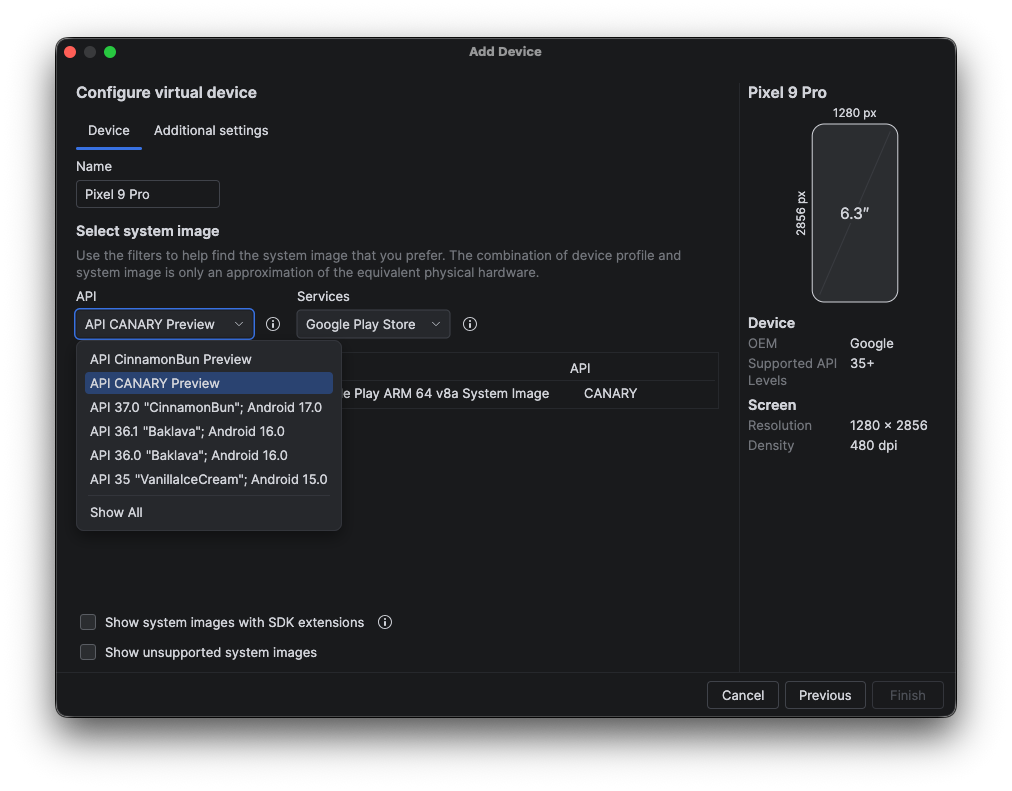
Wählen Sie im Abschnitt System-Image auswählen das neueste System-Image aus, das mit Ihrem System kompatibel ist:
- Vorabveröffentlichung des Google Play ARM 64 v8a-System-Images mit 16‑KB-Seitengröße (macOS)
- Vorabveröffentlichung des Google Play Intel x86_64 Atom-System-Images mit 16‑KB-Seitengröße (Windows und Linux)
Klicken Sie auf Finish (Fertigstellen) und dann auf Yes (Ja), wenn Sie aufgefordert werden, das ausgewählte System-Image herunterzuladen.
Geräte koppeln
Kopple die Geräte:
Suchen Sie im Gerätemanager nach der AVD für die Audio- oder Display-Brille und wählen Sie im Dreipunkt-Menü die Option Brille koppeln aus.

Wählen Sie das Smartphone-AVD aus der Liste der kompatiblen Geräte aus.
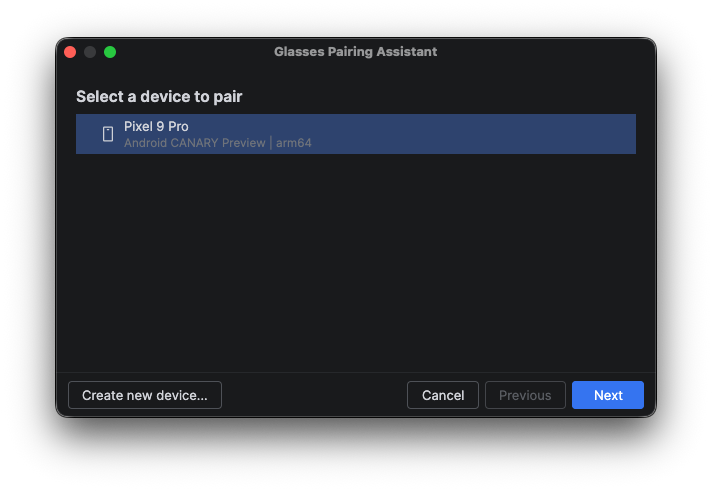
Der Kopplungsassistent startet beide AVDs im Emulator und initiiert die Kopplung.
Akzeptieren Sie auf dem Smartphone-AVD die Berechtigungsanfragen, um die Geräte zu verknüpfen.
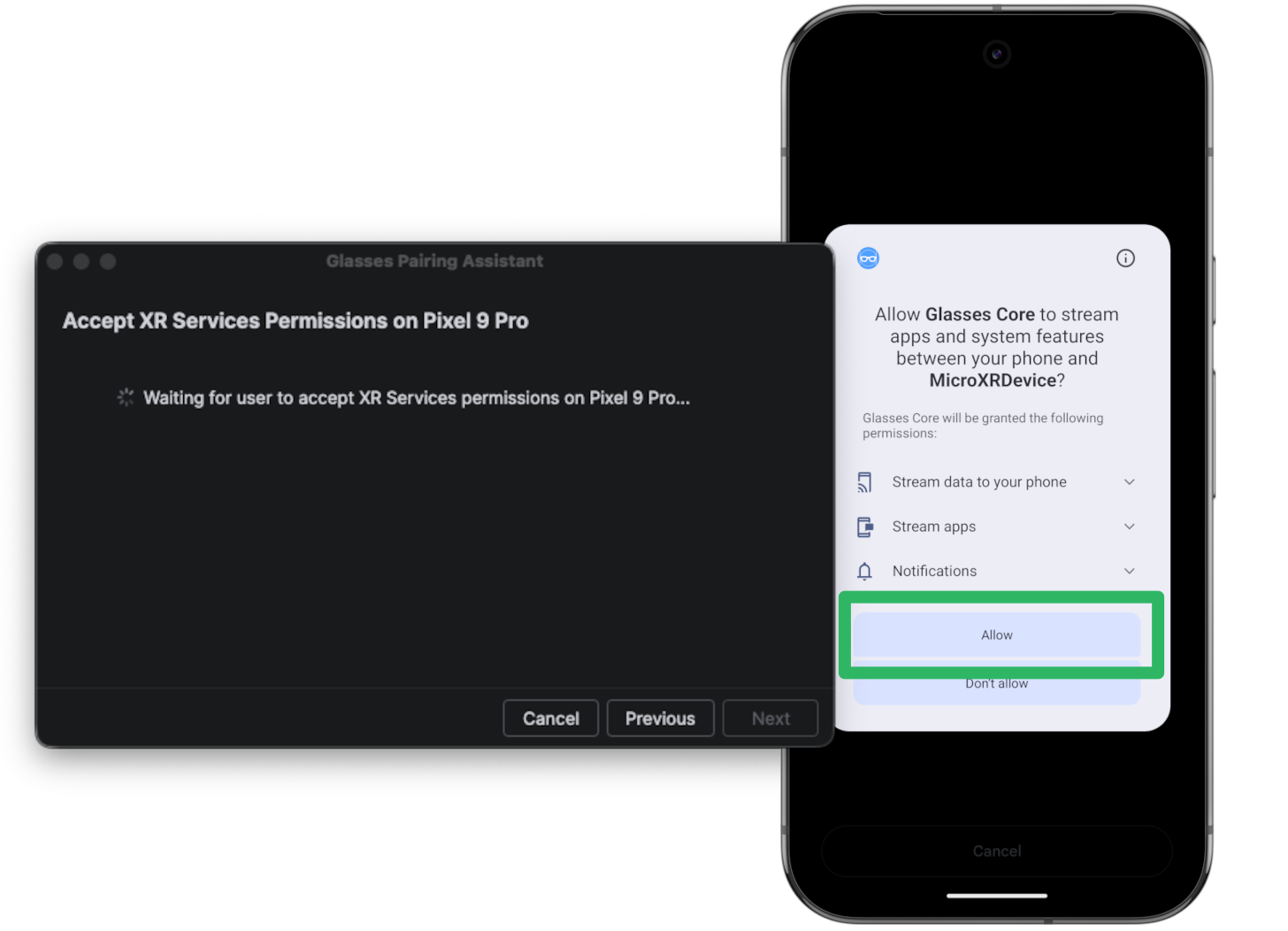
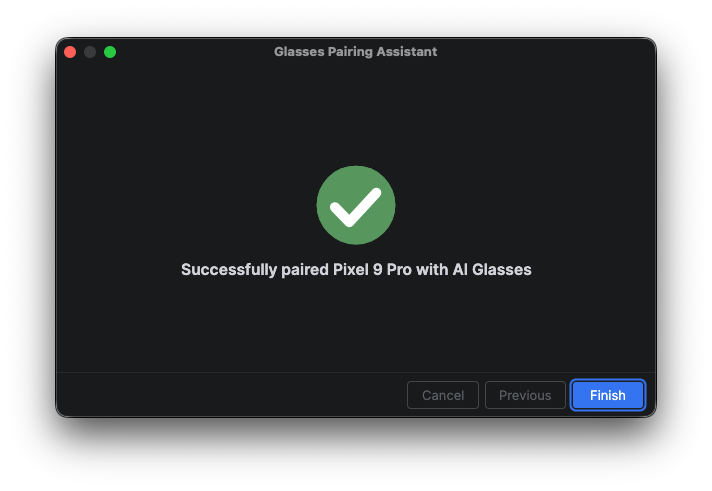
Der Kopplungsassistent schließt die Kopplung ab.
Nächste Schritte
Nachdem Sie Ihre AVDs für Audio- und Display-Brillen erstellt haben, können Sie Ihre App mit dem Emulator auf den AVDs ausführen.
OpenXR™ und das OpenXR-Logo sind Marken von The Khronos Group Inc. und in China, der Europäischen Union, Japan und dem Vereinigten Königreich als Marken eingetragen.