


تستخدم النظارات الصوتية ونظارات بشاشة عرض إطار عمل إشعارات Android العادي، ما يتيح لك إرسال إشعارات إلى المستخدمين على مختلف أشكال الأجهزة باستخدام واجهات برمجة التطبيقات نفسها الخاصة بالإشعارات. لتعزيز التوافق إلى أقصى حد وتقليل تكاليف التطوير، استخدِم واجهات برمجة التطبيقات NotificationCompat لنظام التشغيل Android. يحلّل نظام التشغيل Android الإشعارات الواردة ويعدّل طريقة عرضها استنادًا إلى إمكانات الجهاز.
من خلال اتّباع أفضل الممارسات المتعلّقة بالإشعارات، يمكن ربط الإشعارات الحالية على هاتفك بنظارات الصوت ونظارات بشاشة عرض بدون الحاجة إلى إجراء أي إعدادات إضافية أو مع الحاجة إلى إجراء إعدادات بسيطة. اطّلِع على المعلومات الواردة في الأقسام التالية للتعرّف على كيفية تعديل النظام للإشعارات بما يتناسب مع نظارات الصوت والنظارات الذكية.
كيف يحدّد النظام ما إذا كان سيتم ربط إشعار
يستخدم نظام التشغيل Android Notification.Style للإشعار الوارد مع عدة معايير أخرى لتحديد ما إذا كان سيتم عرض الإشعار على النظارات الصوتية أو نظارات بشاشة عرض الخاصة بالمستخدم أم لا.
أنماط الإشعارات المتوافقة على نظارات بشاشة عرض
تتوافق نظارات بشاشة عرض مع مجموعة فرعية من فئات Notification.Style في Android. يتم عرض أنماط الإشعارات التالية بالكامل على نظارات بشاشة عرض:
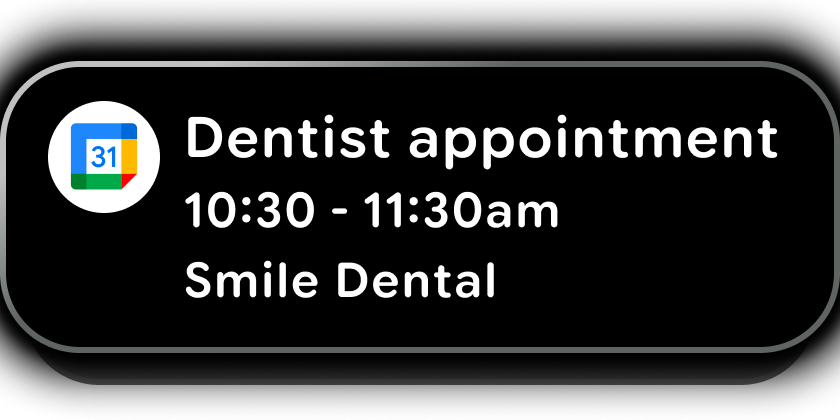
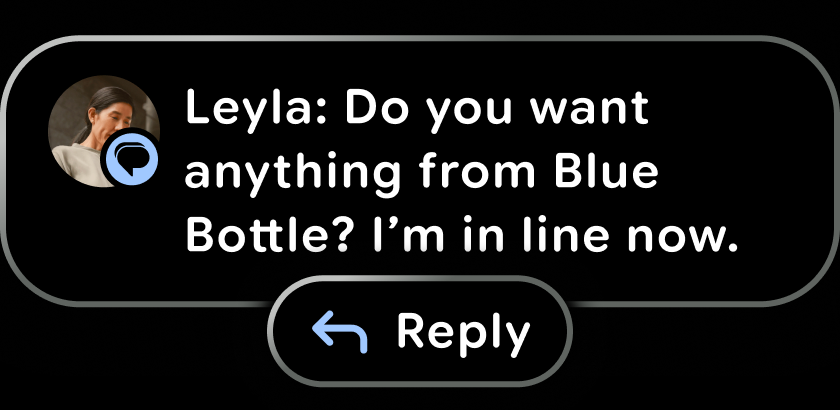
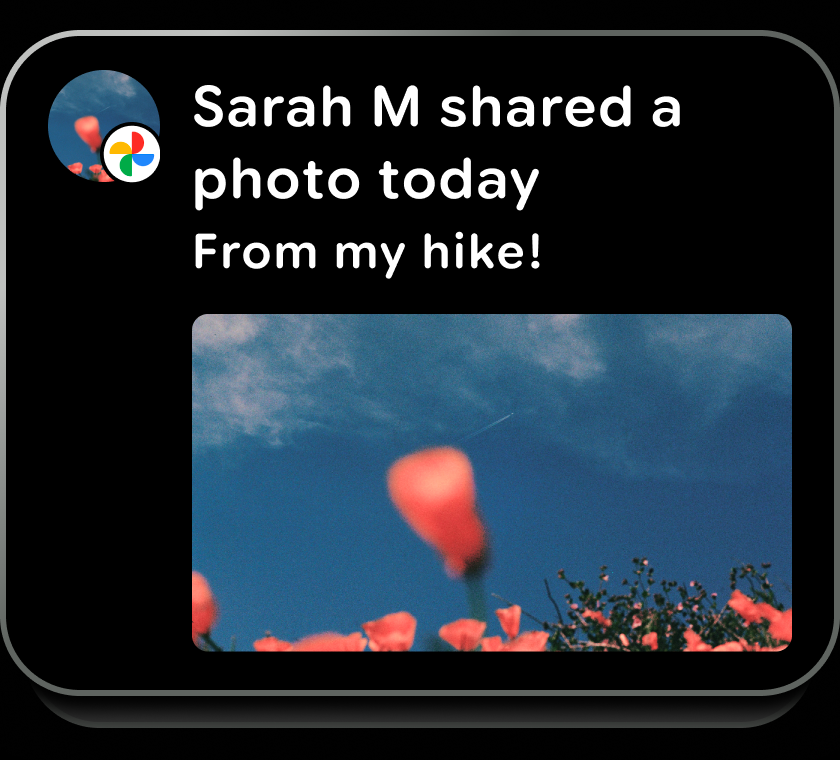
لا يتم تحليل أنماط الإشعارات الأخرى (مثل InboxStyle) وعرضها بشكل كامل. بالنسبة إلى هذه الأنماط، لا يتم عرض الحقول الخاصة بالنمط (مثل نص الملخّص لـ InboxStyle)، بل يعود النظام إلى النمط العادي ويعرض الحقول الشائعة فقط، مثل عنوان المحتوى.
معايير أخرى مطلوبة لربط الحسابات
بالإضافة إلى نمط الإشعار، يجب أن يستوفي الإشعار أيضًا المعايير التالية ليتم نقله إلى نظارات الصوت أو النظارات الذكية الخاصة بالمستخدم:
لا يخضع الإشعار لأي من الإعدادات التالية التي يتحكّم فيها المستخدم والتي قد تمنع وصوله:
إعدادات تطبيق الأجهزة المساعدة للنظارات:
زرّ إيقاف/تفعيل على مستوى التطبيق: يمكن للمستخدمين اختيار إشعارات التطبيقات التي يريدون نقلها إلى النظارات. عند تفعيل الإشعارات على النظارات، يتم تلقائيًا إيقاف إشعارات تطبيقات معيّنة، باستثناء تلك الواردة في قائمة "مقترَحة".
يتيح هذا السلوك التلقائي للمستخدم إبقاء الإشعارات مفعّلة على هاتفه لتطبيق معيّن، ولكن إيقافها لهذا التطبيق على نظارته. لمساعدة المستخدم في تحديد ما إذا كان يريد تفعيل الإشعارات لتطبيقك في تطبيق "النظارات"، اشرح له كيف يمكن أن تحسّن الإشعارات تجربته مع تطبيقك.
إعدادات الإشعارات على مستوى النظام في هاتف المستخدم:
زر إيقاف/تفعيل على مستوى التطبيق: إذا أوقف المستخدم الإشعارات بالكامل لتطبيق معيّن على الهاتف، لن يتم نقل أي إشعارات لهذا التطبيق.
إعدادات قنوات الإشعارات: إذا أوقف المستخدم الإشعارات لقناة إشعارات يحدّدها التطبيق، لن يتم نقل أي إشعارات لتلك القناة.
إعدادات "عدم الإزعاج" على مستوى النظام في هاتف المستخدم: تستخدم النظارات الذكية التي تعمل بالذكاء الاصطناعي إعدادات "عدم الإزعاج" في الهاتف. إذا كان هاتف المستخدم في وضع "عدم الإزعاج"، سيتم أيضًا حظر الإشعارات على نظارات المستخدم.
يتم تعيين الإشعار لقناة تتضمّن
IMPORTANCE_HIGHأوIMPORTANCE_MAX.عنوان الإشعار ليس
nullأو فارغًا.لا يتم وضع العلامة
FLAG_LOCAL_ONLYعلى الإشعار. في حال ضبط هذا العلامة، سيقتصر الإشعار على الجهاز الأساسي.ألّا يكون الإشعار إشعارًا بنشاط مستمر في الخلفية، مثل مهمة مستمرة في الخلفية، ما لم يستوفِ شروط إشعار "التحديث الفوري"
كيف يتم نقل إشعارات "التحديثات الفورية" إلى نظارات بشاشة عرض؟
إشعارات "التحديثات الفورية" هي فئة متخصّصة من الإشعارات مصمّمة للأنشطة الجارية التي يبدأها المستخدمون وتتطلّب مراقبة في الوقت الفعلي، مثل الوقت المقدّر للوصول في رحلات مشاركة الركوب أو التنقّل خطوة بخطوة أو المكالمات النشطة. وعلى عكس الإشعارات العادية، تظل التحديثات الفورية نشطة لتقديم بث مستمر من المعلومات التي تظهر بشكل بارز في جميع أنحاء واجهة مستخدم النظام.
بالنسبة إلى نظارات بشاشة عرض، يتم عرض التحديثات المباشرة في موضعَين أساسيَّين:
- الشاشة الرئيسية: تظهر إشعارات "التحديث المباشر" على لوحة العرض الرئيسية في شكل بطاقات. إذا كانت هناك عدة إشعارات مباشرة نشطة، سيستخدم النظام حزمة بدلاً من ذلك.
- شريط النظام: عندما يكون المستخدم داخل تطبيق أو تجربة أخرى، تظهر التحديثات الفورية كشرائح حالة في شريط النظام. تظهر هذه الشرائح لفترة وجيزة عند حدوث أي تغيير في الحالة. إذا كانت الشاشة في وضع السكون، سيؤدي ظهور شريحة حالة إلى تنبيه الشاشة تلقائيًا للإشارة إلى تغيير في الحالة، وبالتالي يبقى المستخدم على علم بالتغيير بدون الحاجة إلى التفاعل يدويًا.
إذا كان إشعار التحديث الفوري يستخدم نمط إشعار متوافقًا لنظارات الذكاء الاصطناعي، سيتم تحليله وعرضه بالكامل. لا يتم تحليل إشعارات "التحديثات الفورية" التي تستخدم أنماط إشعارات أخرى (مثل BigTextStyle) بشكل كامل، ويعدّلها النظام لتصبح إشعارات بنمط عادي بدلاً من ذلك.
إجراءات الإشعارات المتاحة لنظارات بشاشة عرض
على نظارات بشاشة عرض، تظهر الإشعارات الواردة في شكل إشعارات منبثقة. بالنسبة إلى إشعارات MessagingStyle، يمكن لتطبيقك استخدام إجراء ردّ مباشر. يمكن للمستخدمين النقر للتوسيع والاطّلاع على مزيد من التفاصيل والرد. بالنسبة إلى جميع أنماط الإشعارات الأخرى، الخيار الوحيد المتاح هو إجراء محو البيانات الذي يوفّره النظام.
عند استخدام ميزة "الردّ المباشر"، يمكن للمستخدمين الردّ بصوتهم أو الاختيار من قائمة "الردود الذكية" من خلال التمرير للأمام. بالنسبة إلى الردود السريعة، يمكنك استخدام الذكاء الاصطناعي على الجهاز فقط لاقتراح ردود قصيرة وملائمة.