


Votre application Android 2D pour mobile ou grand écran fonctionne par défaut dans Android XR, affichée sous la forme d'un panneau 2D dans un espace 3D. Vous pouvez ajouter des fonctionnalités XR immersives pour améliorer votre application Android 2D existante, en la faisant passer d'une expérience sur écran plat à un environnement 3D dynamique.
Tenez compte de ces principes importants lorsque vous portez votre application Android sur XR.
- Fonctionnalités spatiales : Android XR propose une large gamme de fonctionnalités spatiales disponibles pour votre application, mais vous n'avez pas besoin d'implémenter chacune d'entre elles. Implémentez de manière stratégique ceux qui complètent la hiérarchie visuelle, les mises en page et les parcours utilisateur de votre application. Envisagez d'intégrer des environnements personnalisés et plusieurs panneaux pour créer une expérience véritablement immersive. Consultez les consignes de conception de l'UI spatiale pour déterminer l'intégration optimale des éléments spatiaux.
- UI adaptative : la XR vous offre la flexibilité nécessaire pour concevoir une UI spacieuse qui s'adapte parfaitement à un canevas infini et à des fenêtres redimensionnables librement. L'un des aspects les plus importants consiste à utiliser nos conseils de conception pour les grands écrans afin d'optimiser la mise en page de votre application pour cet environnement étendu. Même si votre application n'est disponible que sur mobile aujourd'hui, vous pouvez toujours utiliser des environnements captivants pour améliorer l'expérience utilisateur. Toutefois, une UI optimisée pour les grands écrans est l'un des meilleurs moyens d'optimiser votre application pour Android XR.
- Framework d'UI : nous vous recommandons de créer votre UI avec Jetpack Compose pour XR. Si votre application repose sur des vues, consultez Utiliser des vues dans XR pour en savoir plus sur l'exploitation de l'interopérabilité de Compose lorsque vous utilisez des vues, ou envisagez d'utiliser directement la bibliothèque Jetpack SceneCore.
- Publication sur le Play Store : pour vérifier que votre application optimisée pour la XR est visible sur le Play Store :
- Envisagez de simplifier votre application en supprimant toutes les exigences de fonctionnalités inutiles.
- Vérifiez que votre application n'est pas désactivée pour la publication XR dans la Google Play Console afin d'éviter qu'elle ne soit exclue des résultats de recherche du Play Store.
Convertir des composants d'UI 2D en 3D
Suivre ces conseils peut faire une grande différence pour que votre application donne l'impression d'avoir été optimisée pour la XR.
- Donnez la priorité à la compatibilité avec les grands écrans : assurez-vous que l'UI de votre application respecte les principes de conception pour les grands écrans afin de garantir une lisibilité optimale du texte et du contenu dans les environnements XR étendus.
- Utilisez les fonctionnalités spatiales de manière stratégique : identifiez les moments clés du parcours utilisateur de votre application où l'intégration de fonctionnalités spatiales améliorera l'expérience et tirera parti des fonctionnalités uniques de la plate-forme.
- Placez les panneaux spatiaux en pensant au confort de l'utilisateur : lorsque vous concevez votre mise en page avec des panneaux spatiaux, placez-les à une distance confortable de l'utilisateur pour éviter qu'il ne se sente submergé ou trop près.
- Utilisez une UI adaptative pour les mises en page spatiales : utilisez des concepts d'UI adaptative tels que les volets et la révélation progressive pour décomposer efficacement votre mise en page en plusieurs panneaux spatiaux, ce qui optimise la présentation des informations.
- Utilisez les orbiteurs pour les éléments et les modèles persistants : réservez les orbiteurs pour les éléments d'expérience utilisateur persistants et contextuels, tels que la navigation et les commandes. Limitez l'utilisation des orbiteurs pour maintenir la clarté et éviter l'encombrement.
- Utilisez l'élévation de manière judicieuse : appliquez l'élévation spatiale aux composants temporaires qui restent fixes et ne défilent pas avec le contenu. Évitez d'élever de grandes zones pour éviter l'inconfort visuel et maintenir une hiérarchie visuelle équilibrée.
Jetpack Compose pour XR introduit de nouveaux composants qui gèrent les améliorations XR pour que vous n'ayez pas à le faire. Par exemple, vous pouvez utiliser SpatialPopup et SpatialDialog pour remplacer leurs équivalents 2D. Ces composants s'affichent sous la forme d'une UI 2D standard lorsque l'UI spatiale n'est pas disponible, et affichent l'UI spatiale de votre application lorsqu'ils le peuvent. Pour les utiliser, il suffit de modifier une seule ligne de code afin de remplacer l'élément d'interface utilisateur 2D correspondant.
Convertir une boîte de dialogue en SpatialDialog
// Previous approach Dialog( onDismissRequest = onDismissRequest ) { MyDialogContent() } // New XR differentiated approach SpatialDialog( onDismissRequest = onDismissRequest ) { MyDialogContent() }
Convertir un pop-up en SpatialPopup
// Previous approach Popup(onDismissRequest = onDismissRequest) { MyPopupContent() } // New XR differentiated approach SpatialPopup(onDismissRequest = onDismissRequest) { MyPopupContent() }
Élever les éléments d'interface utilisateur 2D
Lorsque vous souhaitez surélever l'UI avec un contrôle plus précis, nous fournissons SpatialElevation pour vous permettre de surélever n'importe quel composable de votre application à un niveau supérieur au panneau spatial sur l'axe Z que vous définissez avec SpatialElevationLevel.
Cela permet d'attirer l'attention de l'utilisateur, de créer une meilleure hiérarchie et d'améliorer la lisibilité, comme illustré dans l'exemple suivant.
// Elevate an otherwise 2D Composable (signified here by ComposableThatShouldElevateInXr). SpatialElevation(elevation = SpatialElevationLevel.Level4) { ComposableThatShouldElevateInXr() }
Points clés concernant le code
- Ne spatialisez pas et n'élevez pas les grandes zones et les plans tels que les bottom sheets et les side sheets.
- N'élevez pas les éléments d'interface utilisateur qui peuvent défiler avec le contenu.
Migrer des composants 2D vers des orbiteurs
Les orbiteurs sont des éléments flottants qui contiennent généralement des commandes avec lesquelles l'utilisateur peut interagir. Les orbiteurs peuvent être ancrés à des panneaux spatiaux ou à d'autres entités telles que des mises en page spatiales. Ils permettent de gagner de l'espace et d'accéder rapidement aux fonctionnalités sans masquer le contenu principal.
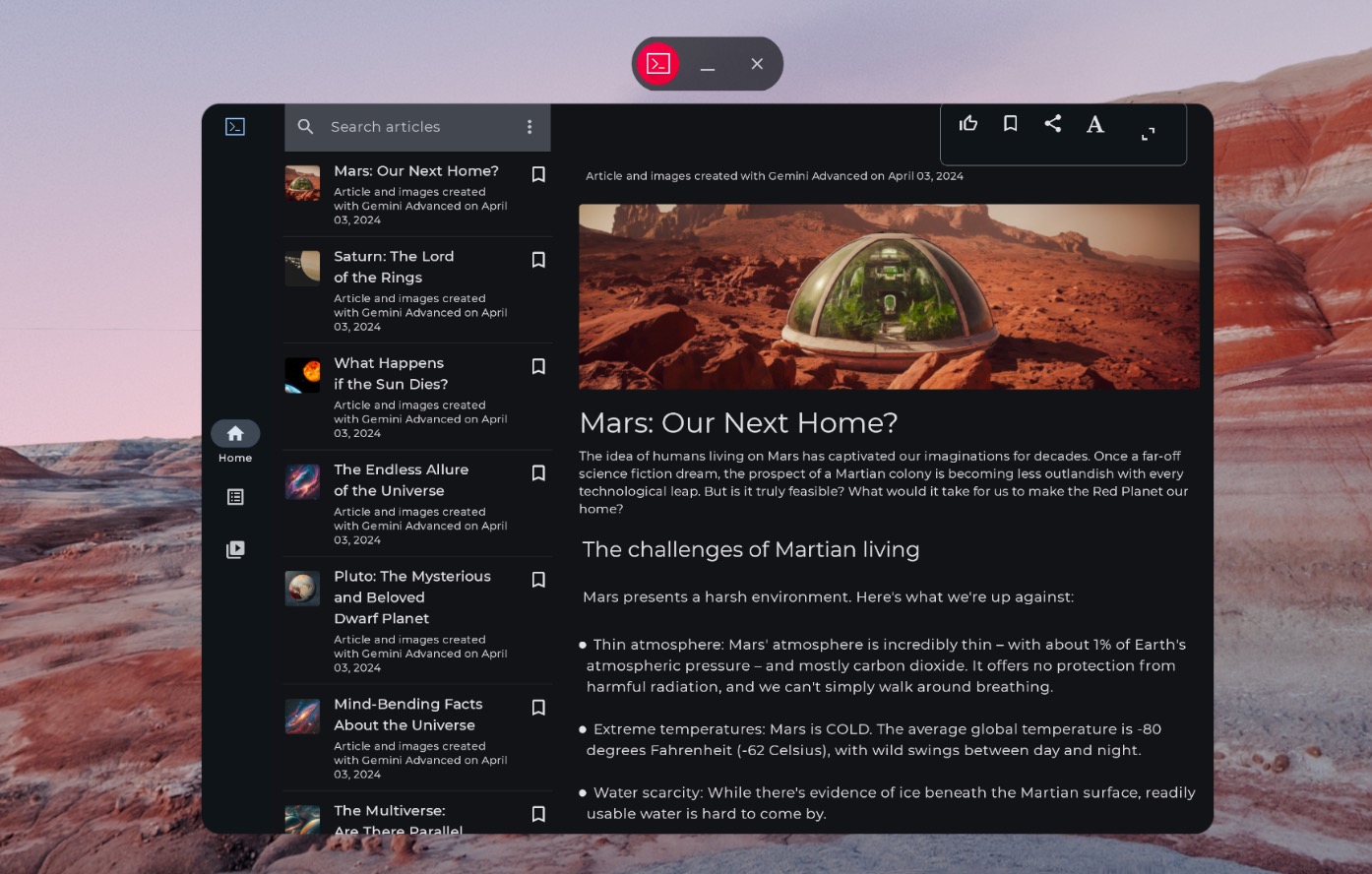
Rail de navigation non spatialisé

Rail de navigation spatialisé (adapté à la XR)
L'exemple de code suivant montre comment migrer un composant d'interface utilisateur 2D vers un orbiteur.
// Previous approach NavigationRail() // New XR differentiated approach Orbiter( position = OrbiterPosition.TopStart( horizontalEdgeAlignment = OrbiterPosition.EdgeAlignment.Outside, offset = DpVolumeOffset(x = dimensionResource(R.dimen.start_orbiter_padding)) ) ) { NavigationRail() }
Points essentiels concernant les orbiteurs
- Les orbiteurs sont des composants conçus pour associer des éléments d'interface utilisateur existants à un panneau spatial.
- Consultez nos conseils de conception d'applications Android XR pour vérifier les éléments à migrer pour les orbiteurs et les modèles à éviter.
- Nous vous recommandons de n'adapter que quelques composants de navigation, comme le rail de navigation, la barre d'application supérieure ou la barre d'application inférieure.
- Les orbiteurs ne s'affichent pas lorsque l'UI spatiale n'est pas activée. Par exemple, ils n'apparaîtront pas dans l'Espace d'accueil ni sur les appareils tels que les téléphones, les tablettes et les pliables.
Migrer des composants 2D vers des panneaux spatiaux
Les panneaux spatiaux sont les composants de base de l'interface utilisateur des applications Android XR.
Les panneaux servent de conteneurs pour les éléments d'interface utilisateur, les composants interactifs et le contenu immersif. Lors de la conception, vous pouvez ajouter des composants tels que des orbiteurs pour les commandes utilisateur et élever spatialement les éléments d'interface utilisateur pour attirer l'attention sur des interactions spécifiques.
Points clés concernant le code
- Consultez les consignes de conception d'applications Android XR pour vérifier quels éléments migrer vers des panneaux et quels modèles éviter.
- Suivez les bonnes pratiques pour placer les panneaux spatiaux :
- Les panneaux doivent apparaître au centre, à 1,5 m des yeux de l'utilisateur.
- Le contenu doit apparaître au centre du champ de vision de l'utilisateur, à 41 degrés.
- Les panneaux restent en place lorsque l'utilisateur se déplace. L'ancrage n'est disponible que pour le passthrough.
- Utilisez les angles arrondis de 32 dp recommandés par le système pour les panneaux.
- Les cibles tactiles doivent faire 56 dp et au moins 48 dp.
- Conservez les rapports de contraste pour améliorer la lisibilité, en particulier si vous utilisez des arrière-plans transparents.
- Suivez les principes de couleur de conception Android et utilisez le système de couleurs Material Design pour implémenter des thèmes sombres et clairs pour votre application.
- Utilisez l'API Spatial Panels avec des éléments d'interface utilisateur existants.
Migrer une UI 2D vers un seul panneau spatial
Par défaut, votre application s'affiche avec un seul panneau dans l'affichage restreint. Découvrez comment passer du mode Home Space au mode Full Space. Pour afficher ce contenu en Full Space, vous pouvez utiliser SpatialPanel.
Voici un exemple de procédure.
if (LocalSpatialCapabilities.current.isSpatialUiEnabled) { Subspace { SpatialPanel( modifier = SubspaceModifier.movable().resizable(), ) { AppContent() } } } else { AppContent() }
Migrer votre UI 2D vers plusieurs panneaux spatiaux
Vous pouvez utiliser un seul panneau spatial pour l'UI de votre application ou migrer votre UI 2D vers plusieurs panneaux spatiaux. Si vous choisissez d'utiliser plusieurs panneaux pour l'UI de votre application, vous pouvez les positionner et les faire pivoter (comme pour la mise en page de votre UI en 2D). Vous commencerez par une vision claire de ce que vous souhaitez accomplir, puis vous pourrez utiliser les API de mise en page d'interface utilisateur spatiale (SpatialBox, SpatialRow, SpatialColumn, SpatialSpacer, SpatialAlignment) et les modificateurs de sous-espace pour positionner et faire pivoter les panneaux.
Il existe certains schémas clés que vous devez éviter lorsque vous implémentez plusieurs panneaux.
- Évitez de superposer des panneaux qui empêcheraient l'utilisateur de voir des informations critiques.
- Évitez de submerger l'utilisateur avec des panneaux.
- Évitez de placer les panneaux à des endroits inconfortables ou peu visibles. Exemple : Les panneaux placés derrière l'utilisateur sont difficiles à remarquer.
- Pour en savoir plus sur le développement de votre UI spatiale, consultez nos recommandations complètes.

Contenu non spatialisé

Commandes multimédias spatialisées (adaptées à la XR) dans un orbiteur et contenu divisé en plusieurs panneaux spatiaux
SpatialRow { SpatialPanel( SubspaceModifier .width(384.dp) .height(592.dp) ) { StartSupportingPanelContent() } SpatialPanel( SubspaceModifier .height(824.dp) .width(1400.dp) ) { App() } SpatialPanel( SubspaceModifier .width(288.dp) .height(480.dp) ) { EndSupportingPanelContent() } }
Ajouter des fonctionnalités spatiales
Une fois que vous avez conceptualisé et commencé à convertir vos composants d'interface utilisateur 2D en 3D, vous pouvez également commencer à examiner d'autres fonctionnalités spatiales que vous pouvez ajouter à votre application pour créer une expérience plus différenciée pour Android XR.
Vérifier les fonctionnalités spatiales
Lorsque vous décidez d'afficher ou non un élément d'interface utilisateur spécifique, évitez de vérifier la présence d'appareils ou de modes XR spécifiques. La vérification des appareils ou des modes plutôt que des fonctionnalités peut entraîner des problèmes lorsque les fonctionnalités d'un appareil donné changent au fil du temps. Utilisez plutôt LocalSpatialCapabilities.current.isSpatialUiEnabled pour vérifier directement les fonctionnalités de spatialisation nécessaires, comme illustré dans l'exemple suivant.
Cette approche garantit que votre application s'adapte correctement à un large éventail d'expériences XR sans nécessiter de mises à jour chaque fois que de nouveaux appareils apparaissent ou que les fonctionnalités changent.
if (LocalSpatialCapabilities.current.isSpatialUiEnabled) { SupportingInfoPanel() } else { ButtonToPresentInfoModal() } // Similar check for audio val spatialAudioEnabled = LocalSpatialCapabilities.current.isSpatialAudioEnabled
Utiliser des environnements pour modifier l'environnement de l'utilisateur
Lorsque vous souhaitez créer une sensation d'immersion dans votre application en modifiant l'environnement de l'utilisateur, vous pouvez le faire avec des environnements. L'ajout d'un environnement dans le code est une modification simple que vous pouvez effectuer sans impact significatif sur l'interface utilisateur existante de votre application. Pour en savoir plus sur la définition des environnements, consultez nos instructions complètes.
Ajouter du contenu 3D
Les contenus 3D, tels que les modèles 3D et les vidéos spatiales, peuvent contribuer à créer une expérience plus immersive et à ajouter une compréhension spatiale. Votre application ne peut afficher du contenu 3D que lorsque les fonctionnalités spatiales sont disponibles. Vous devez donc d'abord vérifier si les fonctionnalités spatiales sont disponibles.
Consultez le guide approprié pour ajouter des modèles 3D, des vidéos spatiales ou du son spatial.