


เมื่อทำงานกับโมเดล 3 มิติ Jetpack XR SDK จะรองรับมาตรฐานเปิด glTF
2.0 เมื่อ Android XR แสดงแอปที่สร้างด้วย
Jetpack XR SDK โมเดล 3 มิติจะแสดงด้วย เทคนิค
การแสดงผลตามหลักฟิสิกส์(PBR) ที่ระบุไว้ในมาตรฐาน glTF 2.0
(พร้อม ส่วนขยายที่รองรับ) เครื่องมือสร้างเนื้อหาดิจิทัล (dcc)
ส่วนใหญ่ เช่น Autodesk Maya, Maxon ZBrush,
Blender และ Spline สามารถส่งออกโมเดล 3 มิติเป็น
รูปแบบ glTF (.gltf หรือ .glb ไฟล์)
หากผู้ใช้หรือ
แอปของคุณระบุกล่องท้องฟ้า SpatialEnvironment ไว้ โมเดล 3 มิติจะสว่างขึ้นด้วยข้อมูลแสงที่กล่องท้องฟ้าของสภาพแวดล้อม
วัสดุสะท้อนแสงและไฮไลต์แบบเก็งกำไรจะสะท้อนกล่องท้องฟ้าของสภาพแวดล้อมด้วย หากเปิดใช้การส่งผ่านแล้ว แสง การสะท้อน และไฮไลต์แบบเก็งกำไรจะอิงตามห้องที่สว่างพร้อมแสงทิศทางเดียว
หากต้องการดูภาพรวมโดยย่อของวัสดุที่รองรับ โปรดดูพร็อพเพอร์ตี้ glTF PBR ในเว็บไซต์ Khronos หากต้องการดูวิธีปรับแต่งโมเดล 3 มิติด้วยพร็อพเพอร์ตี้เหล่านี้และพร็อพเพอร์ตี้อื่นๆ โปรดดู ปรับแต่งโมเดล 3 มิติในแอป
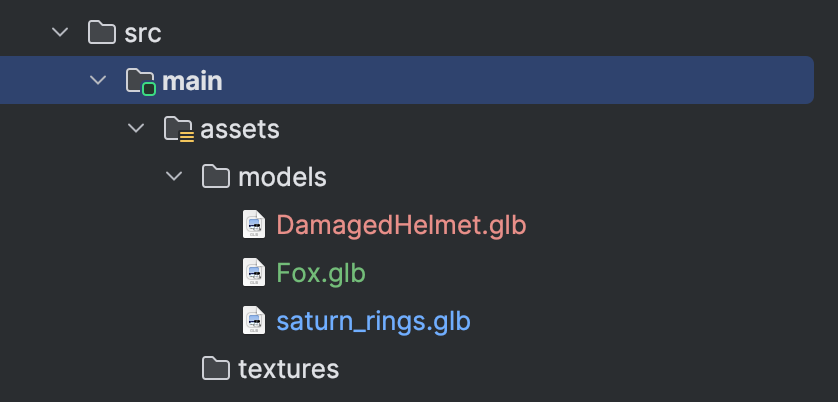
เพิ่มไฟล์ glTF ลงในโฟลเดอร์ชิ้นงาน
เมื่อมีไฟล์ glTF แล้ว ขั้นตอนต่อไปคือการเพิ่มไฟล์ลงในไดเรกทอรี Asset ใน Android Studio เราขอแนะนำให้สร้างไดเรกทอรี models เพื่อจัดระเบียบชิ้นงานประเภทต่างๆ ได้ดียิ่งขึ้น
เพิ่มออบเจ็กต์ 3 มิติโดยใช้ SpatialGltfModel
Android XR รองรับรูปแบบ glTF สำหรับโมเดล 3 มิติ ซึ่งโดยปกติจะบันทึกเป็นไฟล์
.glb หากต้องการเพิ่มออบเจ็กต์เหล่านี้ลงในเลย์เอาต์ ให้ใช้คอมโพสได้
SpatialGltfModel API นี้จะช่วยลดความซับซ้อนของกระบวนการโหลดชิ้นงานและการจัดการสถานะของชิ้นงาน
หากต้องการแสดงโมเดล ให้กำหนดแหล่งที่มาและสถานะของโมเดลก่อนโดยใช้
rememberSpatialGltfModelState คุณสามารถโหลด
โมเดลจากโฟลเดอร์ assets ของแอป, URI หรือ
raw data
val modelState = rememberSpatialGltfModelState( source = SpatialGltfModelSource.fromPath( Paths.get("models/model_name.glb") ) )
เมื่อกำหนดสถานะแล้ว ให้ใช้คอมโพสได้ SpatialGltfModel เพื่อแสดงโมเดลภายในพื้นที่ย่อย
SpatialGltfModel(state = modelState, modifier = SubspaceModifier)
วางโมเดล 3 มิติโดยใช้ Compose SceneCoreEntity
หากต้องการวางโมเดล 3 มิติโดยใช้ SceneCoreEntity คุณต้องโหลด
glTF ลงในหน่วยความจำก่อนโดยใช้ GltfModel.create() จากนั้นคุณจะวางโมเดล 3 มิติ
ลงใน SceneCoreEntity เพื่อเชื่อมคอมโพเนนต์ SceneCore กับ
เลย์เอาต์ Compose for XR ได้ โปรดดู
ใช้ SceneCoreEntity เพื่อวางออบเจ็กต์ 3 มิติในเลย์เอาต์
วางโมเดล 3 มิติโดยใช้ Jetpack Scenecore
หากต้องการโหลดโมเดล glTF ให้เรียกใช้ GltfModel.create()
val gltfModel = GltfModel.create(session, Paths.get("models", "saturn_rings.glb"))
ตอนนี้โมเดลจะโหลดลงในหน่วยความจำแล้ว แต่ยังไม่แสดงผล หากมีโมเดล 3 มิติจำนวนมากที่ต้องโหลดหรือโมเดลมีขนาดใหญ่ คุณควรโหลดโมเดลแบบไม่พร้อมกันล่วงหน้า วิธีนี้จะช่วยให้ผู้ใช้ไม่ต้องรอให้โมเดลโหลดลงในหน่วยความจำ
เพิ่ม glTF ลงใน ActivitySpace. เรียกใช้
GltfModelEntity.create เพื่อสร้างเอนทิตีและวางลงใน
ActivitySpace แนวทางปฏิบัติแนะนำคือคุณควรตรวจสอบว่าแอปอยู่ในสถานะ
ที่อนุญาตให้ใช้ความสามารถเชิงพื้นที่ได้
if (session.scene.spatialCapabilities.contains(SpatialCapability.SPATIAL_3D_CONTENT)) { val gltfEntity = GltfModelEntity.create(session, gltfModel) }
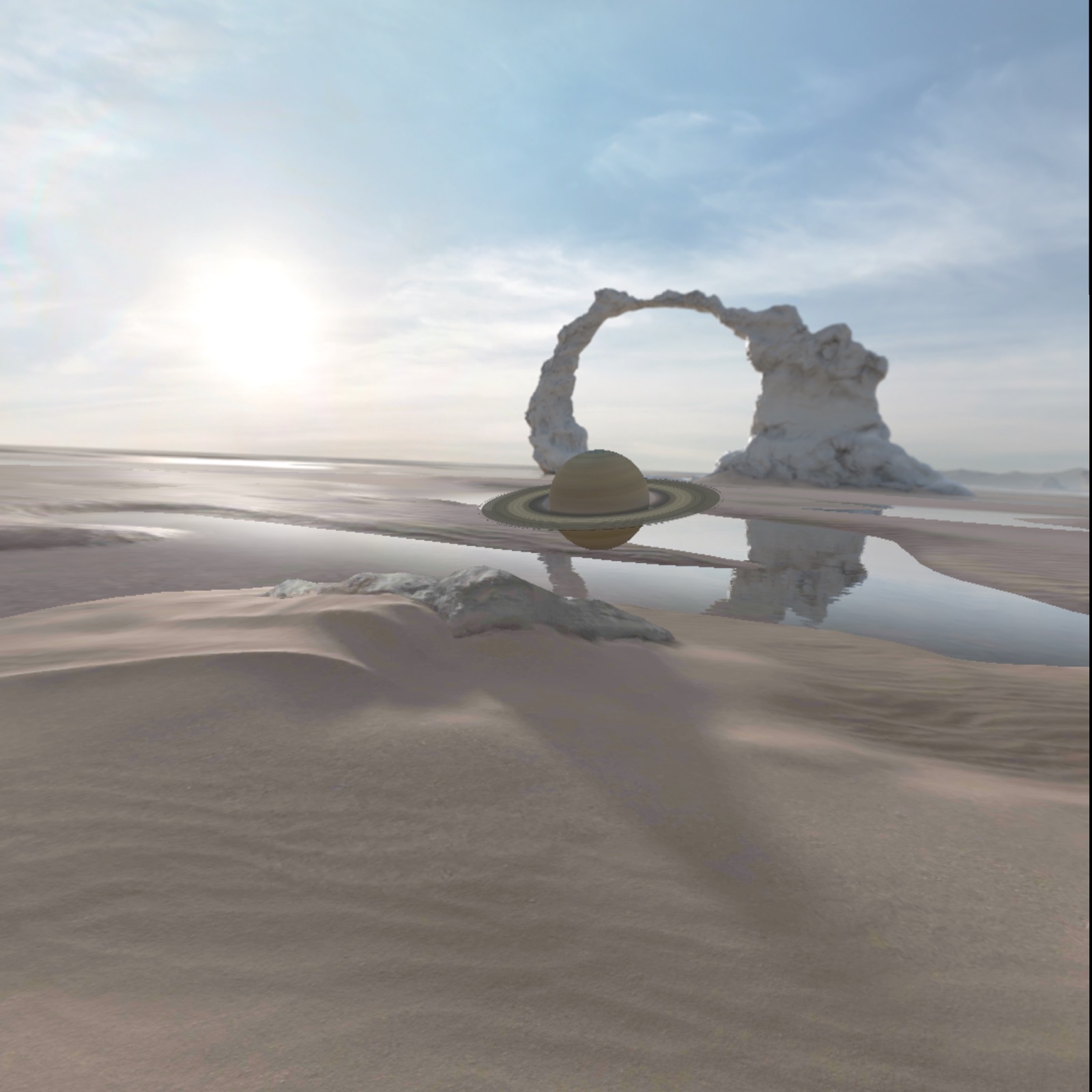
ตอนนี้คุณควรเห็นโมเดล 3 มิติที่โหลดแล้วเมื่อเรียกใช้แอป
โหลดโมเดล 3 มิติโดยใช้ Scene Viewer
หากต้องการวิธีที่ง่ายที่สุดในการโหลดโมเดล 3 มิติที่มีความสามารถในการโต้ตอบพื้นฐาน คุณอาจเลือกที่จะ ใช้ Scene Viewer เหมือนกับที่ใช้ใน อุปกรณ์เคลื่อนที่ ความแตกต่างที่สำคัญระหว่าง Scene Viewer ใน Android XR กับในอุปกรณ์เคลื่อนที่คือ Scene Viewer รองรับเฉพาะพารามิเตอร์ URI ของไฟล์ที่ชี้ไปยังไฟล์ glTF และระบบจะละเว้นพารามิเตอร์อื่นๆ ทั้งหมด
Scene Viewer เป็นแอปแยกต่างหากที่เรียกใช้โดยใช้ Intent และทำงานในโหมด Full Space ดังนั้น เมื่อคุณเรียกใช้แอป แอปของคุณจะไม่แสดงอีกต่อไปและ Scene Viewer จะได้รับโฟกัส ระบบจะรีเซ็ตสภาพแวดล้อมที่คุณอาจเปลี่ยนแปลง กลับเป็นการตั้งค่าระบบของผู้ใช้
นี่คือตัวอย่างการใช้ Intent เพื่อดูไฟล์ glTF ใน Scene Viewer
บน Android XR
val url = "https://raw.githubusercontent.com/KhronosGroup/glTF-Sample-Models/master/2.0/Avocado/glTF/Avocado.gltf" val sceneViewerIntent = Intent(Intent.ACTION_VIEW) val intentUri = Uri.parse("https://arvr.google.com/scene-viewer/1.2") .buildUpon() .appendQueryParameter("file", url) .build() sceneViewerIntent.setData(intentUri) try { startActivity(sceneViewerIntent) } catch (e: ActivityNotFoundException) { // There is no activity that could handle the intent. }
ดูข้อมูลเพิ่มเติมเกี่ยวกับตัวเลือกการโต้ตอบสำหรับ Scene Viewer ได้ในเอกสารประกอบการออกแบบโมเดล 3 มิติ
ส่วนขยาย glTF
Jetpack XR SDK รองรับส่วนขยาย glTF หลายรายการที่ขยายความสามารถของโมเดล 3 มิติ ความสามารถเหล่านี้พร้อมใช้งานผ่านทั้ง
GltfModelEntity และ Scene Viewer
KHR_animation_pointerKHR_draco_mesh_compressionKHR_lights_punctualKHR_materials_clearcoatKHR_materials_sheenKHR_materials_unlitKHR_materials_variantsKHR_mesh_quantizationKHR_texture_basisuKHR_texture_transformEXT_texture_webp