



Cuando trabajas con modelos 3D, el SDK de Jetpack XR admite el estándar abierto glTF 2.0. Cuando Android XR renderiza apps compiladas con el SDK de Jetpack XR, los modelos 3D se renderizan con técnicas de renderización basada en la física(PBR) especificadas en el estándar glTF 2.0 (junto con las extensiones compatibles). La mayoría de las herramientas de creación de contenido digital (DCC), como Autodesk Maya, Maxon ZBrush, Blender y Spline, pueden exportar modelos 3D al formato glTF (archivos .gltf o .glb).
Si el usuario o tu app especificaron una caja celeste SpatialEnvironment, los modelos 3D se iluminarán con la información de iluminación que proporciona la caja celeste del entorno. Los materiales reflectantes y los reflejos especulares también reflejarán el cielo de la caja del entorno. Si se habilitó el modo de transferencia, la iluminación, los reflejos y los brillos especulares se basarán en una habitación iluminada con una sola luz direccional.
Para obtener una descripción general rápida de los materiales admitidos, consulta las propiedades de PBR de glTF en el sitio de Khronos. Para obtener información sobre cómo personalizar tus modelos 3D con estas y otras propiedades, consulta Cómo personalizar modelos 3D en tu app.
Agrega un archivo glTF a tu carpeta de recursos
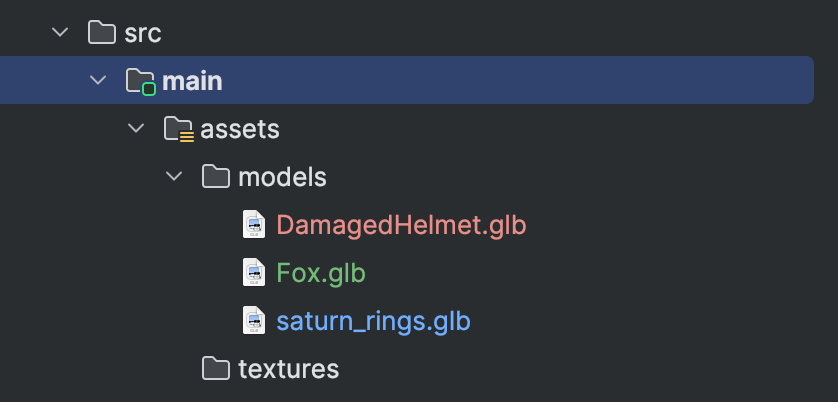
Una vez que tengas el archivo glTF, el siguiente paso es agregarlo al directorio de recursos en Android Studio. Te recomendamos que crees un directorio models para organizar mejor tus tipos de recursos.
Agrega un objeto 3D con SpatialGltfModel
Android XR admite el formato glTF para modelos 3D, que suelen guardarse como archivos .glb. Para agregar estos objetos a tu diseño, usa el elemento componible SpatialGltfModel. Esta API simplifica el proceso de carga de recursos y la administración de su estado.
Para mostrar un modelo, primero define su fuente y estado con rememberSpatialGltfModelState. Puedes cargar modelos desde la carpeta assets de tu app, un URI o raw data.
val modelState = rememberSpatialGltfModelState( source = SpatialGltfModelSource.fromPath( Paths.get("models/model_name.glb") ) )
Una vez que se define el estado, usa el elemento SpatialGltfModel componible para renderizarlo dentro de un subespacio.
SpatialGltfModel(state = modelState, modifier = SubspaceModifier)
Coloca un modelo 3D con un Compose SceneCoreEntity
Para colocar un modelo 3D con SceneCoreEntity, primero debes cargar el glTF en la memoria con GltfModel.create(). Luego, puedes colocar un modelo 3D en un SceneCoreEntity para conectar los componentes de SceneCore con los diseños de Compose para XR. Consulta Cómo usar un SceneCoreEntity para colocar un objeto 3D en tu diseño.
Coloca un modelo 3D con Jetpack Scenecore
Para cargar el modelo glTF, llama a GltfModel.create().
val gltfModel = GltfModel.create(session, Paths.get("models", "saturn_rings.glb"))
En este punto, el modelo se carga en la memoria, pero aún no se renderiza. Si tienes muchos modelos 3D para cargar o tu modelo es grande, es una buena idea cargarlos de forma asíncrona con anticipación. De esta manera, los usuarios no tienen que esperar a que tus modelos se carguen en la memoria.
Agrega el glTF al objeto ActivitySpace. Llama a GltfModelEntity.create para crear una entidad y colocarla en el ActivitySpace. Como práctica recomendada, debes verificar que la app se encuentre en un estado que permita las capacidades espaciales.
if (session.scene.spatialCapabilities.contains(SpatialCapability.SPATIAL_3D_CONTENT)) { val gltfEntity = GltfModelEntity.create(session, gltfModel) }
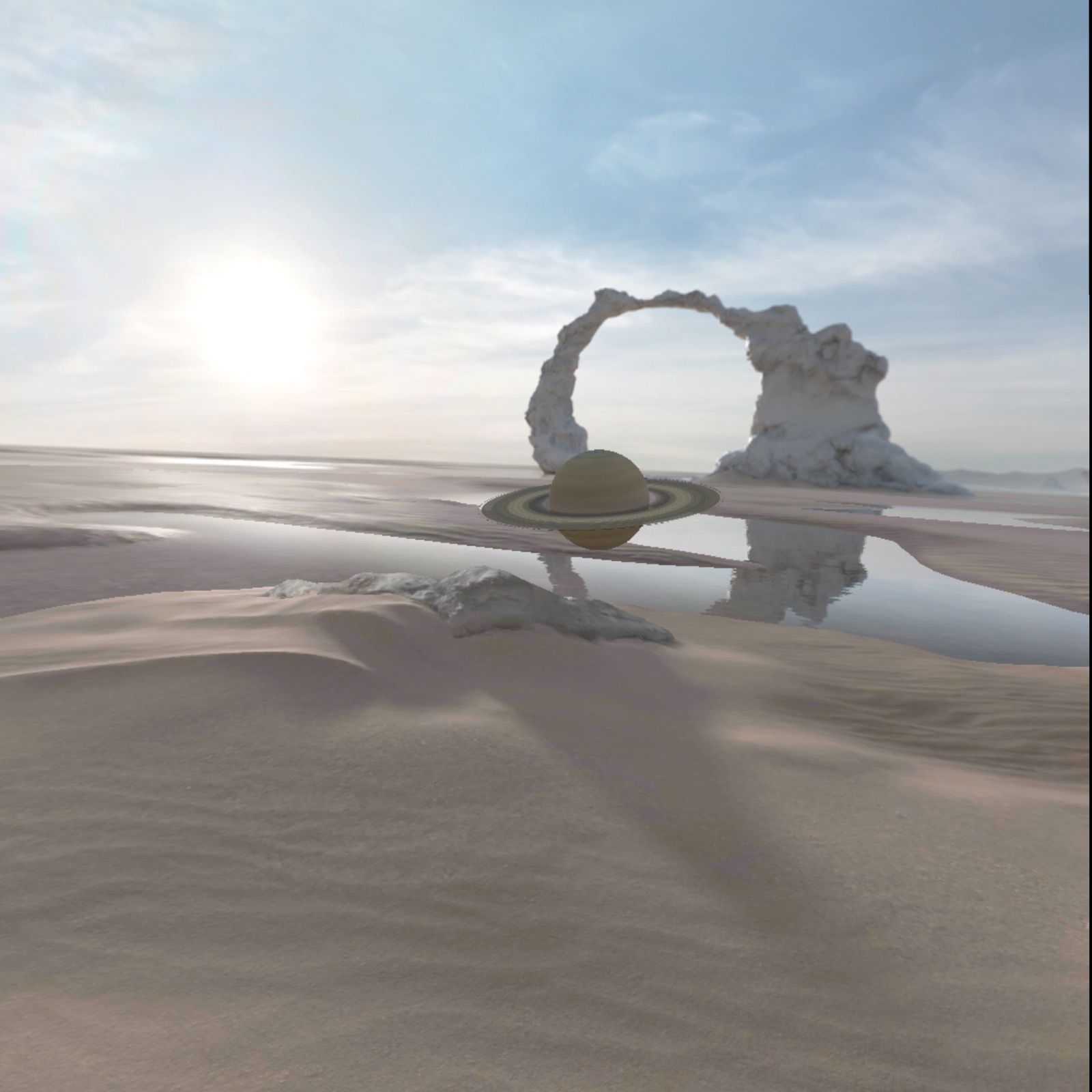
Ahora deberías ver el modelo 3D cargado cuando ejecutes tu app.
Cómo cargar un modelo 3D con Scene Viewer
Si buscas la forma más sencilla de cargar un modelo 3D con capacidades básicas de interacción, puedes optar por usar Scene Viewer como lo harías en dispositivos móviles. Una diferencia clave entre Scene Viewer en Android XR y en dispositivos móviles es que Scene Viewer solo admite el parámetro URI de archivo que apunta al archivo glTF, y se ignoran todos los demás parámetros.
Scene Viewer es una app independiente que se invoca con un intent y se ejecuta en el modo de espacio completo. Como resultado, cuando lo invoques, tu app ya no será visible y Scene Viewer tendrá el foco. Cualquier entorno que hayas cambiado se restablecerá a las preferencias del sistema del usuario.
Este es un ejemplo del uso de un Intent para ver un archivo glTF en Scene Viewer en Android XR:
val url = "https://raw.githubusercontent.com/KhronosGroup/glTF-Sample-Models/master/2.0/Avocado/glTF/Avocado.gltf" val sceneViewerIntent = Intent(Intent.ACTION_VIEW) val intentUri = Uri.parse("https://arvr.google.com/scene-viewer/1.2") .buildUpon() .appendQueryParameter("file", url) .build() sceneViewerIntent.setData(intentUri) try { startActivity(sceneViewerIntent) } catch (e: ActivityNotFoundException) { // There is no activity that could handle the intent. }
Para obtener más información sobre las opciones de interactividad de Scene Viewer, consulta nuestra documentación sobre el diseño de modelos 3D.
Extensiones de glTF
El SDK de XR de Jetpack admite varias extensiones de glTF que amplían las capacidades de los modelos 3D. Estas funciones están disponibles a través de GltfModelEntity y Scene Viewer.
KHR_animation_pointerKHR_draco_mesh_compressionKHR_lights_punctualKHR_materials_clearcoatKHR_materials_sheenKHR_materials_unlitKHR_materials_variantsKHR_mesh_quantizationKHR_texture_basisuKHR_texture_transformEXT_texture_webp