

應用程式必須先確認裝置支援藍牙,並確保藍牙已啟用,才能透過藍牙或藍牙低功耗通訊。請注意,只有在 <uses-feature.../> 資訊清單檔案項目的 android:required 屬性設為 false 時,才需要進行這項檢查。
如果裝置不支援藍牙,則應妥善停用所有藍牙功能。如果裝置支援藍牙,但已停用,您可以要求使用者啟用藍牙,而不必離開應用程式。
第一步是將藍牙權限新增至資訊清單檔案,以便使用下列 API。
權限設定完成後,請使用 BluetoothAdapter 透過兩個步驟完成藍牙設定:
取得
BluetoothAdapter。所有藍牙活動都必須使用
BluetoothAdapter。BluetoothAdapter代表裝置本身的藍牙轉接器 (藍牙無線電)。如要取得BluetoothAdapter,您必須先擁有Context。使用這個結構定義取得BluetoothManager系統服務的執行個體。呼叫BluetoothManager#getAdapter會傳回BluetoothAdapter物件。如果getAdapter()傳回空值,表示裝置不支援藍牙。例如:
Kotlin
val bluetoothManager: BluetoothManager = getSystemService(BluetoothManager::class.java)
val bluetoothAdapter: BluetoothAdapter? = bluetoothManager.getAdapter()
if (bluetoothAdapter == null) {
    // Device doesn't support Bluetooth
}
Java
BluetoothManager bluetoothManager = getSystemService(BluetoothManager.class);
BluetoothAdapter bluetoothAdapter = bluetoothManager.getAdapter();
if (bluetoothAdapter == null) {
    // Device doesn't support Bluetooth
}
啟用藍牙。
接著,請確認藍牙已啟用。呼叫
isEnabled(),檢查目前是否已啟用藍牙。如果這個方法傳回 false,表示藍牙已停用。如要要求啟用藍牙,請呼叫startActivityForResult(),並傳入ACTION_REQUEST_ENABLE意圖動作。這項呼叫會透過系統設定發出啟用藍牙的要求 (不會停止應用程式)。例如:
Kotlin
if (bluetoothAdapter?.isEnabled == false) {
    val enableBtIntent = Intent(BluetoothAdapter.ACTION_REQUEST_ENABLE)
    startActivityForResult(enableBtIntent, REQUEST_ENABLE_BT)
}
Java
if (!bluetoothAdapter.isEnabled()) {
    Intent enableBtIntent = new Intent(BluetoothAdapter.ACTION_REQUEST_ENABLE);
    startActivityForResult(enableBtIntent, REQUEST_ENABLE_BT);
}
系統會顯示對話方塊,要求使用者授予啟用藍牙的權限,如圖 1 所示。如果使用者授予權限,系統就會開始啟用藍牙,並在程序完成 (或失敗) 後將焦點返回應用程式。
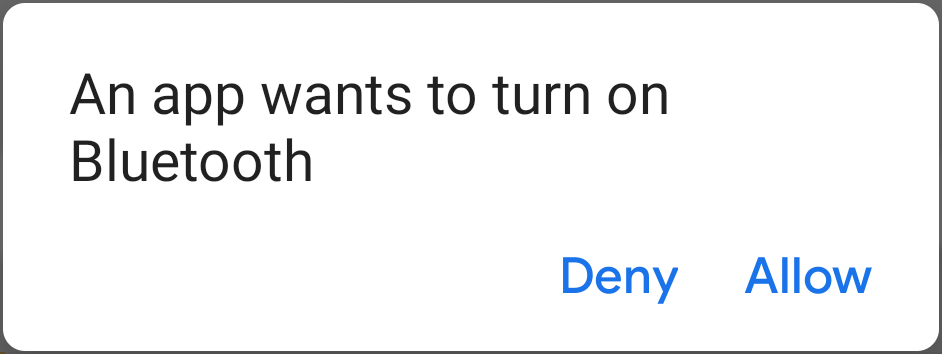
傳遞至 startActivityForResult() 的 REQUEST_ENABLE_BT 常數是本機定義的整數,必須大於或等於 0。系統會將這個常數做為 requestCode 參數,傳回給您的 onActivityResult() 實作。
如果成功啟用藍牙,活動會在 onActivityResult() 回呼中收到 RESULT_OK 結果代碼。如果因錯誤而未啟用藍牙 (或使用者回應「拒絕」),則結果代碼為 RESULT_CANCELED。
此外,應用程式也可以監聽 ACTION_STATE_CHANGED 廣播意圖,系統會在藍牙狀態變更時廣播這項意圖。這個廣播包含額外欄位 EXTRA_STATE 和 EXTRA_PREVIOUS_STATE,分別包含新的和舊的藍牙狀態。這些額外欄位的可能值為 STATE_TURNING_ON、STATE_ON、STATE_TURNING_OFF 和 STATE_OFF。如果應用程式需要偵測藍牙狀態的執行階段變更,則監聽這項廣播會很有幫助。
在裝置上啟用藍牙後,您可以使用經典藍牙和藍牙低功耗。
如果是藍牙低功耗,您可以尋找 BLE 裝置、連線至 GATT 伺服器,以及轉移 BLE 資料。