

使用 BluetoothAdapter,您可以透過裝置探索或查詢配對的裝置清單,尋找遠端藍牙裝置。
嘗試尋找藍牙裝置前,請確認您具備適當的藍牙權限,並為藍牙設定應用程式。
裝置探索是一種掃描程序,可搜尋本機區域中支援藍牙的裝置,並要求每部裝置提供部分資訊。這個程序有時稱為探索、查詢或掃描。只有在目前接受資訊要求且可供偵測時,鄰近的藍牙裝置才會回應探索要求。如果裝置可供偵測,就會回應偵測要求,分享裝置名稱、類別和專屬 MAC 位址等資訊。執行探索程序的裝置可利用這項資訊,選擇與探索到的裝置建立連線。
由於可供偵測的裝置可能會透露使用者的位置資訊,因此裝置偵測程序需要位置存取權。如果應用程式是在搭載 Android 8.0 (API 級別 26) 以上版本的裝置上使用,建議改用 隨附裝置管理工具 API。這個 API 會代表應用程式執行裝置探索,因此應用程式不需要要求位置存取權。
首次連線至遠端裝置時,系統會自動顯示配對要求。配對完成後,系統會儲存裝置的基本資訊 (例如裝置名稱、類別和 MAC 位址),並可透過藍牙 API 讀取。
只要使用配對的裝置的已知 MAC 位址,您隨時可以啟動連線,不必執行探索,前提是裝置仍在範圍內。
請注意,配對和連線不同:
- 「配對」是指兩部裝置知道彼此的存在、共用可用於驗證的連結金鑰,且能夠彼此建立加密連線。
- 「已連線」表示裝置目前共用 RFCOMM 管道,且能互相傳輸資料。目前的藍牙 API 要求裝置必須先配對,才能建立 RFCOMM 連線。當您使用藍牙 API 啟動加密連線時,系統會自動執行配對。
以下各節說明如何尋找已配對的裝置,以及如何使用裝置探索功能尋找新裝置。
查詢配對的裝置
執行裝置探索前,建議先查詢配對裝置組合,確認所需裝置是否已在清單中。如要這麼做,請呼叫 getBondedDevices()。這會傳回一組代表配對的裝置的 BluetoothDevice 物件。舉例來說,您可以查詢所有配對的裝置,並取得各裝置的名稱和 MAC 位址,如以下程式碼片段所示:
Kotlin
val pairedDevices: Set<BluetoothDevice>? = bluetoothAdapter?.bondedDevices
pairedDevices?.forEach { device ->
   val deviceName = device.name
   val deviceHardwareAddress = device.address // MAC address
}
Java
Set<BluetoothDevice> pairedDevices = bluetoothAdapter.getBondedDevices();

if (pairedDevices.size() > 0) {
   // There are paired devices. Get the name and address of each paired device.
   for (BluetoothDevice device : pairedDevices) {
       String deviceName = device.getName();
       String deviceHardwareAddress = device.getAddress(); // MAC address
   }
}
如要與藍牙裝置建立連線,相關聯的 BluetoothDevice 物件只需要 MAC 位址,您可以呼叫 getAddress() 擷取該位址。如要進一步瞭解如何建立連線,請參閱「連接藍牙裝置」。
探索裝置
如要開始探索裝置,請呼叫 startDiscovery()。這項程序為非同步,會傳回布林值,指出探索是否已成功啟動。探索程序通常包含約 12 秒的查詢掃描,接著對找到的每個裝置進行頁面掃描,以擷取其藍牙名稱。
如要接收每個偵測到的裝置資訊,應用程式必須為 ACTION_FOUND 意圖註冊 BroadcastReceiver。系統會為每部裝置廣播這項意圖。意圖包含額外欄位 EXTRA_DEVICE 和 EXTRA_CLASS,分別包含 BluetoothDevice 和 BluetoothClass。下列程式碼片段說明如何註冊,以便在偵測到裝置時處理廣播:
Kotlin
override fun onCreate(savedInstanceState: Bundle?) {
   ...

   // Register for broadcasts when a device is discovered.
   val filter = IntentFilter(BluetoothDevice.ACTION_FOUND)
   registerReceiver(receiver, filter)
}

// Create a BroadcastReceiver for ACTION_FOUND.
private val receiver = object : BroadcastReceiver() {

   override fun onReceive(context: Context, intent: Intent) {
       val action: String = intent.action
       when(action) {
           BluetoothDevice.ACTION_FOUND -> {
               // Discovery has found a device. Get the BluetoothDevice
               // object and its info from the Intent.
               val device: BluetoothDevice =
                       intent.getParcelableExtra(BluetoothDevice.EXTRA_DEVICE)
               val deviceName = device.name
               val deviceHardwareAddress = device.address // MAC address
           }
       }
   }
}

override fun onDestroy() {
   super.onDestroy()
   ...

   // Don't forget to unregister the ACTION_FOUND receiver.
   unregisterReceiver(receiver)
}
Java
@Override
protected void onCreate(Bundle savedInstanceState) {
   ...

   // Register for broadcasts when a device is discovered.
   IntentFilter filter = new IntentFilter(BluetoothDevice.ACTION_FOUND);
   registerReceiver(receiver, filter);
}

// Create a BroadcastReceiver for ACTION_FOUND.
private final BroadcastReceiver receiver = new BroadcastReceiver() {
   public void onReceive(Context context, Intent intent) {
       String action = intent.getAction();
       if (BluetoothDevice.ACTION_FOUND.equals(action)) {
           // Discovery has found a device. Get the BluetoothDevice
           // object and its info from the Intent.
           BluetoothDevice device = intent.getParcelableExtra(BluetoothDevice.EXTRA_DEVICE);
           String deviceName = device.getName();
           String deviceHardwareAddress = device.getAddress(); // MAC address
       }
   }
};

@Override
protected void onDestroy() {
   super.onDestroy();
   ...

   // Don't forget to unregister the ACTION_FOUND receiver.
   unregisterReceiver(receiver);
}
如要與藍牙裝置建立連線,請在 BluetoothDevice 上呼叫 getAddress(),擷取相關聯的 MAC 位址。
啟用可偵測性
如要讓其他裝置可偵測到本機裝置,請使用 ACTION_REQUEST_DISCOVERABLE 意圖呼叫 startActivityForResult(Intent, int)。這會發出要求,啟用系統的可偵測模式,而不必前往「設定」應用程式,這會停止您自己的應用程式。根據預設,裝置會在兩分鐘內可供偵測。您可以新增 EXTRA_DISCOVERABLE_DURATION 額外項目,定義不同的時間長度 (最多五分鐘)。
下列程式碼片段會將裝置設為可供偵測五分鐘:
Kotlin
val requestCode = 1;
val discoverableIntent: Intent = Intent(BluetoothAdapter.ACTION_REQUEST_DISCOVERABLE).apply {
   putExtra(BluetoothAdapter.EXTRA_DISCOVERABLE_DURATION, 300)
}
startActivityForResult(discoverableIntent, requestCode)
Java
int requestCode = 1;
Intent discoverableIntent =
       new Intent(BluetoothAdapter.ACTION_REQUEST_DISCOVERABLE);
discoverableIntent.putExtra(BluetoothAdapter.EXTRA_DISCOVERABLE_DURATION, 300);
startActivityForResult(discoverableIntent, requestCode);
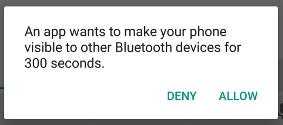
系統會顯示對話方塊,要求使用者授予權限,讓裝置可供偵測,如圖 1 所示。如果使用者回應「允許」,裝置就會在指定時間內可供偵測。接著,您的活動會收到對 onActivityResult() 回呼的呼叫,結果代碼等於裝置可供偵測的時間長度。如果使用者回應「Deny」或發生錯誤,結果代碼會是 RESULT_CANCELED。
裝置會在指定時間內保持可供偵測模式,不會發出任何通知。如要在可供偵測模式變更時收到通知,請為 ACTION_SCAN_MODE_CHANGED 意圖註冊 BroadcastReceiver。這個意圖包含額外欄位 EXTRA_SCAN_MODE 和 EXTRA_PREVIOUS_SCAN_MODE,分別提供新舊掃描模式。每個額外項目的可能值如下:
SCAN_MODE_CONNECTABLE_DISCOVERABLE- 裝置處於可供偵測模式。
SCAN_MODE_CONNECTABLE- 裝置未處於可供偵測模式,但仍可接收連線。
SCAN_MODE_NONE- 裝置未設為可供偵測模式,無法接收連線。
如果您要啟動與遠端裝置的連線,則不需要啟用裝置可偵測性。只有在您希望應用程式託管接受傳入連線的伺服器通訊端時,才需要啟用可偵測性,因為遠端裝置必須能夠偵測其他裝置,才能啟動與這些裝置的連線。