

Inteligentne okulary mogą w nowatorski sposób rozszerzyć funkcje aplikacji mobilnej. Wprowadź użytkowników w możliwości aplikacji i przekaż im odpowiednie informacje w odpowiednim momencie, aby okulary były dla nich naturalnym rozszerzeniem aplikacji mobilnej. Podczas wprowadzania użytkowników postępuj zgodnie z tymi sprawdzonymi metodami, aby mieli oni odpowiednie uprawnienia, wiedzieli, jak korzystać z okularów, i znali funkcje związane z aplikacją. Więcej informacji o ogólnym wprowadzaniu użytkowników do aplikacji i uwierzytelnianiu znajdziesz w artykule Wprowadzanie użytkowników mobilnych.
Użycie i umieszczenie
Wprowadzenie do okularów może obejmować:
- Wykrywanie okularów
- Odkrywanie funkcji na okularach i urządzeniach mobilnych
- Konfigurowanie uprawnień
- Materiały edukacyjne dla użytkowników
Procesy wprowadzające mogą być kontekstowe, wyświetlane z wyprzedzeniem, na okularach lub w aplikacji towarzyszącej.
Wprowadzenie kontekstowe
Wprowadzając funkcje związane z okularami, korzystaj z wyświetlanych w odpowiednim momencie informacji w aplikacji, które wyjaśniają działanie funkcji i proszą o przyznanie uprawnień, czyli wtedy, gdy użytkownik napotka daną funkcję.
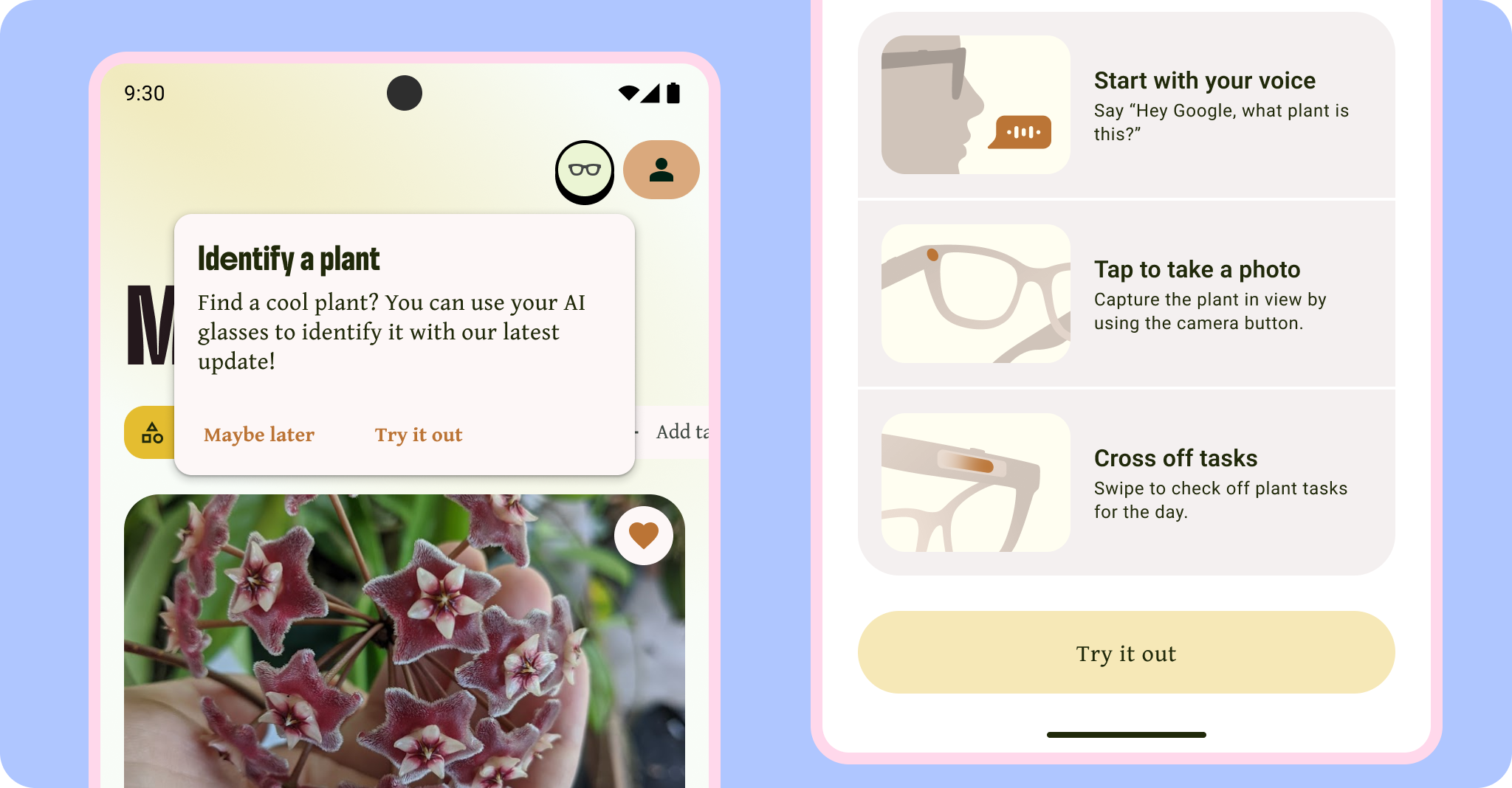
Dzięki temu użytkownicy mogą dowiedzieć się o funkcjach, gdy są one dla nich bardziej istotne i użyteczne, a także rzadziej o nich zapominają. Jest to również preferowane rozwiązanie w przypadku powracających użytkowników, ponieważ proces wykrywania może się rozpocząć, gdy użytkownik po raz pierwszy wró do sparowanych okularów.
Wprowadzenie z góry
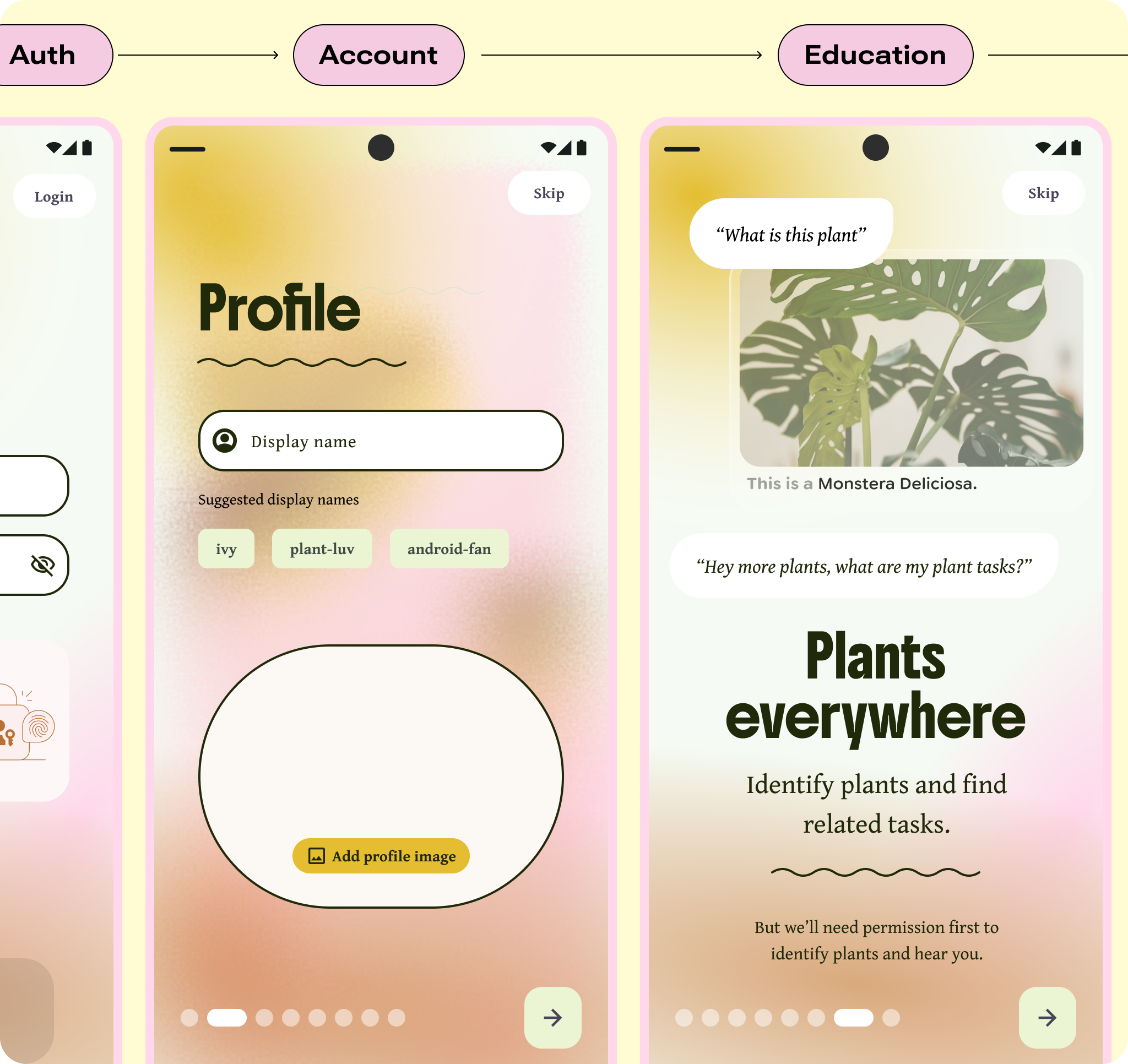
Edukacja i uprawnienia mogą być też częścią wstępnego wprowadzenia do aplikacji (lub ekranu powitalnego). Takie podejście może być odpowiednie, jeśli proces wprowadzania użytkownika w aplikacji należy do jednej z tych kategorii:
- Integracja z okularami jest niezbędna do korzystania z głównej funkcji aplikacji
- Użytkownik od razu skorzysta z tej funkcji
- Planujesz dłuższy proces edukacji użytkowników
Podczas wstępnego wprowadzania użytkowników potraktuj to jako propozycję wartości lub moment informacyjny, ponieważ po zakończeniu tego procesu mogą o tym zapomnieć.
Jeśli są one częścią większego procesu wprowadzającego, możesz zdecydować, czy powiadomić użytkownika o dostępności okularów, jeśli zostaną wykryte.
Wprowadzenie do inteligentnych okularów
Użytkownicy mogą uruchamiać Twoją aplikację na okularach. Przy pierwszym użyciu użytkownik musi zostać powitany, przyznać odpowiednie uprawnienia i nauczyć się korzystać z funkcji okularów z AI.

Tak
Nie
Wprowadzenie za pomocą aplikacji towarzyszącej
Aplikacja towarzysząca służy jako centrum konfiguracji, pomocy i preferencji dla okularów z AI użytkownika. W tym miejscu użytkownicy parują okulary i uczą się podstawowych sposobów korzystania z nich. Aplikacja towarzysząca uczy użytkowników, jak sparować i używać okularów oraz Gemini, więc Twoja aplikacja nie powinna zawierać tak podstawowych informacji. Zamiast tego skup się na funkcjach własnej aplikacji. Aplikacja towarzysząca umożliwia też odkrywanie aplikacji dzięki dostępowi do Sklepu Google Play.
Pierwsza konfiguracja
Użytkownicy mogą znaleźć i zacząć korzystać z funkcji okularów w aplikacji na kilka sposobów, dlatego ważne jest, aby uwzględnić wiele punktów wejścia. Te metody powinny być stosowane po raz pierwszy, gdy zostaną spełnione określone kryteria. Użytkownik mógł na przykład wcześniej przejść proces wprowadzający, zanim sparował okulary, a potem wrócić do aplikacji, gdy okulary były już sparowane. W takim przypadku warto uruchomić funkcję wykrywania okularów.
Aplikacja mobilna
Jeśli w aplikacji mobilnej okulary są sparowane i wykryte, wyświetlaj informacje o funkcjach, a następnie instrukcje i prośby o przyznanie uprawnień. Gdy użytkownik przyzna uprawnienia, przekaż je do okularów.
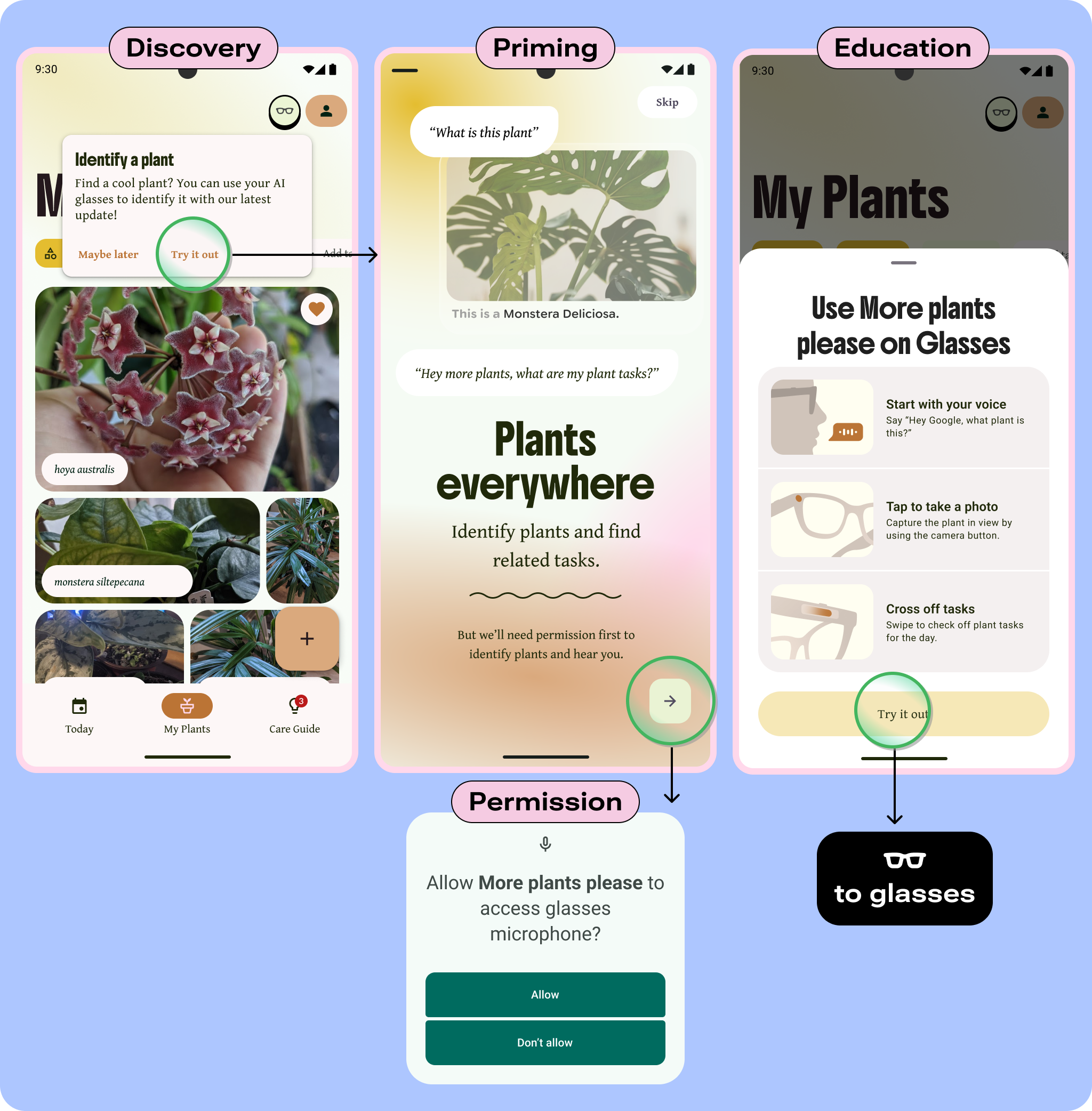
Więcej informacji o uprawnieniach
Zapoznaj się z przykładem wprowadzenia, korzystając z zestawu Figma do wprowadzenia na Androidzie.
Inteligentne okulary
Jeśli użytkownik uruchamia aktywność związaną z okularami w Twojej aplikacji po raz pierwszy, powinien zobaczyć prośbę o przyznanie uprawnień, a następnie przejść do telefonu, aby przyznać wymagane uprawnienia. Gdy to zrobisz, możesz udostępnić materiały edukacyjne w aplikacji (aby uzyskać bardziej wizualny przewodnik) lub w aktywności Okulary.
Jeśli aplikacja jest połączona z Gemini, ale aplikacja Gemini nie jest pobrana, użytkownik zostanie najpierw poproszony o pobranie aplikacji na urządzenie mobilne.
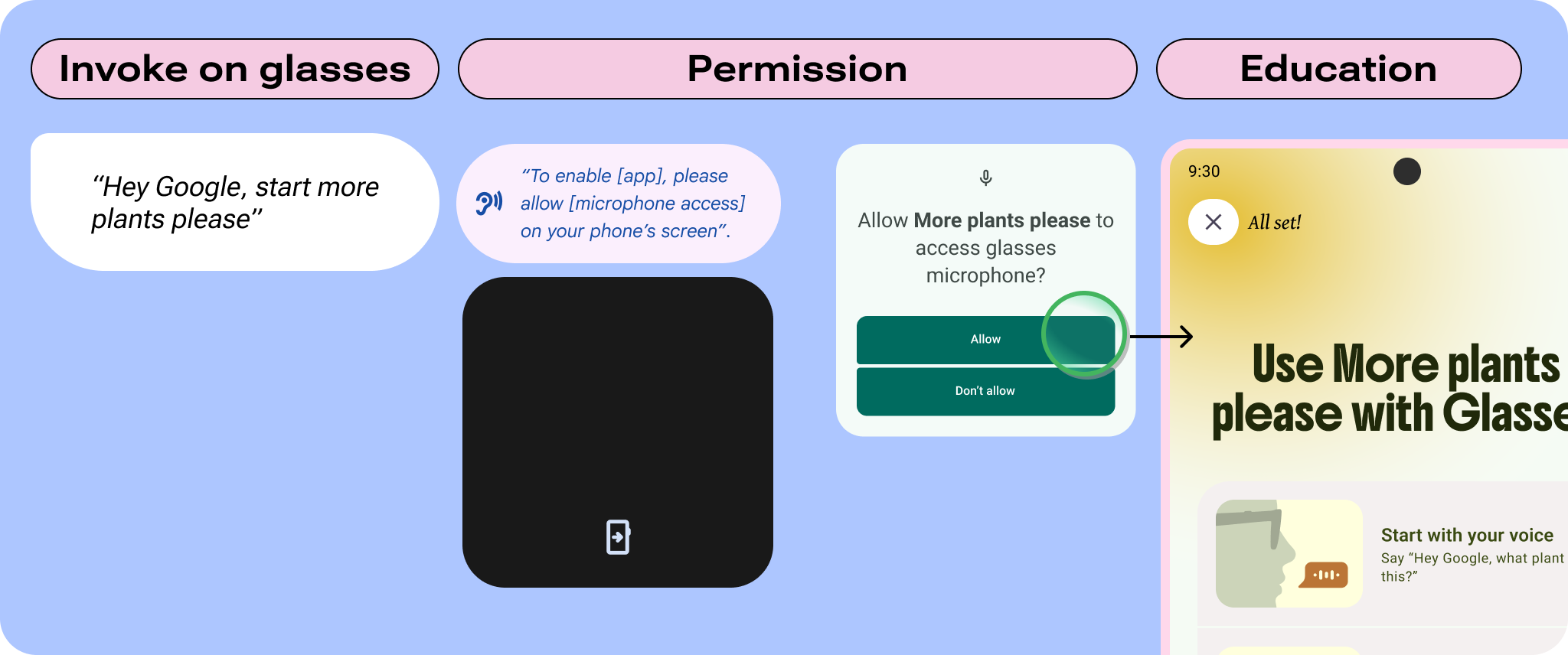
W ramach aktywności na okularach możesz uwzględnić instrukcje dla użytkownika, korzystając z sygnałów dźwiękowych, ikon audio i wskazówek dotyczących gestów, ale zastanów się, czy podsumowanie w jednym oknie modalnym nie będzie lepiej przekazywać informacji o sposobie użycia.

Niezależnie od tego, jak prowadzisz szkolenie użytkowników, użyj sygnału dźwiękowego, aby powitać użytkowników w aktywności na okularach po raz pierwszy.
Edukacja
Informuj użytkowników, jak korzystać z aktywności na okularach, aby nie musieli zgadywać, gdzie i jak jej używać.
Kontekstowe lub aktualne informacje pomagają użytkownikom dowiedzieć się, gdzie uzyskać dostęp do funkcji okularów i jakie funkcje są z nimi powiązane.
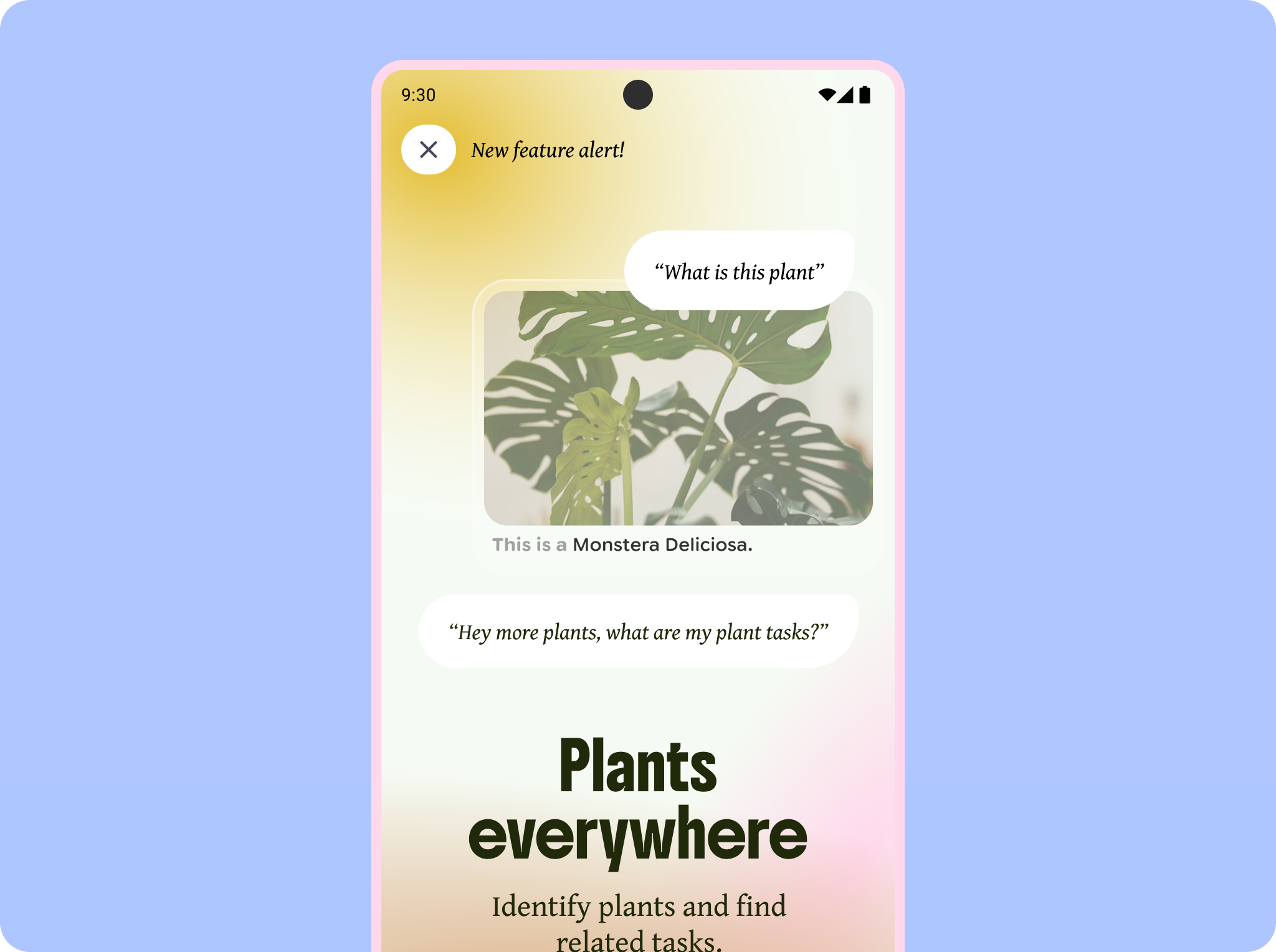
W ramach procesu edukacyjnego podkreśl:
- Specjalne wywołania lub działania do wypróbowania.
- Unikalne mapowania wejść lub gesty.
- Specjalne wywołania lub działania do wypróbowania.
- Unikalne mapowania wejść lub gesty.
Jeśli używasz kamery lub mikrofonu, przypomnij użytkownikom o tym, że ich używasz, i wyjaśnij, dlaczego Twoja aplikacja ich potrzebuje.

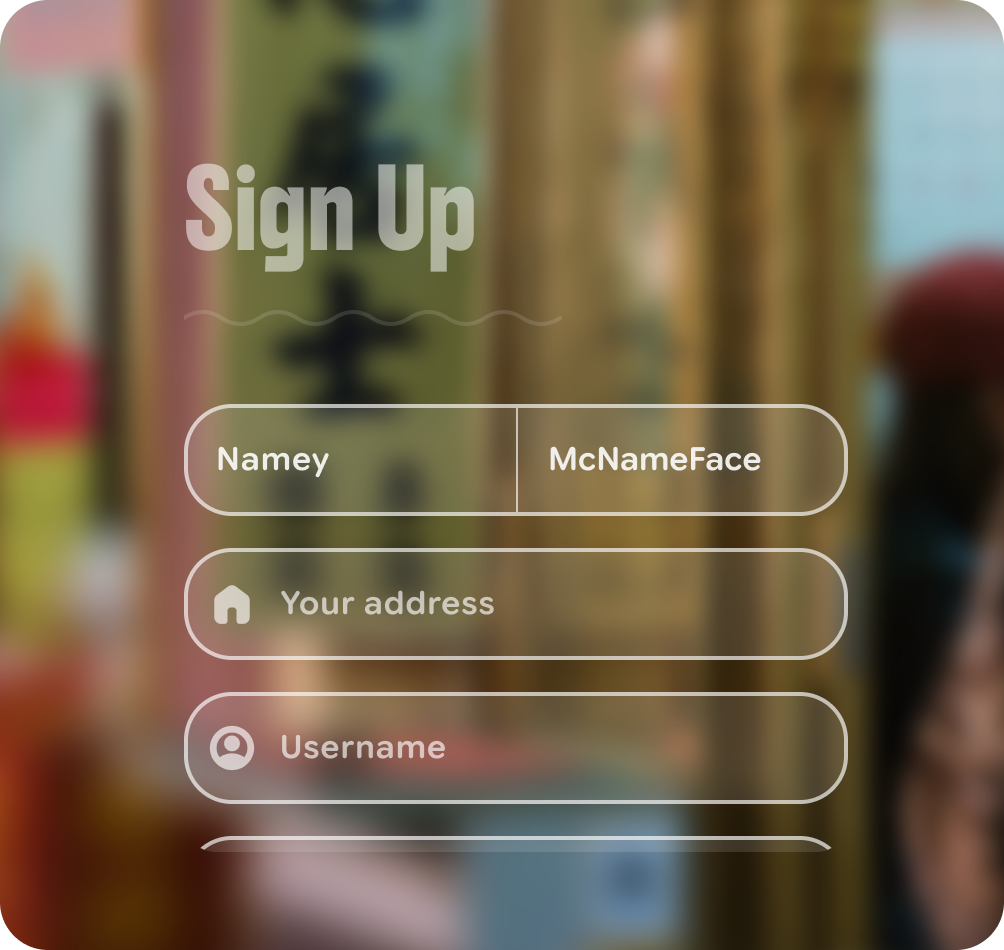
Nie
zmuszać użytkowników do zgadywania, jakie funkcje są dostępne; podawać użytkownikom sugestie lub instrukcje dotyczące tego, co mają zrobić;
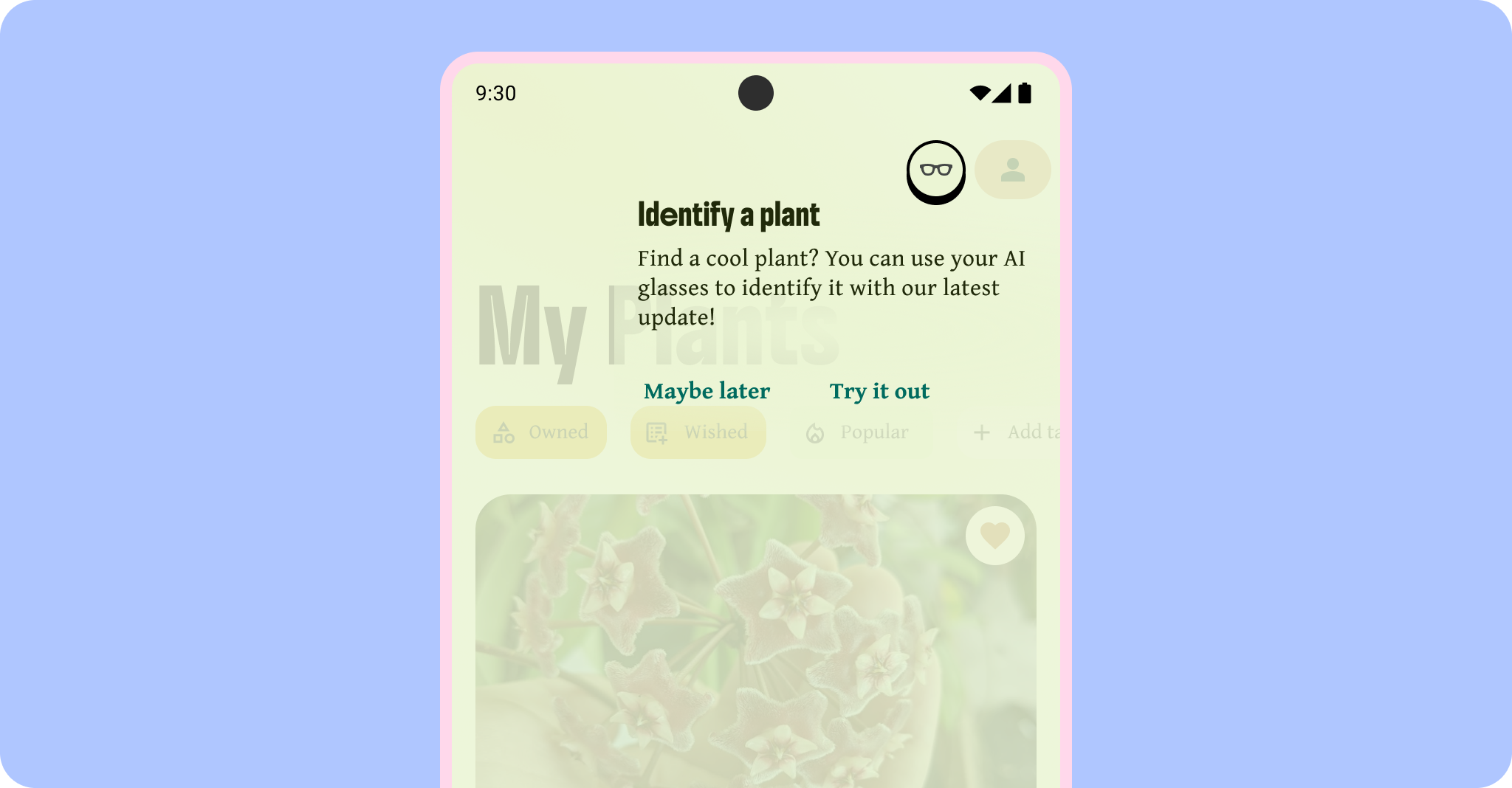
Odkrywanie funkcji nie musi odbywać się w jednym miejscu. Jeśli użytkownik może w różnych momentach korzystać z co najmniej 1 funkcji w ramach aktywności związanej z okularami, wskaż je za pomocą znacznika lub etykietki.
Zasoby
Odkryj szablony wprowadzające, ścieżki użytkownika i materiały edukacyjne dla użytkowników w zestawie Android Onboarding Figma Kit lub pobierz plik After Effects z animowanymi materiałami edukacyjnymi dla użytkowników okularów, aby dostosować i wdrożyć w aplikacji animowane materiały edukacyjne.
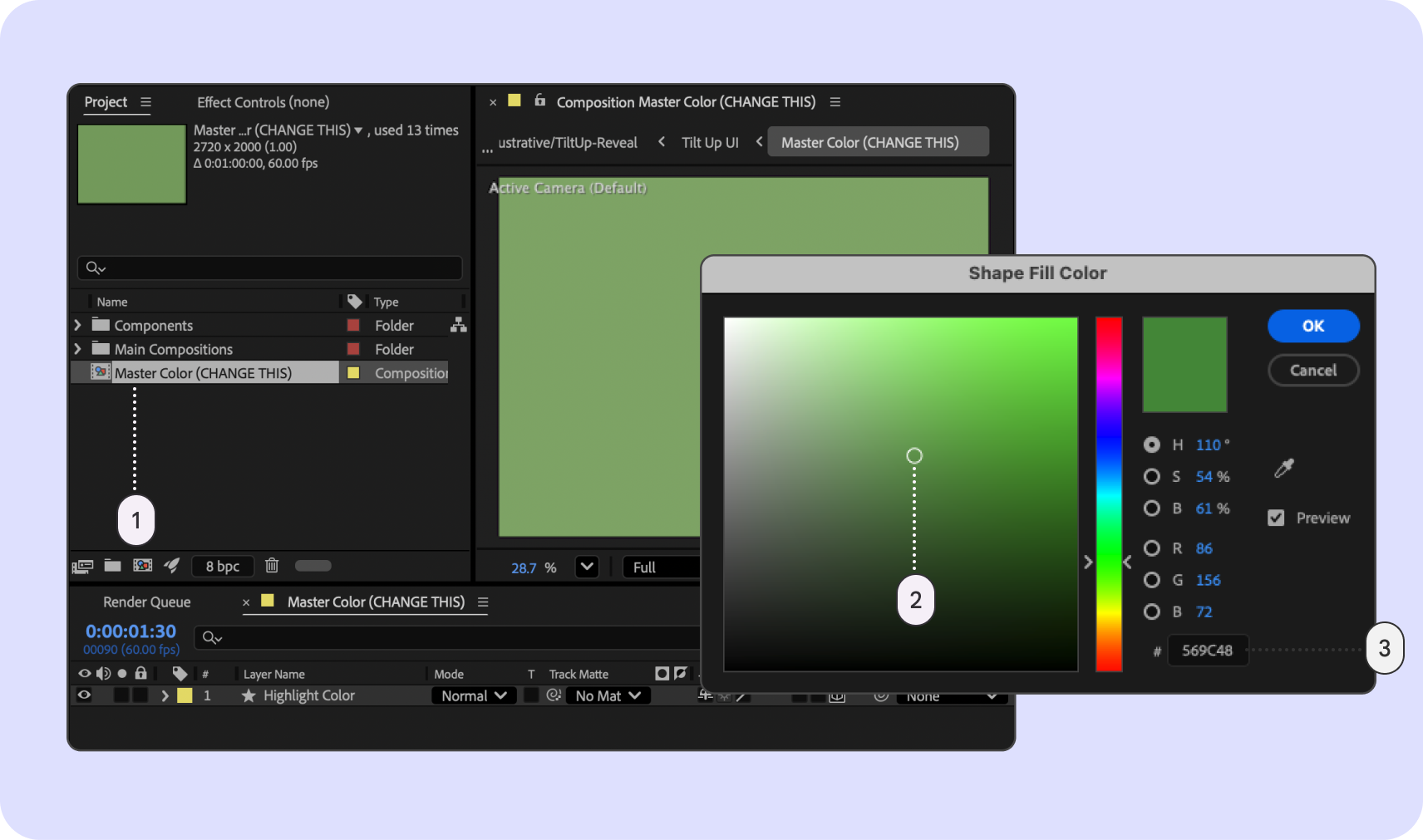
Aby dostosować odcień kolorów komponentów animacji, pobierz plik After Effects, a następnie otwórz go i wykonaj te czynności:
Otwórz Kompozycję kolorów głównych.
Użyj siatki pola koloru i suwaka płaszczyzny koloru.
Wpisz wartość szesnastkową.
Następnie można renderować lub eksportować grafikę ruchomą w formacie Lottie.
Zestaw Figma do wprowadzania użytkowników w Androidzie zawiera przykłady wprowadzania użytkowników i statyczne komponenty do wykorzystania na urządzeniach z Androidem.
Po skopiowaniu pliku przejdź na stronę Sekwencja powitalna dotycząca inteligentnych okularów, aby zapoznać się z sugerowanym przepływem UX dotyczącym inteligentnych okularów.
Na stronie Ilustracje instruktażowe dotyczące inteligentnych okularów znajdziesz materiały edukacyjne dla użytkowników, które możesz wykorzystać w swojej aplikacji mobilnej.
Odzyskiwanie
Uwzględnij obsługę błędów na różnych etapach wprowadzania:
- Jeśli okulary zostaną rozłączone, powiadom użytkownika.
- Jeśli użytkownik nie przyznał uprawnień lub zostały one wcześniej odrzucone, wyświetl mu alert i skieruj go za pomocą precyzyjnego linku do ustawień, w których może o nie poprosić.
- Możesz dodać linki do pomocy, aby użytkownicy mogli ponownie nauczyć się korzystać z funkcji okularów lub lepiej je poznać.
Komponenty i wzorce
W ramach aktywności na okularach uwzględnij edukację użytkownika za pomocą komponentów Glimmer z Jetpack Compose, dźwięków i sygnałów dźwiękowych.
- Wprowadzenie do okularów powinno być zgodne ze stanami aktywności audio.
- W przypadku elementów wizualnych rozważ użycie wskazówek dotyczących gestów, przycisków i kart.
- Dowiedz się więcej o typach układów i komponentach wprowadzenia na urządzeniach mobilnych.
- Wprowadzenie do okularów powinno być zgodne ze stanami aktywności audio.
- W przypadku elementów wizualnych rozważ użycie wskazówek dotyczących gestów, przycisków i kart.
- Dowiedz się więcej o typach układów i komponentach wprowadzenia na urządzeniach mobilnych.