

Przyciski są głównym wizualnym wskaźnikiem działań użytkownika.
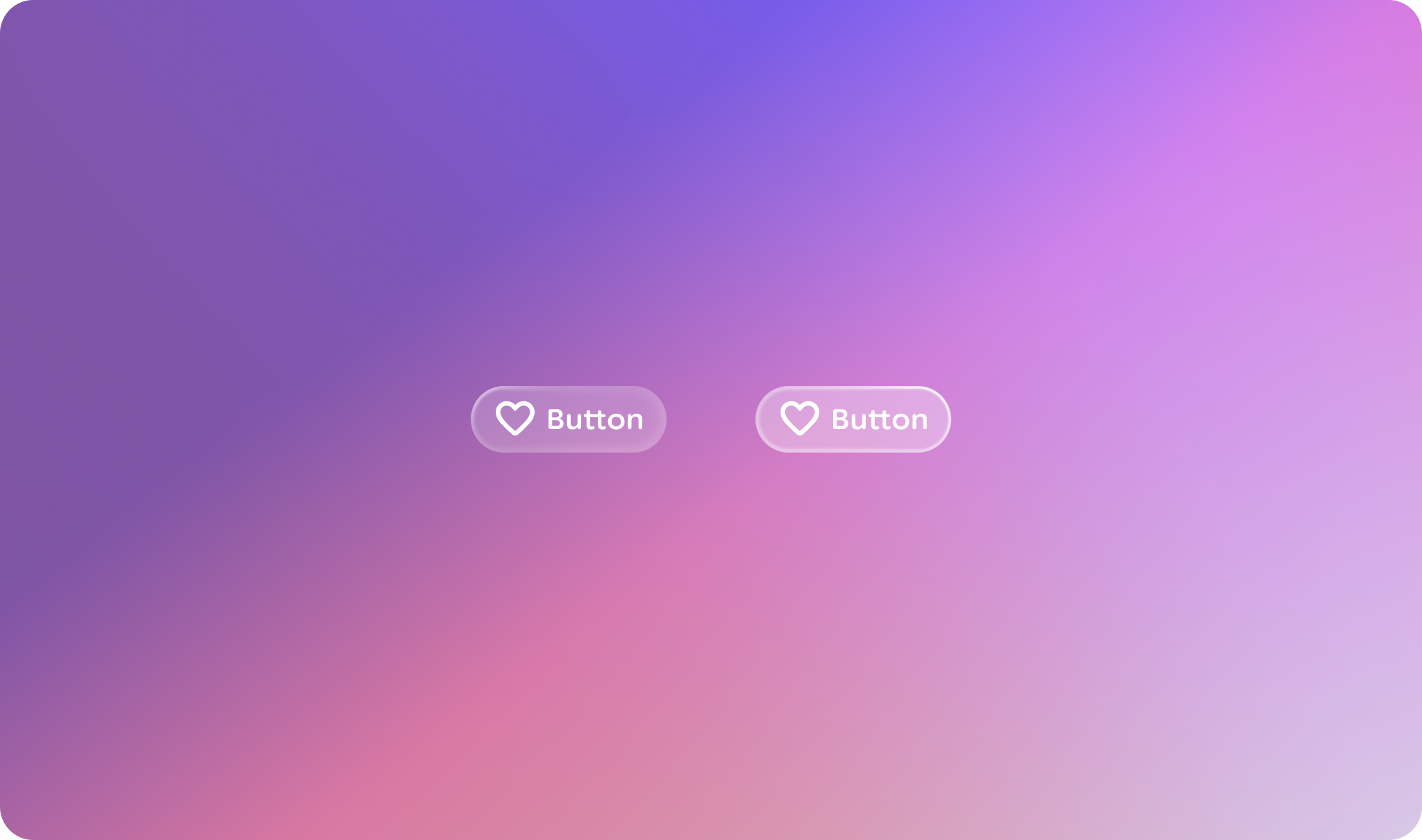
Zasady
Zorientowane na działanie: przyciski powinny jasno informować, że wywołują działanie.
Wyraźne informacje zwrotne: wygląd przycisku musi się wyraźnie zmieniać w różnych stanach interakcji (najechanie kursorem, kliknięcie, fokus), aby zapewnić natychmiastowe informacje zwrotne.
Spójność: wszystkie przyciski powinny mieć wspólny język wizualny, aby były od razu rozpoznawalne.
Elastyczny: komponent przycisku powinien obsługiwać typowe warianty, takie jak ikony i różne rozmiary, bez utraty spójności.
Użycie i umieszczenie
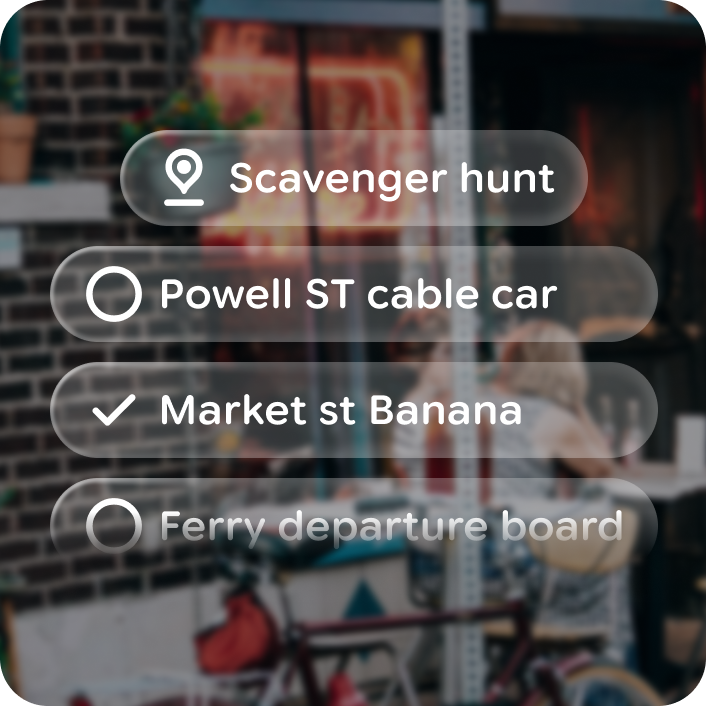
Przycisk powinien znajdować się blisko powiązanych z nim treści. Można je umieszczać samodzielnie lub z innymi komponentami, takimi jak karty i listy.
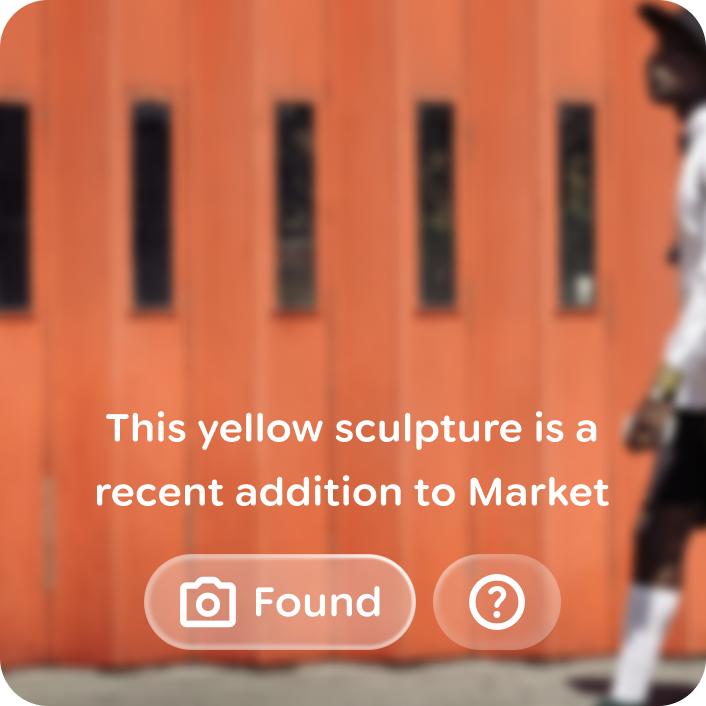
Tak
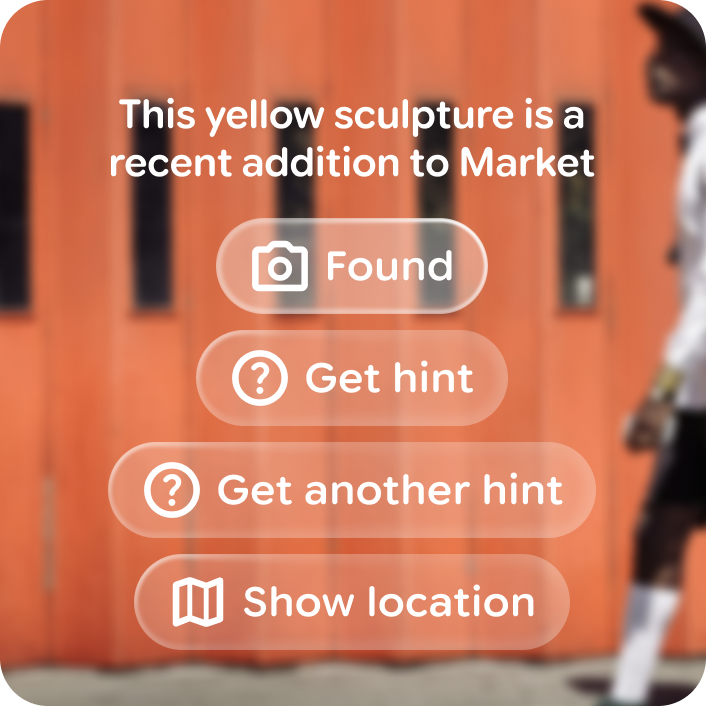
Nie
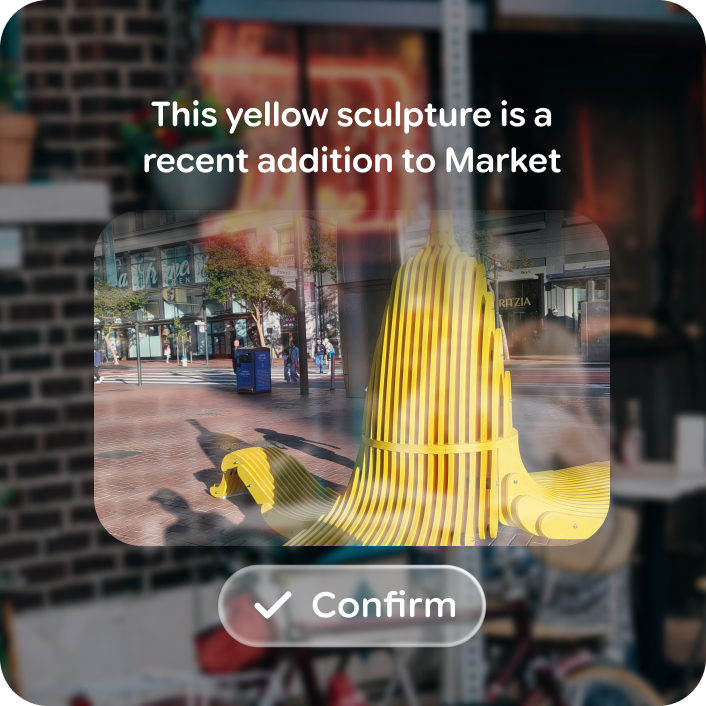
Tak
Nie
Przyciski ikon
Dostępne są przyciski z ikonami, które zmniejszają gęstość treści. Używaj przycisków z ikonami, gdy ikona wyraźnie ilustruje działanie. W przeciwnym razie dodaj etykietę przycisku.

Tak

Nie
Toggable
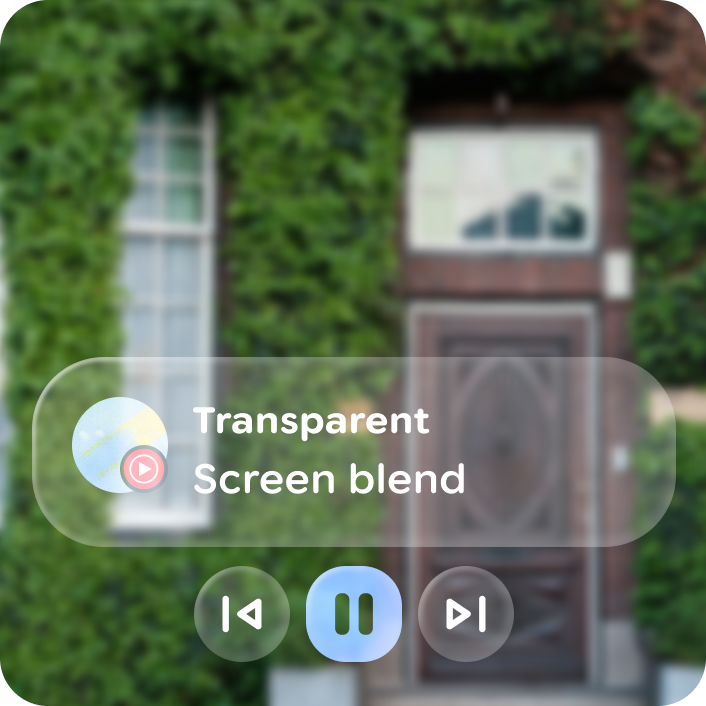
W przypadku działań ze stanami logicznymi, takich jak dodawanie do ulubionych, dla każdego typu przycisku dostępny jest wariant przełącznika. Zamiana ikon między stanami przełącznika sprawia, że interakcja jest szybka i reaguje na działania użytkownika.
Tak

Nie
Anatomia
Przyciski składają się z etykiety i opcjonalnej ikony na początku lub na końcu.

Przyciski z ikonami składają się tylko z rozpoznawalnej ikony.
Oba mają wariant, który można włączać i wyłączać.
Domyślny
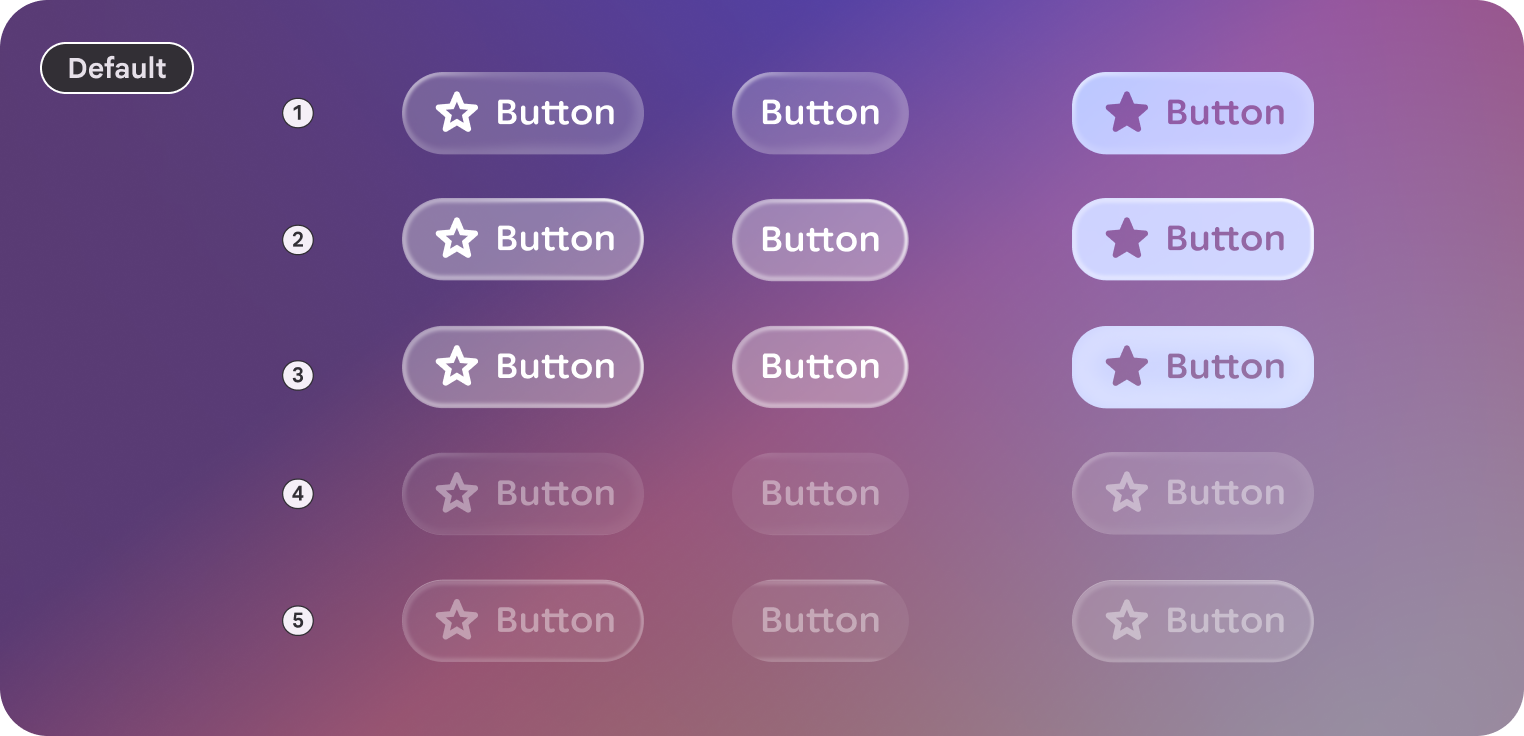 1. Odpoczynek
2. Skupiony
3. Naciśnięty
4. Wyłączono
5. Wyłączony i skupiony
Duży
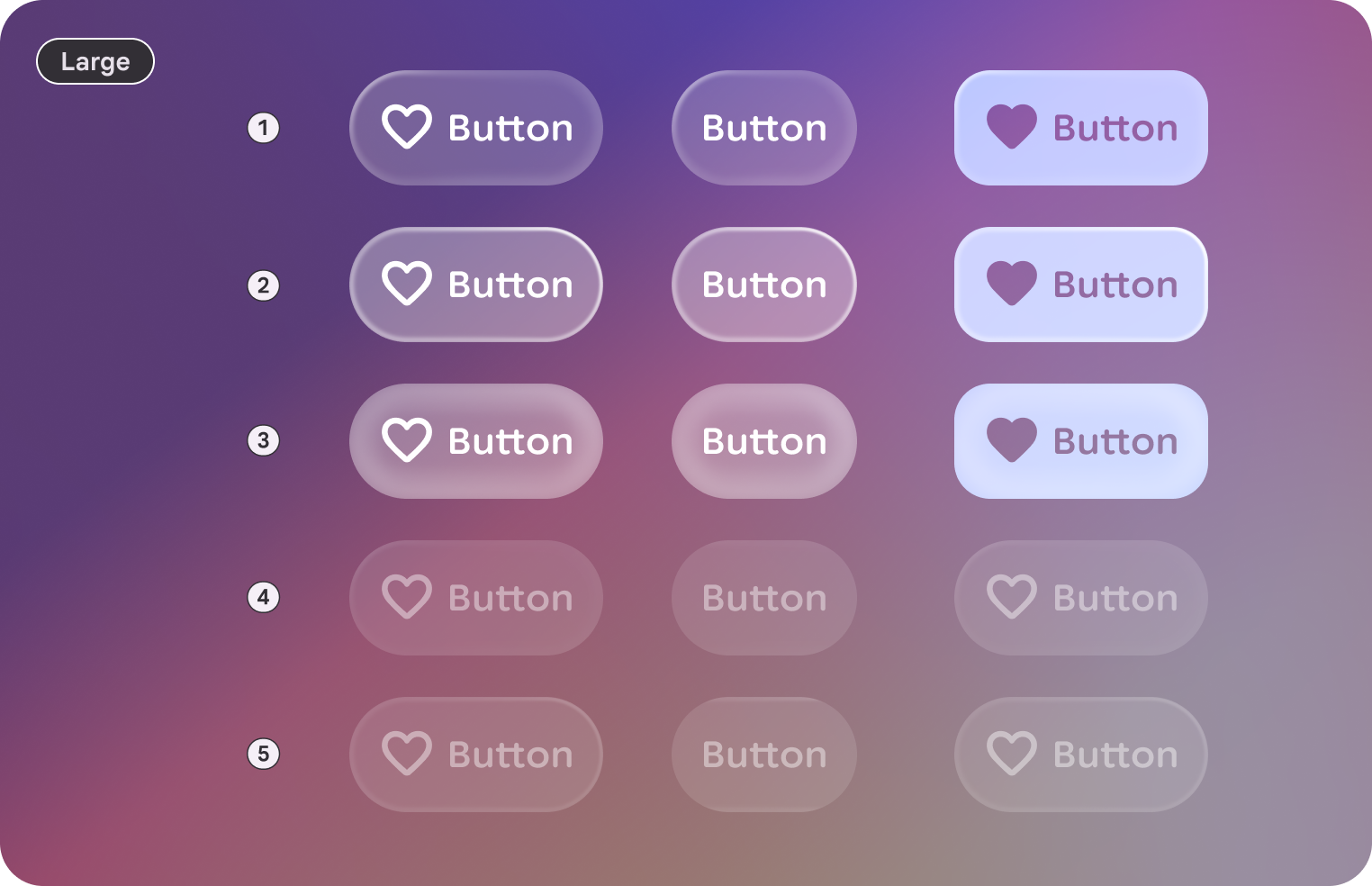 1. Odpoczynek
2. Skupiony
3. Naciśnięty
4. Wyłączono
5. Wyłączony i skupiony
Ikona
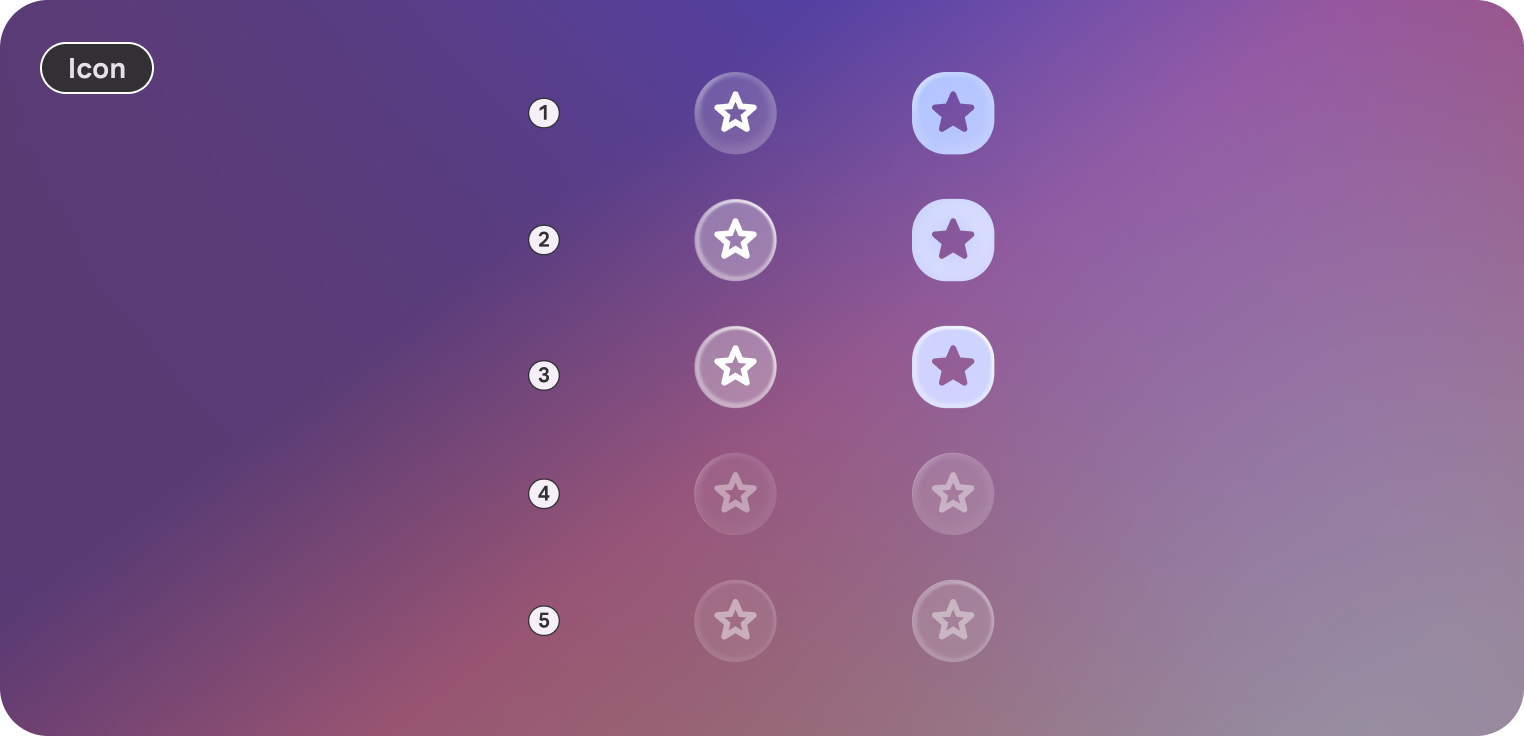 1. Odpoczynek
2. Skupiony
3. Naciśnięty
4. Wyłączono
5. Wyłączony i skupiony
Ikona
 1. Odpoczynek
2. Skupiony
3. Naciśnięty
4. Wyłączono
5. Wyłączony i skupiony
Dostosowywanie
Przyciski mają styl domyślny i duży. Duży rozmiar może podkreślić znaczenie.
Ikony mogą służyć do podkreślania, wyjaśniania i wyróżniania przycisku w pozycji końcowej lub początkowej.
Domyślny
| Właściwości | Dostosowywanie | Domyślne |
|---|---|---|
| Kształt | Tak | Duży, okrągły |
| Dopełnienie | Tak | 16 dp, 8 dp |
| Obramowanie | Tak | Domyślny, 2 dp, #606460 |
| Tekst | Tak | Body Small |
| Ikona główna | Tak | 32 dp |
| Ikona na końcu | Tak | 32 dp |
| Rozmiar | Tak | Minimalna wysokość 48 dp |
| Głębokość | Tak | 0 |
| Gap | Tak | Między etykietą a ikoną: bardzo mała |
Duży
| Właściwości | Dostosowywanie | Domyślne |
|---|---|---|
| Kształt | Tak | Duży, okrągły |
| Dopełnienie | Tak | 16 dp, 16 dp |
| Obramowanie | Tak | 2 dp, #606460 |
| Tekst | Tak | Body Small |
| Ikona główna | Tak | 32 dp |
| Ikona na końcu | Tak | 32 dp |
| Rozmiar | Tak | Minimalna wysokość: 72 dp |
| Głębokość | Tak | 0 |
| Gap | Tak | Między etykietą a ikoną: bardzo mała |
Ikona
| Właściwości | Dostosowywanie | Domyślne |
|---|---|---|
| Kształt | Tak | Duży, okrągły |
| Dopełnienie | Tak | Mały, mały |
| Obramowanie | Tak | Domyślny |
| Ikona | Tak | Domyślna = 32 dp, na powierzchni |
| Rozmiar | Tak | Minimalna wysokość 48 dp |
| Głębokość | Tak | 0 |
Toggable
| Właściwości | Dostosowywanie | Domyślne |
|---|---|---|
| Wybrano | Tak | Wartość logiczna |
| Domyślne narożniki | Tak | 16 dp, 8 dp |
| Wybrane rogi | Tak | Domyślne ustawienie ostrości |
| Wybrany kolor powierzchni | Tak | Kontur |
| Wszystkie inne usługi | Tak | Tak samo jak przyciski |
Ikona z możliwością przełączania
| Właściwości | Dostosowywanie | Domyślne |
|---|---|---|
| Wybrano | Tak | Wartość logiczna |
| Domyślne narożniki | Tak | 100 dp |
| Wybrane rogi | Tak | 20 dp |
| Wybrany kolor powierzchni | Tak | Kontur |
| Wszystkie inne usługi | Tak | Tak samo jak przyciski |