

眼镜有多种来源和类型的互动输入,包括硬件和触控、手势和语音。
硬件控制
眼镜控件可能因设备型号而异,但大多数都包含相机按钮、触控板、显示按钮和电源开关或按钮。硬件控件有默认的交互方式,并且部分控件可针对您的应用进行重新映射。请注意,眼镜的输入更偏向于单任务操作,用户一次只能进行一项控制输入,这与触控输入不同。眼镜硬件控件具有默认互动映射,其中一些由应用处理,另一些由系统处理。
系统将处理以下输入:
- 按一下相机按钮可拍照,按住相机按钮可拍摄视频
- 在触控板上用两根手指滑动来调节音量
- 在触控板上轻触并按住,然后对着麦克风说出唤醒指令,即可启动 Gemini
- 在显示型眼镜上,系统会将向下滑动手势解读为系统返回。
您的应用拥有对眼镜的访问权限:
- 在触控板上用单根手指滑动
- 麦克风
- 第一人称视角 (POV) 摄像头
- 惯性测量装置 (IMU)
- 连按两次相机按钮
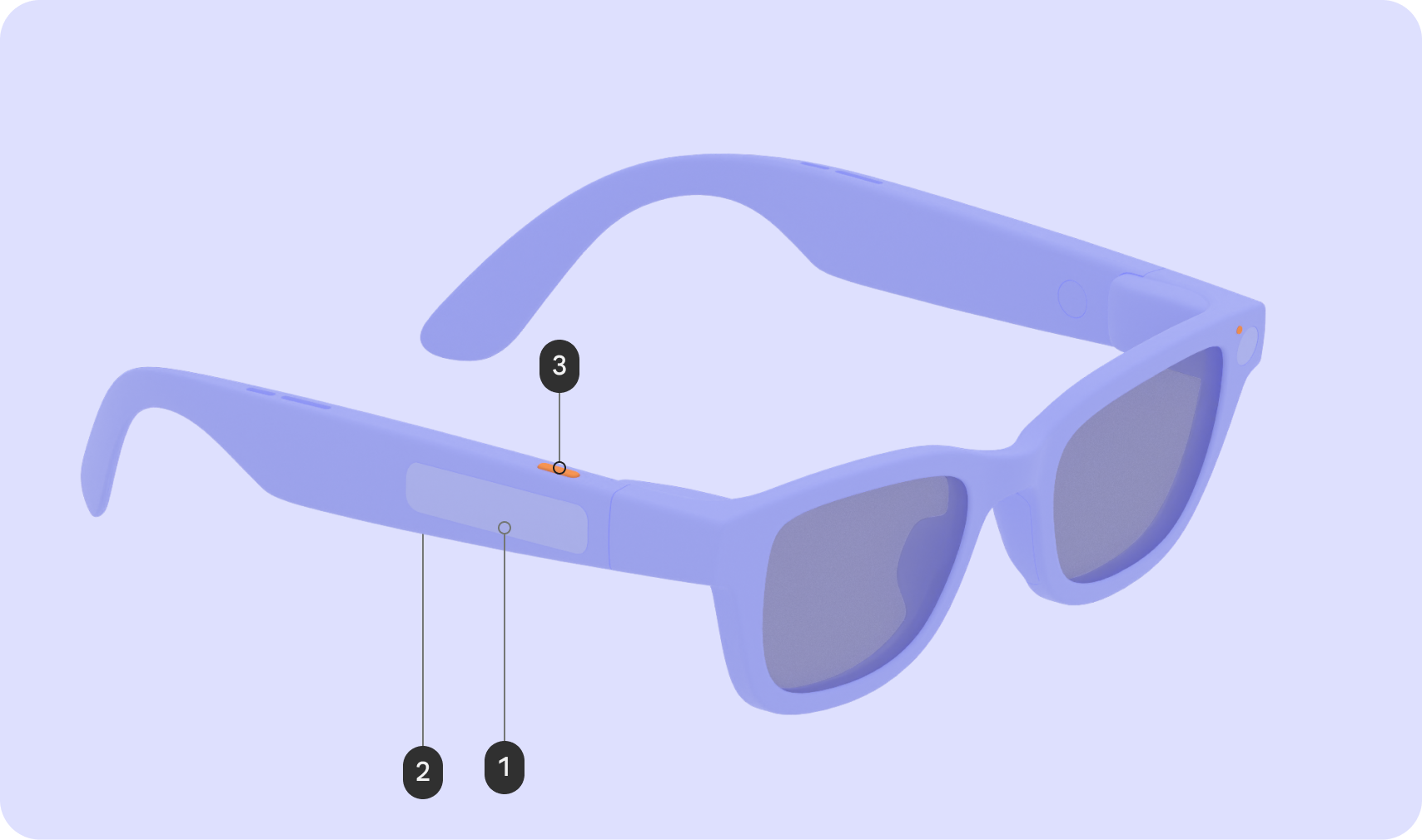
无屏眼镜
| 输入 | 手势 | 交互效果 |
|---|---|---|
| 触控板 (1) | 点按 | 播放 / 暂停 / 确认 |
| 滑动 | 下一项/上一项/关闭 | |
| 向下滑动 | 不适用 | |
| 触摸并按住 | 调用 AI | |
| 双指滑动 | 音量 | |
| 显示按钮 (2) | 按下 | 不适用 |
| 相机按钮 (3) | 按下 | 照片 / 结束视频录制 |
| 触摸并按住 | 开始视频录制 | |
| 连按两下 | 相机 |
带屏眼镜
| 输入 | 手势 | 交互效果 |
|---|---|---|
| 触控板 (1) | 点按 | 播放 / 暂停 / 确认 |
| 滑动 | 界面导航 | |
| 向下滑动 | 返回 | |
| 触摸并按住 | 调用 AI | |
| 双指滑动 | 音量 | |
| 显示按钮 (2) | 按下 | 唤醒/休眠 |
| 相机按钮 (3) | 按下 | 照片 / 结束视频录制 |
| 触摸并按住 | 开始视频录制 | |
| 连按两下 | 相机 |
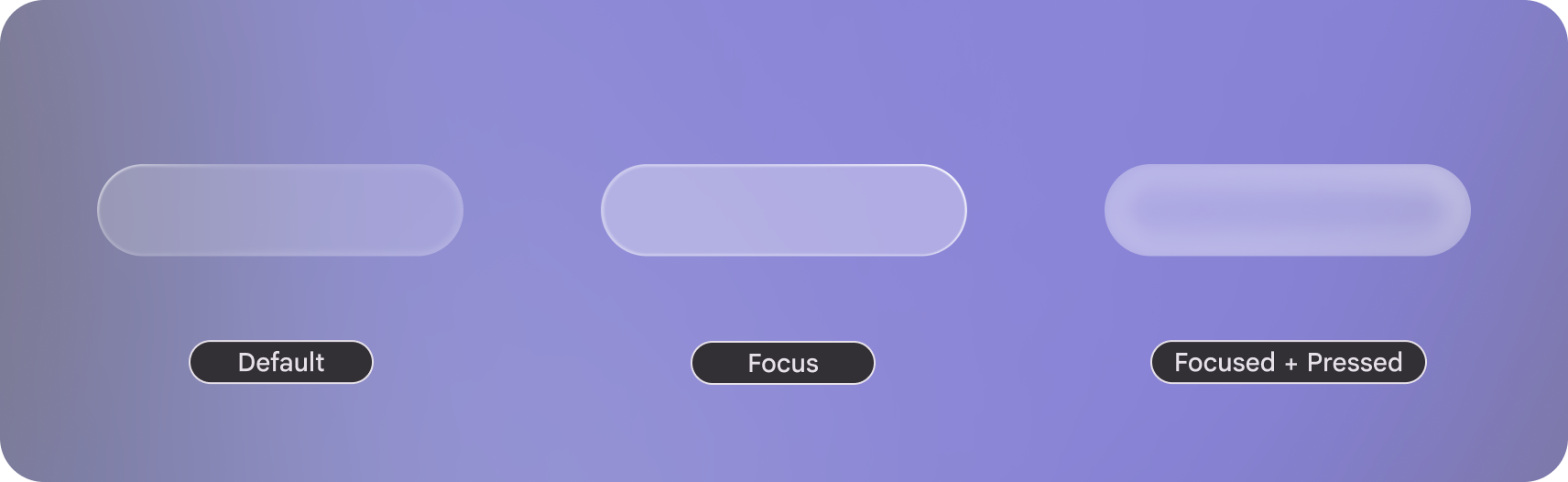 显示屏上的焦点状态通过视觉提示呈现出来。
易用性原则
在设计眼镜输入时,请遵循以下原则:
输入互动快速而隐秘
音频眼镜和显示眼镜的设计理念是短促的手势,而不是复杂而精确的控制。

正确做法
设计快速手势,让用户在户外活动时也能顺畅操作。
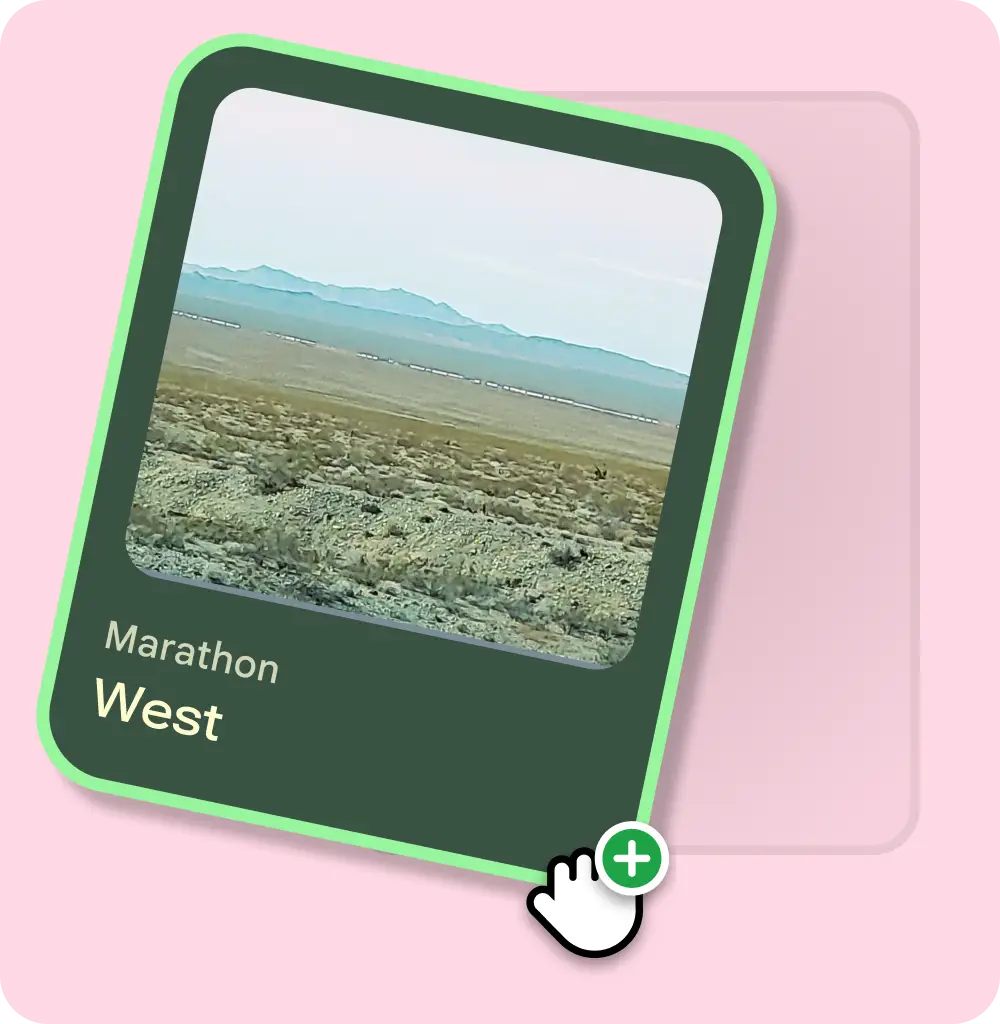
错误做法
支持复杂而精确的手势,例如移动设备和桌面设备上的手势。
带屏眼镜的识别而非回忆
限制用户需要记住的手势数量,并利用现有的用户心智模型。
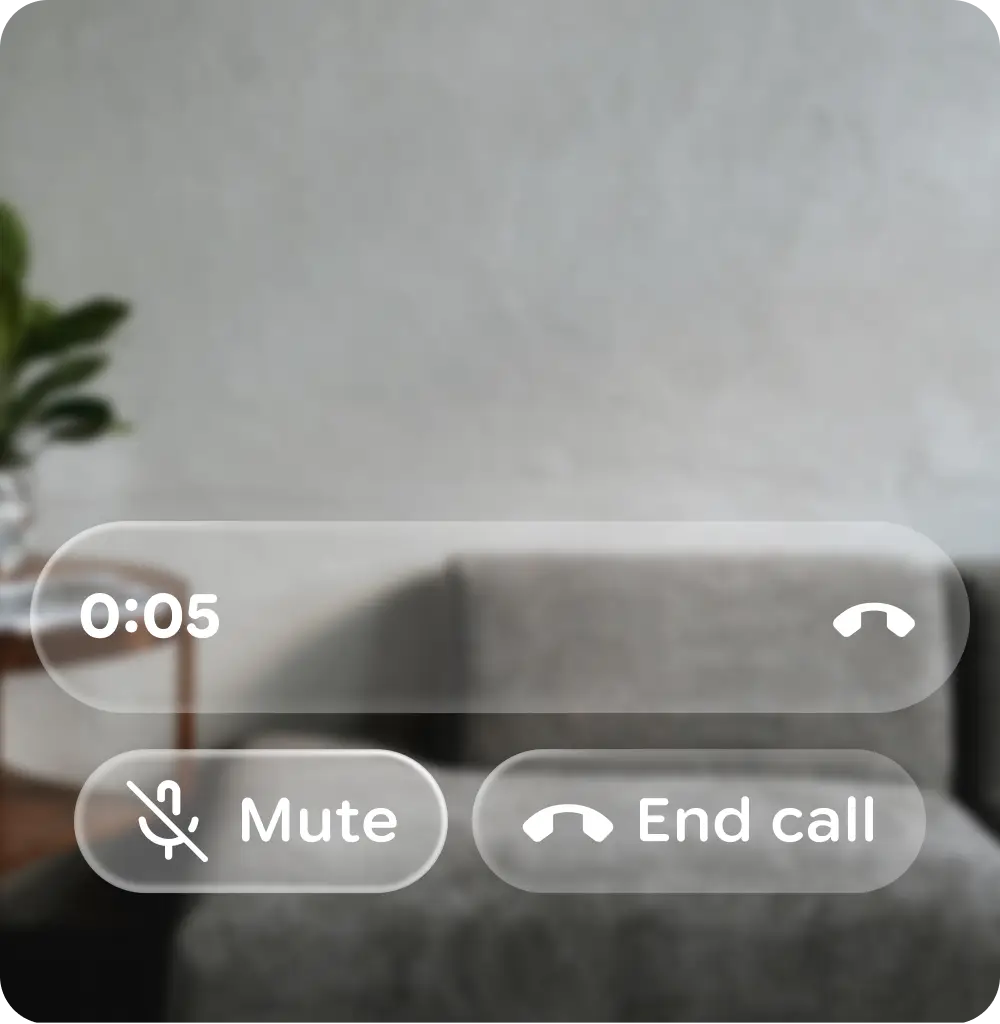
正确做法
提供界面元素,以便用户在显示屏可用时完成操作。
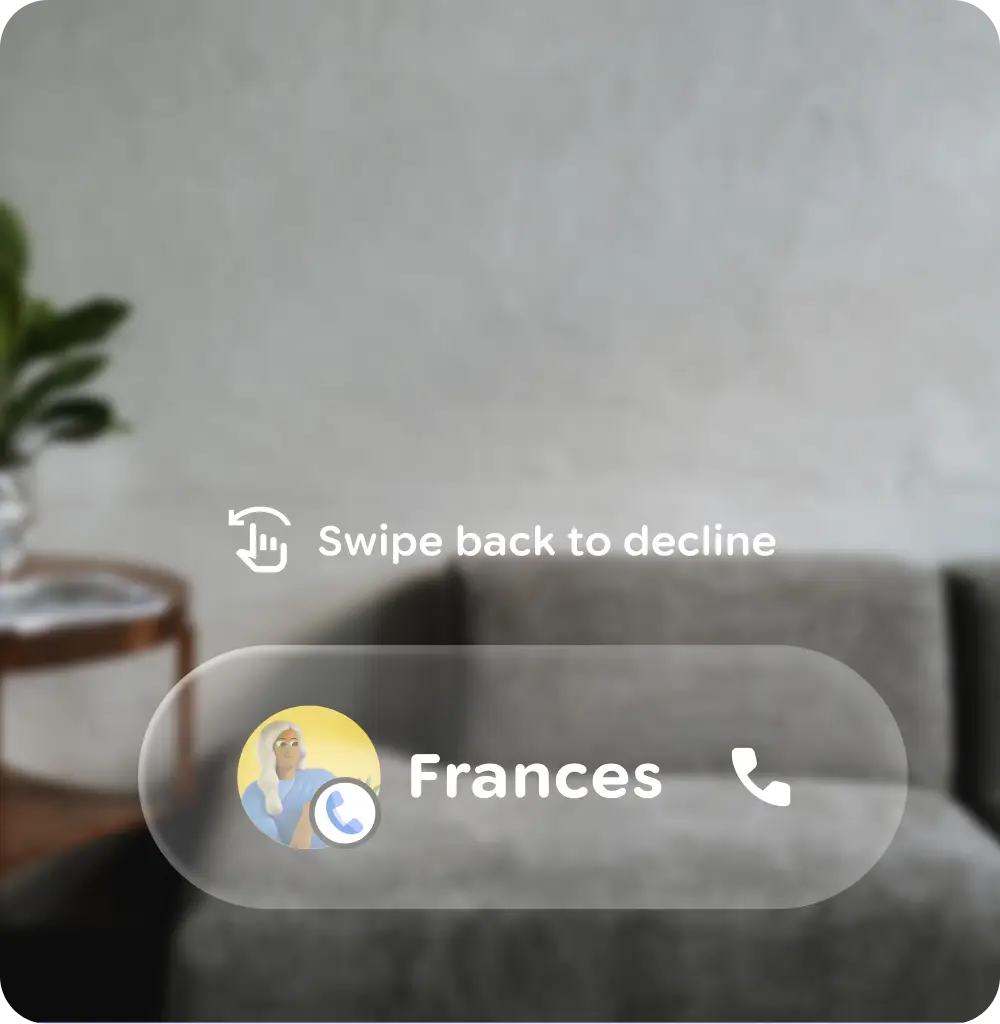
错误做法
如果显示屏可用,则过度依赖用户记住手势。
始终为用户提供立即退出的选项
用户应能够随时退出眼镜上的体验。
针对检测到的手势和采取的操作提供即时、清晰的反馈
对于无屏眼镜,音频输出和耳标对于手势反馈都至关重要。耳标应在手势操作后立即播放,应能听到,并且在各种环境中都应清晰可辨。
对于带屏眼镜,由于采用间接互动模式,即时视觉反馈可显著提升易用性。
打造流畅的体验
帮助用户避免犯错:
- 减轻记忆负担
- 考虑可能出现的意外滑落
- 支持撤消操作
- 在执行重要操作之前向用户发出警告
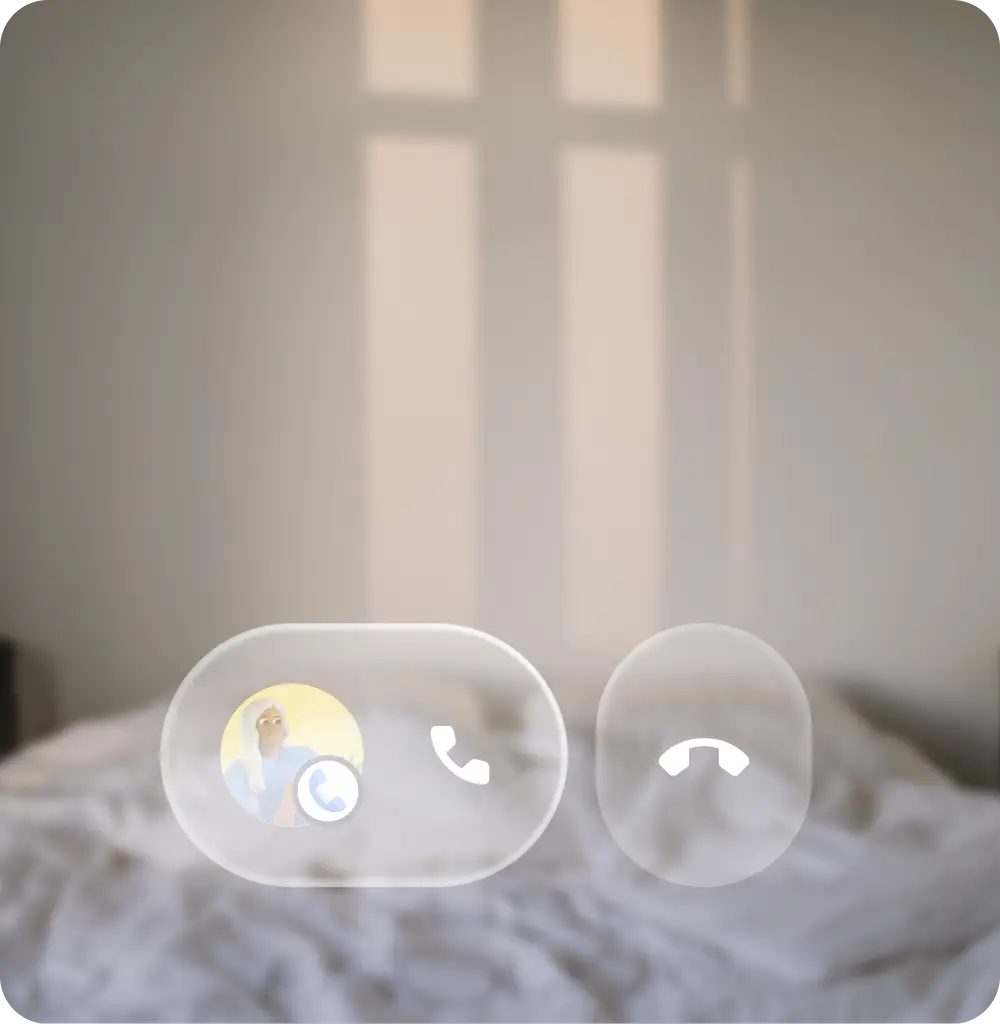
正确做法
首先重点关注低成本操作,例如接听电话。
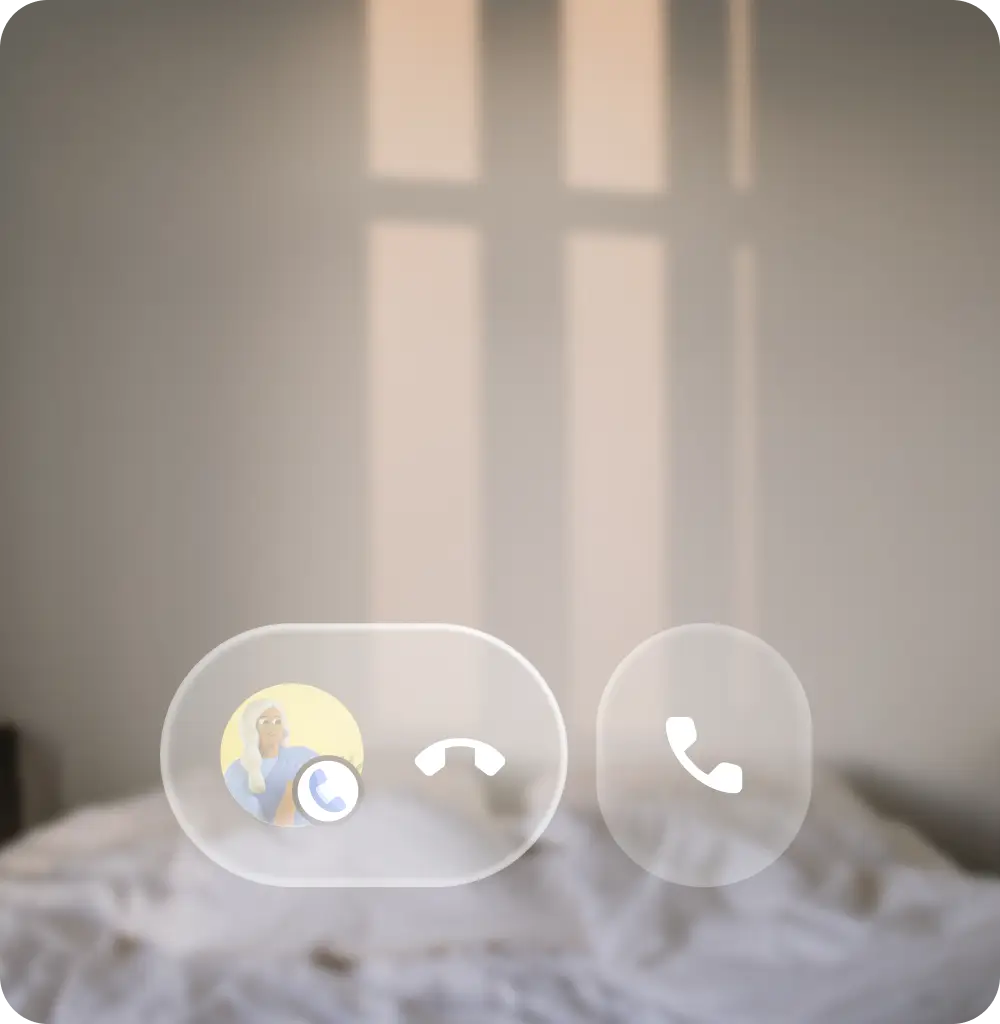
错误做法
首先重点关注高费用操作,例如拒绝来电。