Google uses AI technology to translate content into your preferred language. AI translations can contain errors.
开始使用
使用集合让一切井井有条
根据您的偏好保存内容并对其进行分类。
使用 Jetpack Compose Glimmer 界面框架构建 AI 眼镜应用,以实现可在 AI 眼镜上运行的增强现实体验。Jetpack Compose Glimmer 是首批针对透明显示屏和 AI 眼镜设备规格进行优化的界面框架之一。
1. 确定用户体验历程
重点关注与 AI 眼镜形态的“一目了然”原则相兼容的关键用户历程 (CUJ)。这可以通过极简的界面或仅通过音频来表达,同时让用户能够感知周围环境。如需寻找机会,请考虑当前应用中可从眼镜中受益的起始入口点。
例如,用户可以受益于免手动操作的精细步行路线,从而顺利到达目的地。
所选用户历程还应遵循安全性、舒适性和性能原则。例如,请勿选择需要用户长时间使用摄像头或侵犯用户隐私的任务。
了解基本原则。
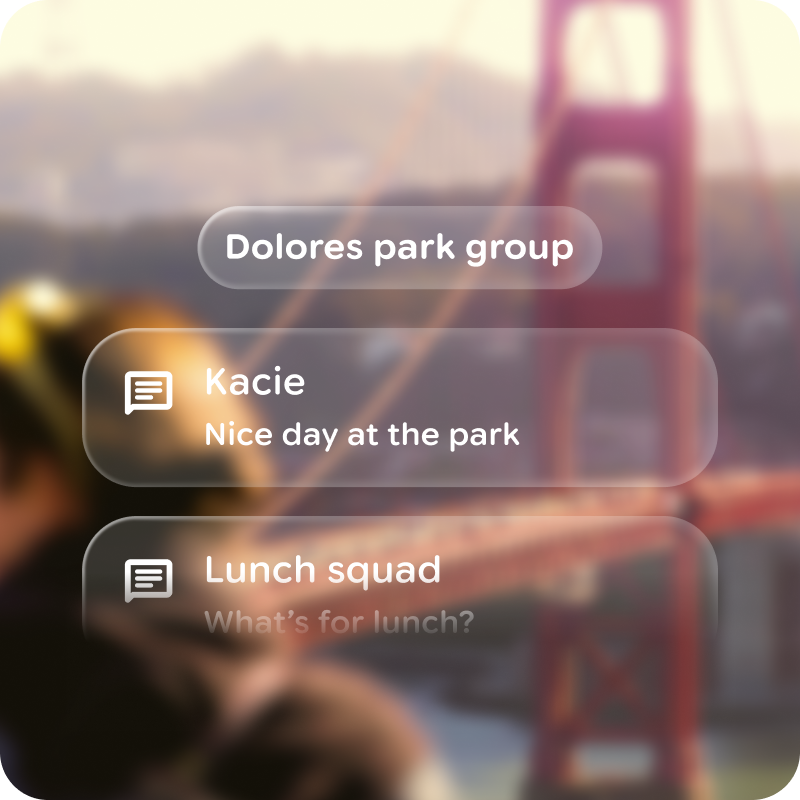
check_circle
正确做法
从您的移动应用中提取可受益于眼镜设备规格的功能。例如,一目了然的体验。
cancel
错误做法
将整个手机应用移植到眼镜,因为它们无法缩放以适应眼镜设备类型。
2. 最小化和平移
对于显示模式界面,请从核心应用的 CUJ 开始:
优化布局以突出重点:布局会优先显示重要信息,减少操作次数和视觉元素,以保持用户注意力。
使用深度表示层次结构:深度用于传达元素的优先级。
自下而上的设计:构建模拟时,从底部开始,向上布局组件。
翻译视觉组件:对于显示 AI 眼镜,请使用 Jetpack Compose Glimmer 组件和布局模式。
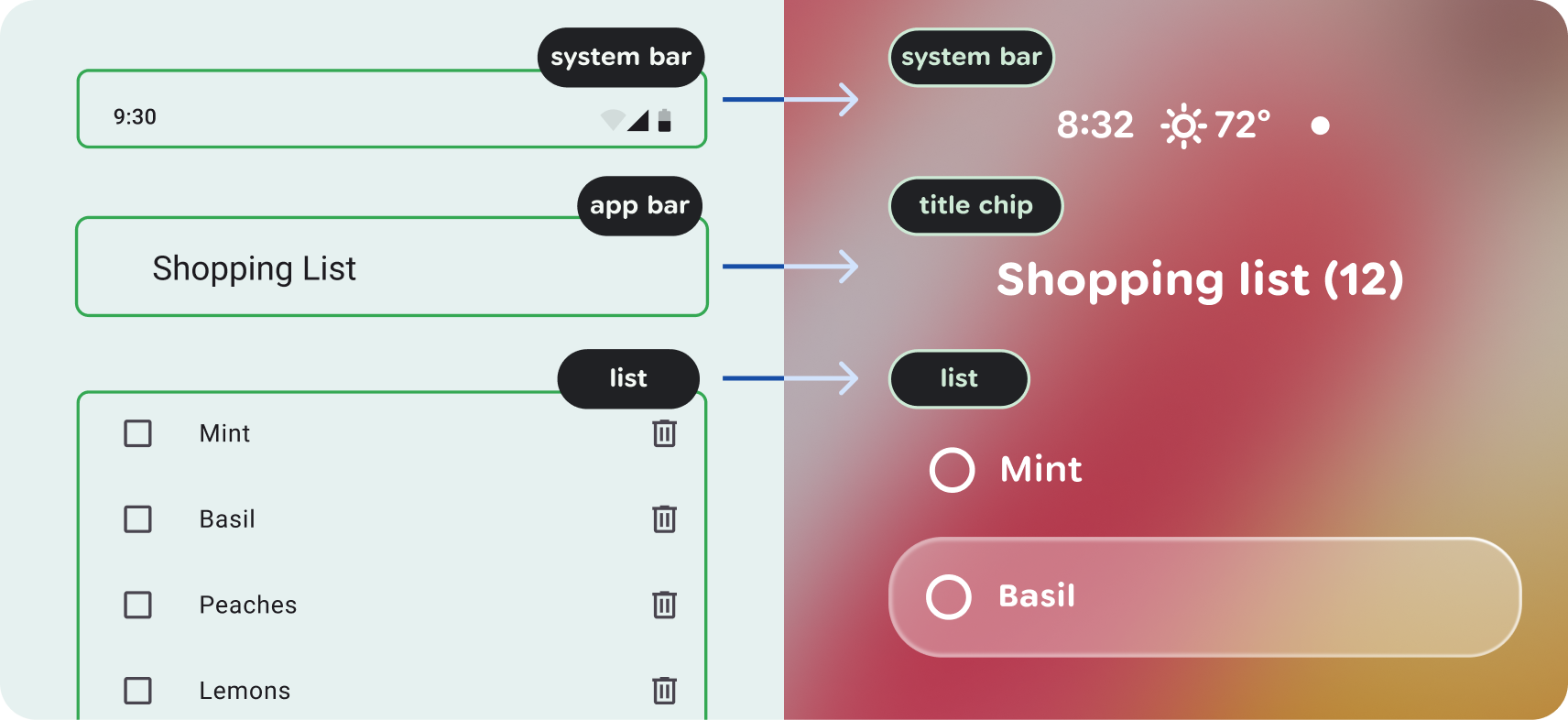
详细了解组件和应用数据视图。
图 1:一个已转换为显示型 AI 眼镜元素的购物清单应用。系统栏在视觉上非常醒目,AI 眼镜通常是空的。在此示例中,应用栏可以转换为标题 chip,而 Material 列表元素可以转换为 Jetpack Compose Glimmer 列表。
3. 音频流程和提示
通过音频进行对话。虽然音频应在 AI 眼镜应用中占据很大一部分,但不能让用户感到不知所措,您还需要考虑某些设备仅支持音频的情况。为此,您可以创建仅包含音频的流程图来描述这种体验。通过音频提示和对话来注释互动和反馈。
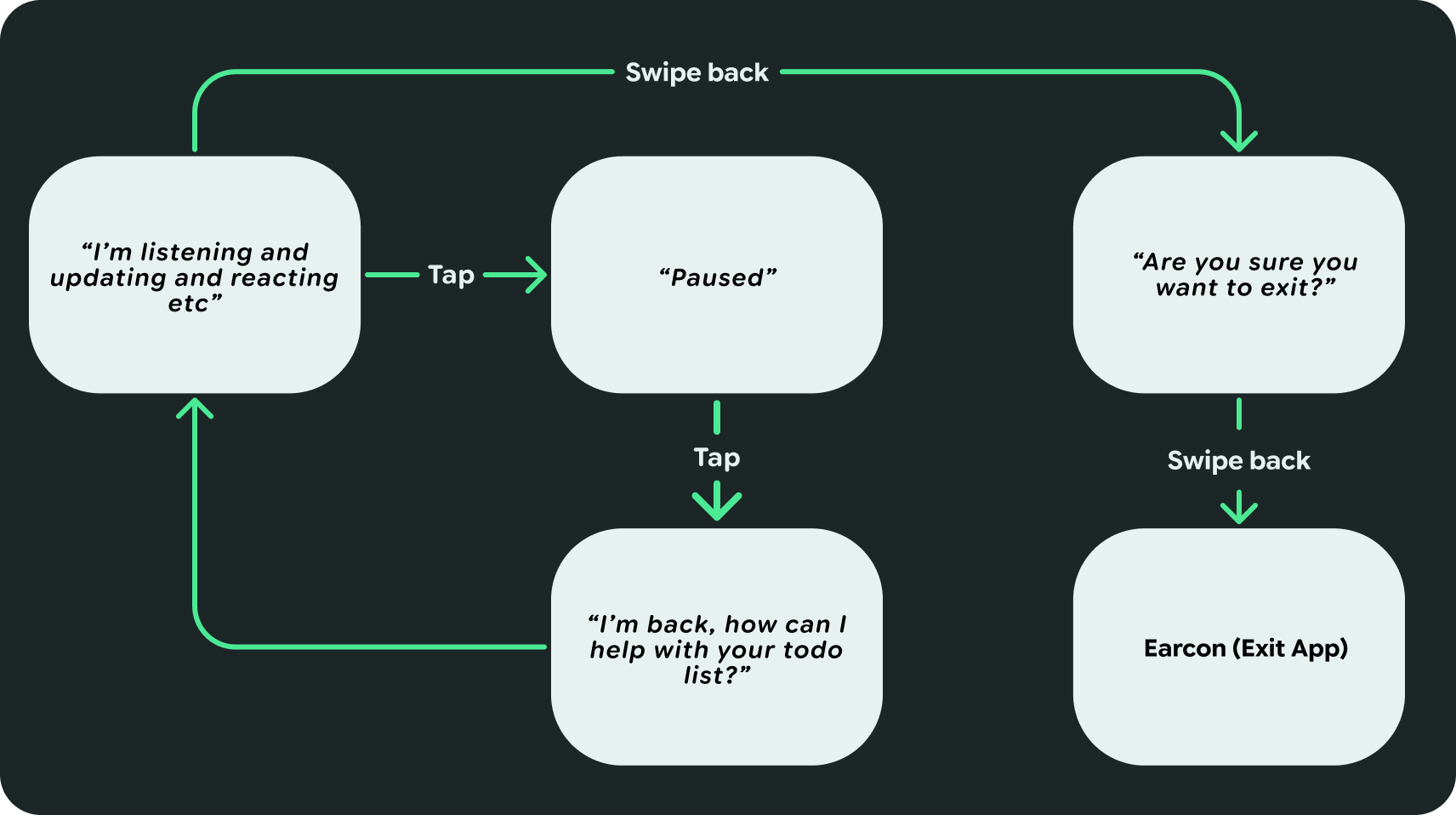
请务必规划设备控件和手势的输入。您可以先将点按等基本应用互动操作转换为触控板点按操作。
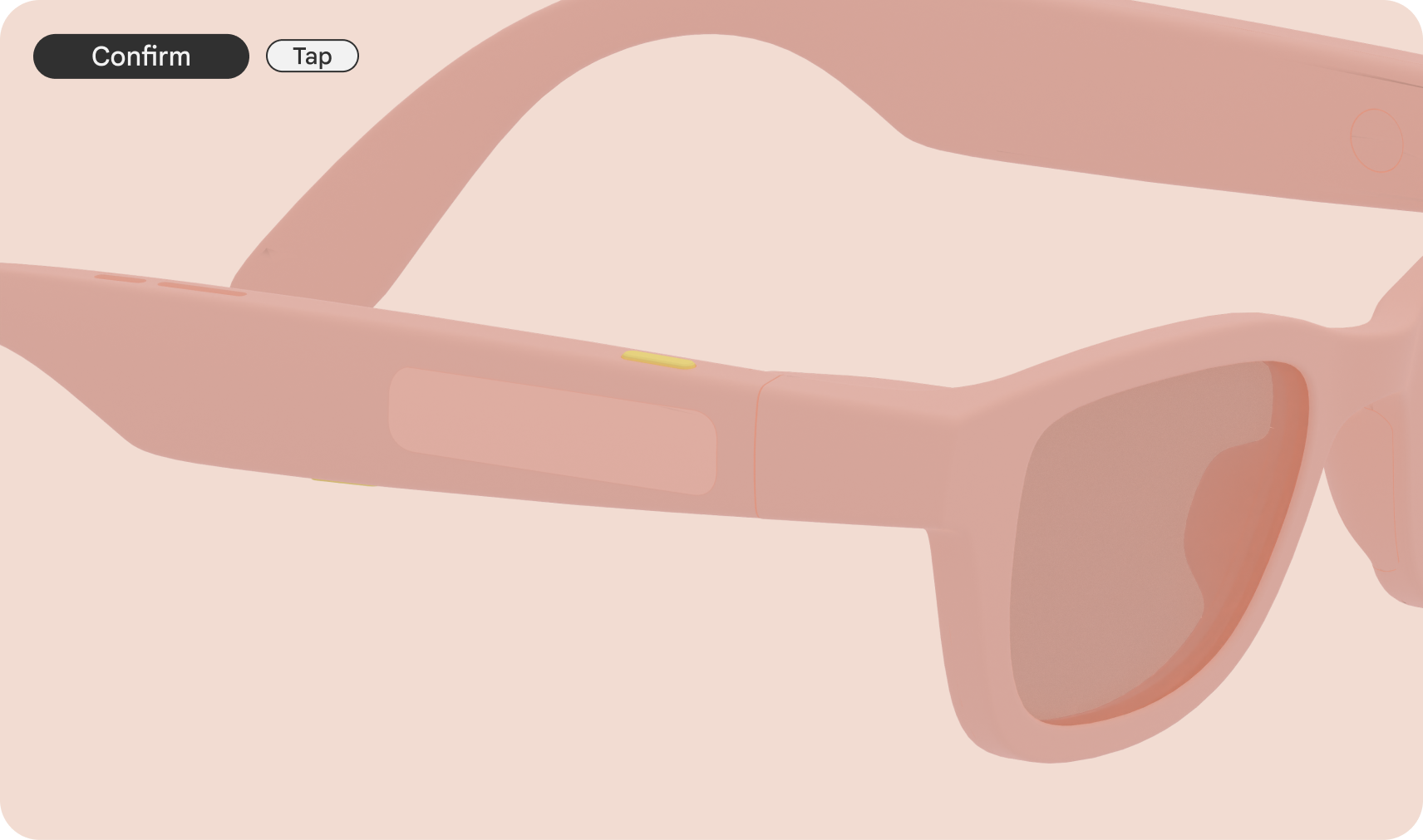
继续输入。

5. 考虑 SysUI
其他系统界面的账号。
您的应用将显示在主屏幕和其他系统功能中,例如通知(如果使用)。这些图标可能会显示在系统栏中。
有关系统界面的更多信息
6. 其他状态
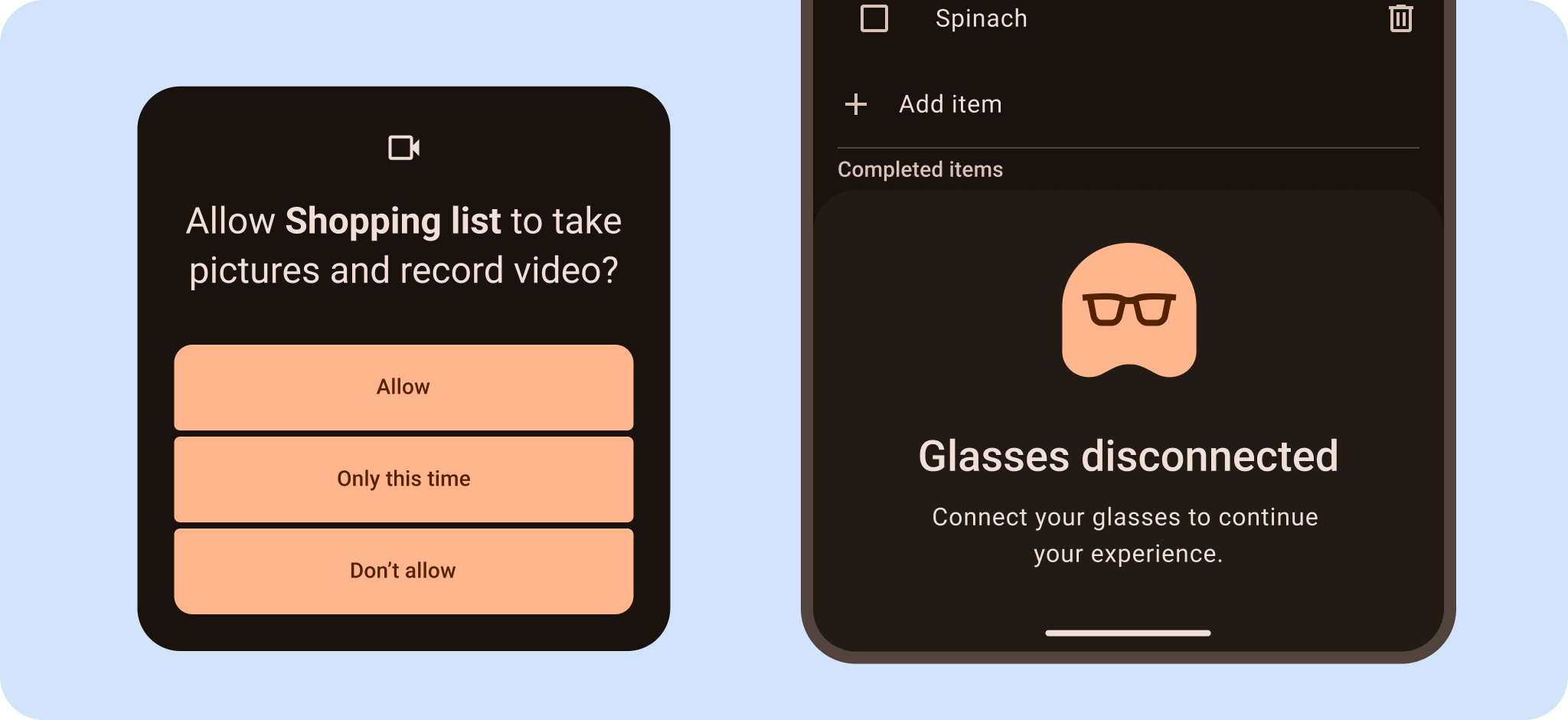
您的应用在 AI 眼镜上会遇到不同的场景,例如连接或权限问题。在核心应用和眼镜应用中,都要考虑这些不同的状态。
请务必请求设备功能权限。
请注意,您需要通过视觉界面和音频来考虑这些因素。例如,提供音频反馈,告知用户应在移动设备上完成权限授予流程,或读出错误。
本页面上的内容和代码示例受内容许可部分所述许可的限制。Java 和 OpenJDK 是 Oracle 和/或其关联公司的注册商标。
最后更新时间 (UTC):2026-03-05。
[[["易于理解","easyToUnderstand","thumb-up"],["解决了我的问题","solvedMyProblem","thumb-up"],["其他","otherUp","thumb-up"]],[["没有我需要的信息","missingTheInformationINeed","thumb-down"],["太复杂/步骤太多","tooComplicatedTooManySteps","thumb-down"],["内容需要更新","outOfDate","thumb-down"],["翻译问题","translationIssue","thumb-down"],["示例/代码问题","samplesCodeIssue","thumb-down"],["其他","otherDown","thumb-down"]],["最后更新时间 (UTC):2026-03-05。"],[],[]]