

Utwórz aplikację za pomocą platformy interfejsu Glimmer w Jetpack Compose, aby zapewnić rozszerzone wrażenia na przezroczystych wyświetlaczach optycznych. Jetpack Compose Glimmer to jedna z pierwszych platform UI zoptymalizowanych pod kątem przezroczystych wyświetlaczy i okularów.
1. Określanie ścieżek użytkowników
Skup się na głównych ścieżkach użytkownika, które są zgodne z zasadami dotyczącymi szybkiego sprawdzania informacji na okularach. Można to zrobić za pomocą minimalnego interfejsu lub tylko dźwięku, dzięki czemu użytkownik może skupić się na otoczeniu. Aby znaleźć możliwości, rozważ rozpoczęcie od punktów wejścia w obecnej aplikacji, które mogłyby skorzystać na okularach.
Na przykład użytkownik może korzystać ze szczegółowych wskazówek dojazdu bez użycia rąk, aby dotrzeć do celu.
Wybrana ścieżka użytkownika powinna też uwzględniać zasady bezpieczeństwa, wygody i wydajności. Nie wybieraj na przykład zadań, które wymagałyby używania aparatu użytkownika przez niepotrzebnie długi czas lub naruszałyby jego prywatność.
Dowiedz się więcej o podstawowych zasadach.

Tak
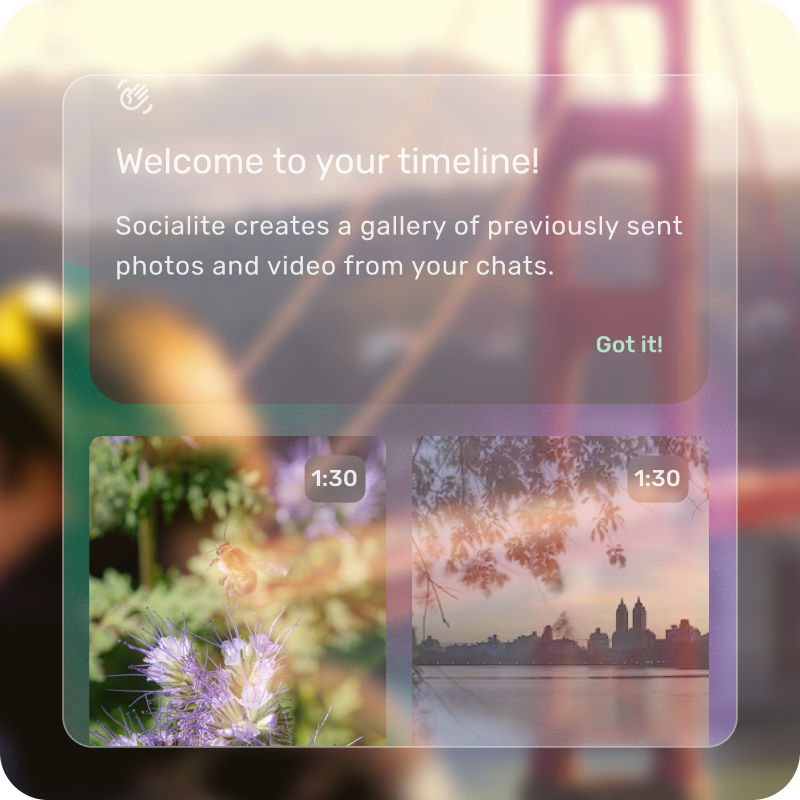
Czego nie robić
2. Minimalizowanie i tłumaczenie
W przypadku interfejsu trybu wyświetlania zacznij od CUJ z głównej aplikacji:
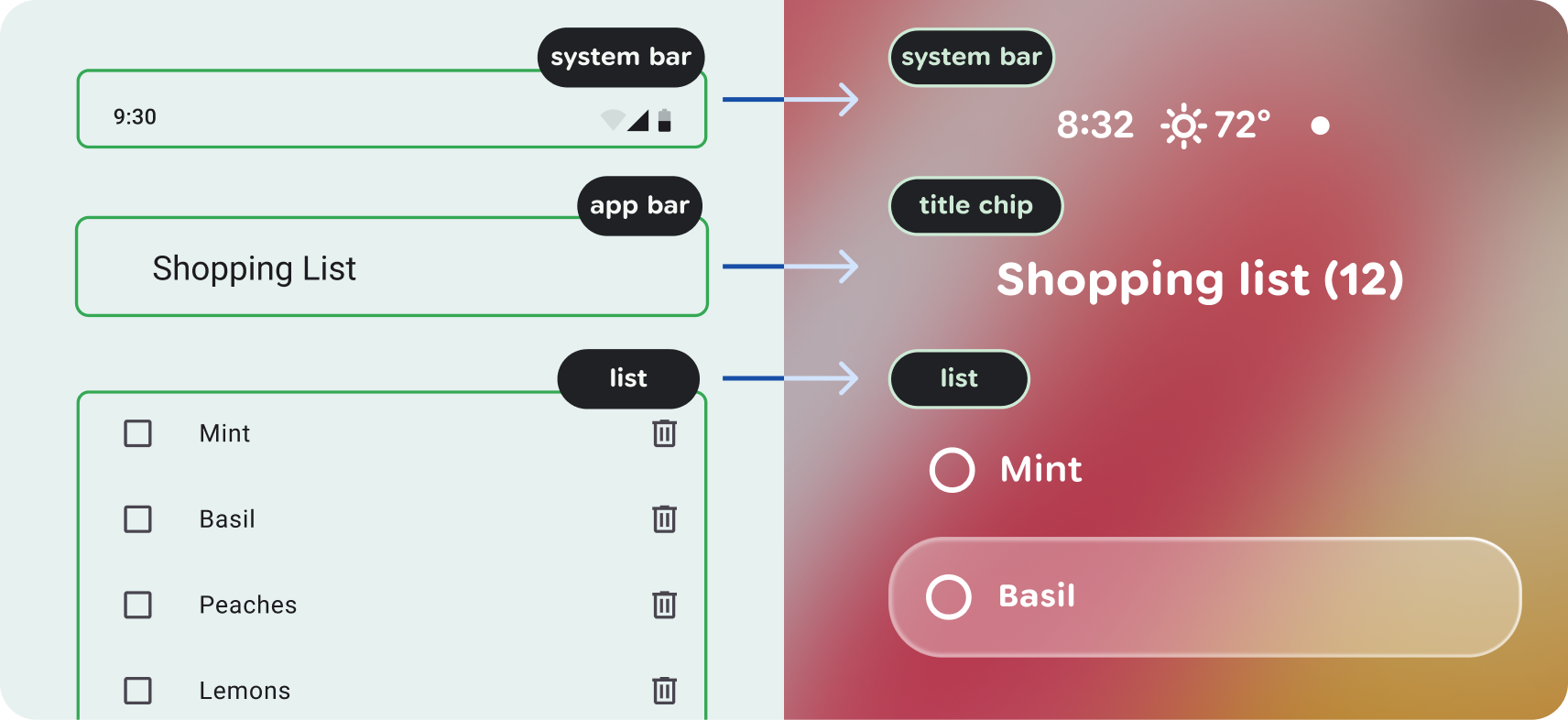
Optymalizacja układów pod kątem skupienia uwagi: układy nadają priorytet najważniejszym informacjom, zmniejszając liczbę działań i elementów wizualnych, aby utrzymać skupienie użytkownika.
Używanie głębi do tworzenia hierarchii: głębia służy do przekazywania informacji o priorytecie elementów.
Projektuj od dołu do góry: podczas tworzenia makiet zacznij od dołu i układaj komponenty w górę.
Tłumaczenie komponentów wizualnych: w przypadku okularów z wyświetlaczem używaj komponentów Glimmer i wzorców układu Jetpack Compose.
Dowiedz się więcej o komponentach i widoku aplikacji.
3. Przepływ dźwięku i wskazówki
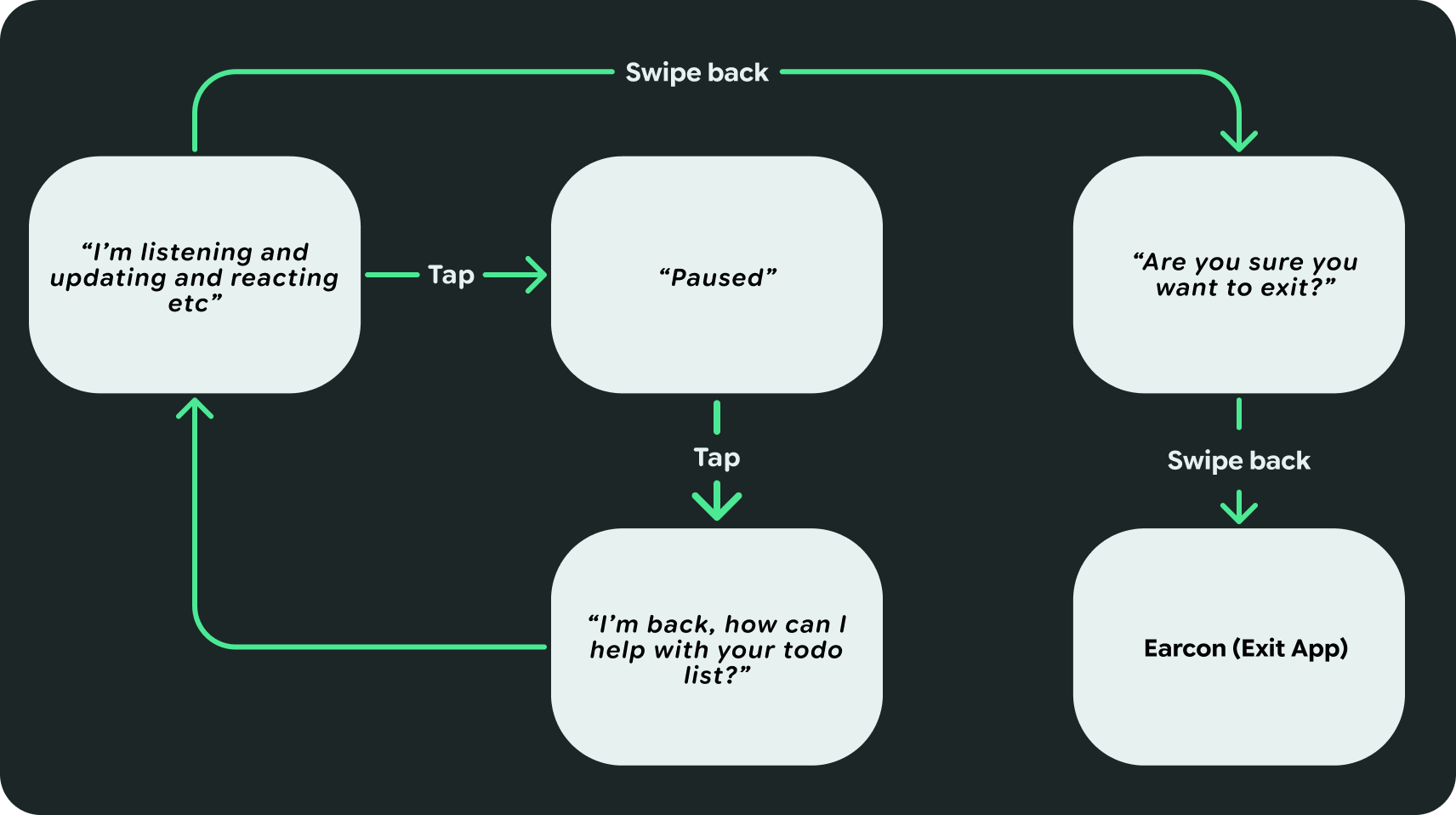
Rozmawiaj z wykorzystaniem dźwięku. Chociaż dźwięk powinien stanowić dużą część wrażeń z aplikacji nawet w przypadku okularów z wyświetlaczem, musisz też uwzględnić wrażenia związane z samym dźwiękiem w przypadku okularów audio. Możesz to zrobić, tworząc mapę przepływu tylko dla dźwięku, która opisuje to doświadczenie. Zapisuj interakcje i opinie za pomocą wskazówek dźwiękowych i dialogów. Oceń swój projekt, aby uniknąć przytłoczenia użytkownika dźwiękiem.
4. Elementy sterujące mapą
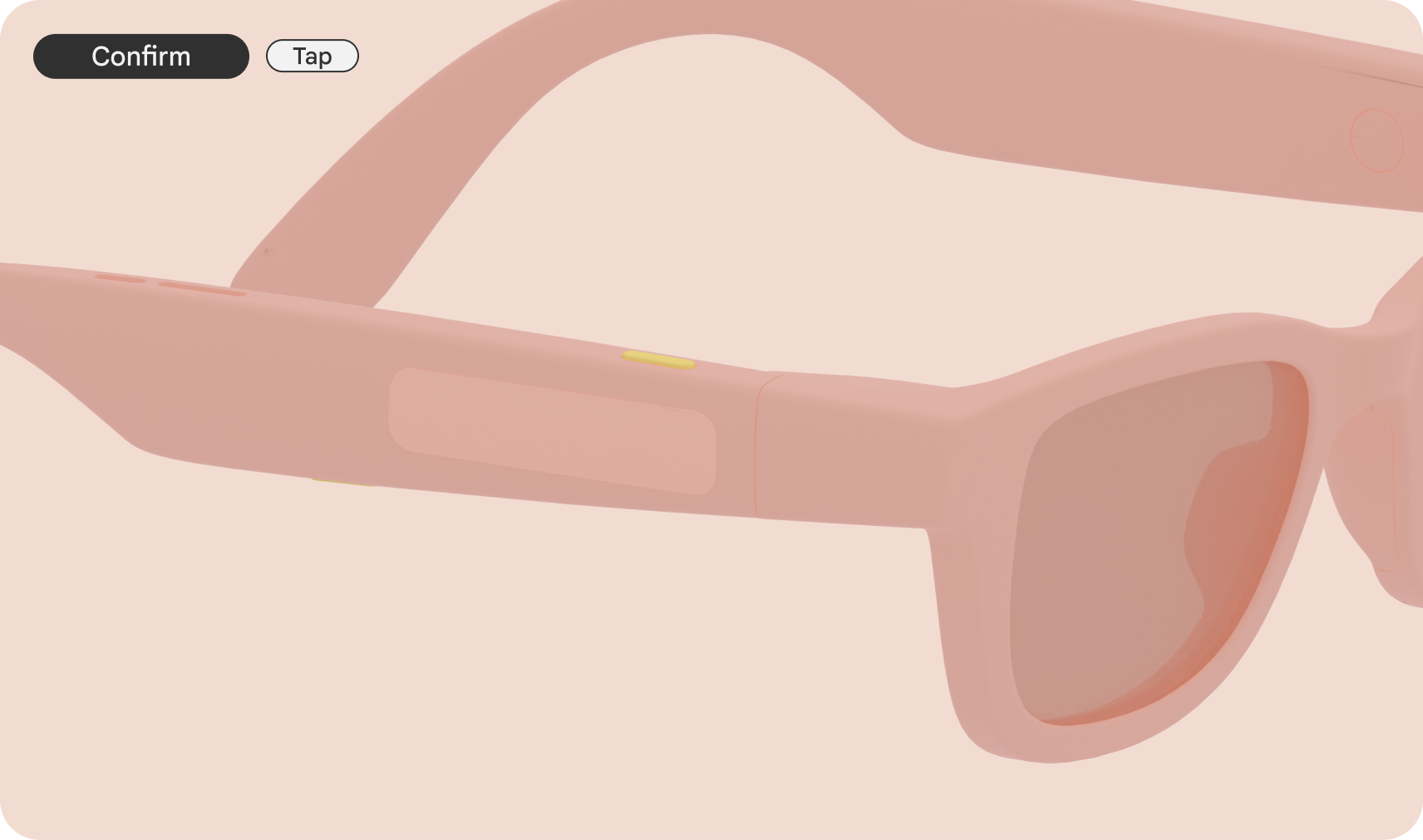
Pamiętaj, aby zmapować dane wejściowe dla elementów sterujących i gestów na urządzeniu. Możesz zacząć od przełożenia podstawowych interakcji z aplikacją, takich jak kliknięcie, na kliknięcie trackpada.
Przejdź do danych wejściowych.
5. Uwzględnianie interfejsu systemu
Uwzględnij inne interfejsy systemowe.
Aplikacja będzie widoczna na ekranie głównym i w innych funkcjach systemowych, takich jak powiadomienia, jeśli są używane. Mogą się one pojawiać na pasku systemowym.

6. Dodatkowe stany
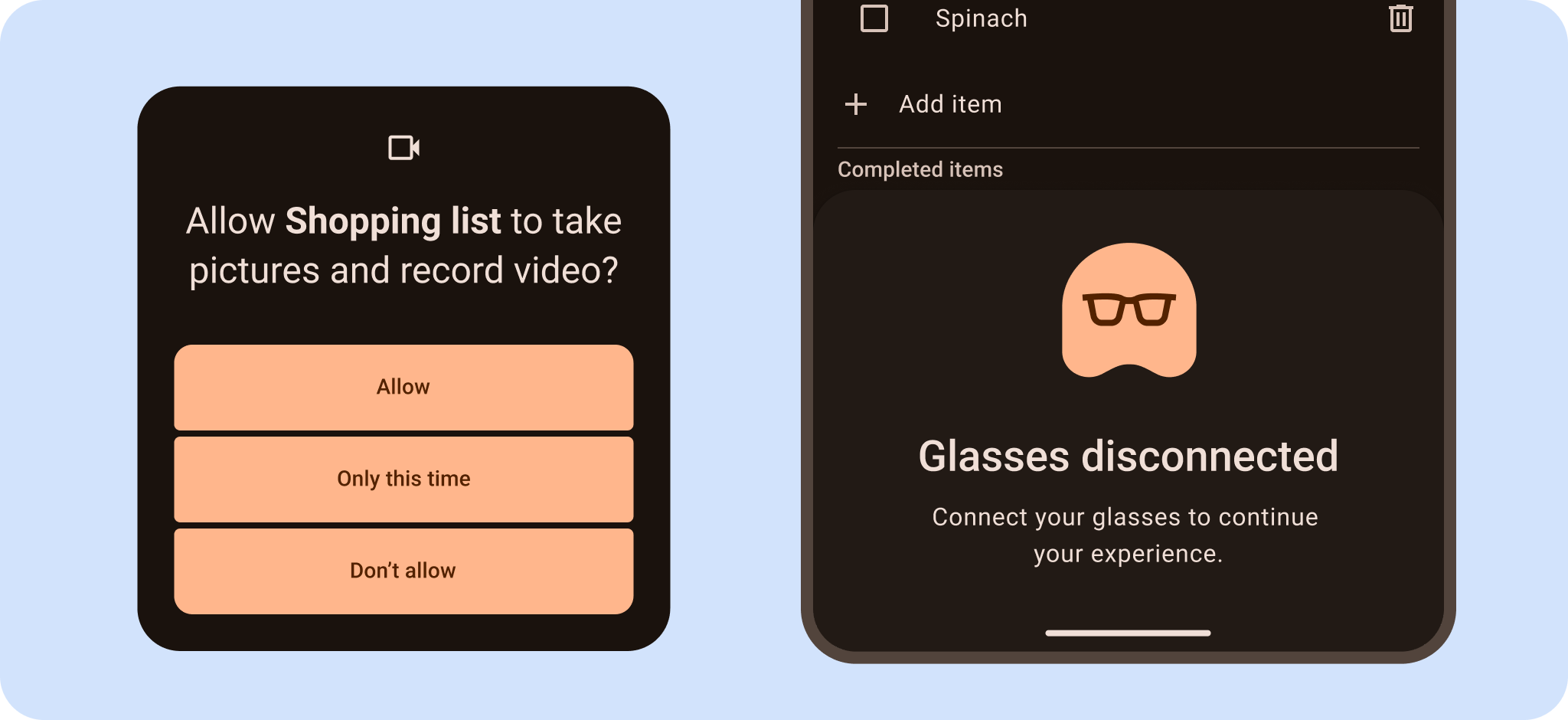
Aplikacja może napotkać różne scenariusze na okularach audio i okularach z wyświetlaczem, np. problemy z połączeniem lub uprawnieniami. Uwzględnij te różne stany zarówno w głównej aplikacji, jak i w aplikacji na okulary.
Pamiętaj, aby poprosić o uprawnienia do funkcji urządzenia.
Pamiętaj, że musisz uwzględnić te kwestie w interfejsie wizualnym i dźwiękowym. Możesz na przykład przekazywać informacje głosowe, aby poinformować użytkowników, że powinni dokończyć proces udzielania uprawnień na urządzeniu mobilnym, lub odczytywać błędy.
 Uwaga: zacznij od zestawu interfejsu Glimmer w Jetpack Compose w Figma.