

Znacznik ikony jest częścią systemu adnotacji przestrzennych. Używaj znaczników ikon, aby dodawać adnotacje do obiektów w świecie rzeczywistym.
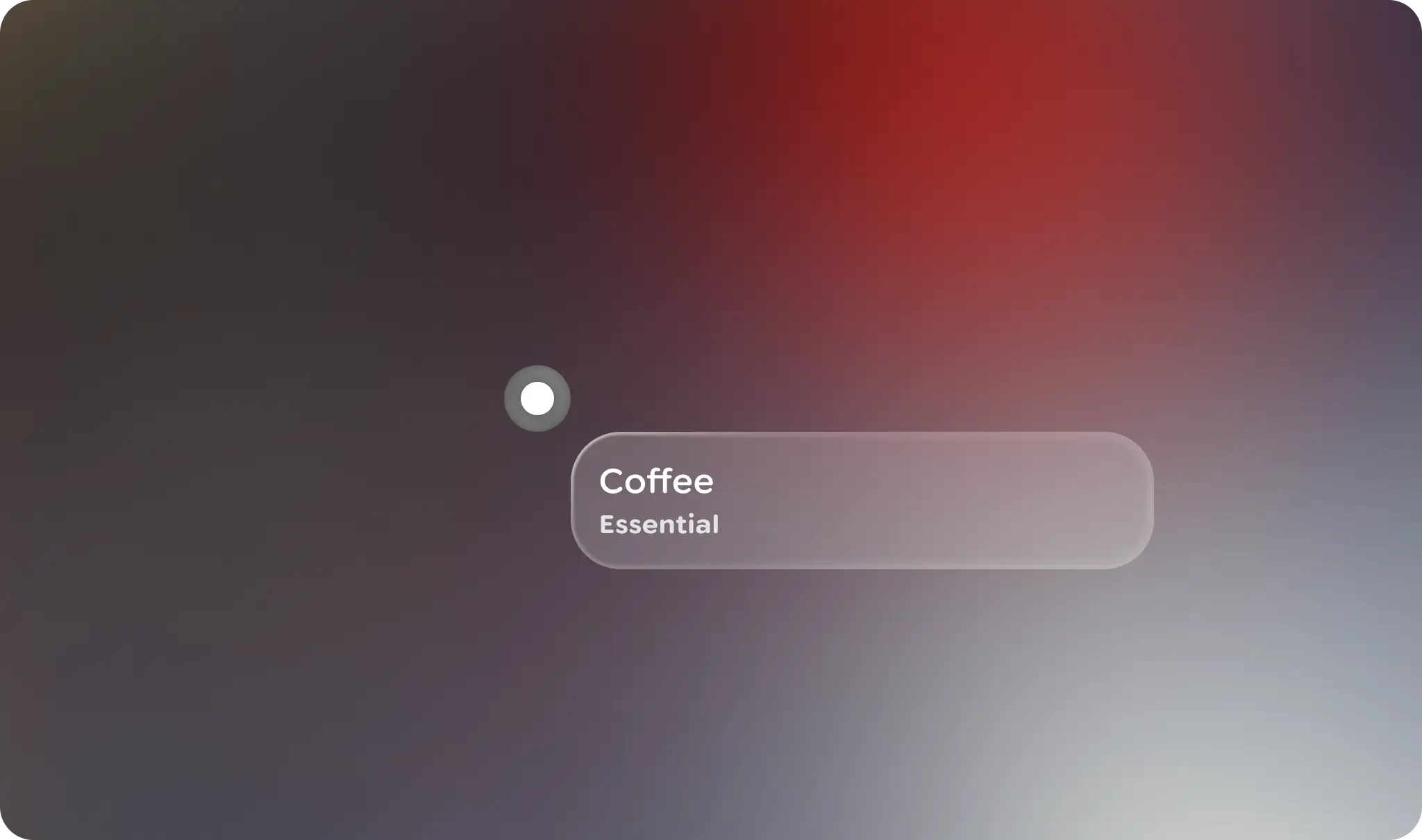
Zasady
Kontekstowe: znaczniki ikon są przypisane do obiektów lub punktów w świecie rzeczywistym.
Zwięzłość: znaczniki ikon to skrócone wizualne wskaźniki kotwicy przestrzennej.
Wykorzystanie i umieszczanie
Znacznik ikony to element interfejsu przypominający przycisk ikony, który oznacza obiekty zainteresowania w środowisku użytkownika. Znacznik ikony to rodzaj znacznika przestrzennego używanego do zakotwiczania przestrzennego.

Tak

Czego nie robić
Każdy inny komponent Glimmer w Jetpack Compose można połączyć ze znacznikiem, aby uzyskać więcej informacji o otoczeniu użytkownika.

Tak
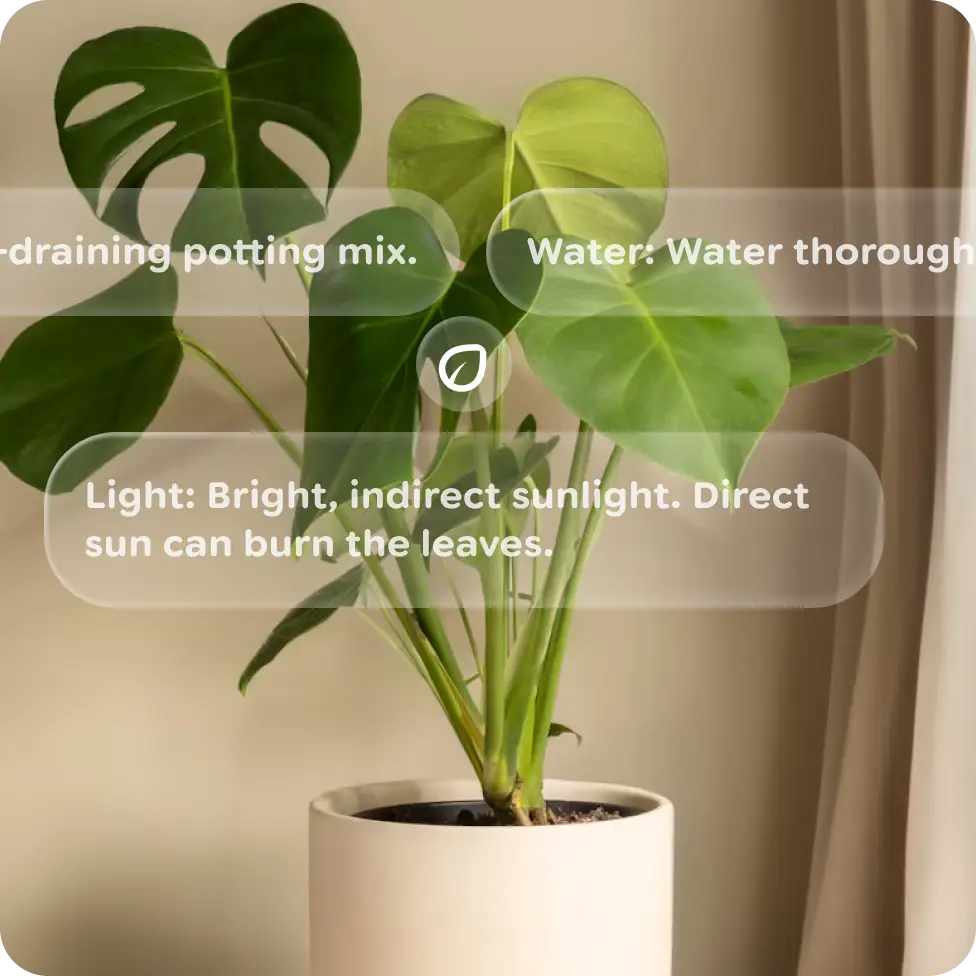
Czego nie robić
Treści i etykiety mogą być umieszczane w różnych orientacjach. Znaczniki i dołączone do nich elementy interfejsu powinny zachowywać się jak interfejs przestrzenny, co oznacza, że rzeczywista odległość oznaczonego obiektu powinna być odzwierciedlona w rozmiarze interfejsu przy użyciu stałego rozmiaru DP kątowego.
 Wyraźnie zdefiniuj znaczniki, aby uniknąć bałaganu wizualnego, i ogranicz liczbę znaczników w widoku. Jeśli potrzebujesz wielu znaczników, zgrupuj je w jeden, bardziej widoczny znacznik, który można wyświetlać stopniowo.
Stany
Znacznik ikony jest bardzo podobny do przycisku ikony. Główna różnica polega na tym, że zamiast stanu wyłączenia ma stan nieinteraktywny.
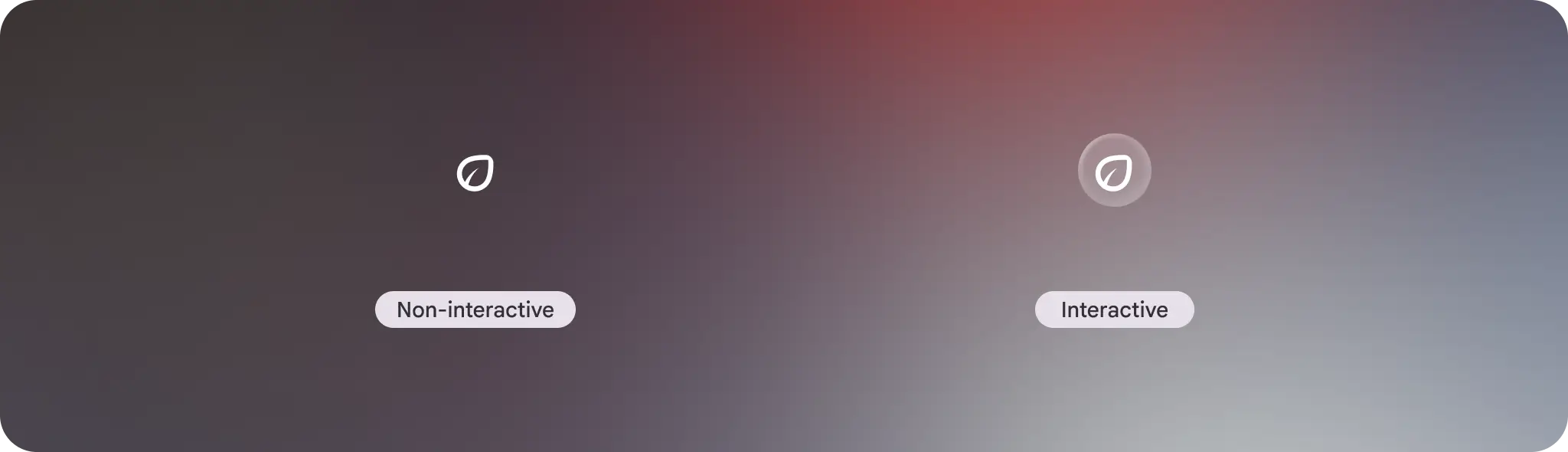 Dodaj adnotacje do świata fizycznego za pomocą stanu nieinteraktywnego, np. oznaczając interesujące miejsce.
Jeśli dostępnych jest więcej informacji, możesz użyć stanu interaktywnego z przyciskiem. Jeśli użytkownik kliknie znacznik ikony, wyświetli się karta Glimmer z dodatkowymi informacjami.
Anatomia
Sam znacznik ikony to mały element interfejsu przycisku ikony z dopełnieniem, który umożliwia stałe wyrównanie i orientację interfejsu. Znacznik ikony może też używać dużej lub małej kropki zamiast ikony. Stan interaktywny obejmuje wizualny element wskazujący stan przycisku.
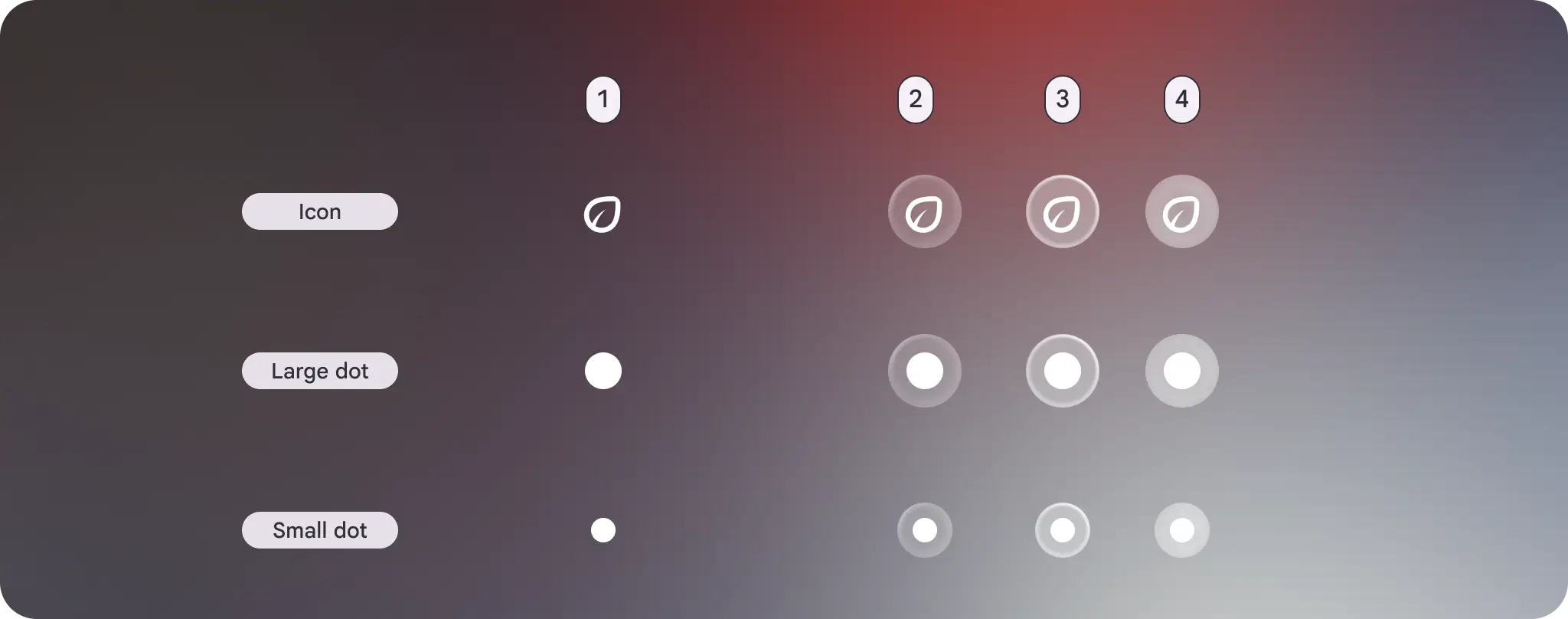
Dopełnienie
Interfejsy umieszczone poziomo i pionowo mają średnie dopełnienie, a elementy sparowane po przekątnej mają domyślne dopełnienie 0 dp.

Wyrównanie
Elementy interfejsu można umieszczać w punktach poziomych, pionowych lub ukośnych.
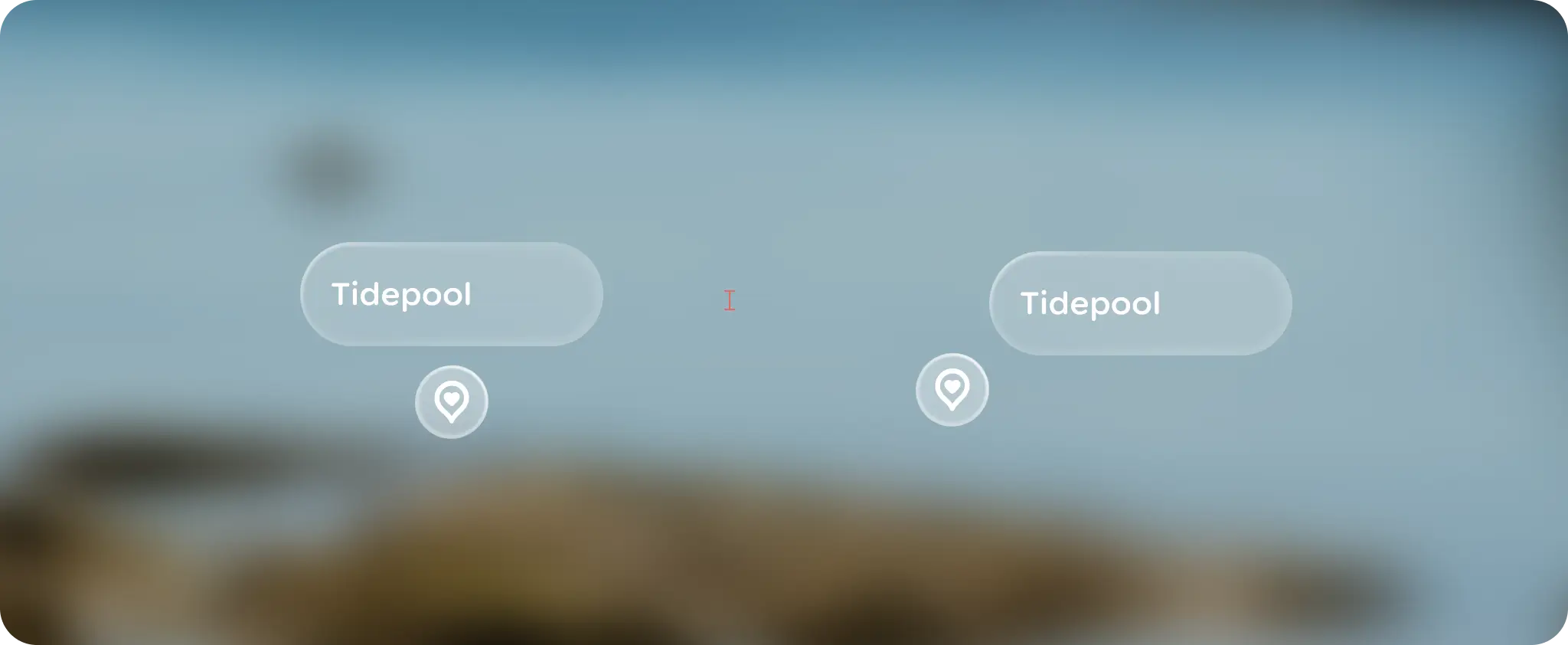
Orientacja
Treści powinny być skierowane w stronę użytkownika, a jednocześnie uwzględniać grawitację, aby sprawiały wrażenie uporządkowanych.
Dostosowywanie
Aby zachować spójność wizualną, unikaj dostosowywania znaczników ikon. Możesz jednak dostosować orientację i wyrównanie dołączonych elementów interfejsu.
| Właściwości | Dostosowywanie | Domyślne |
|---|---|---|
| Ikona | Tak | Duża kropka, mała kropka, ikona |
| Dopełnienie | Nie | Góra pośrodku, środek po prawej, dół pośrodku, środek po lewej = średni Góra po lewej, góra po prawej, dół po prawej, dół po lewej = 0 dp |
| Wyrównanie | Tak | TopLeft, TopCenter, TopRight, CenterLeft, CenterRight, BottomLeft, BottomCenter, BottomRight |
| Orientacja | Tak | RotateToLookAtUser: kropka jest skierowana w stronę użytkownika niezależnie od kąta obrotu. |