

En esta página, se explica cómo configurar el emulador oficial para realizar pruebas y cómo actualizar tu app para que se oriente a Wear OS 7.
Configura un emulador
Siguiendo el mismo proceso que para los dispositivos móviles, usa el emulador de Wear OS 7 para probar los cambios de comportamiento y explorar las nuevas funciones de Wear OS 7.
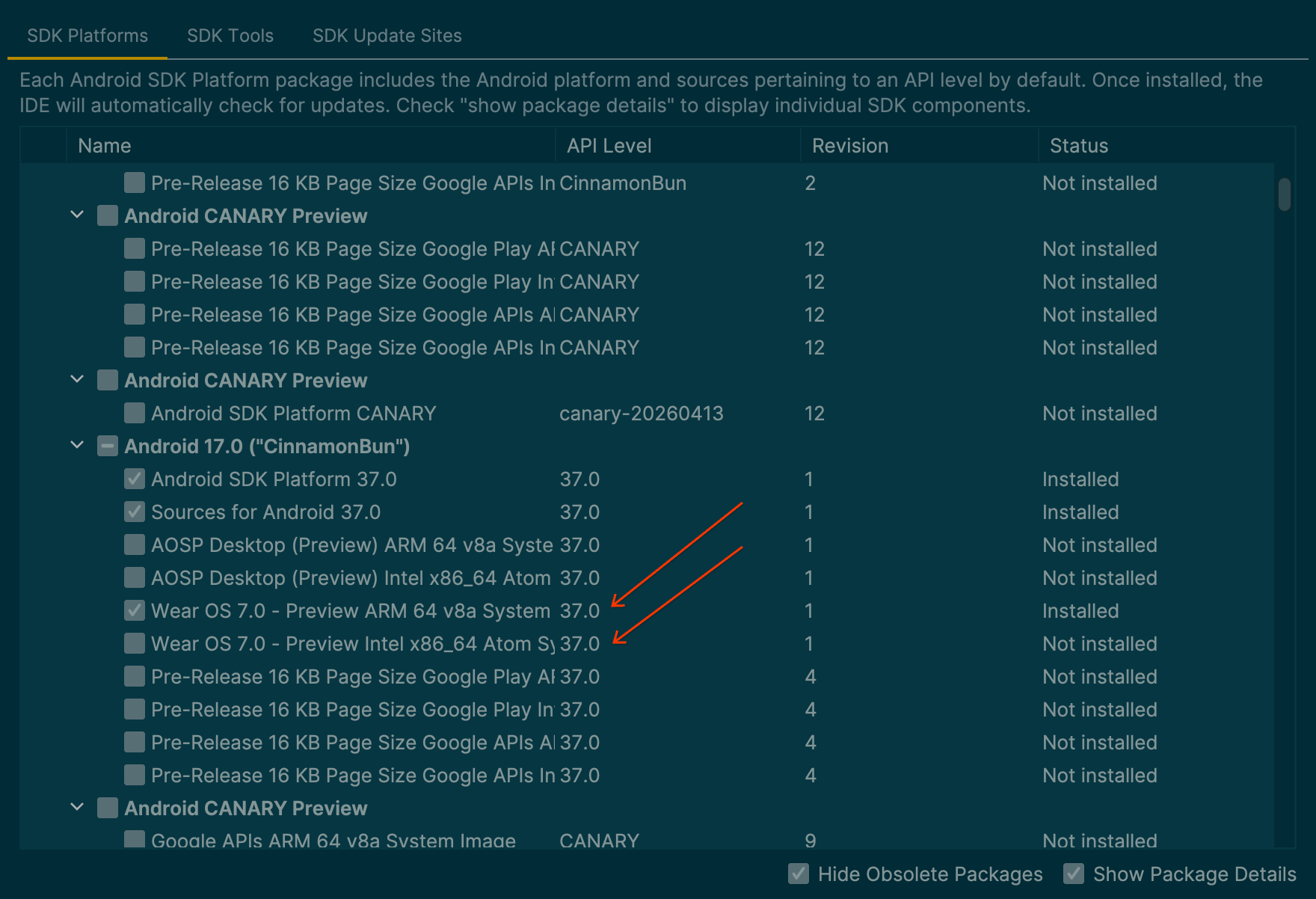
Para configurar el emulador de Wear OS 7, sigue las instrucciones para crear un dispositivo virtual de Wear OS y ten en cuenta los siguientes requisitos:
- Usa Android Studio Canary. Para acceder a las versiones Canary del emulador de Wear OS 7, se requiere una versión de Android Studio del canal Canary.
- Selecciona la imagen del sistema Wear OS 7.0 - Preview cuando crees el dispositivo virtual.
Experiencias preinstaladas
El emulador de Wear OS 7 incluye una variedad de aplicaciones, caras de reloj y widgets preinstalados para ayudarte a probar la integración de tu app con el sistema.
Aplicaciones
- Contactos
- Localizador
- Encuentra mi teléfono
- Linterna
- Controles de contenido multimedia
- Mensajes
- Teléfono
- Play Store
- Configuración
Caras de reloj
- Informal
- Despreocupado
- Superficial
Widgets
- Favoritos
- Contacto
Actualiza tu app para que se oriente a Wear OS 7
Después de actualizar tu app para prepararla para Wear OS 7, puedes mejorar aún más la compatibilidad de tu app si la orientas a Wear OS 7 (nivel de API 37), que se basa en Android 17 o versiones posteriores.
Si actualizas la versión del SDK de destino, controla los cambios de comportamiento del sistema que se aplican a las apps segmentadas a Android 17 o versiones posteriores.
Cómo actualizar tu archivo de compilación
Para actualizar la versión del SDK de destino, abre el archivo a nivel del módulo build.gradle o
build.gradle.kts y actualízalos con los siguientes valores para Wear OS 7
(Android 17):
Groovy
android {
    compileSdk 37
    ...
    defaultConfig {
        targetSdk 37
    }
}
Kotlin
android {
    compileSdk = 37
    ...
    defaultConfig {
        targetSdk = 37
    }
}