


Gli elenchi consentono agli utenti di selezionare facilmente un elemento da un insieme di opzioni sui dispositivi Wear OS.
La libreria UI per indossabili include la classe
WearableRecyclerView, che è un'implementazione
RecyclerView
per la creazione di elenchi ottimizzati per i dispositivi indossabili. Puoi utilizzare questa
interfaccia nell'app per dispositivi indossabili creando un nuovo contenitore WearableRecyclerView.
Utilizza un WearableRecyclerView per un
elenco lungo di elementi semplici, ad esempio un programma di avvio applicazioni o un elenco di contatti. Ogni elemento potrebbe
avere una stringa breve e un'icona associata. In alternativa, ogni elemento potrebbe avere solo una stringa
o un'icona.
Nota:evita layout complessi. Gli utenti devono solo dare un'occhiata a un elemento per capire di cosa si tratta, soprattutto con le dimensioni ridotte dello schermo dei wearable.
Estendendo la classe RecyclerView esistente, le API WearableRecyclerView
mostrano per impostazione predefinita un elenco di elementi scorribile verticalmente in un elenco lineare. Puoi anche utilizzare
le API WearableRecyclerView per attivare un layout curvo e
un gesto di scorrimento circolare
nelle tue app per wearable.

Figura 1. Visualizzazione elenco predefinita su Wear OS.
Questa guida mostra come utilizzare la classe WearableRecyclerView per creare
elenchi nelle app per Wear OS, come attivare un layout curvo
per gli elementi scorrevoli e come personalizzare l'aspetto
degli elementi secondari durante lo scorrimento.
Aggiungere WearableRecyclerView a un'attività utilizzando XML
Il seguente layout aggiunge un WearableRecyclerView a un'attività:
<androidx.wear.widget.WearableRecyclerView
    xmlns:android="http://schemas.android.com/apk/res/android"
    xmlns:tools="http://schemas.android.com/tools"
    android:id="@+id/recycler_launcher_view"
    android:layout_width="match_parent"
    android:layout_height="match_parent"
    android:scrollbars="vertical" />
L'esempio seguente mostra WearableRecyclerView
applicato a un'attività:
Kotlin
class MainActivity : Activity() {

    override fun onCreate(savedInstanceState: Bundle?) {
        super.onCreate(savedInstanceState)
        setContentView(R.layout.activity_main)
    }
    ...
}
Java
public class MainActivity extends Activity {
    @Override
    public void onCreate(Bundle savedInstanceState) {
        super.onCreate(savedInstanceState);
        setContentView(R.layout.activity_main);
    }
    ...
}
Creare un layout curvo
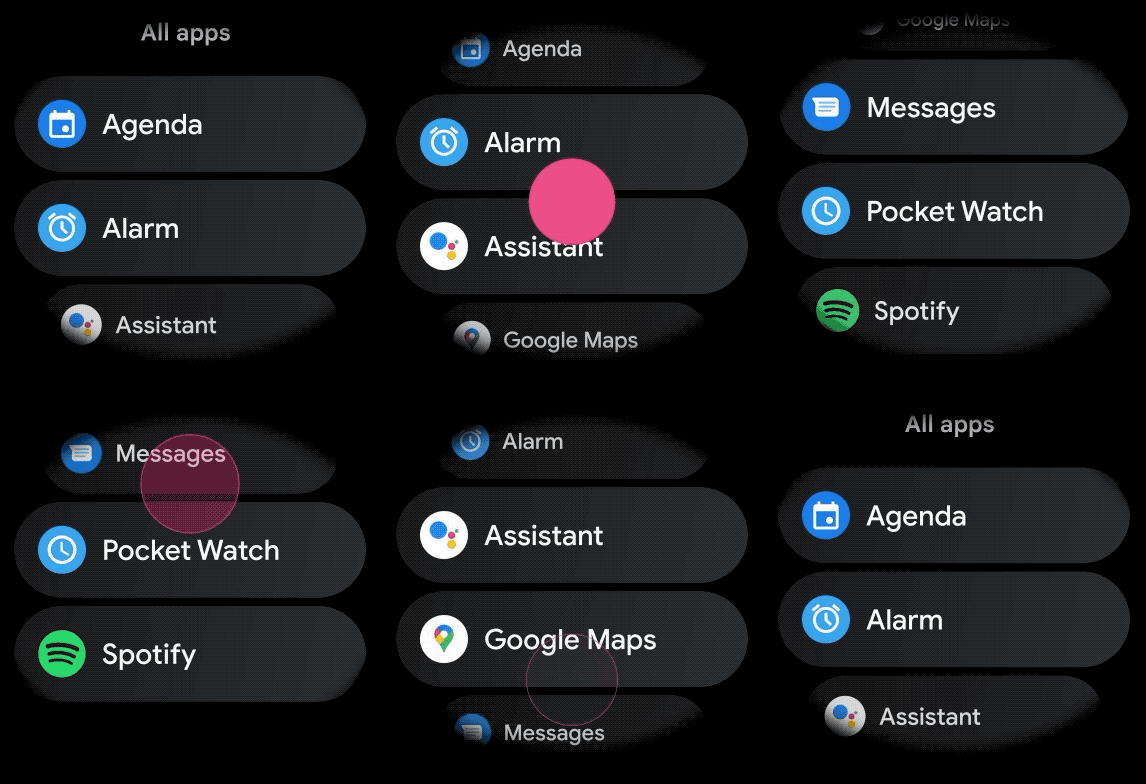
Per creare un layout curvo per gli elementi scorrevoli nell'app per dispositivi indossabili:
-
Utilizza
WearableRecyclerViewcome contenitore principale nel layout XML pertinente. -
Imposta il metodo
setEdgeItemsCenteringEnabled(boolean)sutrue. In questo modo, il primo e l'ultimo elemento dell'elenco vengono centrati verticalmente sullo schermo. -
Utilizza il metodo
WearableRecyclerView.setLayoutManager()per impostare il layout degli elementi sullo schermo.
Kotlin
wearableRecyclerView.apply {
    // To align the edge children (first and last) with the center of the screen.
    isEdgeItemsCenteringEnabled = true
    ...
    layoutManager = WearableLinearLayoutManager(this@MainActivity)
}
Java
// To align the edge children (first and last) with the center of the screen.
wearableRecyclerView.setEdgeItemsCenteringEnabled(true);
...
wearableRecyclerView.setLayoutManager(
                new WearableLinearLayoutManager(this));
Se la tua app ha requisiti specifici per personalizzare l'aspetto dei bambini durante lo scorrimento, ad esempio
scalare le icone e il testo mentre gli elementi scorrono lontano dal centro, estendi
la classe
WearableLinearLayoutManager.LayoutCallback e sostituisci il metodo
onLayoutFinished.
I seguenti snippet di codice mostrano un esempio di personalizzazione dello scorrimento degli elementi per scalare
più lontano dal centro estendendo la classe
WearableLinearLayoutManager.LayoutCallback:
Kotlin
/** How much icons should scale, at most.  */
private const val MAX_ICON_PROGRESS = 0.65f

class CustomScrollingLayoutCallback : WearableLinearLayoutManager.LayoutCallback() {

    private var progressToCenter: Float = 0f

    override fun onLayoutFinished(child: View, parent: RecyclerView) {
        child.apply {
            // Figure out % progress from top to bottom.
            val centerOffset = height.toFloat() / 2.0f / parent.height.toFloat()
            val yRelativeToCenterOffset = y / parent.height + centerOffset

            // Normalize for center.
            progressToCenter = Math.abs(0.5f - yRelativeToCenterOffset)
            // Adjust to the maximum scale.
            progressToCenter = Math.min(progressToCenter, MAX_ICON_PROGRESS)

            scaleX = 1 - progressToCenter
            scaleY = 1 - progressToCenter
        }
    }
}
Java
public class CustomScrollingLayoutCallback extends WearableLinearLayoutManager.LayoutCallback {
    /** How much icons should scale, at most. */
    private static final float MAX_ICON_PROGRESS = 0.65f;

    private float progressToCenter;

    @Override
    public void onLayoutFinished(View child, RecyclerView parent) {

        // Figure out % progress from top to bottom.
        float centerOffset = ((float) child.getHeight() / 2.0f) / (float) parent.getHeight();
        float yRelativeToCenterOffset = (child.getY() / parent.getHeight()) + centerOffset;

        // Normalize for center.
        progressToCenter = Math.abs(0.5f - yRelativeToCenterOffset);
        // Adjust to the maximum scale.
        progressToCenter = Math.min(progressToCenter, MAX_ICON_PROGRESS);

        child.setScaleX(1 - progressToCenter);
        child.setScaleY(1 - progressToCenter);
    }
}
Kotlin
wearableRecyclerView.layoutManager =
        WearableLinearLayoutManager(this, CustomScrollingLayoutCallback())
Java
CustomScrollingLayoutCallback customScrollingLayoutCallback =
                new CustomScrollingLayoutCallback();
wearableRecyclerView.setLayoutManager(
                new WearableLinearLayoutManager(this, customScrollingLayoutCallback));