

Gestore delle credenziali si riferisce a un insieme di API introdotte in Android 14 che supportano più metodi di accesso simultaneo, come nome utente e password, passkey e soluzioni di accesso federato (come Accedi con Google). Quando viene richiamata l'API Credential Manager, il sistema Android aggrega le credenziali di tutti i provider di credenziali installati sul dispositivo. Questo documento descrive l'insieme di API che forniscono endpoint di integrazione per questi fornitori di credenziali.
Configurazione
Prima di implementare la funzionalità nel tuo fornitore di credenziali, completa i passaggi di configurazione mostrati nelle sezioni seguenti.
Dichiarazione di dipendenze
Aggiungi le seguenti dipendenze allo script di build del modulo dell'app per utilizzare la versione più recente della libreria Gestore delle credenziali:
Kotlin
dependencies {
    implementation("androidx.credentials:credentials:1.7.0-alpha02")
}
Trendy
dependencies {
    implementation "androidx.credentials:credentials:1.7.0-alpha02"
}
Dichiarare l'elemento del servizio nel file manifest
Nel file manifest della tua app AndroidManifest.xml, includi una dichiarazione <service>
per una classe di servizio che estende la classe
CredentialProviderService dalla libreria androidx.credentials, come
mostrato nell'esempio seguente.
<service android:name=".MyCredentialProviderService"
    android:enabled="true"
    android:exported="true"
    android:label="My Credential Provider"
    android:icon="@mipmap/ic_launcher"
    android:permission="android.permission.BIND_CREDENTIAL_PROVIDER_SERVICE"
    tools:targetApi="upside_down_cake">
    <intent-filter>
        <action android:name="android.service.credentials.CredentialProviderService"/>
    </intent-filter>
    <meta-data
        android:name="android.credentials.provider"
        android:resource="@xml/provider"/>
</service>
L'autorizzazione e il filtro per intent mostrati nell'esempio precedente sono parte integrante del flusso di Gestore delle credenziali per funzionare come previsto. L'autorizzazione è necessaria perché solo il sistema Android possa associarsi a questo servizio. Il filtro per intent viene utilizzato per la rilevabilità di questo servizio come fornitore di credenziali da utilizzare da Gestione credenziali.
Dichiarare i tipi di credenziali supportati
Nella directory res/xml, crea un nuovo file denominato provider.xml. In questo
file, dichiara i tipi di credenziali supportati dal tuo servizio tramite costanti
definite per ogni tipo di credenziale nella libreria. Nell'esempio seguente, il
servizio supporta le password tradizionali e le passkey, le cui costanti
sono definite come TYPE_PASSWORD_CREDENTIAL e
TYPE_PUBLIC_KEY_CREDENTIAL:
<credential-provider xmlns:android="http://schemas.android.com/apk/res/android">
    <capabilities>
        <capability name="android.credentials.TYPE_PASSWORD_CREDENTIAL" />
        <capability name="androidx.credentials.TYPE_PUBLIC_KEY_CREDENTIAL" />
    </capabilities>
</credential-provider>
Nei livelli API precedenti, i fornitori di credenziali si integrano con API come la compilazione automatica per password e altri dati. Questi provider possono utilizzare la stessa infrastruttura interna per archiviare i tipi di credenziali esistenti, espandendola per supportarne altri, incluse le passkey.
Approccio in due fasi all'interazione con il fornitore
Credential Manager interagisce con i fornitori di credenziali in due fasi:
- La prima fase è la fase di inizio/query, in cui il sistema si lega ai servizi del fornitore di credenziali e richiama i metodi
onBeginGetCredentialRequest(),onBeginCreateCredentialRequest()oonClearCredentialStateRequest()con richiesteBegin…. I fornitori devono elaborare queste richieste e rispondere con risposteBegin…, compilandole con voci che rappresentano le opzioni visive da mostrare nel selettore dell'account. Ogni voce deve avere un setPendingIntent. - Una volta che l'utente seleziona una voce, inizia la fase di selezione e viene attivato l'
PendingIntentassociato alla voce, che visualizza l'attività del fornitore corrispondente. Una volta terminata l'interazione con questa attività, il fornitore di credenziali deve impostare la risposta sul risultato dell' attività prima di terminarla. Questa risposta viene quindi inviata all'app client che ha richiamato Gestore delle credenziali.
Gestire la creazione di passkey
Gestire le query per la creazione di passkey
Quando un'app client vuole creare una passkey e memorizzarla con un
provider di credenziali, chiama l'API createCredential. Per gestire questa
richiesta nel tuo servizio di provider di credenziali in modo che la passkey venga effettivamente
memorizzata nel tuo spazio di archiviazione, completa i passaggi mostrati nelle sezioni seguenti.
- Esegui l'override del metodo
onBeginCreateCredentialRequest()nel servizio esteso daCredentialProviderService. - Gestisci
BeginCreateCredentialRequestcostruendo unBeginCreateCredentialResponsecorrispondente e passandolo tramite il callback. - Durante la creazione di
BeginCreateCredentialResponse, aggiungiCreateEntriesrichiesti. OgniCreateEntrydeve corrispondere a un account in cui è possibile salvare le credenziali e deve avere unPendingIntentimpostato insieme ad altri metadati obbligatori.
Il seguente esempio illustra come implementare questi passaggi.
override fun onBeginCreateCredentialRequest(
    request: BeginCreateCredentialRequest,
    cancellationSignal: CancellationSignal,
    callback: OutcomeReceiver<BeginCreateCredentialResponse, CreateCredentialException>,
) {
    val response: BeginCreateCredentialResponse? = processCreateCredentialRequest(request)
    if (response != null) {
        callback.onResult(response)
    } else {
        callback.onError(CreateCredentialUnknownException())
    }
}

fun processCreateCredentialRequest(request: BeginCreateCredentialRequest): BeginCreateCredentialResponse? {
    when (request) {
        is BeginCreatePublicKeyCredentialRequest -> {
            // Request is passkey type
            return handleCreatePasskeyQuery(request)
        }
    }
    // Request not supported
    return null
}

private fun handleCreatePasskeyQuery(
    request: BeginCreatePublicKeyCredentialRequest
): BeginCreateCredentialResponse {

    // Adding two create entries - one for storing credentials to the 'Personal'
    // account, and one for storing them to the 'Family' account. These
    // accounts are local to this sample app only.
    val createEntries: MutableList<CreateEntry> = mutableListOf()
    createEntries.add(
        CreateEntry(
            PERSONAL_ACCOUNT_ID,
            createNewPendingIntent(PERSONAL_ACCOUNT_ID, CREATE_PASSKEY_INTENT)
        )
    )

    createEntries.add(
        CreateEntry(
            FAMILY_ACCOUNT_ID,
            createNewPendingIntent(FAMILY_ACCOUNT_ID, CREATE_PASSKEY_INTENT)
        )
    )

    return BeginCreateCredentialResponse(createEntries)
}

private fun createNewPendingIntent(accountId: String, action: String): PendingIntent {
    val intent = Intent(action).setPackage(PACKAGE_NAME)

    // Add your local account ID as an extra to the intent, so that when
    // user selects this entry, the credential can be saved to this
    // account
    intent.putExtra(EXTRA_KEY_ACCOUNT_ID, accountId)

    return PendingIntent.getActivity(
        applicationContext, UNIQUE_REQ_CODE,
        intent,
        (
            PendingIntent.FLAG_MUTABLE
                or PendingIntent.FLAG_UPDATE_CURRENT
            )
    )
}
La costruzione del tuo PendingIntent deve rispettare i seguenti requisiti:
- L'attività corrispondente deve essere configurata per mostrare qualsiasi richiesta biometrica, conferma o selezione richiesta.
- Tutti i dati richiesti di cui il fornitore ha bisogno quando viene richiamata l'attività corrispondente devono essere impostati come extra nell'intent utilizzato per creare il tuo
PendingIntent, ad esempio unaccountIdnel flusso di creazione. - Il tuo
PendingIntentdeve essere costruito con il flagPendingIntent.FLAG_MUTABLEin modo che il sistema possa aggiungere la richiesta finale all'extra dell'intent. - Il tuo
PendingIntentnon deve essere creato con il flagPendingIntent.FLAG_ONE_SHOT, in quanto l'utente potrebbe selezionare una voce, tornare indietro e riselezionarla, il che causerebbe l'attivazione delPendingIntentdue volte. - Il tuo
PendingIntentdeve essere creato con un codice di richiesta univoco in modo che ogni voce possa avere il proprioPendingIntentcorrispondente.
Gestire la selezione delle voci per le richieste di creazione di passkey
- Quando l'utente seleziona un
CreateEntrycompilato in precedenza, viene richiamato ilPendingIntentcorrispondente e viene creato il providerActivityassociato. - Dopo aver richiamato il metodo
onCreatedell'attività, accedi all'intent associato e passalo alla classePendingIntentHanderper ottenere l'ProviderCreateCredentialRequest. - Estrai
requestJson,callingAppInfoeclientDataHashdalla richiesta. - Estrai l'
accountIdlocale dall'extra dell'intent. Si tratta di un'implementazione specifica dell'app di esempio e non è obbligatoria. Questo ID account può essere utilizzato per memorizzare queste credenziali in questo ID account specifico. - Convalida
requestJson. L'esempio riportato di seguito utilizza classi di dati locali comePublicKeyCredentialCreationOptionsper convertire l'input JSON in una classe strutturata in base alla specifica WebAuthn. In qualità di fornitore di credenziali, puoi sostituire questo elemento con il tuo parser. - Controlla l'asset-link dell'app di chiamate se la chiamata ha origine da un'app per Android nativa.
- Mostrare un prompt di autenticazione. L'esempio seguente utilizza l'API Biometric di Android.
- Se l'autenticazione ha esito positivo, genera una
credentialIde una coppia di chiavi. - Salva la chiave privata nel database locale rispetto a
callingAppInfo.packageName. - Crea una risposta JSON dell'API Web Authentication che
consiste nella chiave pubblica e nel
credentialId. L'esempio seguente utilizza classi di utilità locali comeAuthenticatorAttestationResponseeFidoPublicKeyCredentialche aiutano a creare un JSON in base alla specifica menzionata in precedenza.In qualità di fornitore di credenziali, puoi sostituire queste classi con i tuoi builder. - Crea un
CreatePublicKeyCredentialResponsecon il JSON generato sopra. - Imposta
CreatePublicKeyCredentialResponsecome extra in unIntenttramitePendingIntentHander.setCreateCredentialResponse()e imposta l'intent sul risultato dell'attività. - Completa l'attività.
L'esempio di codice riportato di seguito illustra questi passaggi. Questo codice deve essere gestito nella
classe Activity una volta richiamato onCreate().
override fun onCreate(savedInstanceState: Bundle?, persistentState: PersistableBundle?) {
    super.onCreate(savedInstanceState, persistentState)
    // ...

    val request =
        PendingIntentHandler.retrieveProviderCreateCredentialRequest(intent)

    val accountId = intent.getStringExtra(CredentialsRepo.EXTRA_KEY_ACCOUNT_ID)
    if (request != null && request.callingRequest is CreatePublicKeyCredentialRequest) {
        val publicKeyRequest: CreatePublicKeyCredentialRequest =
            request.callingRequest as CreatePublicKeyCredentialRequest
        createPasskey(
            publicKeyRequest.requestJson,
            request.callingAppInfo,
            publicKeyRequest.clientDataHash,
            accountId
        )
    }
}

@SuppressLint("RestrictedApi")
fun createPasskey(
    requestJson: String,
    callingAppInfo: CallingAppInfo?,
    clientDataHash: ByteArray?,
    accountId: String?
) {
    val request = PublicKeyCredentialCreationOptions(requestJson)

    val biometricPrompt = BiometricPrompt(
        this,
        { }, // Pass in your own executor
        object : AuthenticationCallback() {
            override fun onAuthenticationError(errorCode: Int, errString: CharSequence) {
                super.onAuthenticationError(errorCode, errString)
                finish()
            }

            override fun onAuthenticationFailed() {
                super.onAuthenticationFailed()
                finish()
            }

            @RequiresApi(VERSION_CODES.P)
            override fun onAuthenticationSucceeded(
                result: AuthenticationResult
            ) {
                super.onAuthenticationSucceeded(result)

                // Generate a credentialId
                val credentialId = ByteArray(32)
                SecureRandom().nextBytes(credentialId)

                // Generate a credential key pair
                val spec = ECGenParameterSpec("secp256r1")
                val keyPairGen = KeyPairGenerator.getInstance("EC")
                keyPairGen.initialize(spec)
                val keyPair = keyPairGen.genKeyPair()

                // Save passkey in your database as per your own implementation

                // Create AuthenticatorAttestationResponse object to pass to
                // FidoPublicKeyCredential

                val response = AuthenticatorAttestationResponse(
                    requestOptions = request,
                    credentialId = credentialId,
                    credentialPublicKey = getPublicKeyFromKeyPair(keyPair),
                    origin = appInfoToOrigin(callingAppInfo!!),
                    up = true,
                    uv = true,
                    be = true,
                    bs = true,
                    packageName = callingAppInfo.packageName
                )

                val credential = FidoPublicKeyCredential(
                    rawId = credentialId,
                    response = response,
                    authenticatorAttachment = "", // Add your authenticator attachment
                )
                val result = Intent()

                val createPublicKeyCredResponse =
                    CreatePublicKeyCredentialResponse(credential.json())

                // Set the CreateCredentialResponse as the result of the Activity
                PendingIntentHandler.setCreateCredentialResponse(
                    result,
                    createPublicKeyCredResponse
                )
                setResult(RESULT_OK, result)
                finish()
            }
        }
    )

    val promptInfo = BiometricPrompt.PromptInfo.Builder()
        .setTitle("Use your screen lock")
        .setSubtitle("Create passkey for ${request.rp.name}")
        .setAllowedAuthenticators(
            BiometricManager.Authenticators.BIOMETRIC_STRONG
            /* or BiometricManager.Authenticators.DEVICE_CREDENTIAL */
        )
        .build()
    biometricPrompt.authenticate(promptInfo)
}

@RequiresApi(VERSION_CODES.P)
fun appInfoToOrigin(info: CallingAppInfo): String {
    val cert = info.signingInfo.apkContentsSigners[0].toByteArray()
    val md = MessageDigest.getInstance("SHA-256")
    val certHash = md.digest(cert)
    // This is the format for origin
    return "android:apk-key-hash:${b64Encode(certHash)}"
}
Gestire le query per le richieste di creazione di password
Per gestire le query per le richieste di creazione di password:
- All'interno del metodo
processCreateCredentialRequest()menzionato nella sezione precedente, aggiungi un altro caso all'interno del blocco switch per la gestione delle richieste di password. - Durante la creazione di
BeginCreateCredentialResponse, aggiungiCreateEntriesrichiesti. - Ogni
CreateEntrydeve corrispondere a un account in cui è possibile salvare le credenziali e deve avere unPendingIntentimpostato, insieme ad altri metadati.
Il seguente esempio illustra come implementare questi passaggi:
fun processCreateCredentialRequest(
    request: BeginCreateCredentialRequest
): BeginCreateCredentialResponse? {
    when (request) {
        is BeginCreatePublicKeyCredentialRequest -> {
            // Request is passkey type
            return handleCreatePasskeyQuery(request)
        }

        is BeginCreatePasswordCredentialRequest -> {
            // Request is password type
            return handleCreatePasswordQuery(request)
        }
    }
    return null
}

@RequiresApi(VERSION_CODES.M)
private fun handleCreatePasswordQuery(
    request: BeginCreatePasswordCredentialRequest
): BeginCreateCredentialResponse {
    val createEntries: MutableList<CreateEntry> = mutableListOf()

    // Adding two create entries - one for storing credentials to the 'Personal'
    // account, and one for storing them to the 'Family' account. These
    // accounts are local to this sample app only.
    createEntries.add(
        CreateEntry(
            PERSONAL_ACCOUNT_ID,
            createNewPendingIntent(PERSONAL_ACCOUNT_ID, CREATE_PASSWORD_INTENT)
        )
    )
    createEntries.add(
        CreateEntry(
            FAMILY_ACCOUNT_ID,
            createNewPendingIntent(FAMILY_ACCOUNT_ID, CREATE_PASSWORD_INTENT)
        )
    )

    return BeginCreateCredentialResponse(createEntries)
}
Gestire la selezione delle voci per le richieste di creazione di password
Quando l'utente seleziona un CreateEntry compilato, viene eseguito il PendingIntent corrispondente e viene visualizzata l'attività associata. Accedi all'intent
associato passato in onCreate e passalo alla
classe PendingIntentHander per ottenere il metodo ProviderCreateCredentialRequest.
L'esempio seguente illustra come implementare questa procedura. Questo codice deve
essere gestito nel metodo onCreate() dell'attività.
val createRequest = PendingIntentHandler.retrieveProviderCreateCredentialRequest(intent)
val accountId = intent.getStringExtra(CredentialsRepo.EXTRA_KEY_ACCOUNT_ID)

if (createRequest == null) {
    return
}

val request: CreatePasswordRequest = createRequest.callingRequest as CreatePasswordRequest

// Fetch the ID and password from the request and save it in your database
mDatabase.addNewPassword(
    PasswordInfo(
        request.id,
        request.password,
        createRequest.callingAppInfo.packageName
    )
)

// Set the final response back
val result = Intent()
val response = CreatePasswordResponse()
PendingIntentHandler.setCreateCredentialResponse(result, response)
setResult(Activity.RESULT_OK, result)
finish()
Gestire l'accesso utente
L'accesso degli utenti viene gestito con i seguenti passaggi:
- Quando un'app client tenta di far accedere un utente, prepara un'istanza di
GetCredentialRequest. - Il framework Android propaga questa richiesta a tutti i provider di credenziali applicabili eseguendo il binding a questi servizi.
- Il servizio di fornitore riceve quindi un
BeginGetCredentialRequestche contiene un elenco diBeginGetCredentialOption, ognuno dei quali contiene parametri che possono essere utilizzati per recuperare le credenziali corrispondenti.
Per gestire questa richiesta nel servizio del fornitore di credenziali, completa i seguenti passaggi:
Esegui l'override del metodo
onBeginGetCredentialRequest()per gestire la richiesta. Tieni presente che se le tue credenziali sono bloccate, puoi impostare immediatamente unAuthenticationActionnella risposta e richiamare il callback.private val unlockEntryTitle = "Authenticate to continue" override fun onBeginGetCredentialRequest( request: BeginGetCredentialRequest, cancellationSignal: CancellationSignal, callback: OutcomeReceiver<BeginGetCredentialResponse, GetCredentialException>, ) { if (isAppLocked()) { callback.onResult( BeginGetCredentialResponse( authenticationActions = mutableListOf( AuthenticationAction( unlockEntryTitle, createUnlockPendingIntent() ) ) ) ) return } try { response = processGetCredentialRequest(request) callback.onResult(response) } catch (e: GetCredentialException) { callback.onError(GetCredentialUnknownException()) } }I fornitori che richiedono lo sblocco delle credenziali prima di restituire qualsiasi
credentialEntries, devono configurare un pending intent che indirizzi l'utente al flusso di sblocco dell'app:private fun createUnlockPendingIntent(): PendingIntent { val intent = Intent(UNLOCK_INTENT).setPackage(PACKAGE_NAME) return PendingIntent.getActivity( applicationContext, UNIQUE_REQUEST_CODE, intent, ( PendingIntent.FLAG_MUTABLE or PendingIntent.FLAG_UPDATE_CURRENT ) ) }Recupera le credenziali dal database locale e configurale utilizzando
CredentialEntriesper visualizzarle nel selettore. Per le passkey, puoi impostarecredentialIdcome extra nell'intent per sapere a quali credenziali corrisponde quando l'utente seleziona questa voce.companion object { // These intent actions are specified for corresponding activities // that are to be invoked through the PendingIntent(s) private const val GET_PASSKEY_INTENT_ACTION = "PACKAGE_NAME.GET_PASSKEY" private const val GET_PASSWORD_INTENT_ACTION = "PACKAGE_NAME.GET_PASSWORD" } fun processGetCredentialRequest( request: BeginGetCredentialRequest ): BeginGetCredentialResponse { val callingPackageInfo = request.callingAppInfo val callingPackageName = callingPackageInfo?.packageName.orEmpty() val credentialEntries: MutableList<CredentialEntry> = mutableListOf() for (option in request.beginGetCredentialOptions) { when (option) { is BeginGetPasswordOption -> { credentialEntries.addAll( populatePasswordData( callingPackageName, option ) ) } is BeginGetPublicKeyCredentialOption -> { credentialEntries.addAll( populatePasskeyData( callingPackageInfo, option ) ) } else -> { Log.i(TAG, "Request not supported") } } } return BeginGetCredentialResponse(credentialEntries) }Esegui query sulle credenziali dal database, crea voci di passkey e password da compilare.
private fun populatePasskeyData(
    callingAppInfo: CallingAppInfo?,
    option: BeginGetPublicKeyCredentialOption
): List<CredentialEntry> {
    val passkeyEntries: MutableList<CredentialEntry> = mutableListOf()
    val request = PublicKeyCredentialRequestOptions(option.requestJson)
    // Get your credentials from database where you saved during creation flow
    val creds = getCredentialsFromInternalDb(request.rpId)
    val passkeys = creds.passkeys
    for (passkey in passkeys) {
        val data = Bundle()
        data.putString("credId", passkey.credId)
        passkeyEntries.add(
            PublicKeyCredentialEntry(
                context = applicationContext,
                username = passkey.username,
                pendingIntent = createNewPendingIntent(
                    GET_PASSKEY_INTENT_ACTION,
                    data
                ),
                beginGetPublicKeyCredentialOption = option,
                displayName = passkey.displayName,
                icon = passkey.icon
            )
        )
    }
    return passkeyEntries
}

// Fetch password credentials and create password entries to populate to the user
private fun populatePasswordData(
    callingPackage: String,
    option: BeginGetPasswordOption
): List<CredentialEntry> {
    val passwordEntries: MutableList<CredentialEntry> = mutableListOf()

    // Get your password credentials from database where you saved during
    // creation flow
    val creds = getCredentialsFromInternalDb(callingPackage)
    val passwords = creds.passwords
    for (password in passwords) {
        passwordEntries.add(
            PasswordCredentialEntry(
                context = applicationContext,
                username = password.username,
                pendingIntent = createNewPendingIntent(
                    GET_PASSWORD_INTENT
                ),
                beginGetPasswordOption = option,
                displayName = password.username,
                icon = password.icon
            )
        )
    }
    return passwordEntries
}

private fun createNewPendingIntent(
    action: String,
    extra: Bundle? = null
): PendingIntent {
    val intent = Intent(action).setPackage(PACKAGE_NAME)
    if (extra != null) {
        intent.putExtra("CREDENTIAL_DATA", extra)
    }

    return PendingIntent.getActivity(
        applicationContext, UNIQUE_REQUEST_CODE, intent,
        (PendingIntent.FLAG_MUTABLE or PendingIntent.FLAG_UPDATE_CURRENT)
    )
}
Una volta eseguita la query e compilate le credenziali, devi gestire la fase di selezione delle credenziali selezionate dall'utente, che si tratti di una passkey o di una password.
Gestione della selezione dell'utente per le passkey
- Nel metodo
onCreatedell'attività corrispondente, recupera l'intent associato e passalo aPendingIntentHandler.retrieveProviderGetCredentialRequest(). - Estrai
GetPublicKeyCredentialOptiondalla richiesta recuperata sopra. Successivamente, estrairequestJsoneclientDataHashda questa opzione. - Estrai
credentialIddall'extra dell'intent, che è stato compilato dal provider di credenziali quando è stato configurato ilPendingIntentcorrispondente. - Estrai la passkey dal database locale utilizzando i parametri della richiesta a cui hai avuto accesso in precedenza.
Afferma che la passkey è valida con i metadati estratti e la verifica dell'utente.
val getRequest = PendingIntentHandler.retrieveProviderGetCredentialRequest(intent)
val publicKeyRequest = getRequest?.credentialOptions?.first() as GetPublicKeyCredentialOption

val requestInfo = intent.getBundleExtra("CREDENTIAL_DATA")
val credIdEnc = requestInfo?.getString("credId").orEmpty()

// Get the saved passkey from your database based on the credential ID from the PublicKeyRequest
val passkey = mDatabase.getPasskey(credIdEnc)

// Decode the credential ID, private key and user ID
val credId = b64Decode(credIdEnc)
val privateKey = b64Decode(passkey.credPrivateKey)
val uid = b64Decode(passkey.uid)

val origin = appInfoToOrigin(getRequest.callingAppInfo)
val packageName = getRequest.callingAppInfo.packageName

validatePasskey(
    publicKeyRequest.requestJson,
    origin,
    packageName,
    uid,
    passkey.username,
    credId,
    privateKey
)
Per convalidare l'utente, mostra un prompt biometrico (o un altro metodo di asserzione). Lo snippet di codice riportato di seguito utilizza l'API Biometric di Android.
Una volta completata l'autenticazione, crea una risposta JSON in base alla specifica W3 Web Authentication Assertion. Nello snippet di codice di seguito, le classi di dati helper come
AuthenticatorAssertionResponsevengono utilizzate per accettare parametri strutturati e convertirli nel formato JSON richiesto. La risposta contiene una firma digitale dalla chiave privata di una credenziale WebAuthn. Il server della relying party può verificare questa firma per autenticare un utente prima dell'accesso.Crea un
PublicKeyCredentialutilizzando il codice JSON generato sopra e impostalo su unGetCredentialResponsefinale. Imposta questa risposta finale sul risultato di questa attività.
Il seguente esempio illustra come possono essere implementati questi passaggi:
val request = PublicKeyCredentialRequestOptions(requestJson)
val privateKey: ECPrivateKey = convertPrivateKey(privateKeyBytes)

val biometricPrompt = BiometricPrompt(
    this,
    { }, // Pass in your own executor
    object : BiometricPrompt.AuthenticationCallback() {
        override fun onAuthenticationError(
            errorCode: Int,
            errString: CharSequence
        ) {
            super.onAuthenticationError(errorCode, errString)
            finish()
        }

        override fun onAuthenticationFailed() {
            super.onAuthenticationFailed()
            finish()
        }

        override fun onAuthenticationSucceeded(
            result: BiometricPrompt.AuthenticationResult
        ) {
            super.onAuthenticationSucceeded(result)
            val response = AuthenticatorAssertionResponse(
                requestOptions = request,
                credentialId = credId,
                origin = origin,
                up = true,
                uv = true,
                be = true,
                bs = true,
                userHandle = uid,
                packageName = packageName
            )

            val sig = Signature.getInstance("SHA256withECDSA")
            sig.initSign(privateKey)
            sig.update(response.dataToSign())
            response.signature = sig.sign()

            val credential = FidoPublicKeyCredential(
                rawId = credId,
                response = response,
                authenticatorAttachment = "", // Add your authenticator attachment
            )
            val result = Intent()
            val passkeyCredential = PublicKeyCredential(credential.json())
            PendingIntentHandler.setGetCredentialResponse(
                result, GetCredentialResponse(passkeyCredential)
            )
            setResult(RESULT_OK, result)
            finish()
        }
    }
)

val promptInfo = BiometricPrompt.PromptInfo.Builder()
    .setTitle("Use your screen lock")
    .setSubtitle("Use passkey for ${request.rpId}")
    .setAllowedAuthenticators(
        BiometricManager.Authenticators.BIOMETRIC_STRONG
        /* or BiometricManager.Authenticators.DEVICE_CREDENTIAL */
    )
    .build()
biometricPrompt.authenticate(promptInfo)
Gestione della selezione dell'utente per l'autenticazione con password
- Nell'attività corrispondente, accedi all'intent passato a
onCreateed estraiProviderGetCredentialRequestutilizzandoPendingIntentHandler. Utilizza
GetPasswordOptionnella richiesta per recuperare le credenziali della password per il nome del pacchetto in entrata.val getRequest = PendingIntentHandler.retrieveProviderGetCredentialRequest(intent) val passwordOption = getRequest?.credentialOptions?.first() as GetPasswordOption val username = passwordOption.allowedUserIds.first() // Fetch the credentials for the calling app package name val creds = mDatabase.getCredentials(callingAppInfo.packageName) val passwords = creds.passwords val it = passwords.iterator() var password = "" while (it.hasNext()) { val passwordItemCurrent = it.next() if (passwordItemCurrent.username == username) { password = passwordItemCurrent.password break } }Una volta recuperata, imposta la risposta per la credenziale della password selezionata.
// Set the response back
val result = Intent()
val passwordCredential = PasswordCredential(username, password)
PendingIntentHandler.setGetCredentialResponse(
    result, GetCredentialResponse(passwordCredential)
)
setResult(Activity.RESULT_OK, result)
finish()
Gestisci la selezione di una voce di azione di autenticazione
Come accennato in precedenza, un provider di credenziali può impostare un
AuthenticationAction se le credenziali sono bloccate. Se l'utente seleziona questa voce, viene richiamata l'attività corrispondente all'azione intent impostata in PendingIntent. I fornitori di credenziali possono quindi mostrare un flusso di autenticazione biometrica o un meccanismo simile per sbloccare le credenziali. In caso di esito positivo,
il fornitore di credenziali deve creare un BeginGetCredentialResponse, simile
a come viene descritta la gestione dell'accesso utente sopra, poiché le credenziali sono ora
sbloccate. Questa risposta deve essere impostata tramite il metodo
PendingIntentHandler.setBeginGetCredentialResponse() prima che l'intent preparato venga impostato come risultato e l'attività venga completata.
Cancella richieste di credenziali
Un'app client può richiedere che venga cancellato qualsiasi stato mantenuto per la selezione delle credenziali, ad esempio un fornitore di credenziali può ricordare la credenziale selezionata in precedenza e restituirla solo la volta successiva. Un'app client chiama questa API e
si aspetta che la selezione permanente venga cancellata. Il tuo servizio di fornitore di credenziali
può gestire questa richiesta eseguendo l'override del
metodo onClearCredentialStateRequest():
override fun onClearCredentialStateRequest(
    request: ProviderClearCredentialStateRequest,
    cancellationSignal: CancellationSignal,
    callback: OutcomeReceiver<Void?, ClearCredentialException>
) {
    // Delete any maintained state as appropriate.
}
Aggiunta della funzionalità per collegarsi alla pagina delle impostazioni del fornitore
Per consentire agli utenti di aprire le impostazioni del provider dalla schermata Password,
passkey e compilazione automatica, le app del provider di credenziali devono implementare l'attributo manifest credential-provider settingsActivity in
res/xml/provider.xml. Questo attributo ti consente di utilizzare un intent per aprire la schermata delle impostazioni della tua app se un utente fa clic sul nome di un fornitore nell'elenco dei servizi Password, passkey e compilazione automatica. Imposta il valore di questo attributo sul
nome dell'attività da avviare dalla schermata delle impostazioni.
<credential-provider
    xmlns:android="http://schemas.android.com/apk/res/android"
    android:settingsSubtitle="Example settings provider name"
    android:settingsActivity="com.example.SettingsActivity">
    <capabilities>
        <capability name="android.credentials.TYPE_PUBLIC_KEY_CREDENTIAL" />
    </capabilities>
</credential-provider>
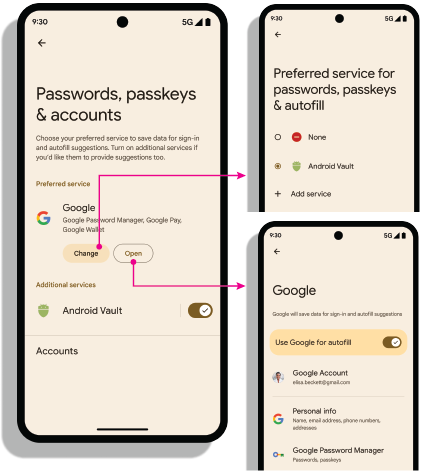
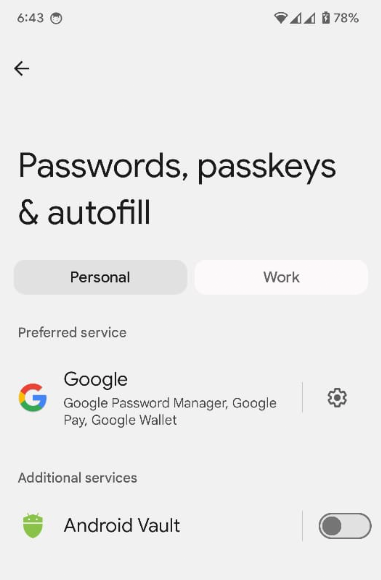
Intent delle impostazioni
Apri impostazioni: l'intent android.settings.CREDENTIAL_PROVIDER
visualizza una schermata delle impostazioni in cui l'utente può selezionare i propri provider di credenziali preferiti e
aggiuntivi.
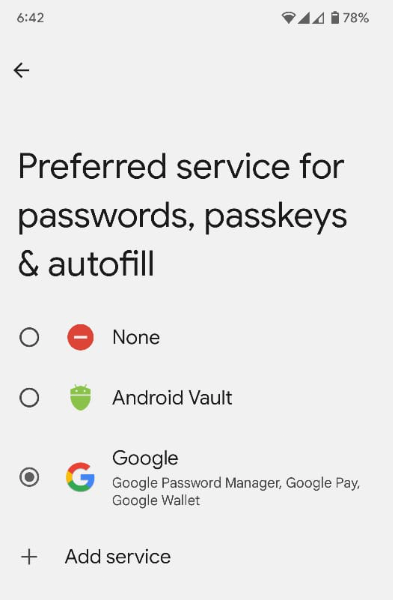
Servizio di credenziali preferito: l'intent
ACTION_REQUEST_SET_AUTOFILL_SERVICE reindirizza l'utente alla
schermata di selezione del fornitore preferito. Il fornitore selezionato in questa schermata
diventa il fornitore preferito di credenziali e compilazione automatica.
Ottenere una lista consentita di app con privilegi
App con privilegi come i browser web effettuano chiamate a Gestore delle credenziali per conto di altre relying party impostando il parametro origin nei metodi GetCredentialRequest() e CreatePublicKeyCredentialRequest() di Gestore delle credenziali. Per elaborare queste richieste,
il fornitore di credenziali recupera origin utilizzando l'API getOrigin().
Per recuperare origin, l'app del fornitore di credenziali deve trasmettere un elenco di chiamanti privilegiati e attendibili all'API androidx.credentials.provider.CallingAppInfo's getOrigin(). Questa lista consentita deve essere un oggetto JSON valido. origin viene restituito se packageName e
le impronte dei certificati ottenute da signingInfo corrispondono a quelle di un'app
trovata in privilegedAllowlist passato all'API getOrigin(). Una volta ottenuto il valore di origin, l'app per fornitori deve considerarlo una chiamata con privilegi e impostare questo origin sui dati del client in AuthenticatorResponse, anziché calcolare origin utilizzando la firma dell'app chiamante.
Se recuperi un origin, utilizza l'clientDataHash fornito direttamente in CreatePublicKeyCredentialRequest() o GetPublicKeyCredentialOption() anziché assemblare e calcolare l'hash di clientDataJSON durante la richiesta di firma. Per evitare problemi di analisi JSON, imposta
un valore segnaposto per clientDataJSON nella risposta
di attestazione e asserzione. Gestore delle password di Google utilizza una
lista consentita disponibile pubblicamente per le chiamate a getOrigin(). In qualità di fornitore di credenziali, puoi utilizzare questo elenco o fornire il tuo in formato JSON descritto dall'API. Spetta al fornitore selezionare l'elenco da utilizzare. Per ottenere
l'accesso con privilegi con i fornitori di credenziali di terze parti, consulta la
documentazione fornita dalla terza parte.
Attivare i provider su un dispositivo
Gli utenti devono attivare il provider tramite le impostazioni del dispositivo > Password e account > Il tuo provider > Attiva o disattiva.
fun createSettingsPendingIntent(): PendingIntent