

Bạn có thể sử dụng Trình mô phỏng Android để kiểm thử cách ứng dụng chạy trên Android Automotive OS.
Thêm hình ảnh hệ thống
Để có thể tạo các thiết bị ảo Android Automotive OS, bạn sẽ phải thêm hình ảnh hệ thống thông qua Trình quản lý SDK của Android Studio.
Thêm hình ảnh hệ thống chung
Android Studio bao gồm các hình ảnh hệ thống chung cho Android Automotive OS mà bạn có thể dùng để kiểm thử ứng dụng cũng như những thông tin bạn nên sử dụng khi chụp ảnh màn hình cho Google Play. Tất cả những hình ảnh này đều có:
- Dịch vụ Google Play
- Google Automotive App Host ngoại trừ hình ảnh API 28, vì máy chủ lưu trữ chỉ có trên các thiết bị chạy API 29 trở lên
| Tên | Cấp độ API | Kiến trúc | Tính năng | Phạm vi cung cấp |
|---|---|---|---|---|
| Hình ảnh hệ thống Automotive Intel x86 Atom | 28 | x86 | Cửa hàng Google Play |  Bản xem trước Android Studio Bản xem trước Android Studio |
| Automotive có hình ảnh hệ thống Intel x86 Atom trên Cửa hàng Play | 29 | x86 | Cửa hàng Google Play | Bản xem trước Android Studio |
| Automotive có hình ảnh hệ thống Intel x86_64 Atom trên Cửa hàng Play | 30 | x86 | Cửa hàng Google Play | Bản xem trước Android Studio |
| Automotive có hình ảnh hệ thống ARM 64 phiên bản 8a trên Cửa hàng Play | 32 | ARM | Cửa hàng Google Play | Bản xem trước Android Studio |
| Automotive có hình ảnh hệ thống Intel x86_64 Atom trên Cửa hàng Play | 32 | x86 | Cửa hàng Google Play | Bản xem trước Android Studio |
| Hình ảnh hệ thống màn hình từ xa Automotive có API của Google arm64-v8a | 32 | ARM | Bản xem trước Android Studio |
|
| Hình ảnh hệ thống Automotive Distant Display có API của Google x86_64 | 32 | x86 | Bản xem trước Android Studio |
|
| Hình ảnh hệ thống arm64-v8a của Màn hình phụ của ô tô có Google Play | 32 | ARM | Cửa hàng Google Play | Bản xem trước Android Studio |
| Hình ảnh hệ thống x86_64 của Màn hình phụ của ô tô có Google Play | 32 | x86 | Cửa hàng Google Play | Bản xem trước Android Studio |
| Hình ảnh hệ thống Android Automotive có API của Google dành cho ARM 64 v8a | 33 | ARM |  Android Studio ổn định Android Studio ổn định |
|
| Android Automotive có hình ảnh hệ thống Intel x86_64 Atom của API Google | 33 | x86 | Android Studio ổn định |
|
| Hình ảnh hệ thống arm64-v8a của Màn hình phụ của ô tô có Google Play | 33 | ARM | Cửa hàng Google Play | Android Studio ổn định |
| Hình ảnh hệ thống x86_64 của Màn hình phụ của ô tô có Google Play | 33 | x86 | Cửa hàng Google Play | Android Studio ổn định |
| Hình ảnh hệ thống Android Automotive có API của Google arm64-v8a | 34-ext9 | ARM |
|
Android Studio ổn định |
| Hình ảnh hệ thống Android Automotive có API của Google x86_64 | 34-ext9 | x86 |
|
Android Studio ổn định |
| Android Automotive có hình ảnh hệ thống arm64-v8a trên Google Play | 34-ext9 | ARM |
|
Android Studio ổn định |
| Android Automotive có hình ảnh hệ thống x86_64 trên Google Play | 34-ext9 | x86 |
|
Android Studio ổn định |
| Hình ảnh hệ thống Android Automotive có API của Google arm64-v8a | 35-ext15 | ARM |
|
Android Studio ổn định |
| Hình ảnh hệ thống Android Automotive có API của Google x86_64 | 35-ext15 | x86 |
|
Android Studio ổn định |
| Android Automotive có hình ảnh hệ thống arm64-v8a của Google Play | 35-ext15 | ARM |
|
Android Studio ổn định |
| Hình ảnh hệ thống Android Automotive có Google Play x86_64 | 35-ext15 | x86 |
|
Android Studio ổn định |
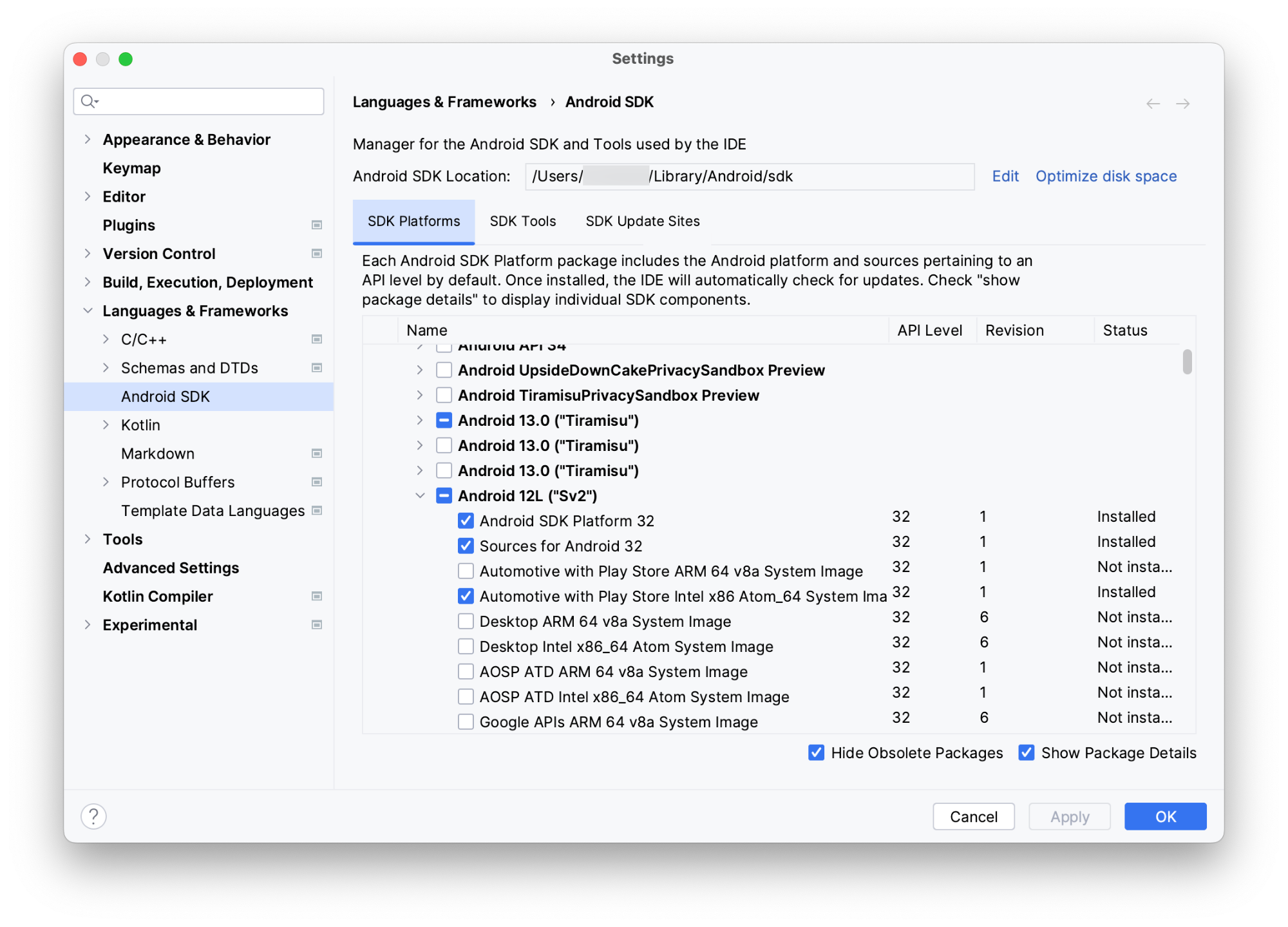
Làm theo các bước sau để cài đặt hình ảnh hệ thống chung:
- Trong Android Studio, hãy chọn Tools > SDK Manager (Công cụ > Trình quản lý SDK).
- Nhấp vào thẻ SDK Platforms (Nền tảng SDK).
- Nhấp vào Show Package Details (Hiện thông tin chi tiết về gói).
- Chọn(các) hình ảnh cần tải xuống. Hãy xem bảng trước đó để biết thông tin chi tiết.
- Nhấp vào Apply (Áp dụng), rồi nhấp vào OK.
Thêm hình ảnh hệ thống từ Nhà sản xuất thiết bị gốc (OEM)
Bạn cũng có thể thêm hình ảnh hệ thống dành riêng cho OEM. Làm theo các bước trên trang web dành cho nhà phát triển của OEM, theo thứ tự bảng chữ cái:
- General Motors (Chevrolet, Cadillac, GMC, Buick)
- Honda
- Mazda
- Polestar
- Renault Group (Renault, Alpine, Dacia)
- Volvo
Tạo AVD trên ô tô và chạy trình mô phỏng
Làm theo những bước sau để tạo một Thiết bị Android ảo (AVD) đại diện cho một xe chạy Android Automotive OS, sau đó sử dụng AVD đó để chạy trình mô phỏng:
- Trong Android Studio, hãy chọn Tools > AVD Manager (Công cụ > Trình quản lý thiết bị ảo Android).
- Nhấp vào Create Virtual Device (Tạo thiết bị ảo).
- Trong hộp thoại Select Hardware (Chọn phần cứng), hãy chọn Automotive, rồi chọn một hồ sơ phần cứng. Nhấp vào Next (Tiếp theo).
- Chọn một hình ảnh hệ thống nhắm mục tiêu đến Automotive, chẳng hạn như Android 12L (Automotive with Play Store) (Android 12L (Automotive có Cửa hàng Play)), sau đó nhấp vào Next (Tiếp theo).
- Đặt tên cho AVD và chọn bất kỳ tuỳ chọn nào khác mà bạn muốn tuỳ chỉnh, rồi nhấp vào Finish (Hoàn tất).
- Trên thanh cửa sổ công cụ, hãy chọn AVD Android Automotive OS của bạn làm mục tiêu triển khai.
- Nhấp vào biểu tượng Run (Chạy)
 .
.
Sử dụng hồ sơ phần cứng theo gói
Khi tạo AVD, bạn có thể sử dụng các cấu hình phần cứng sau đây được đi kèm với Android Studio:
| Tên | Độ phân giải | Có thể định cấu hình | Khả năng tương thích | Phạm vi cung cấp |
|---|---|---|---|---|
| Automotive (hướng ngang 1024p) | 1024x768 |  Hình ảnh hệ thống API 28-32 có Cửa hàng Google Play Hình ảnh hệ thống API 28-32 có Cửa hàng Google Play |
Android Studio ổn định |
|
| Ô tô (1080p theo chiều ngang) | 1080x600 | ✔ | Hình ảnh hệ thống API 33 trở lên không có Cửa hàng Google Play | Android Studio ổn định |
|
Automotive (1408p theo chiều ngang)
Nên dùng với hình ảnh API 34 |
1408x792 | Hình ảnh hệ thống API 33 trở lên không có Cửa hàng Google Play | Android Studio ổn định |
|
|
Automotive (1408p landscape) có Google Play
Nên dùng với hình ảnh API 34 |
1408x792 | Hình ảnh hệ thống API 33 trở lên có Cửa hàng Google Play |
Android Studio ổn định |
|
| Chân dung ô tô | 800x1280 | Hình ảnh hệ thống API 33 trở lên không có Cửa hàng Google Play | Android Studio ổn định |
|
| Chân dung lớn về ô tô | 1280x1606 | ✔ | Hình ảnh hệ thống API 33 trở lên không có Cửa hàng Google Play | Android Studio ổn định |
| Siêu rộng cho ô tô | 3904x1320 | ✔ | Hình ảnh hệ thống API 33 trở lên không có Cửa hàng Google Play | Android Studio ổn định |
| Màn hình từ xa trên ô tô | 1080x600 | Hình ảnh hệ thống Màn hình phụ API 32 trở lên không có Cửa hàng Google Play | Android Studio ổn định |
|
| Màn hình từ xa trên ô tô có Google Play | 1080x600 | Hình ảnh hệ thống Màn hình phụ API 32 trở lên có Cửa hàng Google Play |
Android Studio ổn định |
Tạo hồ sơ phần cứng
Để kiểm thử các cấu hình phần cứng khác với những cấu hình được đề cập trong hồ sơ phần cứng đi kèm, bạn có thể tạo một hồ sơ phần cứng để dùng với trình mô phỏng Android Automotive OS. Bạn có thể thực hiện việc này bằng cách chọn Android Automotive làm loại thiết bị trong quy trình tạo. Hồ sơ phần cứng tuỳ chỉnh chỉ tương thích với ảnh hệ thống không bao gồm Cửa hàng Google Play.
Dùng các chế độ điều khiển mở rộng của trình mô phỏng
Ngoài rất nhiều chế độ điều khiển mở rộng như trong các trình mô phỏng Android khác, trình mô phỏng Android Automotive OS còn có một số chế độ điều khiển mở rộng được thiết kế riêng.
Mô phỏng trạng thái phần cứng
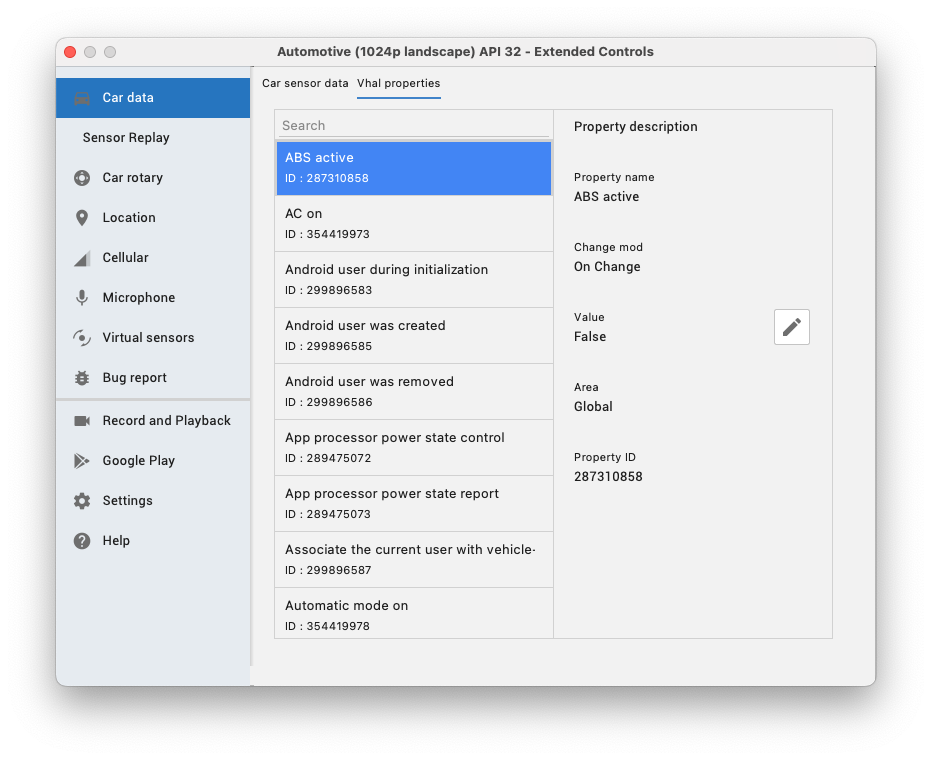
Ngoài những cảm biến như gia tốc kế và con quay hồi chuyển mà Android API tiêu chuẩn có thể đọc khi sẵn sàng, các thuộc tính phần cứng khác dành riêng cho xe cũng được truyền tải thông qua Lớp trừu tượng phần cứng của xe (VHAL). Những thuộc tính này được lập mô hình bằng lớp VehiclePropertyIds.
Khi trình mô phỏng đang chạy, bạn có thể sửa đổi giá trị của những thuộc tính này thông qua tính năng Dữ liệu ô tô của các chế độ điều khiển mở rộng. Ví dụ: để đặt vận tốc hiện tại của xe, bạn có thể tìm thuộc tính về tốc độ (VehiclePropertyIds.PERF_VEHICLE_SPEED) rồi thay đổi giá trị của thuộc tính đó.
Mô phỏng hoạt động lái xe
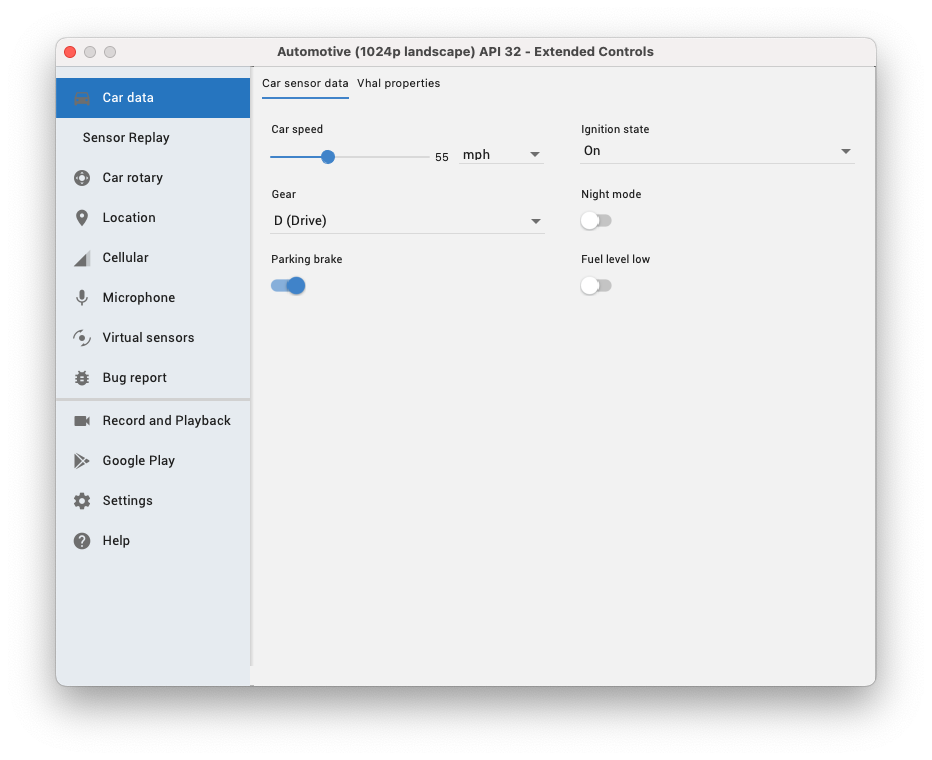
Để mô phỏng hoạt động lái xe, bạn cần đặt Tốc độ ô tô thành một giá trị không rỗng và Hộp số thành một giá trị không phải P (Đỗ xe). Để mô phỏng trạng thái đỗ xe, bạn chỉ cần đặt Hộp số thành P (Đỗ xe). Bạn có thể làm như vậy bằng cách dùng thanh trượt hoặc bộ chọn trong tab Dữ liệu cảm biến ô tô hoặc sửa đổi các thuộc tính VHAL như đã trình bày trong phần trước.
Kiểm thử phương thức nhập dữ liệu xoay
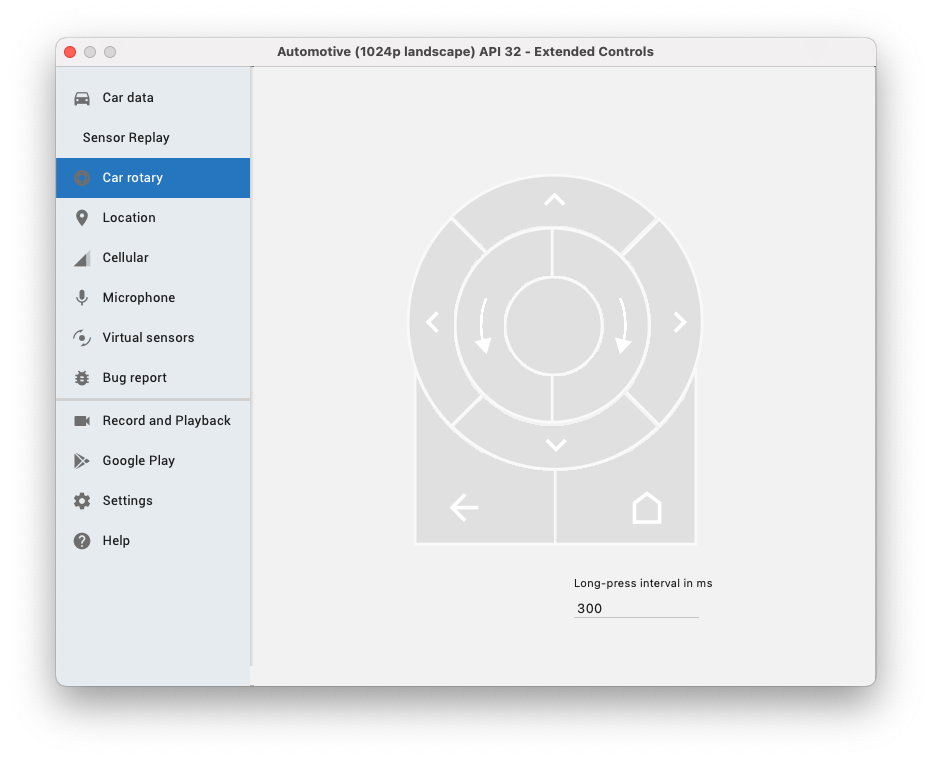
Ngoài màn hình cảm ứng, một số xe Android Automotive OS còn được trang bị một núm vặn điều khiển, phụ thuộc vào các API lấy tiêu điểm giống như tính năng điều hướng bằng bàn phím để người dùng tìm đường trong ứng dụng của bạn mà không cần chạm vào màn hình. Bạn có thể dùng công cụ phương thức nhập xoay của ô tô trong các chế độ điều khiển mở rộng để kiểm thử khả năng hỗ trợ của ứng dụng đối với phương thức nhập dữ liệu xoay.
Chỉnh sửa cấu hình chạy cho ứng dụng đa phương tiện
Ứng dụng đa phương tiện trên ứng dụng Automotive OS khác với các ứng dụng Android khác. Android Automotive OS tương tác với ứng dụng đa phương tiện của bạn bằng cách sử dụng các ý định tường minh và bằng cách gửi lệnh gọi đến dịch vụ trình duyệt nội dung nghe nhìn của bạn.
Để kiểm thử ứng dụng của bạn, hãy xác minh rằng ứng dụng không có hoạt động khởi chạy trong tệp kê khai, sau đó ngăn mô-đun ô tô khởi chạy thông qua một hoạt động bằng cách thực hiện các bước sau:
Trong Android Studio, chọn Run > Edit Configurations (Chạy > Chỉnh sửa cấu hình).
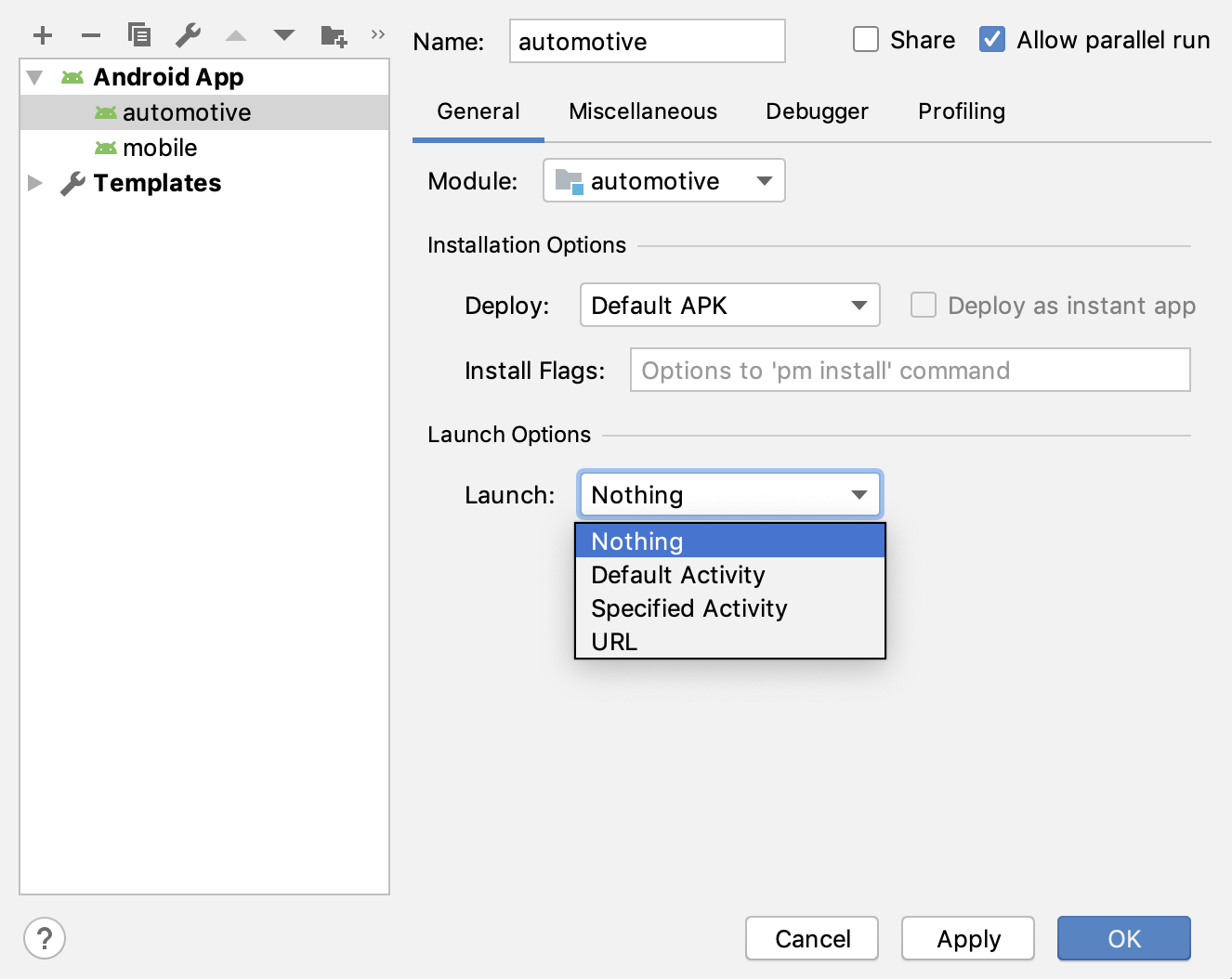
Hộp thoại Run/Debug Configurations (Cấu hình chạy/gỡ lỗi). Chọn mô-đun ô tô của bạn từ danh sách các mô-đun trong ứng dụng.
Trong phần Launch Options > Launch (Tuỳ chọn khởi chạy > Khởi chạy), hãy chọn Nothing (Không có gì).
Nhấp vào Apply (Áp dụng) rồi nhấp vào OK.
Báo cáo sự cố về trình mô phỏng Android Automotive OS
Nếu gặp sự cố hoặc có yêu cầu về tính năng trong khi sử dụng trình mô phỏng Android Automotive OS, bạn có thể báo cáo sự cố đó bằng Trình theo dõi sự cố của Google. Hãy nhớ điền tất cả thông tin được yêu cầu vào mẫu báo cáo lỗi. Trước khi báo lỗi mới, hãy kiểm tra xem lỗi đó đã được báo cáo trong danh sách vấn đề hay chưa. Bạn có thể đăng ký theo dõi và bình chọn cho các lỗi bằng cách nhấp vào dấu sao cho một lỗi trong công cụ theo dõi. Để biết thêm thông tin, hãy xem phần Đăng ký theo dõi một vấn đề.
Xem các vấn đề hiện có Tạo vấn đề mới