Android इंटेंट की मदद से, Android Automotive के लिए Google Maps में नेविगेशन की सुविधा लॉन्च की जा सकती है.
खास जानकारी
इस पेज पर, उन इंटेंट के बारे में बताया गया है जिनका इस्तेमाल Android Automotive के लिए Google Maps के साथ किया जा सकता है. Android डेवलपर के दस्तावेज़ के बारे में ज़्यादा जानने के लिए, यहां जाएं:
इंटेंट के अनुरोध
Android Automotive के लिए Google Maps को इंटेंट के साथ लॉन्च करने के लिए, आपको सबसे पहले एक Intent ऑब्जेक्ट बनाना होगा. साथ ही, उसकी कार्रवाई, यूआरआई, और पैकेज की जानकारी देनी होगी.
ऐक्शन. Google Maps के सभी इंटेंट को व्यू ऐक्शन के तौर पर कॉल किया जाता है,
ACTION_VIEW.यूआरआई. Google Maps इंटेंट, यूआरआई कोड में बदली गई स्ट्रिंग का इस्तेमाल करते हैं. ये स्ट्रिंग, चुनी गई कार्रवाई के साथ-साथ उस कार्रवाई को करने के लिए कुछ डेटा भी तय करती हैं.
पैकेज.
setPackage("com.google.android.apps.maps")को कॉल करने से यह पक्का होता है कि Android के लिए Google Maps ऐप्लिकेशन, इंटेंट को हैंडल करता है. अगर पैकेज सेट नहीं है, तो सिस्टम यह तय करता है कि कौनसे ऐप्लिकेशन इंटेंट को हैंडल कर सकते हैं. अगर एक से ज़्यादा ऐप्लिकेशन उपलब्ध हैं, तो आपसे पूछा जा सकता है कि आपको किस ऐप्लिकेशन का इस्तेमाल करना है.
इंटेंट बनाने के बाद, सिस्टम से कई तरीकों से संबंधित ऐप्लिकेशन को लॉन्च करने का अनुरोध किया जा सकता है. इसका एक सामान्य तरीका है, इंटेंट को startActivity() तरीके से पास करना. सिस्टम, ज़रूरी ऐप्लिकेशन लॉन्च करेगा. इस मामले में, Google Maps को लॉन्च करेगा और उससे जुड़ा Activity शुरू करेगा.
// Create a Uri from an intent string. Use the result to create an Intent.
Uri mapIntentUri =
Uri.parse("google.navigation:q=Taronga+Zoo,+Sydney+Australia");
// Create an Intent from mapIntentUri. Set the action to ACTION_VIEW
Intent mapIntent = new Intent(Intent.ACTION_VIEW, mapIntentUri);
// Make the Intent explicit by setting the Google Maps package
mapIntent.setPackage("com.google.android.apps.maps");
// Attempt to start an activity that can handle the Intent
startActivity(mapIntent);
अगर सिस्टम को ऐसा कोई ऐप्लिकेशन नहीं मिलता है जो इंटेंट का जवाब दे सके, तो आपका ऐप्लिकेशन क्रैश हो सकता है. इसलिए, उपयोगकर्ता को इनमें से कोई इंटेंट दिखाने से पहले, यह पुष्टि कर लें कि फ़ाइल पाने वाला ऐप्लिकेशन इंस्टॉल किया गया है.
यह पुष्टि करने के लिए कि कोई ऐप्लिकेशन इंटेंट पाने के लिए उपलब्ध है, अपने Intent ऑब्जेक्ट पर resolveActivity() को कॉल करें. अगर नतीजा नॉन-नल है, तो इसका मतलब है कि कम से कम एक ऐसा ऐप्लिकेशन मौजूद है जो इंटेंट को हैंडल कर सकता है. साथ ही, startActivity() को कॉल करना सुरक्षित है. अगर नतीजा शून्य है, तो आपको इंटेंट का इस्तेमाल नहीं करना चाहिए. साथ ही, अगर हो सके, तो इंटेंट को शुरू करने वाली सुविधा को बंद कर दें.
if (mapIntent.resolveActivity(getPackageManager()) != null) {
...
}
उदाहरण के लिए, सिडनी में टैरोंगा ज़ू तक जाने के लिए, रास्ते के दिशा-निर्देशों की सुविधा लॉन्च करने के लिए, इस कोड का इस्तेमाल किया जा सकता है:
Uri mapIntentUri = Uri.parse("google.navigation:q=Taronga+Zoo,+Sydney+Australia");
Intent mapIntent = new Intent(Intent.ACTION_VIEW, mapIntentUri);
mapIntent.setPackage("com.google.android.apps.maps");
if (mapIntent.resolveActivity(getPackageManager()) != null) {
startActivity(mapIntent);
}
यूआरआई कोड में बदली गई क्वेरी स्ट्रिंग
Google Maps के इंटेंट को पास की गई सभी स्ट्रिंग, यूआरआई कोड में बदली जानी चाहिए. उदाहरण के लिए,
स्ट्रिंग "1st & Pike, Seattle" को 1st%20%26%20Pike%2C%20Seattle में बदल दिया जाना चाहिए.
स्ट्रिंग में मौजूद खाली जगहों को %20 के साथ कोड में बदला जा सकता है या प्लस के निशान (+) से बदला जा सकता है.
अपनी स्ट्रिंग को कोड में बदलने के लिए, android.net.Uri encode() तरीके का इस्तेमाल किया जा सकता है. उदाहरण के लिए:
Uri mapIntentUri = Uri.parse("google.navigation:q=" + Uri.encode("1st & Pike, Seattle"));
मैप डिसप्ले करने का तरीका
किसी जगह और ज़ूम करने के लेवल पर मैप दिखाने के लिए, geo: इंटेंट का इस्तेमाल करें.
उदाहरण के लिए:
geo:latitude,longitude?z=zoom
पैरामीटर
latitudeऔरlongitude, मैप का सेंटर पॉइंट सेट करते हैं.z, मैप के लिए ज़ूम करने का शुरुआती लेवल तय करता है. हालांकि, ऐसा करना ज़रूरी नहीं है. ज़ूम लेवल की वैल्यू 0 (पूरी दुनिया) से लेकर 21 (अलग-अलग इमारतें) तक हो सकती है. चुनी गई जगह पर उपलब्ध मैप डेटा के आधार पर, ऊपरी सीमा अलग-अलग हो सकती है.
उदाहरण
// Creates an intent that will load a map of San Francisco
Uri gmmIntentUri = Uri.parse("geo:37.7749,-122.4194");
Intent mapIntent = new Intent(Intent.ACTION_VIEW, gmmIntentUri);
mapIntent.setPackage("com.google.android.apps.maps");
startActivity(mapIntent);
कोई जगह खोजें
किसी खास व्यूपोर्ट में सर्च क्वेरी दिखाने के लिए, इस इंटेंट का इस्तेमाल करें:
geo:latitude,longitude?q=query
geo:0,0?q=my+street+address
पैरामीटर
मैप दिखाने के लिए इस्तेमाल किए जाने वाले पैरामीटर के अलावा, Search में इस पैरामीटर का इस्तेमाल किया जा सकता है:
qसे, मैप पर हाइलाइट की जाने वाली जगहों के बारे में पता चलता है. खोज के सभी अनुरोधों के लिए,qपैरामीटर ज़रूरी है. यह जगह के नाम या पते के तौर पर, जगह की जानकारी स्वीकार करता है. स्ट्रिंग को यूआरएल-एस्केप किया जाना चाहिए, ताकि "सिटी हॉल, न्यूयॉर्क, एनवाई" जैसे पते कोCity+Hall%2CNew+York%2CNYमें बदला जा सके.
निर्देशांकों की मदद से, खोज के नतीजों को बायस करना
किसी खास जगह को खोजते समय, अक्षांश और देशांतर की जानकारी देना ज़रूरी नहीं है. हालांकि, इसके लिए ज़रूरी है कि आपने q पैरामीटर में जगह की जानकारी शामिल की हो. हालांकि, अगर आपको सटीक पता नहीं पता है या क्वेरी साफ़ तौर पर नहीं है, तो निर्देशांक की जानकारी देकर खोज के नतीजों को बायस किया जा सकता है. उदाहरण के लिए, "Main Street" के लिए पते की खोज करने पर, बहुत ज़्यादा नतीजे मिल सकते हैं:
// Searching for "101 Main Street" with no lat/long might return too many results
Uri gmmIntentUri = Uri.parse("geo:0,0?q=101+main+street");
Intent mapIntent = new Intent(Intent.ACTION_VIEW, gmmIntentUri);
mapIntent.setPackage("com.google.android.apps.maps");
startActivity(mapIntent);
इंटेंट यूआरआई में अक्षांश और देशांतर जोड़ने से, नतीजे किसी खास इलाके के हिसाब से दिखते हैं:
// Searches for "101 Main Street" near San Francisco
Uri gmmIntentUri = Uri.parse("geo:37.7749,-122.4194?q=101+main+street");
Intent mapIntent = new Intent(Intent.ACTION_VIEW, gmmIntentUri);
mapIntent.setPackage("com.google.android.apps.maps");
startActivity(mapIntent);
रास्ते के आस-पास मौजूद चीज़ें खोजना
अगर नेविगेशन के दौरान कोई सर्च इंटेंट geo:latitude,longitude?q=query भेजा जाता है, तो रास्ते में आने वाली जगहों को खोजने की सुविधा चालू हो जाती है. साथ ही, अक्षांश और देशांतर की जानकारी को अनदेखा कर दिया जाता है.
पहले से तय की गई कैटगरी खोजना
कार में मौजूद Google Maps, वाहन के साथ इंटिग्रेशन की सुविधा देता है. इसके लिए, वह पहले से तय की गई इन कैटगरी को दिखाने वाले इंटेंट का इस्तेमाल करता है:
| कैटगरी | इंटेंट कैटगरी को कोड में बदलना |
|---|---|
| गैस स्टेशन | gas_station |
| रेस्टोरेंट | restaurant |
| कैफ़े | cafe |
| पार्किंग | parking |
| इलेक्ट्रिक वाहन चार्जिंग स्टेशन | electric_vehicle_charging_station |
कैटगरी इंटेंट, geo:lat,lng?c=category के फ़ॉर्मैट में होता है.
उपयोगकर्ता की स्थानीय भाषा की सेटिंग के बावजूद, c=<pre-defined category> का इस्तेमाल करें.
Google Maps, इस कैटगरी के लिए सही जगह के हिसाब से काम के नतीजे दिखाता है. उदाहरण के लिए:
// Search for gas stations nearby
Uri gmmIntentUri = Uri.parse("geo:0,0?c=gas_station");
Intent mapIntent = new Intent(Intent.ACTION_VIEW, gmmIntentUri);
mapIntent.setPackage("com.google.android.apps.maps");
startActivity(mapIntent);
कैटगरी के हिसाब से अन्य खोज
अगर उपयोगकर्ता की भाषा में खोज के लिए कोई सामान्य शब्द (जैसे, "रेस्टोरेंट" या "कॉफ़ी शॉप") पास किया जाता है, तो Android Automotive के लिए Google Maps, शर्तों से मैच करने वाली कारोबारी लिस्टिंग खोजता है. अगर geo: इंटेंट में कोई खास अक्षांश और देशांतर दिया गया है, तो खोज उस जगह के आस-पास की जाती है. अगर किसी जगह की जानकारी नहीं दी गई है (जैसे, geo:0,0), तो Google Maps आस-पास की कारोबारी लिस्टिंग ढूंढने की कोशिश करता है. उदाहरण के लिए:
// Search for restaurants nearby
Uri gmmIntentUri = Uri.parse("geo:0,0?q=restaurants");
Intent mapIntent = new Intent(Intent.ACTION_VIEW, gmmIntentUri);
mapIntent.setPackage("com.google.android.apps.maps");
startActivity(mapIntent);
क्वेरी स्ट्रिंग के साथ ज़ूम पैरामीटर की जानकारी देकर, खोज के नतीजों को और बेहतर बनाया जा सकता है. नीचे दिए गए उदाहरण में, 10 का ज़ूम जोड़ने पर, आस-पास के रेस्टोरेंट के बजाय शहर के लेवल पर रेस्टोरेंट खोजने की कोशिश की जाती है:
Uri gmmIntentUri = Uri.parse("geo:37.7749,-122.4194?z=10&q=restaurants");
Intent mapIntent = new Intent(Intent.ACTION_VIEW, gmmIntentUri);
mapIntent.setPackage("com.google.android.apps.maps");
startActivity(mapIntent);
रास्ते के दिशा-निर्देश पाने की सुविधा चालू करना
अन्य Android डिवाइसों पर रास्ते के दिशा-निर्देशों की सुविधा लॉन्च करने के बारे में दस्तावेज़ देखने के लिए, Android के लिए Google Maps इंटेंट में रास्ते के दिशा-निर्देशों की सुविधा लॉन्च करना लेख पढ़ें.
इस इंटेंट का इस्तेमाल करके, Google Maps नेविगेशन को लॉन्च करें. इसमें एक या उससे ज़्यादा पतों या निर्देशांकों के लिए, मोड़-दर-मोड़ निर्देश मिलते हैं. निर्देश हमेशा उपयोगकर्ता की मौजूदा जगह से दिए जाते हैं.
google.navigation:q=a+street+address
google.navigation:q=latitude,longitude
google.navigation:place=placename
पैरामीटर
नेविगेशन लॉन्च करने के लिए, place या q के साथ waypoints का इस्तेमाल करें. हालांकि, का इस्तेमाल करना ज़रूरी नहीं है. किसी वेपॉइंट को चार्जिंग स्टेशन के तौर पर मार्क करने के लिए, इलेक्ट्रिक वाहन की यात्रा का प्लान Google Maps पर भेजें लेख पढ़ें.
q, नेविगेशन से जुड़ी खोजों के लिए एंडपॉइंट सेट करता है. यह अक्षांश और देशांतर या क्वेरी के हिसाब से फ़ॉर्मैट किया गया पता हो सकता है. अगर यह एक से ज़्यादा नतीजे दिखाने वाली क्वेरी स्ट्रिंग है, तो पहला नतीजा चुना जाएगा.place, एंडपॉइंट को घर या ऑफ़िस पर सेट करता है. उपयोगकर्ता के घर का रास्ता दिखाने के लिए, home और ऑफ़िस का रास्ता दिखाने के लिए, work डालें.avoid, उन सुविधाओं को सेट करता है जिनसे रास्ते को बचने की कोशिश करनी चाहिए.avoidज़रूरी नहीं है और इसे इनमें से एक या उससे ज़्यादा पर सेट किया जा सकता है:- टोल के लिए
t hfor highways- फ़ेरी के लिए
f
- टोल के लिए
waypoints,qसे तय की गई आखिरी मंज़िल तक पहुंचने के लिए, एक या उससे ज़्यादा जगहों के रास्ते के निर्देश देता है. जगहों को अलग करने के लिए, पाइप वर्ण (|) का इस्तेमाल करके, एक से ज़्यादा वेपॉइंट तय किए जा सकते हैं. उदाहरण के लिए,Berlin,Germany|Paris,France. ज़रूरत के मुताबिक, जितने चाहें उतने वेपॉइंट इस्तेमाल किए जा सकते हैं. वेपॉइंट को रास्ते में उसी क्रम में जोड़ा जाएगा जिस क्रम में वे यूआरएल में मौजूद हैं. हर वेपॉइंट, कोई पता या कॉमा लगाकर अलग किए गए अक्षांश और देशांतर के निर्देशांक हो सकते हैं. साथ ही, आपके पास एक ही इंटेंट में पते और अक्षांश और देशांतर के निर्देशांक हो सकते हैं. स्ट्रिंग, यूआरएल-एस्केप होनी चाहिए. इसलिए, "Berlin,Germany|Paris,France" जैसे वेपॉइंट कोBerlin%2CGermany%7CParis%2CFranceमें बदला जाना चाहिए.
उदाहरण
इस इंटेंट से, सिडनी, ऑस्ट्रेलिया में मौजूद टैरोंगा ज़ू तक पहुंचने के लिए, रास्ते के दिशा-निर्देशों का अनुरोध किया जाएगा:
Uri mapIntentUri = Uri.parse("google.navigation:q=Taronga+Zoo,+Sydney+Australia");
Intent mapIntent = new Intent(Intent.ACTION_VIEW, mapIntentUri);
mapIntent.setPackage("com.google.android.apps.maps");
startActivity(mapIntent);
अगर आपको टोल नहीं देना है या फ़ेरी से यात्रा नहीं करनी है, तो ऐसे रास्ते का अनुरोध किया जा सकता है जो इन स्थितियों से बचने की कोशिश करता है:
Uri mapIntentUri = Uri.parse("google.navigation:q=Taronga+Zoo,+Sydney+Australia&avoid=tf");
Intent mapIntent = new Intent(Intent.ACTION_VIEW, mapIntentUri);
mapIntent.setPackage("com.google.android.apps.maps");
startActivity(mapIntent);
इसके अलावा, अगर आपको अपने घर का रास्ता देखना है, तो यह बोलें:
Uri mapIntentUri = Uri.parse("google.navigation:place=home");
Intent mapIntent = new Intent(Intent.ACTION_VIEW, mapIntentUri);
mapIntent.setPackage("com.google.android.apps.maps");
startActivity(mapIntent);
इन तीन पतों के लिए, क्रम से रास्ते के दिशा-निर्देश पाने की सुविधा लॉन्च करने के लिए,
Taronga Zoo को आखिरी डेस्टिनेशन q के तौर पर पास करें. साथ ही, Google Sydney और Sydney
Opera House को वेपॉइंट के तौर पर पास करें:
सिडनी में Google का ऑफ़िस
सिडनी ऑपरा हाउस
टारोंगा ज़ू, सिडनी ऑस्ट्रेलिया
Uri mapIntentUri = Uri.parse("google.navigation:q=Taronga+Zoo,+Sydney+Australia&waypoints=Google+Sydney%7CSydney+Opera+House");
Intent mapIntent = new Intent(Intent.ACTION_VIEW, mapIntentUri);
mapIntent.setPackage("com.google.android.apps.maps");
startActivity(mapIntent);
q की तरह ही, किसी भी वेपॉइंट को पते के बजाय, कॉमा लगाकर अलग किए गए अक्षांश और देशांतर से दिखाया जा सकता है. उदाहरण के लिए, सिडनी ओपेरा हाउस के पते के बजाय, अक्षांश और देशांतर की जानकारी पास करते हुए, उसी नेविगेशन को लॉन्च करने के लिए:
Uri mapIntentUri = Uri.parse("google.navigation:q=Taronga+Zoo,+Sydney+Australia&waypoints=Google+Sydney%7C-33.856159,151.215256");
Intent mapIntent = new Intent(Intent.ACTION_VIEW, mapIntentUri);
mapIntent.setPackage("com.google.android.apps.maps");
startActivity(mapIntent);
इलेक्ट्रिक वाहन से यात्रा का प्लान Google Maps पर भेजना
एक से ज़्यादा डेस्टिनेशन वाले इस नेविगेशन इंटेंट का इस्तेमाल करके, कुछ डेस्टिनेशन को इलेक्ट्रिक वाहन (ईवी) के चार्जिंग स्टॉप के तौर पर सेट करें. यह इंटेंट, कई वेपॉइंट वाले इंटेंट को बेहतर बनाता है. इससे ड्राइवर को अपनी मंज़िल तक पहुंचने के लिए, इलेक्ट्रिक वाहन की बैटरी को ज़रूरत के मुताबिक चार्ज रखने में मदद मिलती है. इसके लिए, ईवी ट्रिप की प्लानिंग करने वाले ऐप्लिकेशन और Google Maps के बीच, चार्जिंग स्टॉप की जानकारी सिंक की जाती है.
चार्जिंग स्टॉप और यात्रा के मकसद के लिए:
- इसमें नाम और अक्षांश-देशांतर की जानकारी होनी चाहिए
- इसमें पावर आउटपुट की जानकारी शामिल की जा सकती है. इसका इस्तेमाल, चार्जिंग में लगने वाले समय का हिसाब लगाने के लिए किया जाता है
Google, चार्जिंग स्टेशन के नाम और अक्षांश-देशांतर का इस्तेमाल करके, उससे मिलता-जुलता चार्जिंग स्टेशन ढूंढता है. इससे वह रिच डेटा दिखा पाता है. जैसे, कनेक्टर के टाइप, कुल संख्या, स्पीड, और रीयल-टाइम में उपलब्धता, पेमेंट के स्वीकार किए जाने वाले तरीके, और होस्ट की लोकप्रिय जगहें (पीओआई). उदाहरण के लिए, नेविगेशन के आखिरी हिस्से के लिए आउटडोर पार्किंग लॉट में ड्राइविंग के लिए रास्ते के निर्देश, कारोबार के खुले होने का समय, और रेटिंग. यह पक्का करने के लिए कि चार्जिंग स्टेशन की जानकारी, Google के डेटा से मेल खाती हो, किसी खास <brand name> का इस्तेमाल करें. उदाहरण के लिए, ChargePoint.
पैरामीटर
इन पैरामीटर की मदद से, आखिरी मंज़िल और रास्ते में पड़ने वाली जगहों की जानकारी दी जा सकती है. इनमें ईवी चार्जिंग स्टेशन के तौर पर तय की गई जगहें भी शामिल हैं.
अंतिम स्टेशन
किसी चार्जिंग स्टेशन को आखिरी मंज़िल के तौर पर सेट करने के लिए, इनका इस्तेमाल करें:
q: इसमें चार्जिंग स्टेशन के अक्षांश और देशांतर की वैल्यू शामिल होनी चाहिए.q_type:1से पता चलता है कि आखिरी मंज़िल, चार्जिंग स्टेशन है.q_name: फ़ाइनल डेस्टिनेशन का नाम. अगरq_typeकी वैल्यू1है, तो यह ज़रूरी है.q_power_output_kw: चार्जिंग स्टेशन के पावर आउटपुट के लिए, किलोवॉट में डबल नंबर. ज़रूरी नहीं.
वेपॉइंट
वेपॉइंट के लिए, सभी पैरामीटर, वैल्यू के पैरलल, पाइप से अलग किए गए (|) ऐरे होते हैं. ये वैल्यू, वेपॉइंट के क्रम में होती हैं. इनमें आखिरी मंज़िल शामिल नहीं होती.
पैरलल कलेक्शन में मौजूद एलिमेंट की संख्या में अंतर होने पर, इंटेंट को गलत माना जाता है.
एक या उससे ज़्यादा चार्जिंग स्टेशन के वेपॉइंट जोड़ने के लिए, यहां दिए गए पैरामीटर इस्तेमाल करें. ये सभी पैरामीटर ज़रूरी नहीं हैं. अगर किसी डेस्टिनेशन को चार्जिंग स्टेशन के तौर पर मार्क किया गया है, तो उस डेस्टिनेशन के लिए वेपॉइंट का नाम देना ज़रूरी है.
waypoints: रास्ते के दिशा-निर्देशों के इंटेंट में बताए गए वेपॉइंट की सूची. चार्जिंग स्टेशन के वेपॉइंट के लिए, अक्षांश-देशांतर की वैल्यू होनी चाहिए.waypoint_types: हर वेपॉइंट के लिए, टाइप की जानकारी संख्या के तौर पर दी जाती है.0कोई भी स्टॉप (डिफ़ॉल्ट वैल्यू) है और1चार्जिंग स्टेशन है.waypoint_names: वेपॉइंट के नाम. चार्जिंग स्टेशन के लिए यह फ़ील्ड भरना ज़रूरी है.waypoint_power_outputs_kw: चार्जिंग स्टेशन की पावर को किलोवॉट में दिखाने के लिए, डबल नंबर. चार्जिंग स्टेशनों के लिए, आपके पास वेपॉइंट पावर आउटपुट की वैल्यू देने का विकल्प होता है. अगर मैच होने वाला स्टेशन नहीं मिलता है, तो इस वैल्यू का इस्तेमाल फ़ॉलबैक के तौर पर किया जाता है. खाली स्लॉट का मतलब है कि कोई वैल्यू नहीं दी गई है.
उपयोगकर्ता अनुभव (यूएक्स) का व्यवहार
एक से ज़्यादा मंज़िलों वाली यात्राओं के लिए, रास्ते की जानकारी वाली स्क्रीन दिखती है. हालांकि, नेविगेशन अपने-आप शुरू नहीं होता.
सही तरीके से फ़ॉर्मैट किए गए इंटेंट के लिए, Google Maps यात्रा के लिए रास्ते की जानकारी वाली स्क्रीन दिखाएगा. रास्ते की खास जानकारी वाली स्क्रीन पर, इंटेंट से मिले सभी वेपॉइंट और आखिरी मंज़िल की जानकारी दिखेगी. साथ ही, जहां ज़रूरी होगा वहां चार्जिंग स्टेशन के सुझाव भी दिखेंगे.
अगर आपने किसी रास्ते या मंज़िल को चार्जिंग स्टेशन के तौर पर मार्क किया है, तो Google Maps अपने डेटाबेस में उससे मिलती-जुलती जगह खोजेगा. चार्जिंग स्टेशनों के बारे में सबसे सही जानकारी दिखाने के लिए:
अगर कोई मैच मिलता है, तो Google Maps, Google खाते से जुड़े डेटा का इस्तेमाल करके, यूज़र इंटरफ़ेस (यूआई) में चार्जिंग स्टेशन दिखाता है. साथ ही, चार्जिंग स्टेशन के लिए चार्जिंग का सुझाव देता है.
अगर कोई मैच नहीं मिलता है, तो चार्जिंग स्टेशन के इंटेंट में दिया गया डेटा (अक्षांश-देशांतर, नाम, और पावर आउटपुट) इस्तेमाल किया जाता है. इससे यूज़र इंटरफ़ेस (यूआई) में इस चार्जिंग स्टेशन को दिखाया जाता है और इस चार्जिंग स्टेशन पर चार्ज करने का सुझाव दिया जाता है.
उदाहरण
यहां दिए गए उदाहरणों में, ईवी ट्रिप की प्लानिंग से जुड़े अलग-अलग मामलों के लिए इंटेंट बनाने का तरीका बताया गया है. इनमें, कई चार्जिंग स्टेशनों से होकर जाने वाले रास्ते पर नेविगेट करना और पावर आउटपुट की जानकारी न होने पर उसे मैनेज करना शामिल है.
एक से ज़्यादा चार्जिंग स्टेशन से होते हुए, अपनी मंज़िल तक जाने का रास्ता देखना
नीचे दिए गए इंटेंट से, पोर्ट मैक्वेरी एनएसडब्ल्यू तक पहुंचने के लिए दो चार्जिंग स्टेशन, ChargePoint और Evie का इस्तेमाल किया जाता है.
डेस्टिनेशन का क्रम:
ChargePoint चार्जिंग स्टेशन (जगह: -32.9599188,151.6240806, पावर आउटपुट: 6.6 किलोवॉट)
Evie चार्जिंग स्टेशन (जगह: -31.9432539,152.4699808, पावर आउटपुट: 350 किलोवॉट)
पोर्ट मैक्वायरी एनएसडब्ल्यू
Uri mapIntentUri =
    Uri.parse(
        "google.navigation:q=Port+Macquarie+NSW"
            + "&waypoints=-32.9599188%2C151.6240806%7C-31.9432539%2C152.4699808"
            + "&waypoint_types=1%7C1"
            + "&waypoint_names=ChargePoint+Charging+Station%7CEvie+Charging+Station"
            + "&waypoint_power_outputs_kw=6.6%7C350");
Intent mapIntent = new Intent(Intent.ACTION_VIEW, mapIntentUri);
mapIntent.setPackage("com.google.android.apps.maps");
startActivity(mapIntent);
पावर आउटपुट की जानकारी नहीं है
अगर पावर आउटपुट की वैल्यू की जानकारी नहीं है, तो waypoint_power_outputs_kw के लिए तय किए गए स्लॉट को खाली छोड़ दें. अगर सभी स्लॉट खाली हैं, तो waypoint_power_outputs_kw पैरामीटर की जानकारी देने की ज़रूरत नहीं है.
डेस्टिनेशन का क्रम:
ChargePoint चार्जिंग स्टेशन (जगह: -32.9599188,151.6240806, पावर आउटपुट: जानकारी नहीं है)
पोर्ट मैक्वायरी एनएसडब्ल्यू
Uri mapIntentUri =
    Uri.parse(
        "google.navigation:q=Port+Macquarie+NSW"
            + "&waypoints=-32.9599188%2C151.6240806"
            + "&waypoint_types=1"
            + "&waypoint_names=ChargePoint+Charging+Station");
Intent mapIntent = new Intent(Intent.ACTION_VIEW, mapIntentUri);
mapIntent.setPackage("com.google.android.apps.maps");
startActivity(mapIntent);
आखिरी मंज़िल को चार्जिंग स्टेशन के तौर पर मार्क करना
आखिरी मंज़िल को चार्जिंग स्टेशन के तौर पर मार्क करने के लिए, q_type, q_name, और q_power_output_kw पैरामीटर की जानकारी दें.
डेस्टिनेशन का क्रम:
टारोंगा ज़ू, सिडनी ऑस्ट्रेलिया
ChargePoint चार्जिंग स्टेशन (जगह: -32.9599188,151.6240806, पावर आउटपुट: जानकारी नहीं है)
ईवी चार्जिंग स्टेशन (जगह: -31.9432539,152.4699808, पावर आउटपुट: 350 किलोवॉट)
Uri mapIntentUri =
    Uri.parse(
        "google.navigation:q=-31.9432539,152.4699808&q_type=1&q_name=Evie+Charging+Station&q_power_output_kw=350"
            + "&waypoints=Taronga+Zoo%2C+Sydney+Australia%7C-32.9599188%2C151.6240806"
            + "&waypoint_types=0%7C1"
            + "&waypoint_names=%7CChargePoint+Charging+Station"
            + "&waypoint_power_outputs_kw=%7C");
Intent mapIntent = new Intent(Intent.ACTION_VIEW, mapIntentUri);
mapIntent.setPackage("com.google.android.apps.maps");
startActivity(mapIntent);
कार्रवाई के इंटेंट
इंटरफ़ेस के साथ ये ऐक्शन इंटेंट उपलब्ध हैं:
| कार्रवाई | ब्यौरा |
|---|---|
geo.action:?act=mute |
इससे, नेविगेशन के दौरान आवाज़ से रास्ता बताने की सुविधा म्यूट हो जाती है. |
geo.action:?act=unmute |
इससे नेविगेशन के लिए आवाज़ से रास्ता बताने की सुविधा अनम्यूट हो जाती है. |
geo.action:?act=show_traffic |
मैप पर ट्रैफ़िक लाइनें दिखाता है. |
geo.action:?act=hide_traffic |
मैप पर ट्रैफ़िक की लाइनें छिपाता है. |
geo.action:?act=show_satellite |
मैप पर सैटलाइट से ली गई तस्वीरें दिखाता है. |
geo.action:?act=hide_satellite |
मैप पर सैटलाइट से ली गई तस्वीरों को छिपाता है. |
geo.action:?act=show_alternates |
Google Maps, अन्य रास्तों की स्क्रीन खोलता है. यह सुविधा सिर्फ़ नेविगेट करते समय काम करती है. |
geo.action:?act=route_overview |
Google Maps, रास्ते की जानकारी वाली स्क्रीन खोलता है. यह सुविधा सिर्फ़ नेविगेट करते समय काम करती है. |
geo.action:?act=query_next_turn |
Google Maps, अगले मोड़ के बारे में बोलकर बताता है. यह सुविधा सिर्फ़ नेविगेट करते समय काम करती है. |
geo.action:?act=distance_to_next_turn |
Google Maps, अगले मोड़ की दूरी बोलकर बताता है. हालांकि, यह सुविधा सिर्फ़ नेविगेट करते समय काम करती है. |
geo.action:?act=time_to_next_turn |
Google Maps, अगले मोड़ तक पहुंचने में लगने वाले समय की जानकारी देता है. हालांकि, यह सुविधा सिर्फ़ नेविगेट करते समय काम करती है. |
geo.action:?act=distance_to_destination |
Google Maps, मंज़िल तक की दूरी बोलकर बताता है. यह सुविधा सिर्फ़ नेविगेट करते समय काम करती है. |
geo.action:?act=go_back |
Google Maps, यूज़र इंटरफ़ेस (यूआई) में पिछली स्क्रीन पर वापस चला जाता है. |
geo.action:?act=my_location |
Google Maps, उपयोगकर्ता की जगह की जानकारी के हिसाब से मैप को फिर से रीसेंटर करता है. |
geo.action:?act=show_map |
Google Maps, खुले हुए सभी कार्ड बंद कर देता है और मैप व्यू पर वापस चला जाता है. |
geo.action:?act=query_current_road |
Google Maps, मौजूदा सड़क का नाम बोलकर बताता है. |
geo.action:?act=query_destination |
Google Maps, मंज़िल का नाम बोलकर बताता है. |
geo.action:?act=traffic_report |
Google Maps, ट्रैफ़िक की जानकारी बोलकर देता है. |
geo.action:?act=clear_search_results |
Google Maps, खोज के नतीजों वाली स्क्रीन को बंद कर देता है (अगर वह खुली है). |
geo.action:?act=open_destination_input |
Google Maps, मंज़िल की जानकारी डालने के लिए खोज स्क्रीन खोलता है. |
geo.action:?act=apply_electric_vehicle_connector_filter |
इलेक्ट्रिक वाहन चार्जिंग स्टेशन के खोज के नतीजों के लिए, कनेक्टर टाइप का फ़िल्टर लागू करता है. |
geo.action:?act=remove_electric_vehicle_connector_filter |
इलेक्ट्रिक वाहन चार्जिंग स्टेशन के खोज के नतीजों से, कनेक्टर टाइप का फ़िल्टर हटाता है. |
geo.action:?act=apply_electric_vehicle_payment_filter |
इलेक्ट्रिक वाहन चार्जिंग स्टेशन के खोज के नतीजों के लिए, पेमेंट का फ़िल्टर लागू करता है. |
geo.action:?act=remove_electric_vehicle_payment_filter |
इलेक्ट्रिक वाहन चार्जिंग स्टेशन के खोज के नतीजों से, पेमेंट का फ़िल्टर हटाता है. |
geo.action:?act=apply_electric_vehicle_fast_charging_filter |
इलेक्ट्रिक वाहन चार्जिंग स्टेशन के खोज के नतीजों के लिए, तेज़ी से चार्जिंग की सुविधा वाला फ़िल्टर लागू करता है. |
geo.action:?act=remove_electric_vehicle_fast_charging_filter |
इलेक्ट्रिक वाहन चार्जिंग स्टेशन के खोज के नतीजों से, तेज़ी से चार्जिंग की सुविधा वाला फ़िल्टर हटाता है. |
geo.action:?act=avoid_tolls |
अगर उपयोगकर्ता नेविगेट कर रहा है, तो Google Maps को टोल वाले रास्तों से बचने के लिए कहता है. अगर मौजूदा रास्ते में टोल हैं, तो हो सकता है कि आपको दूसरा रास्ता दिखाया जाए. |
geo.action:?act=allow_tolls |
अगर उपयोगकर्ता नेविगेट कर रहा है, तो Google Maps को टोल वाले रास्तों की अनुमति देने के लिए कहता है. अगर टोल वाले रास्ते की अनुमति देने से बेहतर रास्ता मिलता है, तो हो सकता है कि आपका रास्ता बदल दिया जाए. |
geo.action:?act=avoid_ferries |
अगर उपयोगकर्ता नेविगेट कर रहा है, तो Google Maps को फ़ेरी वाले रास्तों से बचने के लिए कहता है. अगर मौजूदा रास्ते में फ़ेरी हैं, तो हो सकता है कि आपको रास्ता बदलने का विकल्प मिले. |
geo.action:?act=allow_ferries |
अगर उपयोगकर्ता नेविगेट कर रहा है, तो Google Maps को फ़ेरी वाले रास्तों की अनुमति देने के लिए कहता है. अगर फ़ेरी की अनुमति देने से बेहतर रास्ता उपलब्ध होता है, तो हो सकता है कि आपको रास्ता बदलने का सुझाव मिले. |
geo.action:?act=avoid_highways |
अगर उपयोगकर्ता नेविगेट कर रहा है, तो Google Maps को हाईवे वाले रास्तों से बचने के लिए कहता है. अगर मौजूदा रास्ते में हाईवे हैं, तो हो सकता है कि आपको रास्ता बदलने का सुझाव मिले. |
geo.action:?act=allow_highways |
अगर उपयोगकर्ता नेविगेट कर रहा है, तो Google Maps को हाईवे वाले रास्ते दिखाने की अनुमति देता है. अगर हाइवे का इस्तेमाल करने से बेहतर रास्ता मिलता है, तो हो सकता है कि आपको रास्ता बदलने का सुझाव मिले. |
geo.action:?act=eta |
अगर उपयोगकर्ता ने नेविगेशन की सुविधा चालू की है, तो Google Maps मंज़िल पर पहुंचने का अनुमानित समय बोलकर बताता है. उदाहरण के लिए, सुबह 9:15 बजे. |
geo.action:?act=time_to_destination |
अगर उपयोगकर्ता नेविगेट कर रहा है, तो Google Maps मंज़िल तक पहुंचने में लगने वाले अनुमानित समय की जानकारी देता है. उदाहरण के लिए, 15 मिनट. |
geo.action:?act=exit_navigation |
नेविगेशन से बाहर निकलें. |
geo.action:?act=select_search_result&id=0 |
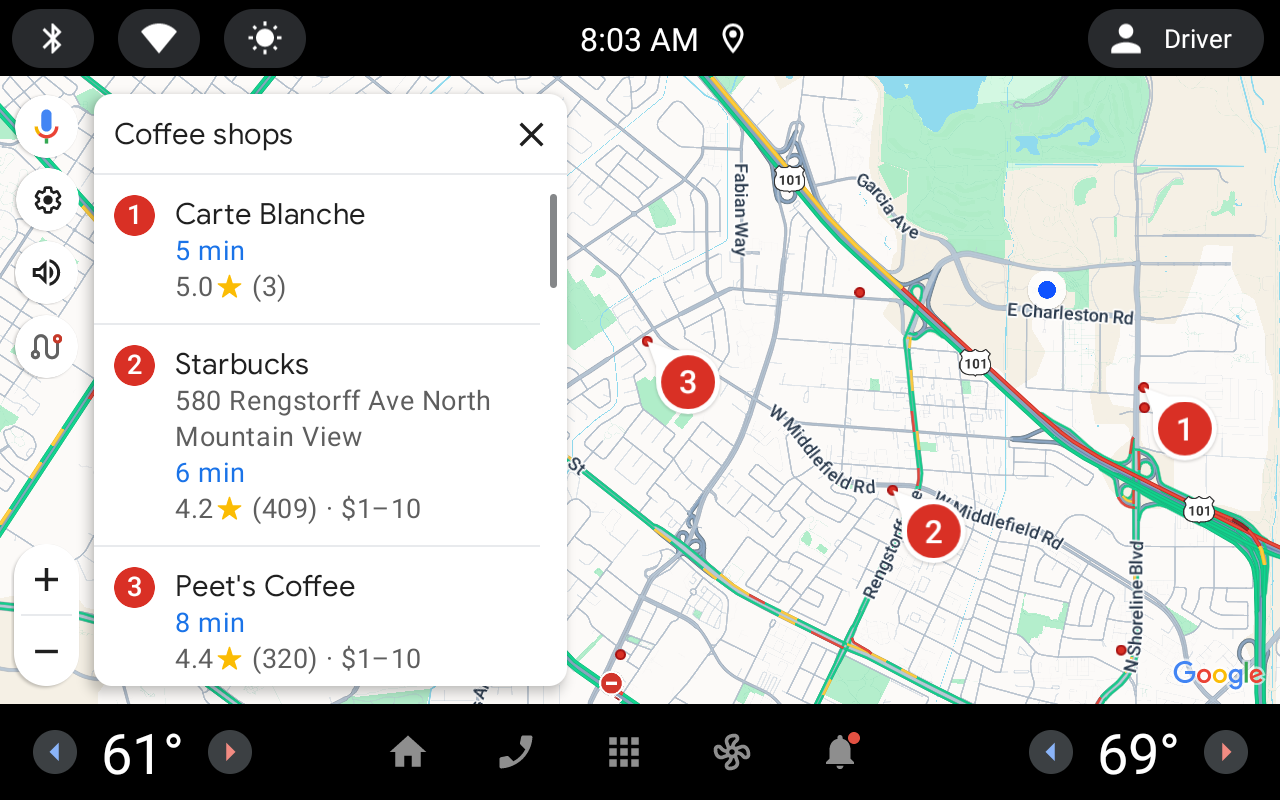
अगर खोज के नतीजे स्क्रीन पर दिखाए जाते हैं (जैसा कि साथ में दी गई इमेज में दिखाया गया है), तो यह कार्रवाई, दिए गए आईडी पैरामीटर के आधार पर nवें नतीजे पर नेविगेशन शुरू करती है. ध्यान दें कि इंडेक्स 0 से शुरू होता है. इसका मतलब है कि geo.action:?act=select_search_result&id=0, सूची में मौजूद पहले नतीजे को चुनेगा.
|