

মনে রাখবেন: এই পৃষ্ঠায় Camera2 প্যাকেজের কথা বলা হয়েছে। আপনার অ্যাপে Camera2 থেকে নির্দিষ্ট, লো-লেভেল ফিচারের প্রয়োজন না হলে, আমরা CameraX ব্যবহার করার সাজেশন দিই। CameraX ও Camera2, দু'টিই Android 5.0 (API লেভেল ২১) ও এর পরের যেকোনও ভার্সনে কাজ করে।
Android 9 (API লেভেল ২৮)-এর সাথে মাল্টি-ক্যামেরা ফিচার চালু করা হয়েছে। এটি রিলিজ হওয়ার পর থেকে, API কাজ করে এমন ডিভাইস বাজারে এসেছে। অনেক মাল্টি-ক্যামেরা ব্যবহারের ক্ষেত্রে নির্দিষ্ট হার্ডওয়্যার কনফিগারেশনের সাথে ঘনিষ্ঠভাবে যুক্ত। অন্যভাবে বলতে গেলে, সব সম্ভাব্য পরিস্থিতি সব ডিভাইসের সাথে মানানসই নয়, যা মাল্টি-ক্যামেরা ফিচারকে Play ফিচার ডেলিভারির জন্য উপযুক্ত করে তোলে।
কিছু সাধারণ ব্যবহারের উদাহরণ:
- জুম: ক্রপ করা অঞ্চল বা কাঙ্ক্ষিত ফোকাল লেন্থের উপর নির্ভর করে ক্যামেরার মধ্যে পরিবর্তন করা।
- ডেপথ: ডেপথ ম্যাপ তৈরি করতে একাধিক ক্যামেরা ব্যবহার করা।
- বোকে: DSLR-এর মতো কম ফোকাস রেঞ্জ সিমুলেট করতে, অনুমান করা ডেপথ সংক্রান্ত তথ্য ব্যবহার করা।
লজিক্যাল ও ফিজিক্যাল ক্যামেরার মধ্যে পার্থক্য
মাল্টি-ক্যামেরা API বুঝতে হলে, লজিক্যাল ও ফিজিক্যাল ক্যামেরার মধ্যে পার্থক্য বুঝতে হবে। রেফারেন্সের জন্য, তিনটি পিছনের দিকে থাকা ক্যামেরা সহ একটি ডিভাইস বিবেচনা করুন। এই উদাহরণে, তিনটি ব্যাক ক্যামেরার প্রত্যেকটিকে ফিজিক্যাল ক্যামেরা হিসেবে বিবেচনা করা হয়। লজিক্যাল ক্যামেরা হল দু'টি বা তার বেশি ফিজিক্যাল ক্যামেরার একটি গ্রুপ। লজিক্যাল ক্যামেরার আউটপুট হল এমন একটি স্ট্রিম যা অন্তর্নিহিত ফিজিক্যাল ক্যামেরার মধ্যে কোনও একটি থেকে আসে, অথবা একই সাথে একাধিক অন্তর্নিহিত ফিজিক্যাল ক্যামেরা থেকে আসা একটি ফিউজড স্ট্রিম। যাই হোক, স্ট্রিমটি ক্যামেরা হার্ডওয়্যার অ্যাবস্ট্রাকশন লেয়ার (HAL) দ্বারা ম্যানেজ করা হয়।
অনেক ফোন প্রস্তুতকারী ফার্স্ট-পার্টি ক্যামেরা অ্যাপ্লিকেশন ডেভেলপ করে, যা সাধারণত তাদের ডিভাইসে আগে থেকেই ইনস্টল করা থাকে। হার্ডওয়্যারের সমস্ত ক্ষমতা ব্যবহার করতে, সেগুলি ব্যক্তিগত বা লুকানো API ব্যবহার করতে পারে অথবা ড্রাইভার ইমপ্লিমেন্টেশন থেকে বিশেষ ট্রিটমেন্ট পেতে পারে, যেগুলি অন্যান্য অ্যাপ্লিকেশনের অ্যাক্সেস নেই। কিছু ডিভাইস, বিভিন্ন ফিজিক্যাল ক্যামেরা থেকে ফ্রেমের একটি ফিউজড স্ট্রিম প্রদান করে, তবে শুধুমাত্র নির্দিষ্ট বিশেষ অ্যাপ্লিকেশনের জন্য, লজিক্যাল ক্যামেরার ধারণা প্রয়োগ করে। প্রায়শই, একটিমাত্র ফিজিক্যাল ক্যামেরা ফ্রেমওয়ার্কের সাথে কানেক্ট করা থাকে। Android 9-এর আগে থার্ড-পার্টি ডেভেলপারদের পরিস্থিতি নিচের ডায়াগ্রামে দেখানো হয়েছে:
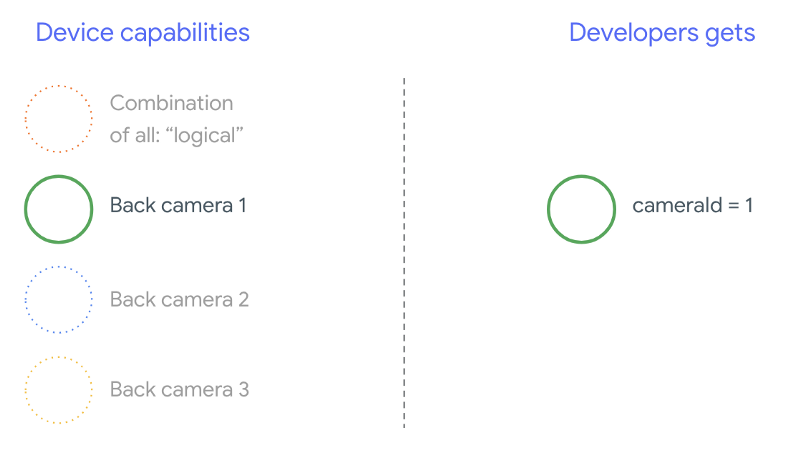
Android 9 থেকে শুরু করে, Android অ্যাপে আর প্রাইভেট API ব্যবহার করা যাবে না। ফ্রেমওয়ার্কে একাধিক ক্যামেরা ব্যবহারের সুবিধা যোগ করার ফলে, Android-এর সেরা প্র্যাক্টিস অনুযায়ী, একই দিকে মুখ করে থাকা সবকটি ফিজিক্যাল ক্যামেরার জন্য ফোন প্রস্তুতকারকদের একটি করে লজিক্যাল ক্যামেরা এক্সপোজ করার জন্য জোরদারভাবে সাজেস্ট করা হয়। Android 9 ও তার পরবর্তী যেকোনও ভার্সনে চলমান ডিভাইসে থার্ড-পার্টি ডেভেলপারদের নিচে উল্লেখ করা বিষয়গুলি দেখতে পাওয়ার কথা:
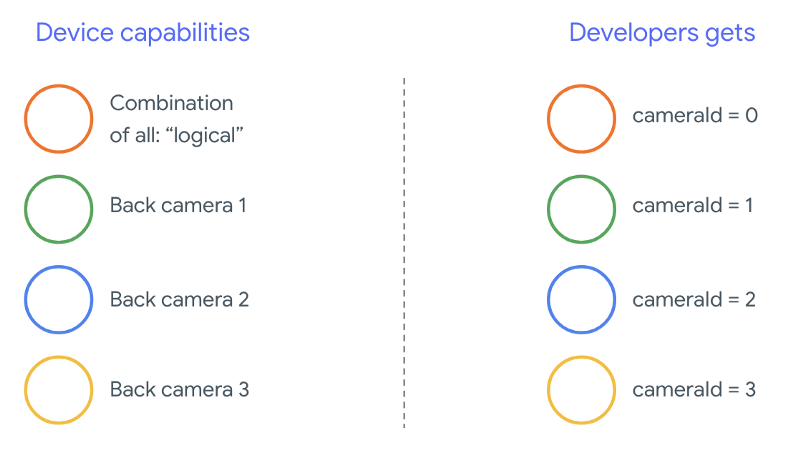
লজিক্যাল ক্যামেরা কী প্রদান করে তা সম্পূর্ণভাবে OEM-এর Camera HAL-এর ইমপ্লিমেন্টেশনের উপর নির্ভর করে। যেমন, Pixel 3-এর মতো ডিভাইস তার লজিক্যাল ক্যামেরা এমনভাবে প্রয়োগ করে যে এটি অনুরোধ করা ফোকাল লেন্থ ও ক্রপ অঞ্চলের উপর ভিত্তি করে এর কোনও একটি ফিজিক্যাল ক্যামেরা বেছে নেয়।
মাল্টি-ক্যামেরা API
নতুন API নিম্নলিখিত নতুন ধ্রুবক, ক্লাস ও পদ্ধতি যোগ করে:
CameraMetadata.REQUEST_AVAILABLE_CAPABILITIES_LOGICAL_MULTI_CAMERACameraCharacteristics.getPhysicalCameraIds()CameraCharacteristics.getAvailablePhysicalCameraRequestKeys()CameraDevice.createCaptureSession(SessionConfiguration config)CameraCharacteritics.LOGICAL_MULTI_CAMERA_SENSOR_SYNC_TYPEOutputConfigurationএবংSessionConfiguration
Android কম্প্যাটিবিলিটি ডেফিনিশন ডকুমেন্ট (CDD)-এ পরিবর্তনের কারণে, মাল্টি-ক্যামেরা API-এর ক্ষেত্রেও ডেভেলপারদের থেকে কিছু প্রত্যাশা থাকে। Android 9-এর আগে ডুয়াল ক্যামেরা যুক্ত ডিভাইস ছিল, কিন্তু একই সাথে একাধিক ক্যামেরা খোলার জন্য ট্রায়াল ও এরর প্রসেস ব্যবহার করতে হত। Android 9 ও তার পরের যেকোনও ভার্সনে, মাল্টি-ক্যামেরা একগুচ্ছ নিয়ম প্রদান করে যার মাধ্যমে একই লজিক্যাল ক্যামেরার অংশ এমন একজোড়া ফিজিক্যাল ক্যামেরা কখন খোলা যাবে তা নির্দিষ্ট করা যায়।
বেশিরভাগ ক্ষেত্রে, Android 9 ও তার পরের যেকোনও ভার্সনে চলে এমন ডিভাইস, সব ফিজিক্যাল ক্যামেরা (ইনফ্রারেডের মতো কম সাধারণ সেন্সর ধরন ছাড়া) এবং সহজে ব্যবহারযোগ্য লজিক্যাল ক্যামেরা দেখায়। কাজ করবে বলে গ্যারান্টি দেওয়া প্রতিটি স্ট্রিমের কম্বিনেশনের জন্য, লজিক্যাল ক্যামেরার একটি স্ট্রিমকে অন্তর্নিহিত ফিজিক্যাল ক্যামেরার দুটি স্ট্রিম দিয়ে প্রতিস্থাপন করা যেতে পারে।
একসাথে একাধিক স্ট্রিম
একসাথে একাধিক ক্যামেরা স্ট্রিম ব্যবহার করা
একটি ক্যামেরায় একসাথে একাধিক স্ট্রিম ব্যবহার করার নিয়মাবলী কভার করে।
একটি উল্লেখযোগ্য সংযোজন সহ, একাধিক ক্যামেরার ক্ষেত্রে একই নিয়ম প্রযোজ্য হয়।
CameraMetadata.REQUEST_AVAILABLE_CAPABILITIES_LOGICAL_MULTI_CAMERA
দুটি
ফিজিক্যাল স্ট্রিমের মাধ্যমে কীভাবে একটি লজিক্যাল YUV_420_888 বা র স্ট্রিম পাল্টাতে হয় তা ব্যাখ্যা করে। অর্থাৎ, YUV বা RAW ধরনের প্রতিটি স্ট্রিমকে একই ধরনের ও সাইজের
দুটি স্ট্রিম দিয়ে পরিবর্তন করা যেতে পারে। সিঙ্গেল-ক্যামেরা ডিভাইসের জন্য
নিচে উল্লেখ করা গ্যারান্টিযুক্ত কনফিগারেশন সহ ক্যামেরা স্ট্রিম দিয়ে শুরু করতে পারেন:
- স্ট্রিম ১: YUV টাইপ,
MAXIMUMলজিক্যাল ক্যামেরা থেকে সাইজid = 0
তারপরে, একাধিক ক্যামেরা কাজ করে এমন ডিভাইস আপনাকে একটি সেশন তৈরি করতে দেয় দুটি ফিজিক্যাল স্ট্রিম দিয়ে সেই লজিক্যাল YUV স্ট্রিমকে রিপ্লেস করে:
- স্ট্রিম ১: YUV টাইপ,
MAXIMUMফিজিক্যাল ক্যামেরা থেকে সাইজid = 1 - স্ট্রিম ২: YUV টাইপ,
MAXIMUMফিজিক্যাল ক্যামেরা থেকে সাইজid = 2
আপনি কোনও YUV বা RAW স্ট্রিমের পরিবর্তে দুটি সমতুল্য স্ট্রিম ব্যবহার করতে পারবেন, যদি এবং শুধুমাত্র যদি
সেই দুটি ক্যামেরা কোনও লজিক্যাল ক্যামেরা গ্রুপিংয়ের অংশ হয়, যা
CameraCharacteristics.getPhysicalCameraIds()-এর অধীনে তালিকাভুক্ত থাকে।
ফ্রেমওয়ার্কের মাধ্যমে প্রদান করা গ্যারান্টিগুলি হল একাধিক ফিজিক্যাল ক্যামেরা থেকে একই সাথে ফ্রেম পাওয়ার জন্য প্রয়োজনীয় ন্যূনতম বিষয়। বেশিরভাগ ডিভাইসে অতিরিক্ত স্ট্রিম কাজ করে, কখনও কখনও একাধিক ফিজিক্যাল ক্যামেরা ডিভাইস আলাদাভাবে খোলার অনুমতিও দেয়। যেহেতু এটি ফ্রেমওয়ার্কের পক্ষ থেকে কোনও কঠিন গ্যারান্টি নয়, তাই এটি করার জন্য প্রতিটি ডিভাইসে পরীক্ষা ও টিউনিং করতে হয় এবং ট্রায়াল ও এরর পদ্ধতি ব্যবহার করতে হয়।
একাধিক ফিজিক্যাল ক্যামেরা ব্যবহার করে সেশন তৈরি করা
মাল্টি-ক্যামেরা চালু থাকা ডিভাইসে ফিজিক্যাল ক্যামেরা ব্যবহার করার সময়, একটি
CameraDevice (লজিক্যাল ক্যামেরা) খুলুন এবং একটি
সেশনের মধ্যে সেটির সাথে ইন্টার্যাক্ট করুন। API
CameraDevice.createCaptureSession(SessionConfiguration config) ব্যবহার করে সিঙ্গেল সেশন তৈরি করুন, যা API লেভেল ২৮-এ
যোগ করা হয়েছে। সেশন কনফিগারেশনে একাধিক আউটপুট
কনফিগারেশন থাকে, যার প্রত্যেকটিতে আউটপুট টার্গেটের একটি সেট এবং ঐচ্ছিকভাবে একটি
কাঙ্ক্ষিত ফিজিক্যাল ক্যামেরা আইডি থাকে।
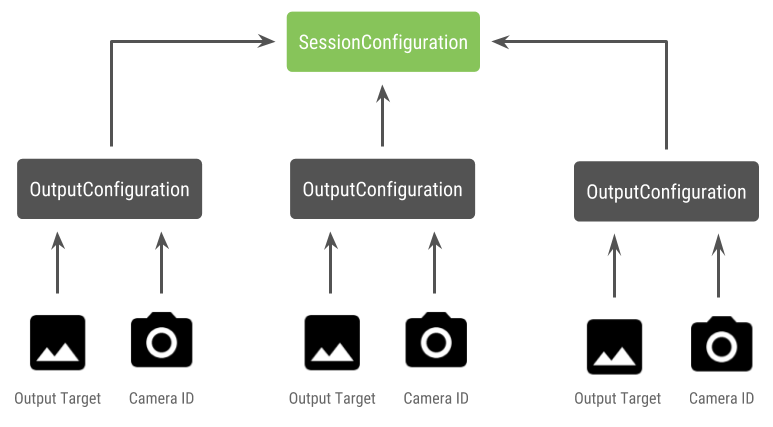
ক্যাপচার অনুরোধের সাথে একটি আউটপুট টার্গেট যুক্ত থাকে। কোন আউটপুট টার্গেট অ্যাটাচ করা আছে তার উপর ভিত্তি করে কোন ফিজিক্যাল (বা লজিক্যাল) ক্যামেরায় অনুরোধ পাঠানো হবে তা ফ্রেমওয়ার্ক নির্ধারণ করে। আউটপুট টার্গেট যদি এমন কোনও আউটপুট টার্গেটের সাথে মিলে যায় যা ফিজিক্যাল ক্যামেরা আইডির সাথে আউটপুট কনফিগারেশন হিসেবে পাঠানো হয়েছে, তাহলে সেই ফিজিক্যাল ক্যামেরা অনুরোধটি গ্রহণ করে প্রসেস করে।
দুটি ফিজিক্যাল ক্যামেরা ব্যবহার করা
মাল্টি-ক্যামেরার জন্য ক্যামেরা API-তে আরেকটি সংযোজন হল লজিক্যাল ক্যামেরা শনাক্ত করা এবং সেগুলির পিছনে থাকা ফিজিক্যাল ক্যামেরা খুঁজে পাওয়ার ক্ষমতা। আপনি একটি ফাংশন সংজ্ঞায়িত করতে পারেন যা সম্ভাব্য ফিজিক্যাল ক্যামেরার পেয়ার শনাক্ত করতে সাহায্য করে যা আপনি লজিক্যাল ক্যামেরা স্ট্রিমগুলির একটি প্রতিস্থাপন করতে ব্যবহার করতে পারেন:
Kotlin
/** * Helper class used to encapsulate a logical camera and two underlying * physical cameras */ data class DualCamera(val logicalId: String, val physicalId1: String, val physicalId2: String) fun findDualCameras(manager: CameraManager, facing: Int? = null): List{ val dualCameras = MutableList () // Iterate over all the available camera characteristics manager.cameraIdList.map { Pair(manager.getCameraCharacteristics(it), it) }.filter { // Filter by cameras facing the requested direction facing == null || it.first.get(CameraCharacteristics.LENS_FACING) == facing }.filter { // Filter by logical cameras // CameraCharacteristics.REQUEST_AVAILABLE_CAPABILITIES_LOGICAL_MULTI_CAMERA requires API >= 28 it.first.get(CameraCharacteristics.REQUEST_AVAILABLE_CAPABILITIES)!!.contains( CameraCharacteristics.REQUEST_AVAILABLE_CAPABILITIES_LOGICAL_MULTI_CAMERA) }.forEach { // All possible pairs from the list of physical cameras are valid results // NOTE: There could be N physical cameras as part of a logical camera grouping // getPhysicalCameraIds() requires API >= 28 val physicalCameras = it.first.physicalCameraIds.toTypedArray() for (idx1 in 0 until physicalCameras.size) { for (idx2 in (idx1 + 1) until physicalCameras.size) { dualCameras.add(DualCamera( it.second, physicalCameras[idx1], physicalCameras[idx2])) } } } return dualCameras }
জাভা
/** * Helper class used to encapsulate a logical camera and two underlying * physical cameras */ final class DualCamera { final String logicalId; final String physicalId1; final String physicalId2; DualCamera(String logicalId, String physicalId1, String physicalId2) { this.logicalId = logicalId; this.physicalId1 = physicalId1; this.physicalId2 = physicalId2; } } ListfindDualCameras(CameraManager manager, Integer facing) { List dualCameras = new ArrayList<>(); List cameraIdList; try { cameraIdList = Arrays.asList(manager.getCameraIdList()); } catch (CameraAccessException e) { e.printStackTrace(); cameraIdList = new ArrayList<>(); } // Iterate over all the available camera characteristics cameraIdList.stream() .map(id -> { try { CameraCharacteristics characteristics = manager.getCameraCharacteristics(id); return new Pair<>(characteristics, id); } catch (CameraAccessException e) { e.printStackTrace(); return null; } }) .filter(pair -> { // Filter by cameras facing the requested direction return (pair != null) && (facing == null || pair.first.get(CameraCharacteristics.LENS_FACING).equals(facing)); }) .filter(pair -> { // Filter by logical cameras // CameraCharacteristics.REQUEST_AVAILABLE_CAPABILITIES_LOGICAL_MULTI_CAMERA requires API >= 28 IntPredicate logicalMultiCameraPred = arg -> arg == CameraCharacteristics.REQUEST_AVAILABLE_CAPABILITIES_LOGICAL_MULTI_CAMERA; return Arrays.stream(pair.first.get(CameraCharacteristics.REQUEST_AVAILABLE_CAPABILITIES)) .anyMatch(logicalMultiCameraPred); }) .forEach(pair -> { // All possible pairs from the list of physical cameras are valid results // NOTE: There could be N physical cameras as part of a logical camera grouping // getPhysicalCameraIds() requires API >= 28 String[] physicalCameras = pair.first.getPhysicalCameraIds().toArray(new String[0]); for (int idx1 = 0; idx1 < physicalCameras.length; idx1++) { for (int idx2 = idx1 + 1; idx2 < physicalCameras.length; idx2++) { dualCameras.add( new DualCamera(pair.second, physicalCameras[idx1], physicalCameras[idx2])); } } }); return dualCameras; }
ফিজিক্যাল ক্যামেরার স্টেট হ্যান্ডেলিং লজিক্যাল ক্যামেরা দ্বারা নিয়ন্ত্রিত হয়। "ডুয়াল ক্যামেরা" খুলতে, ফিজিক্যাল ক্যামেরার সাথে সম্পর্কিত লজিক্যাল ক্যামেরা খুলুন:
Kotlin
fun openDualCamera(cameraManager: CameraManager,
                       dualCamera: DualCamera,
        // AsyncTask is deprecated beginning API 30
                       executor: Executor = AsyncTask.SERIAL_EXECUTOR,
                       callback: (CameraDevice) -> Unit) {

        // openCamera() requires API >= 28
        cameraManager.openCamera(
            dualCamera.logicalId, executor, object : CameraDevice.StateCallback() {
                override fun onOpened(device: CameraDevice) = callback(device)
                // Omitting for brevity...
                override fun onError(device: CameraDevice, error: Int) = onDisconnected(device)
                override fun onDisconnected(device: CameraDevice) = device.close()
            })
    }
জাভা
void openDualCamera(CameraManager cameraManager,
                        DualCamera dualCamera,
                        Executor executor,
                        CameraDeviceCallback cameraDeviceCallback
    ) {

        // openCamera() requires API >= 28
        cameraManager.openCamera(dualCamera.logicalId, executor, new CameraDevice.StateCallback() {
            @Override
            public void onOpened(@NonNull CameraDevice cameraDevice) {
               cameraDeviceCallback.callback(cameraDevice);
            }

            @Override
            public void onDisconnected(@NonNull CameraDevice cameraDevice) {
                cameraDevice.close();
            }

            @Override
            public void onError(@NonNull CameraDevice cameraDevice, int i) {
                onDisconnected(cameraDevice);
            }
        });
    }
কোন ক্যামেরা খুলবেন তা বেছে নেওয়া ছাড়াও, আগের Android ভার্সনে ক্যামেরা খোলার প্রক্রিয়া একই থাকে। নতুন সেশন কনফিগারেশন API ব্যবহার করে ক্যাপচার সেশন তৈরি করলে ফ্রেমওয়ার্ককে নির্দিষ্ট টার্গেটকে নির্দিষ্ট ফিজিক্যাল ক্যামেরা আইডির সাথে অ্যাসোসিয়েট করতে বলা হয়:
Kotlin
/**
 * Helper type definition that encapsulates 3 sets of output targets:
 *
 *   1. Logical camera
 *   2. First physical camera
 *   3. Second physical camera
 */
typealias DualCameraOutputs =
        Triple<MutableList?, MutableList?, MutableList?>

fun createDualCameraSession(cameraManager: CameraManager,
                            dualCamera: DualCamera,
                            targets: DualCameraOutputs,
                            // AsyncTask is deprecated beginning API 30
                            executor: Executor = AsyncTask.SERIAL_EXECUTOR,
                            callback: (CameraCaptureSession) -> Unit) {

    // Create 3 sets of output configurations: one for the logical camera, and
    // one for each of the physical cameras.
    val outputConfigsLogical = targets.first?.map { OutputConfiguration(it) }
    val outputConfigsPhysical1 = targets.second?.map {
        OutputConfiguration(it).apply { setPhysicalCameraId(dualCamera.physicalId1) } }
    val outputConfigsPhysical2 = targets.third?.map {
        OutputConfiguration(it).apply { setPhysicalCameraId(dualCamera.physicalId2) } }

    // Put all the output configurations into a single flat array
    val outputConfigsAll = arrayOf(
        outputConfigsLogical, outputConfigsPhysical1, outputConfigsPhysical2)
        .filterNotNull().flatMap { it }

    // Instantiate a session configuration that can be used to create a session
    val sessionConfiguration = SessionConfiguration(
        SessionConfiguration.SESSION_REGULAR,
        outputConfigsAll, executor, object : CameraCaptureSession.StateCallback() {
            override fun onConfigured(session: CameraCaptureSession) = callback(session)
            // Omitting for brevity...
            override fun onConfigureFailed(session: CameraCaptureSession) = session.device.close()
        })

    // Open the logical camera using the previously defined function
    openDualCamera(cameraManager, dualCamera, executor = executor) {

        // Finally create the session and return via callback
        it.createCaptureSession(sessionConfiguration)
    }
}
জাভা
/** * Helper class definition that encapsulates 3 sets of output targets: ** 1. Logical camera * 2. First physical camera * 3. Second physical camera */ final class DualCameraOutputs { private final List
logicalCamera; private final List firstPhysicalCamera; private final List secondPhysicalCamera; public DualCameraOutputs(List logicalCamera, List firstPhysicalCamera, List third) { this.logicalCamera = logicalCamera; this.firstPhysicalCamera = firstPhysicalCamera; this.secondPhysicalCamera = third; } public List getLogicalCamera() { return logicalCamera; } public List getFirstPhysicalCamera() { return firstPhysicalCamera; } public List getSecondPhysicalCamera() { return secondPhysicalCamera; } } interface CameraCaptureSessionCallback { void callback(CameraCaptureSession cameraCaptureSession); } void createDualCameraSession(CameraManager cameraManager, DualCamera dualCamera, DualCameraOutputs targets, Executor executor, CameraCaptureSessionCallback cameraCaptureSessionCallback) { // Create 3 sets of output configurations: one for the logical camera, and // one for each of the physical cameras. List outputConfigsLogical = targets.getLogicalCamera().stream() .map(OutputConfiguration::new) .collect(Collectors.toList()); List outputConfigsPhysical1 = targets.getFirstPhysicalCamera().stream() .map(s -> { OutputConfiguration outputConfiguration = new OutputConfiguration(s); outputConfiguration.setPhysicalCameraId(dualCamera.physicalId1); return outputConfiguration; }) .collect(Collectors.toList()); L ist outputConfigsPhysical2 = targets.getSecondPhysicalCamera().stream() .map(s -> { OutputConfiguration outputConfiguration = new OutputConfiguration(s); outputConfiguration.setPhysicalCameraId(dualCamera.physicalId2); return outputConfiguration; }) .collect(Collectors.toList()); // Put all the output configurations into a single flat arrayList outputConfigsAll = Stream.of( outputConfigsLogical, outputConfigsPhysical1, outputConfigsPhysical2 ) .filter(Objects::nonNull) .flatMap(Collection::stream) .collect(Collectors.toList()); // Instantiate a session configuration that can be used to create a session SessionConfiguration sessionConfiguration = new SessionConfiguration( SessionConfiguration.SESSION_REGULAR, outputConfigsAll, executor, new CameraCaptureSession.StateCallback() { @Override public void onConfigured(@NonNull CameraCaptureSession cameraCaptureSession) { cameraCaptureSessionCallback.callback(cameraCaptureSession); } // Omitting for brevity... @Override public void onConfigureFailed(@NonNull CameraCaptureSession cameraCaptureSession) { cameraCaptureSession.getDevice().close(); } }); // Open the logical camera using the previously defined function openDualCamera(cameraManager, dualCamera, executor, (CameraDevice c) -> // Finally create the session and return via callback c.createCaptureSession(sessionConfiguration)); }
কোন কোন স্ট্রিমের কম্বিনেশন কাজ করে সেই ব্যাপারে আরও তথ্য পেতে
createCaptureSession
দেখুন। স্ট্রিম একত্রিত করা
একটি লজিক্যাল ক্যামেরায় একাধিক স্ট্রিমের জন্য। একই কনফিগারেশন ব্যবহার করা এবং একই লজিক্যাল ক্যামেরার অংশ
দুটি ফিজিক্যাল ক্যামেরা থেকে দুটি স্ট্রিম দিয়ে সেই স্ট্রিমগুলির একটিকে রিপ্লেস করার ক্ষেত্রে
কম্প্যাটিবিলিটি প্রযোজ্য হয়।
ক্যামেরা সেশন রেডি হয়ে গেলে, কাঙ্ক্ষিত ক্যাপচার অনুরোধ ডিসপ্যাচ করুন। ক্যাপচার অনুরোধের প্রতিটি টার্গেট তার সংশ্লিষ্ট ফিজিক্যাল ক্যামেরা থেকে ডেটা পায়, যদি কোনও ক্যামেরা ব্যবহার করা হয় অথবা লজিক্যাল ক্যামেরায় ফল ব্যাক করে।
জুমের উদাহরণমূলক ব্যবহার
সিঙ্গেল স্ট্রিমে একাধিক ফিজিক্যাল ক্যামেরা মার্জ করা সম্ভব, এর ফলে ব্যবহারকারীরা বিভিন্ন ফিজিক্যাল ক্যামেরার মধ্যে সুইচ করে আলাদা ফিল্ড-অফ-ভিউয়ের অভিজ্ঞতা পেতে পারেন, এর ফলে আলাদা "জুম লেভেল" কার্যকরভাবে ক্যাপচার করা যায়।

ব্যবহারকারীদের মধ্যে পরিবর্তন করার অনুমতি দিতে, প্রথমে ফিজিক্যাল ক্যামেরার পেয়ার বেছে নিন। সর্বাধিক এফেক্টের জন্য, আপনি এমন দুটি ক্যামেরা বেছে নিতে পারেন যেগুলি উপলভ্য ন্যূনতম ও সর্বাধিক ফোকাল দৈর্ঘ্য প্রদান করে।
Kotlin
fun findShortLongCameraPair(manager: CameraManager, facing: Int? = null): DualCamera? {

    return findDualCameras(manager, facing).map {
        val characteristics1 = manager.getCameraCharacteristics(it.physicalId1)
        val characteristics2 = manager.getCameraCharacteristics(it.physicalId2)

        // Query the focal lengths advertised by each physical camera
        val focalLengths1 = characteristics1.get(
            CameraCharacteristics.LENS_INFO_AVAILABLE_FOCAL_LENGTHS) ?: floatArrayOf(0F)
        val focalLengths2 = characteristics2.get(
            CameraCharacteristics.LENS_INFO_AVAILABLE_FOCAL_LENGTHS) ?: floatArrayOf(0F)

        // Compute the largest difference between min and max focal lengths between cameras
        val focalLengthsDiff1 = focalLengths2.maxOrNull()!! - focalLengths1.minOrNull()!!
        val focalLengthsDiff2 = focalLengths1.maxOrNull()!! - focalLengths2.minOrNull()!!

        // Return the pair of camera IDs and the difference between min and max focal lengths
        if (focalLengthsDiff1 < focalLengthsDiff2) {
            Pair(DualCamera(it.logicalId, it.physicalId1, it.physicalId2), focalLengthsDiff1)
        } else {
            Pair(DualCamera(it.logicalId, it.physicalId2, it.physicalId1), focalLengthsDiff2)
        }

        // Return only the pair with the largest difference, or null if no pairs are found
    }.maxByOrNull { it.second }?.first
}
জাভা
// Utility functions to find min/max value in float[]
    float findMax(float[] array) {
        float max = Float.NEGATIVE_INFINITY;
        for(float cur: array)
            max = Math.max(max, cur);
        return max;
    }
    float findMin(float[] array) {
        float min = Float.NEGATIVE_INFINITY;
        for(float cur: array)
            min = Math.min(min, cur);
        return min;
    }

DualCamera findShortLongCameraPair(CameraManager manager, Integer facing) {
        return findDualCameras(manager, facing).stream()
                .map(c -> {
                    CameraCharacteristics characteristics1;
                    CameraCharacteristics characteristics2;
                    try {
                        characteristics1 = manager.getCameraCharacteristics(c.physicalId1);
                        characteristics2 = manager.getCameraCharacteristics(c.physicalId2);
                    } catch (CameraAccessException e) {
                        e.printStackTrace();
                        return null;
                    }

                    // Query the focal lengths advertised by each physical camera
                    float[] focalLengths1 = characteristics1.get(
                            CameraCharacteristics.LENS_INFO_AVAILABLE_FOCAL_LENGTHS);
                    float[] focalLengths2 = characteristics2.get(
                            CameraCharacteristics.LENS_INFO_AVAILABLE_FOCAL_LENGTHS);

                    // Compute the largest difference between min and max focal lengths between cameras
                    Float focalLengthsDiff1 = findMax(focalLengths2) - findMin(focalLengths1);
                    Float focalLengthsDiff2 = findMax(focalLengths1) - findMin(focalLengths2);

                    // Return the pair of camera IDs and the difference between min and max focal lengths
                    if (focalLengthsDiff1 < focalLengthsDiff2) {
                        return new Pair<>(new DualCamera(c.logicalId, c.physicalId1, c.physicalId2), focalLengthsDiff1);
                    } else {
                        return new Pair<>(new DualCamera(c.logicalId, c.physicalId2, c.physicalId1), focalLengthsDiff2);
                    }

                }) // Return only the pair with the largest difference, or null if no pairs are found
                .max(Comparator.comparing(pair -> pair.second)).get().first;
    }
এর জন্য একটি যুক্তিসঙ্গত আর্কিটেকচার হল দুটি
SurfaceViews—প্রতিটি স্ট্রিমের জন্য একটি করে।
ব্যবহারকারীর ইন্টার্যাকশনের উপর ভিত্তি করে এগুলি SurfaceViews অদল-বদল করা হয় যাতে যেকোনও সময় শুধুমাত্র একটিই
দেখা যায়।
নিম্নলিখিত কোড থেকে কীভাবে লজিক্যাল ক্যামেরা খুলতে হয়, ক্যামেরা আউটপুট কনফিগার করতে হয়, ক্যামেরা সেশন তৈরি করতে হয় এবং দুটি প্রিভিউ স্ট্রিম শুরু করতে হয় তা জানতে পারবেন:
Kotlin
val cameraManager: CameraManager = ...

// Get the two output targets from the activity / fragment
val surface1 = ...  // from SurfaceView
val surface2 = ...  // from SurfaceView

val dualCamera = findShortLongCameraPair(manager)!!
val outputTargets = DualCameraOutputs(
    null, mutableListOf(surface1), mutableListOf(surface2))

// Here you open the logical camera, configure the outputs and create a session
createDualCameraSession(manager, dualCamera, targets = outputTargets) { session ->

  // Create a single request which has one target for each physical camera
  // NOTE: Each target receive frames from only its associated physical camera
  val requestTemplate = CameraDevice.TEMPLATE_PREVIEW
  val captureRequest = session.device.createCaptureRequest(requestTemplate).apply {
    arrayOf(surface1, surface2).forEach { addTarget(it) }
  }.build()

  // Set the sticky request for the session and you are done
  session.setRepeatingRequest(captureRequest, null, null)
}
জাভা
CameraManager manager = ...;

        // Get the two output targets from the activity / fragment
        Surface surface1 = ...;  // from SurfaceView
        Surface surface2 = ...;  // from SurfaceView

        DualCamera dualCamera = findShortLongCameraPair(manager, null);
                DualCameraOutputs outputTargets = new DualCameraOutputs(
                null, Collections.singletonList(surface1), Collections.singletonList(surface2));

        // Here you open the logical camera, configure the outputs and create a session
        createDualCameraSession(manager, dualCamera, outputTargets, null, (session) -> {
            // Create a single request which has one target for each physical camera
            // NOTE: Each target receive frames from only its associated physical camera
            CaptureRequest.Builder captureRequestBuilder;
            try {
                captureRequestBuilder = session.getDevice().createCaptureRequest(CameraDevice.TEMPLATE_PREVIEW);
                Arrays.asList(surface1, surface2).forEach(captureRequestBuilder::addTarget);

                // Set the sticky request for the session and you are done
                session.setRepeatingRequest(captureRequestBuilder.build(), null, null);
            } catch (CameraAccessException e) {
                e.printStackTrace();
            }
        });
এখন শুধু ব্যবহারকারীর জন্য দুটি সারফেসের মধ্যে পরিবর্তন করার জন্য UI প্রদান করতে হবে, যেমন একটি বোতাম বা SurfaceView-এ ডবল ট্যাপ করা। এমনকি আপনি
কোনও ধরনের দৃশ্য বিশ্লেষণ করতে এবং দুটি স্ট্রিমের মধ্যে
অটোমেটিক সুইচ করতে পারবেন।
লেন্স ডিসটর্শন
সব লেন্সই কিছুটা বিকৃতি তৈরি করে। Android-এ, আপনি লেন্সের তৈরি করা
বিকৃতি সম্পর্কে কোয়েরি করতে পারেন। এটি করতে
CameraCharacteristics.LENS_DISTORTION ব্যবহার করুন।
এটি এখন আর ব্যবহার করা হয় না এমন
CameraCharacteristics.LENS_RADIAL_DISTORTION-এর পরিবর্তে ব্যবহার করা হয়।
লজিক্যাল ক্যামেরার ক্ষেত্রে, বিকৃতি খুবই কম হয় এবং আপনার অ্যাপ্লিকেশন
ক্যামেরা থেকে পাওয়া ফ্রেমগুলি কমবেশি ব্যবহার করতে পারে। ফিজিক্যাল ক্যামেরার ক্ষেত্রে,
লেন্স কনফিগারেশন খুব আলাদা হতে পারে, বিশেষ করে ওয়াইড
লেন্সের ক্ষেত্রে।
কিছু ডিভাইস
CaptureRequest.DISTORTION_CORRECTION_MODE-এর মাধ্যমে অটোমেটিক বিকৃতি সংশোধন প্রয়োগ করতে পারে।
বেশিরভাগ ডিভাইসের ক্ষেত্রে বিকৃতি সংশোধন ডিফল্ট হিসেবে চালু থাকে।
Kotlin
val cameraSession: CameraCaptureSession = ...

        // Use still capture template to build the capture request
        val captureRequest = cameraSession.device.createCaptureRequest(
            CameraDevice.TEMPLATE_STILL_CAPTURE
        )

        // Determine if this device supports distortion correction
        val characteristics: CameraCharacteristics = ...
        val supportsDistortionCorrection = characteristics.get(
            CameraCharacteristics.DISTORTION_CORRECTION_AVAILABLE_MODES
        )?.contains(
            CameraMetadata.DISTORTION_CORRECTION_MODE_HIGH_QUALITY
        ) ?: false

        if (supportsDistortionCorrection) {
            captureRequest.set(
                CaptureRequest.DISTORTION_CORRECTION_MODE,
                CameraMetadata.DISTORTION_CORRECTION_MODE_HIGH_QUALITY
            )
        }

        // Add output target, set other capture request parameters...

        // Dispatch the capture request
        cameraSession.capture(captureRequest.build(), ...)
জাভা
CameraCaptureSession cameraSession = ...;

        // Use still capture template to build the capture request
        CaptureRequest.Builder captureRequestBuilder = null;
        try {
            captureRequestBuilder = cameraSession.getDevice().createCaptureRequest(
                    CameraDevice.TEMPLATE_STILL_CAPTURE
            );
        } catch (CameraAccessException e) {
            e.printStackTrace();
        }

        // Determine if this device supports distortion correction
        CameraCharacteristics characteristics = ...;
        boolean supportsDistortionCorrection = Arrays.stream(
                        characteristics.get(
                                CameraCharacteristics.DISTORTION_CORRECTION_AVAILABLE_MODES
                        ))
                .anyMatch(i -> i == CameraMetadata.DISTORTION_CORRECTION_MODE_HIGH_QUALITY);
        if (supportsDistortionCorrection) {
            captureRequestBuilder.set(
                    CaptureRequest.DISTORTION_CORRECTION_MODE,
                    CameraMetadata.DISTORTION_CORRECTION_MODE_HIGH_QUALITY
            );
        }

        // Add output target, set other capture request parameters...

        // Dispatch the capture request
        cameraSession.capture(captureRequestBuilder.build(), ...);
এই মোডে ক্যাপচার অনুরোধ সেট করলে, ক্যামেরার ফ্রেম রেটের উপর প্রভাব পড়তে পারে, যা ক্যামেরা তৈরি করতে পারে। আপনি চাইলে শুধুমাত্র স্টিল ছবি ক্যাপচারের ক্ষেত্রে ডিস্টর্শন কারেকশন সেট করতে পারেন।