

Concepts et implémentation de Jetpack Compose
L'éditeur de traductions offre une vue consolidée et modifiable de toutes vos ressources de chaîne par défaut et traduites.
Pour une introduction à la traduction de votre application dans différentes langues, consultez l'article Assurer la compatibilité avec différentes langues et cultures.
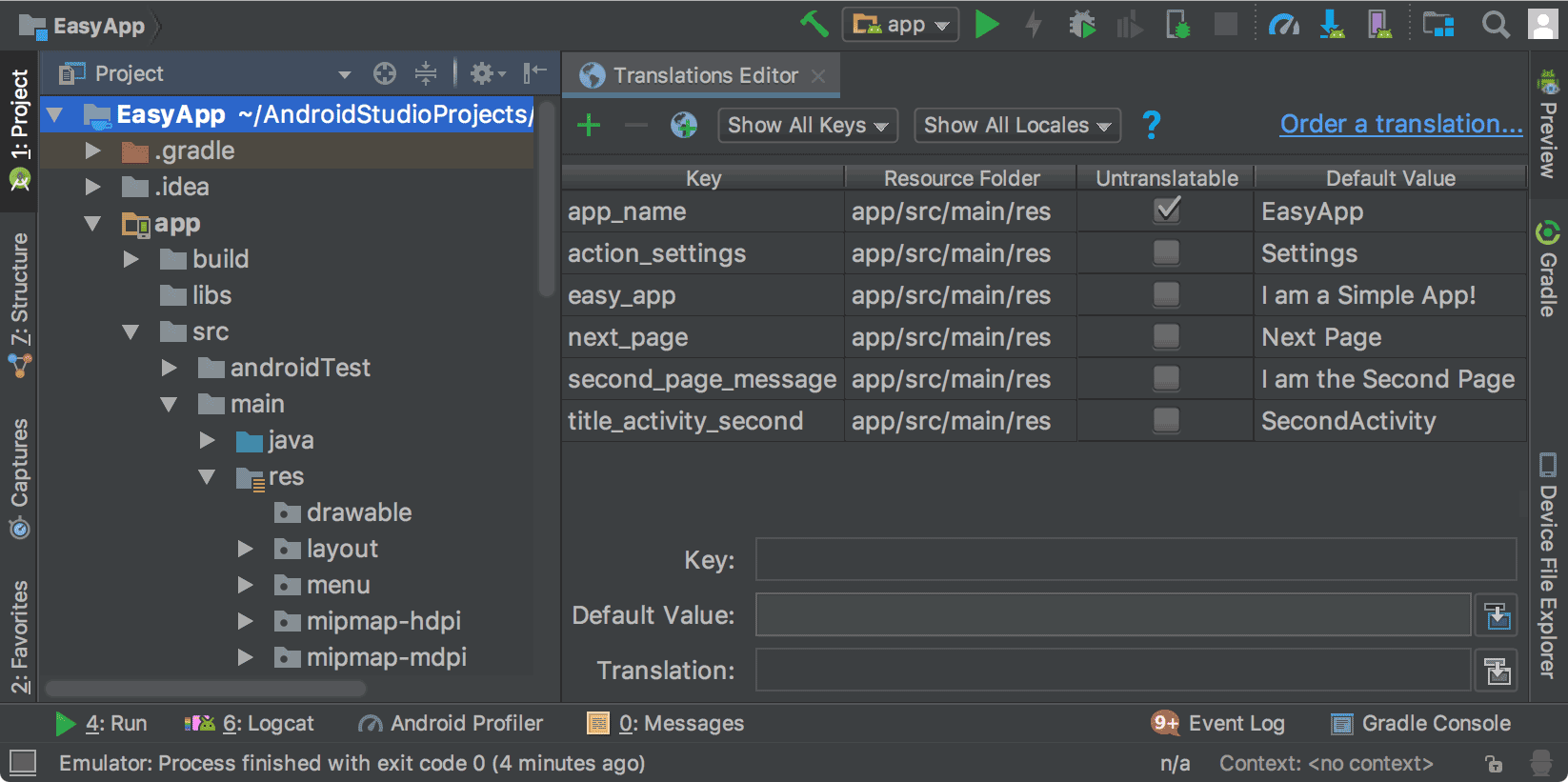
Figure 1. Éditeur de traductions affichant le texte de l'application avant la traduction
Ouvrir l'éditeur de traductions depuis l'éditeur de conception
Pour modifier le texte par défaut et le texte traduit afin de l'adapter à votre mise en page, vous pouvez ouvrir l'éditeur de traductions à partir de l'éditeur de conception dans l'éditeur de mise en page. Pour savoir comment changer de langue dans l'éditeur de conception, consultez Afficher le texte traduit dans l'éditeur de conception.
- Dans le panneau Project > Android (Projet > Android) à gauche, sélectionnez ModuleName > res > layout (mise en page).
- Double-cliquez sur le fichier content_main.xml pour l'ouvrir afin de le modifier.
- Cliquez sur l'onglet Design (Conception) en bas à gauche pour afficher Design Editor (Éditeur de conception).
- Dans l'éditeur de conception, sélectionnez la liste déroulante Language (Langue)
 .
.
- Sélectionnez Edit Translations (Modifier les traductions)
 .
.
Afficher le texte traduit dans l'éditeur de conception
Pour voir comment le texte traduit s'affiche dans la mise en page de votre application, basculez le texte entre les versions par défaut et traduite dans l'éditeur de conception, comme suit :
- Dans le panneau Project > Android (Projet > Android) à gauche, sélectionnez ModuleName > res > layout (mise en page).
- Double-cliquez sur le fichier content_main.xml pour l'ouvrir afin de le modifier.
- Cliquez sur l'onglet Design (Conception) en bas à gauche pour afficher Design Editor (Éditeur de conception).
- Dans l'éditeur de conception, sélectionnez la liste déroulante Language (Langue) .
- Sélectionnez Edit Translations (Modifier les traductions) .
- Sélectionnez la langue que vous souhaitez utiliser pour afficher votre application.
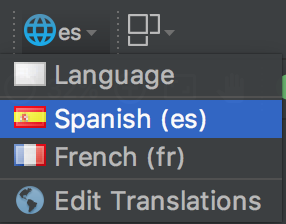
Figure 2. Liste déroulante des langues avec l'espagnol sélectionné
L'éditeur de conception affiche la mise en page de votre application dans la langue sélectionnée, qui est ici l'espagnol.
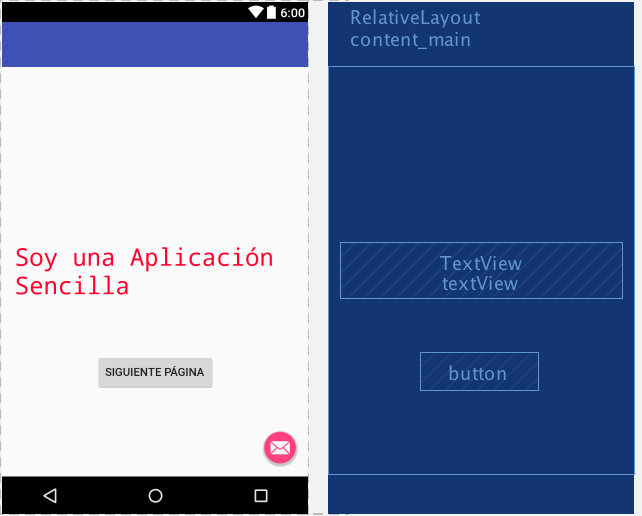
Figure 3. Éditeur de conception affichant le texte traduit en espagnol
Définir la langue par défaut dans l'éditeur de conception
Pour rétablir la langue par défaut, sélectionnez es > Language (es > Langue) .
Gérer et tester le texte localisable
La plate-forme Android et Android Studio offrent plusieurs fonctionnalités pour vous aider à gérer et à tester le texte localisable de votre application. Ces fonctionnalités proposent des options pour vous aider à cibler les problèmes liés aux langues qui se lisent de droite à gauche, comme l'arabe ou l'hébreu. Tester votre texte localisable vous permet d'ajuster le texte de l'interface utilisateur et sa mise en page avant de valider vos messages dans le dépôt source. Ils seront envoyés ultérieurement pour traduction.
Refactoriser votre projet pour prendre en charge les langues qui se lisent de droite à gauche
Android Studio dispose d'une commande de refactorisation permettant de prendre en charge le texte bidirectionnel dans les éléments TextView, ConstraintLayout et LinearLayout : vos applications peuvent afficher et permettre aux utilisateurs de modifier le texte dans les langues qui se lisent de gauche à droite et de droite à gauche. La commande met également en miroir automatiquement la mise en page de l'interface utilisateur des applications et tous les widgets d'affichage. Pour voir le changement d'orientation du texte et la mise en miroir de la mise en page, vous devez également définir les propriétés d'orientation du texte et de la mise en page dans l'éditeur de mise en page.
La procédure suivante montre comment refactoriser votre projet afin de prendre en charge les langues qui se lisent de droite à gauche :
- Sélectionnez Refactor > Add RTL support where possible (Refactoriser > Prendre en charge les langues qui se lisent de droite à gauche si possible) pour afficher la boîte de dialogue illustrée dans la figure 4.
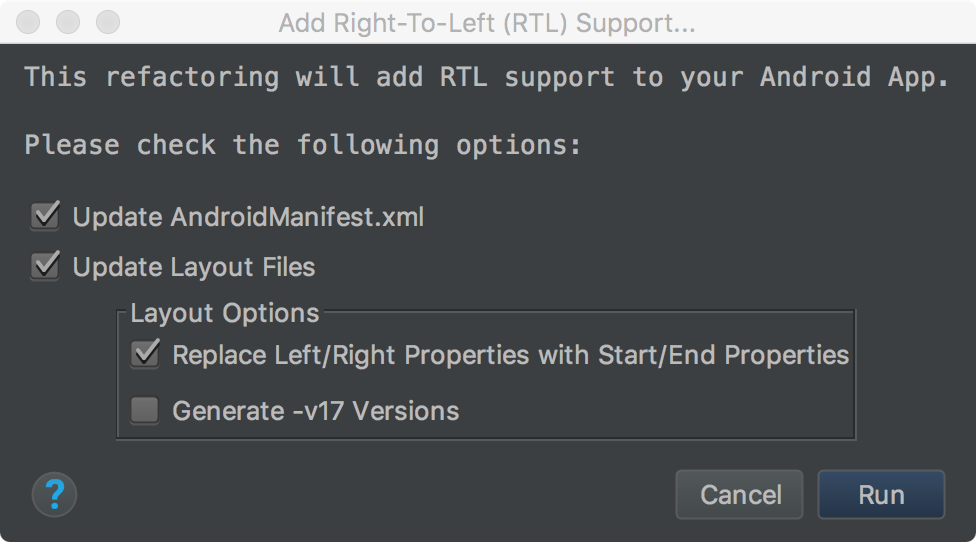
Figure 4. Prise en charge des langues qui se lisent de droite à gauche
- Si l'élément
<application>de votre fichierAndroidManifest.xmlne comporte pas l'attributandroid:supportsRTL="true", cochez la case Mettre à jour le fichier AndroidManifest.xml. - Si la version
targetSdkVersionde votre application est égale ou supérieure à 17, sélectionnez Remplacer les propriétés Left/Right par les propriétés Start/End. Dans ce cas, vos propriétés doivent utiliser "start" et "end" au lieu de "left" et "right". Par exemple,android:paddingLeftdevientandroid:paddingStart. - Si la version
targetSdkVersionde votre application est inférieure ou égale à 16, sélectionnez Générer les versions -v17. Dans ce cas, votre fichier XML doit utiliser les deux ensembles de propriétés. Par exemple, votre fichier XML doit utiliser à la foisandroid:paddingLeftetandroid:paddingStart.
- Si l'élément
- Pour afficher la fenêtre Find Refactoring Preview (Trouver l'aperçu de la refactorisation), cliquez sur Run (Exécuter).
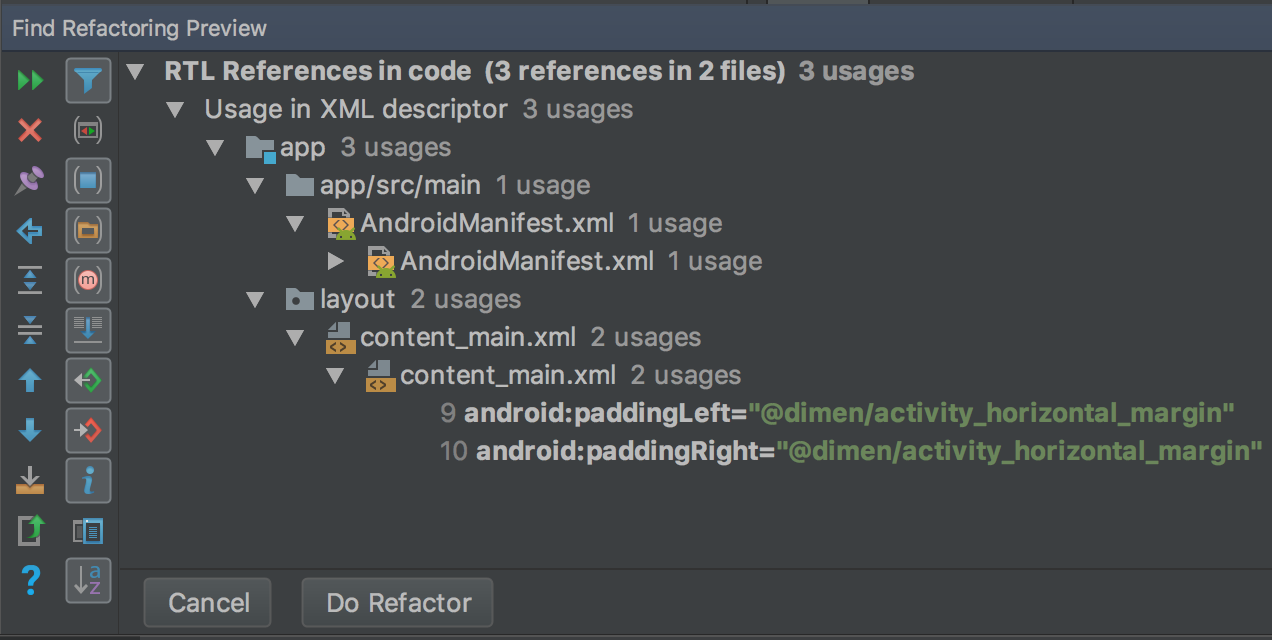
Figure 5. Vérifier l'aperçu
- Cliquez sur Do Refactor (Refactoriser).
Pour en savoir plus sur la refactorisation de votre projet afin de prendre en charge les langues qui se lisent de droite à gauche, consultez Prise en charge native des langues qui se lisent de droite à gauche dans Android 4.2.
Propriétés d'orientation du texte et de la mise en page
La fenêtre "Propriétés" à droite fournit la propriété textDirection à utiliser avec les widgets de texte et la propriété layoutDirection à utiliser avec les widgets de mise en page pour modifier l'orientation des composants de texte et de mise en page. Les propriétés d'orientation sont indiquées dans la fenêtre Properties (Propriétés) sur la droite de l'écran et sont compatibles avec l'API de niveau 17 ou supérieur.
Pour voir le changement d'orientation du texte et la mise en miroir de la mise en page, vous devez également refactoriser le projet afin de prendre en charge les langues qui se lisent de droite à gauche. En anglais, le changement d'orientation du texte ne déplace que la ponctuation du côté droit vers le côté gauche du texte. Par exemple, "Hello World!" devient "!Hello World". Pour que l'orientation du texte bascule de gauche à droite vers droite à gauche, vous devez utiliser une langue qui s'écrit de droite à gauche dans votre application. Si vous souhaitez utiliser l'anglais et voir le texte passer en orientation de droite à gauche à des fins de test, utilisez des pseudo-paramètres régionaux. Les pseudo-paramètres régionaux sont indépendants de la commande de refactorisation et des propriétés d'orientation.
Pour accéder aux propriétés d'orientation et les utiliser :
- Dans l'éditeur de mise en page, sélectionnez un widget de texte.
Ouvrez la fenêtre Properties (Propriétés) et recherchez la propriété d'orientation de droite à gauche que vous souhaitez utiliser. Pour définir la valeur de la propriété, sélectionnez l'une des options suivantes :
- firstStrong : valeur par défaut pour l'affichage racine. Le premier caractère directionnel fort détermine l'orientation du paragraphe. En l'absence de caractère directionnel fort, l'orientation du paragraphe correspond à l'orientation de la mise en page résolue de l'affichage.
- anyRtl : le paragraphe se lit de droite à gauche s'il contient des caractères directionnels forts en ce sens. Il se lit de gauche à droite s'il contient des caractères directionnels forts en ce sens. En l'absence de caractères directionnels forts, l'orientation du paragraphe correspond à l'orientation de la mise en page résolue de l'affichage.
- ltr : le paragraphe se lit de gauche à droite.
- rtl : le paragraphe se lit de droite à gauche.
- locale : l'orientation du paragraphe est définie par les paramètres régionaux du système.
- inherit : valeur par défaut. Utilisez l'orientation définie dans le parent.
Remarque : Les caractères directionnels forts ont leur propre orientation prédéfinie, comme la plupart des caractères alphabétiques et syllabiques, des chiffres non européens et non arabes, des idéogrammes Han et des signes de ponctuation spécifiques à ces langues.
Pour vérifier le texte et la mise en page inversés, exécutez l'application.