

Trang này liệt kê các tính năng mới được giới thiệu trong các bản thử nghiệm của Android Studio. Các bản dựng xem trước cung cấp quyền tiếp cận sớm vào các tính năng và điểm cải tiến mới nhất trong Android Studio. Bạn có thể tải các phiên bản xem trước này xuống. Nếu bạn gặp vấn đề khi sử dụng phiên bản xem trước của Android Studio, hãy cho chúng tôi biết. Báo cáo lỗi của bạn giúp cải thiện Android Studio.
Các bản phát hành Canary chứa các tính năng tiên tiến đang được phát triển và được kiểm thử sơ bộ. Mặc dù bạn có thể sử dụng các bản dựng Canary để phát triển, nhưng hãy lưu ý rằng các tính năng có thể được thêm hoặc thay đổi. Bản phát hành dùng thử (RC) là phiên bản tiếp theo của Android Studio và gần như đã sẵn sàng cho bản phát hành ổn định. Bộ tính năng cho phiên bản tiếp theo đã được ổn định. Hãy xem tên bản phát hành Android Studio để hiểu cách đặt tên cho phiên bản Android Studio.
Để biết tin tức mới nhất về các bản thử nghiệm của Android Studio, bao gồm cả danh sách các bản sửa lỗi đáng chú ý trong mỗi bản thử nghiệm, hãy xem bài viết Cập nhật bản phát hành trong blog Android Studio.
Các phiên bản hiện tại của Android Studio
Bảng sau đây liệt kê các phiên bản hiện tại của Android Studio và các kênh tương ứng.
| Phiên bản | Kênh |
|---|---|
| Android Studio Rabbit 1 | Ổn định |
| Trình bổ trợ Android cho Gradle 9.4.0 | Ổn định |
| Android Studio Rabbit 2 | Canary |
Khả năng tương thích với các bản xem trước của trình bổ trợ Android cho Gradle
Mỗi phiên bản xem trước của Android Studio được phát hành cùng với một phiên bản tương ứng của trình bổ trợ Android cho Gradle (AGP). Các phiên bản xem trước của Studio sẽ hoạt động với mọi phiên bản AGP ổn định tương thích. Tuy nhiên, nếu đang sử dụng phiên bản xem trước của AGP, bạn phải sử dụng phiên bản xem trước tương ứng của Studio (ví dụ: Android Studio Chipmunk Canary 7 với AGP 7.2.0-alpha07). Việc cố gắng sử dụng các phiên bản khác nhau (ví dụ: Android Studio Chipmunk Beta 1 với AGP 7.2.0-alpha07) sẽ gây ra lỗi Đồng bộ hoá, dẫn đến lời nhắc cập nhật lên phiên bản AGP tương ứng.
Để đọc nhật ký chi tiết về việc ngừng sử dụng và xoá API của trình bổ trợ Android cho Gradle, vui lòng xem bài viết Thông tin cập nhật về API của trình bổ trợ Android cho Gradle.
Studio Labs
Studio Labs cho phép bạn dùng thử các tính năng thử nghiệm AI mới nhất trong phiên bản ổn định của Android Studio, nhờ đó bạn có thể nhanh chóng tích hợp các dịch vụ hỗ trợ AI của chúng tôi vào quy trình phát triển. Để biết thêm thông tin, hãy xem bài viết Studio Labs.
Sau đây là các tính năng hiện có trong Studio Labs.
| Tính năng | Mô tả | Tài liệu |
|---|---|---|
| Hành trình cho Android Studio | Sử dụng ngôn ngữ tự nhiên để mô tả các bước và khẳng định cho các bài kiểm thử đầu cuối. | Hành trình cho Android Studio |
Android Studio Rabbit 2
Sau đây là các tính năng mới trong Android Studio Rabbit 2.
Để biết những vấn đề đã được khắc phục trong phiên bản Android Studio này, hãy xem các vấn đề đã xử lý.
Mang tác nhân của riêng bạn (BYOA): Tích hợp các tác nhân lập trình mà bạn ưu tiên
Dựa trên khả năng hỗ trợ của Android Studio đối với các mô hình AI tuỳ chỉnh, Android Studio Rabbit 2 Canary 2 giới thiệu tính năng Mang tác nhân của riêng bạn (BYOA). Khi sử dụng BYOA, bạn có thể kết nối các tác nhân lập trình AI mà bạn ưu tiên (bao gồm cả Claude Agent, OpenAI Codex và Google Antigravity) trực tiếp vào Android Studio bằng Giao thức máy khách tác nhân (ACP) mở.
BYOA kết hợp tác nhân bạn chọn với trí tuệ gốc của IDE, chuyển toàn bộ biểu đồ dự án, chẩn đoán bản dựng và các chế độ điều khiển trình mô phỏng trực tiếp vào tác nhân của bạn để thực thi nhanh hơn và giảm mức tiêu thụ mã thông báo. Bạn có thể xác thực bằng gói thuê bao cá nhân hoặc doanh nghiệp, trong khi tác nhân tích hợp của Android Studio vẫn có sẵn mà không mất thêm phí.
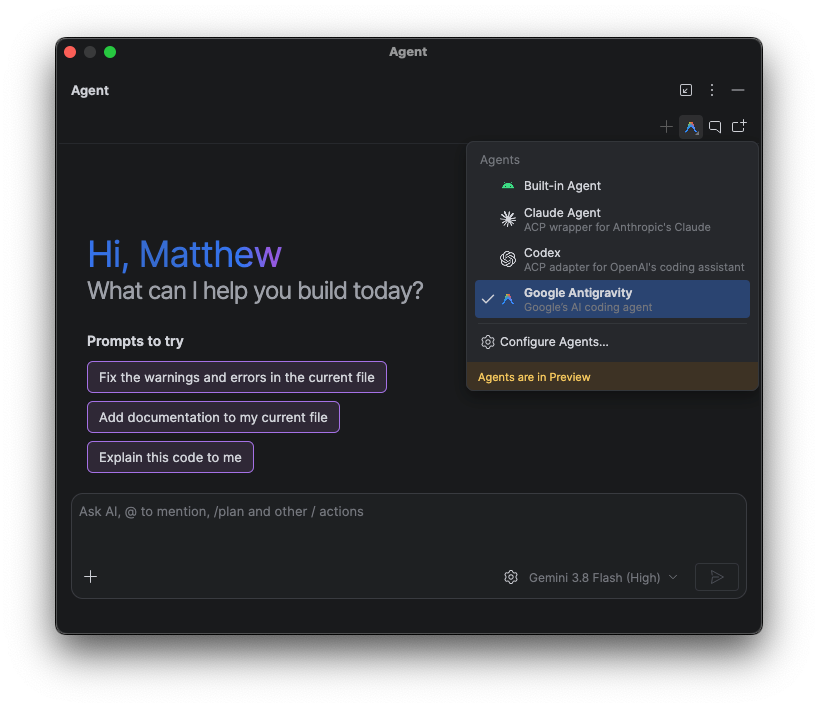
BYOA mang lại những lợi ích sau:
- Hỗ trợ mọi tác nhân tuân thủ ACP.
- Quyền truy cập trực tiếp vào IDE để chẩn đoán bản dựng, các công cụ SDK Android, thực thi thiết bị đầu cuối và shell, cũng như quản lý trình mô phỏng.
- Các phương thức đăng nhập linh hoạt hỗ trợ khoá API cá nhân và gói thuê bao của người tiêu dùng.
Bắt đầu
Để bắt đầu sử dụng BYOA, hãy làm theo các bước sau:
- Cập nhật Android Studio lên bản phát hành Canary mới nhất.
- Kết nối các tác nhân: Trong cửa sổ tác nhân, hãy chọn một trong các tác nhân mặc định (Claude Agent, Codex hoặc Antigravity) rồi đăng nhập hoặc cung cấp khoá API. Bạn có thể tìm thấy các tác nhân khác trong sổ đăng ký tại File (Tệp) (Android Studio trên macOS) > Settings > Tools > AI > Agents (Cài đặt > Công cụ > AI > Tác nhân).
Công cụ Kiểm thử ảnh chụp màn hình bản xem trước trong Compose
Sử dụng công cụ Kiểm thử ảnh chụp màn hình bản xem trước trong Compose để kiểm thử giao diện người dùng trong Compose và ngăn chặn tình trạng hồi quy. Công cụ mới này giúp bạn tạo báo cáo HTML để phát hiện trực quan mọi thay đổi đối với giao diện người dùng của ứng dụng. Tìm hiểu thêm tại bài viết Kiểm thử ảnh chụp màn hình bản xem trước trong Compose.
Chỉ định mô hình
Tính năng Chỉ định mô hình cho phép bạn chọn các mô hình AI khác nhau cho nhiều loại tác vụ trong Android Studio. Ví dụ: bạn có thể chỉ định một mô hình lớn, cấp chuyên nghiệp cho các tác vụ suy luận phức tạp ở Chế độ tác nhân và một mô hình nhanh hơn, gọn nhẹ hơn cho các tác vụ đơn giản hơn, nhạy cảm với độ trễ như tạo thông báo cam kết hoặc dự đoán lần chỉnh sửa tiếp theo. Điều này cho phép bạn cân bằng chất lượng, tốc độ và mức sử dụng hạn mức trên các tính năng.
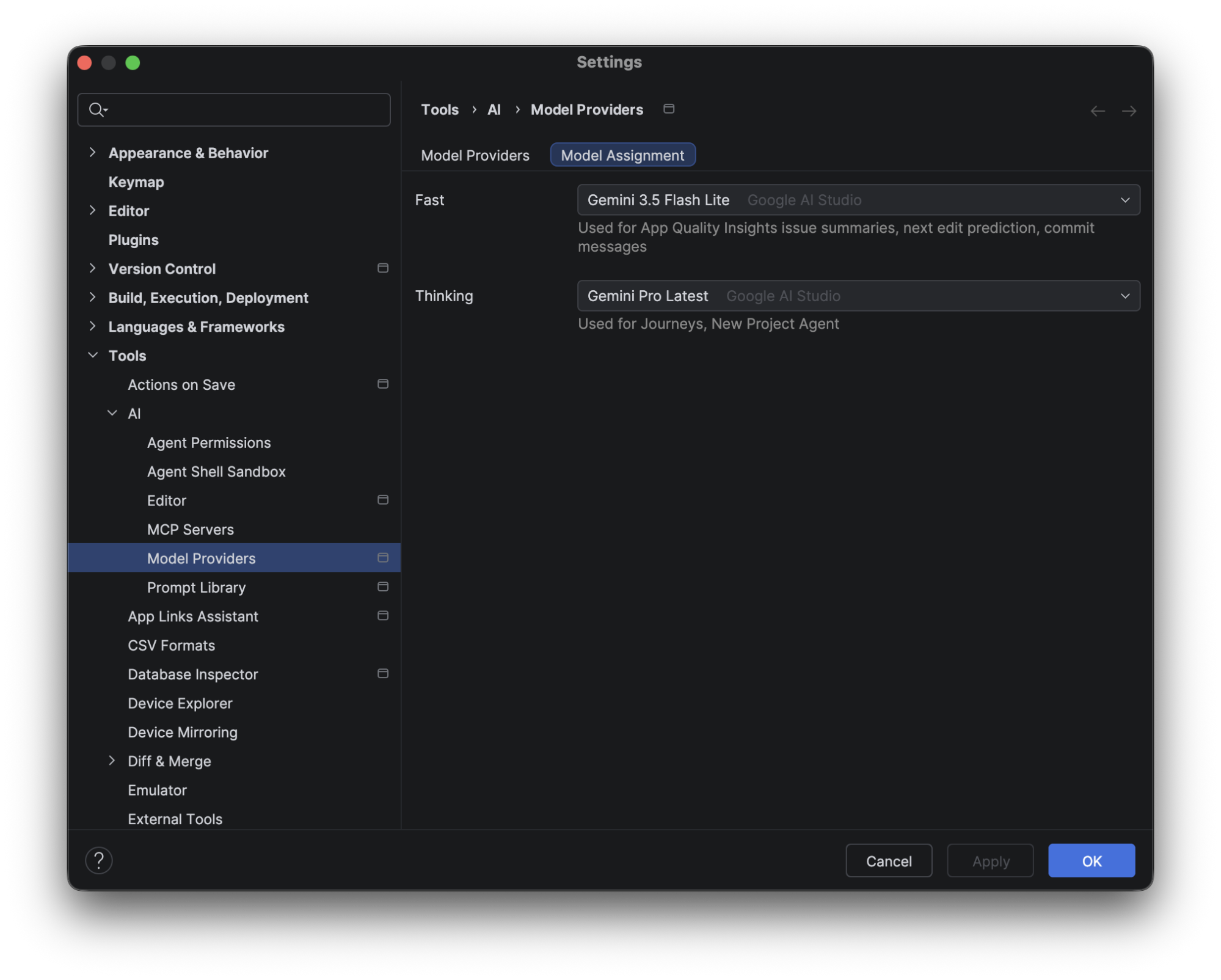
Để định cấu hình tính năng này, hãy chuyển đến File (Tệp) (Android Studio trên macOS) > Settings > Tools > AI > Model Providers (Cài đặt > Công cụ > AI > Nhà cung cấp mô hình), chọn thẻ Model Assignment (Chỉ định mô hình) rồi sử dụng trình đơn thả xuống để chỉ định một mô hình cho từng danh mục tính năng. Bạn cũng có thể thay đổi mô hình trực tiếp từ trình đơn thả xuống bộ chọn mô hình trong bảng điều khiển Chế độ tác nhân. Các chế độ cài đặt Chỉ định mô hình cho các tính năng Thinking (Đang suy nghĩ) sẽ tự động cập nhật để phản ánh lựa chọn của bạn.
Di chuyển ứng dụng iOS, Flutter và React Native sang Android
Giờ đây, bạn có thể di chuyển các dự án iOS, Flutter và React Native hiện có sang Android gốc bằng công cụ di chuyển tự động trong Android Studio. Trong Trình hướng dẫn dự án mới, bạn có thể gọi trợ lý để chuyển đổi dự án đã chọn thành ứng dụng Android dựa trên Kotlin và Jetpack Compose. Giao diện người dùng tiến trình tích hợp cung cấp khả năng hiển thị đầu cuối trên các bước lập kế hoạch tác vụ, chuyển đổi mã và kiểm tra quá trình biên dịch, tạo ra một dự án hoạt động và sẵn sàng cho quá trình kiểm thử và xác minh.
Để tìm hiểu thêm, hãy xem bài viết Di chuyển ứng dụng trên nhiều nền tảng.
Phát hành lên Google Play để kiểm thử
Android Studio hiện cho phép bạn tải các bản phát hành mới của ứng dụng lên trực tiếp các kênh kiểm thử của Google Play Console. Bạn có thể thực hiện việc này bằng cách chọn một lựa chọn mới để tiếp tục "Phát hành để kiểm thử" ở cuối quy trình Tạo gói ứng dụng đã ký. Quá trình tích hợp này hỗ trợ việc tải bản phát hành ban đầu của một ứng dụng hoàn toàn mới lên kênh thử nghiệm nội bộ của Play Console. Bạn cũng có thể sử dụng tính năng này để tải các bản phát hành của ứng dụng hiện có lên các loại kênh kiểm thử khác. Bạn cần đăng ký trên Google Play Console để tận dụng chức năng này.
Các bản sửa lỗi bằng tác nhân với LeakCanary
Kể từ Rabbit 2, Android Studio tích hợp trực tiếp LeakCanary với tác nhân AI để giúp bạn chẩn đoán và giải quyết tình trạng rò rỉ bộ nhớ mà không cần rời khỏi IDE. Quá trình tích hợp này cho phép LeakCanary đưa ra lời giải thích tường thuật có ý nghĩa hơn về các nguyên nhân cơ bản gây ra tình trạng rò rỉ bộ nhớ và đề xuất các thay đổi cụ thể về mã để khắc phục. Hãy dùng thử tính năng này trong tác vụ LeakCanary trong Trình phân tích tài nguyên.
Khám phá, cài đặt và quản lý các kỹ năng Android trong Android Studio
Trong Android Studio Rabbit 2, bạn có thể dễ dàng khám phá, cài đặt và quản lý các kỹ năng Android trực tiếp trong IDE, giúp bạn kiểm soát chi tiết các quy trình làm việc chuyên biệt và hướng dẫn theo quy trình có sẵn cho tác nhân.
Đổi kích thước cửa sổ công cụ Thiết bị đang chạy bằng cách nhấp đúp vào khoảng trống
Bạn có thể loại bỏ khoảng trống không sử dụng xung quanh các thiết bị ảo hoặc thiết bị thực được phản chiếu trong cửa sổ công cụ Thiết bị đang chạy. Nhấp đúp vào bất kỳ vị trí nào trong vùng nền trống bên ngoài màn hình thiết bị (và khung, nếu có) để tự động đổi kích thước cửa sổ công cụ hoặc điều chỉnh tỷ lệ ngăn chia để vừa khít với màn hình thiết bị.
- Cửa sổ công cụ được gắn: Điều chỉnh chiều rộng (khi được gắn ở bên trái hoặc bên phải) hoặc chiều cao (khi được gắn ở trên cùng hoặc dưới cùng) của cửa sổ công cụ để loại bỏ khoảng đệm thừa xung quanh thiết bị.
- Chế độ cửa sổ và nổi: Đổi kích thước cả chiều rộng và chiều cao của cửa sổ để vừa khít với màn hình thiết bị.
- Khung hiển thị chia đôi: Tự động điều chỉnh bộ chia nội bộ khi xem nhiều màn hình hoặc thiết bị cạnh nhau.