

Trình hướng dẫn Dự án mới trong Android Studio có Trợ lý di chuyển. Trợ lý này có thể dịch các dự án iOS, Flutter và React Native hiện có sang Kotlin và Jetpack Compose. Hướng dẫn này giải thích cách thiết lập, bắt đầu và theo dõi quá trình di chuyển ứng dụng dựa trên tác nhân bằng Trợ lý di chuyển.
Cài đặt và thiết lập Studio
Hãy làm theo các bước sau để chuẩn bị sử dụng Trợ lý di chuyển:
- Tải bản phát hành canary mới nhất của Android Studio xuống từ trang Bản xem trước Android Studio rồi cài đặt. Các bản phát hành xem trước của Android Studio không ảnh hưởng đến các bản cài đặt phiên bản ổn định hiện có.
- Khởi chạy Android Studio rồi làm theo hướng dẫn trong bài viết Bắt đầu dùng Gemini trong Android Studio để đảm bảo bạn đã đăng nhập và bật Gemini trong Android Studio.
Bắt đầu di chuyển toàn bộ mã nguồn bằng Trình hướng dẫn dự án mới
Trợ lý di chuyển chuyển đổi các dự án hiện có trên iOS, Flutter và React Native thành Kotlin và Jetpack Compose theo cách thành ngữ thông qua một quy trình làm việc của tác nhân nhiều bước, giàu tính tương tác. Làm theo các bước sau để hướng dẫn cho trình hướng dẫn đến kho lưu trữ nguồn hiện có của bạn:
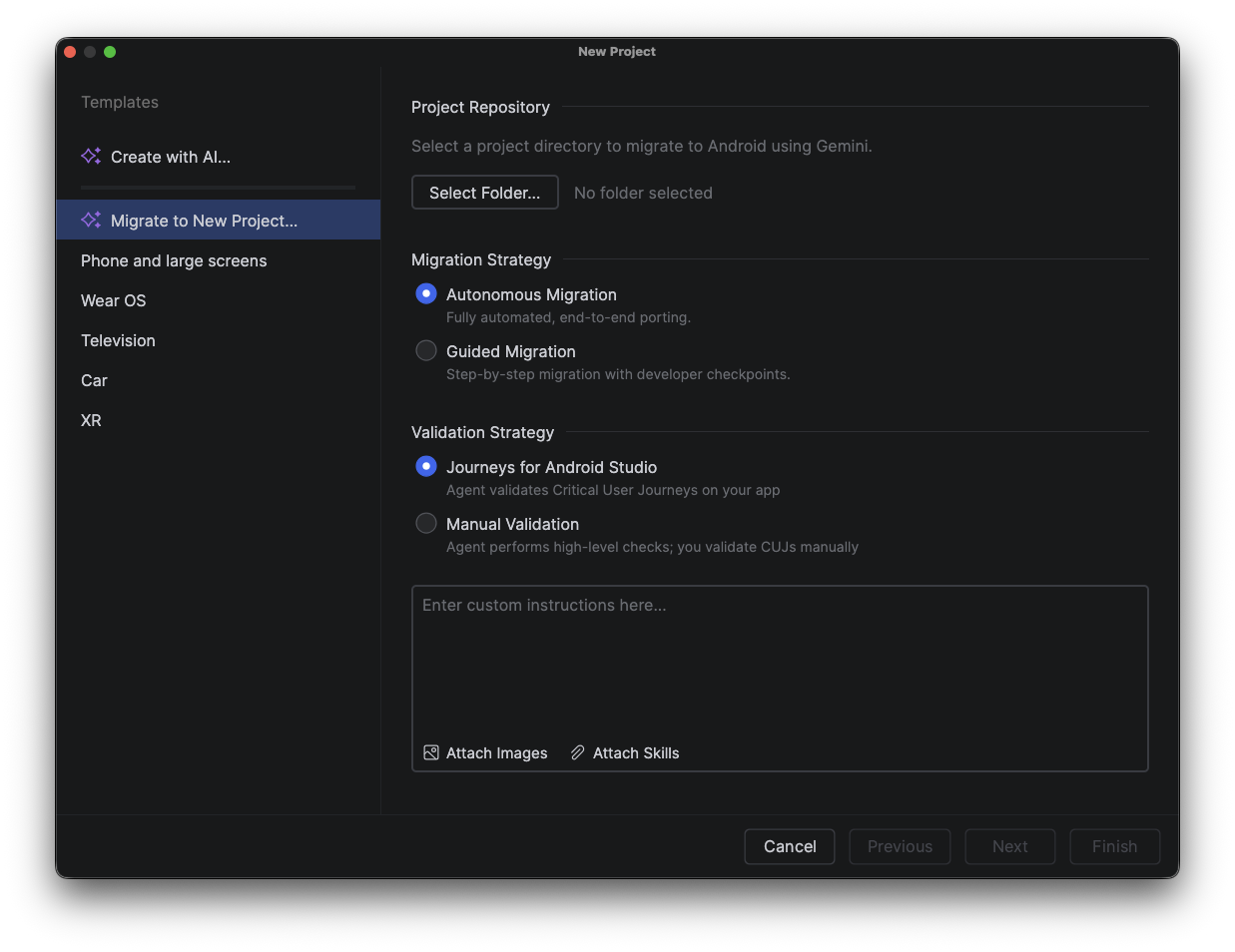
- Mở cửa sổ New Project (Dự án mới) bằng cách chọn New Project (Dự án mới) trên màn hình Welcome (Chào mừng) của Android Studio hoặc bằng cách chuyển đến File > New > New Project (Tệp > Mới > Dự án mới) trên thanh trình đơn.
- Chọn Migrate to New Project (Di chuyển sang dự án mới) trong ngăn mẫu bên trái của cửa sổ New Project (Dự án mới).
- Nhấp vào Select Folder (Chọn thư mục) rồi duyệt tìm vị trí của toàn bộ mã nguồn iOS, React Native hoặc Flutter hiện có mà bạn muốn di chuyển sang Kotlin và Jetpack Compose.
- Chọn một trong các lựa chọn sau trong phần Chiến lược di chuyển:
- Di chuyển tự động. Quy trình di chuyển tự động được thiết kế để chạy xuyên suốt mà không cần sự can thiệp của con người.
- Di chuyển có hướng dẫn. Quy trình di chuyển có hướng dẫn sẽ dừng sau mỗi bước để yêu cầu nhà phát triển nhập thông tin về cách tiếp tục.
- Chọn một trong các lựa chọn sau trong phần Chiến lược xác thực:
- Hành trình dành cho Android Studio. Tác nhân này sử dụng tính năng Journeys for Android Studio để kiểm thử các hành trình trọng yếu của người dùng trong quá trình di chuyển.
- Xác thực thủ công. Tác nhân chỉ chạy các quy trình kiểm tra cần thiết để xác thực tính ổn định của bản dựng và để nhà phát triển tự xác định và xem xét các hành trình quan trọng của người dùng theo cách thủ công.
- Sử dụng trường văn bản ở cuối cửa sổ để cung cấp thêm bối cảnh, chẳng hạn như hướng dẫn đặc biệt, thông tin về ứng dụng nguồn hoặc các yêu cầu về đầu ra. Sử dụng nút Đính kèm hình ảnh và Đính kèm kỹ năng để cung cấp hình ảnh hoặc kỹ năng nhằm hỗ trợ đặc vụ chạy quy trình di chuyển.
- Ở góc dưới cùng bên phải của cửa sổ, hãy chọn mô hình bạn muốn tác nhân sử dụng để di chuyển trong danh sách các mô hình mà bạn đã bật trong phần Cài đặt > Công cụ > AI > Nhà cung cấp mô hình.
- Nhấp vào Next (Tiếp theo) để chuyển sang bước nhập thông tin tiêu chuẩn về dự án mới, chẳng hạn như tên gói và mục tiêu SDK tối thiểu.
- Nhấp vào Finish (Kết thúc) để bắt đầu di chuyển.
Giám sát quá trình di chuyển cơ sở mã
Bạn có thể theo dõi tiến trình của nhân viên hỗ trợ trong cửa sổ Nhân viên hỗ trợ. Đây là cửa sổ mà bạn sẽ giao tiếp với tác nhân trong quá trình di chuyển có hướng dẫn để trả lời các câu hỏi khi tác nhân lên kế hoạch và thực hiện quá trình di chuyển.
Tác nhân này sẽ tạo và kiểm thử ứng dụng của bạn trong suốt quá trình di chuyển. Sau khi quá trình di chuyển hoàn tất, bạn nên xem xét thủ công các hành trình trọng yếu của người dùng trong ứng dụng. Tuỳ thuộc vào độ phức tạp của ứng dụng, bạn có thể cần tiếp tục tinh chỉnh ứng dụng thu được để đảm bảo đạt được kết quả mong muốn.