

Elementy sterujące multimediami na Androidzie znajdują się w pobliżu Szybkich ustawień. Sesje z wielu aplikacji są ułożone w karuzeli, którą można przesuwać. Karuzela zawiera sesje w tej kolejności:
- strumienie odtwarzane lokalnie na telefonie,
- strumienie zdalne, np. wykryte na urządzeniach zewnętrznych lub w sesjach przesyłania;
- Poprzednie sesje z możliwością wznowienia w kolejności, w jakiej były ostatnio odtwarzane
Od Androida 13 (poziom API 33) przyciski działań w elementach sterujących odtwarzaniem multimediów są wywodzone ze stanu Player, aby zapewnić użytkownikom dostęp do bogatego zestawu elementów sterujących odtwarzaniem multimediów w aplikacjach odtwarzających multimedia.
Dzięki temu możesz wyświetlać spójny zestaw elementów sterujących multimediami i zapewnić bardziej dopracowane sterowanie multimediami na różnych urządzeniach.
Ilustracja 1 pokazuje, jak to wygląda na telefonie i tablecie.
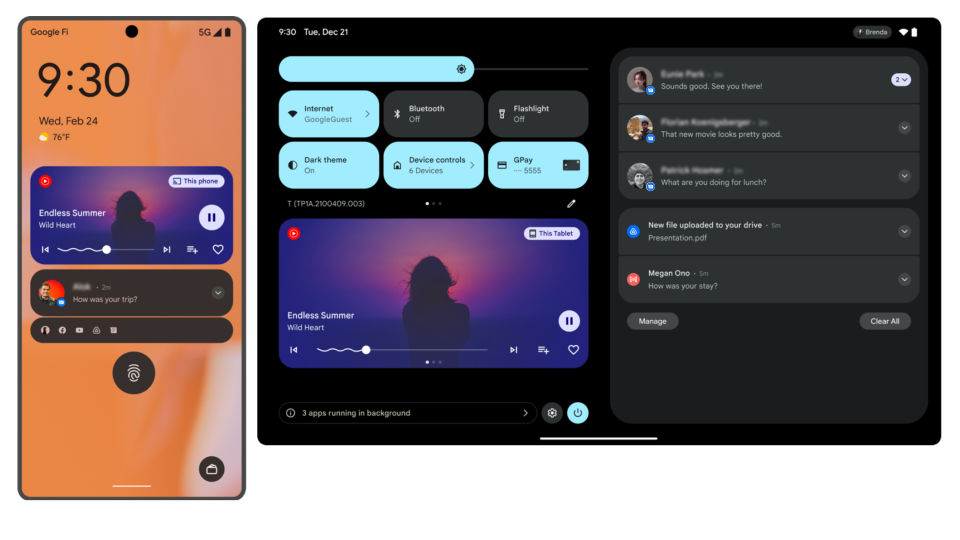
System wyświetla maksymalnie 5 przycisków działań w zależności od stanu Player, jak opisano w tabeli poniżej. W trybie kompaktowym wyświetlane są tylko 3 pierwsze miejsca na działania. Jest to zgodne z tym, jak elementy sterujące multimediami są renderowane na innych platformach Androida, takich jak Auto, Asystent i Wear OS.
| Boks | Kryteria | Działanie |
|---|---|---|
| 1 |
playWhenReady ma wartość false lub bieżący
stan odtwarzania to STATE_ENDED.
|
Odtwórz |
playWhenReady jest prawdziwy, a obecny
stan odtwarzania to STATE_BUFFERING.
|
Wskaźnik postępu wczytywania | |
playWhenReady jest prawdziwy, a obecny
stan odtwarzania to STATE_READY.
|
Wstrzymaj | |
| 2 |
Ustawienia przycisków multimedialnych zawierają przycisk niestandardowy dla CommandButton.SLOT_BACK
|
Niestandardowy |
Dostępne są polecenia odtwarzacza:
COMMAND_SEEK_TO_PREVIOUS lub
COMMAND_SEEK_TO_PREVIOUS_MEDIA_ITEM.
|
Wstecz | |
| Nie jest dostępny ani przycisk niestandardowy, ani żadne z wymienionych poleceń. | Pusta | |
| 3 |
Ustawienia przycisków multimedialnych zawierają przycisk niestandardowy dla CommandButton.SLOT_FORWARD
|
Niestandardowy |
Dostępne są polecenia odtwarzacza:
COMMAND_SEEK_TO_NEXT lub
COMMAND_SEEK_TO_NEXT_MEDIA_ITEM.
|
Dalej | |
| Nie jest dostępny ani przycisk niestandardowy, ani żadne z wymienionych poleceń. | Pusta | |
| 4 |
W preferencjach przycisków multimedialnych znajduje się niestandardowy przycisk CommandButton.SLOT_OVERFLOW, który nie został jeszcze umieszczony.
|
Niestandardowy |
| 5 |
W ustawieniach przycisków multimedialnych znajduje się niestandardowy przycisk CommandButton.SLOT_OVERFLOW, który nie został jeszcze umieszczony.
|
Niestandardowy |
Niestandardowe przyciski rozwijania menu są umieszczane w kolejności, w jakiej zostały dodane do preferencji przycisków multimedialnych.
Dostosowywanie przycisków poleceń
Aby dostosować systemowe elementy sterujące multimediami za pomocą Jetpack Media3, możesz odpowiednio ustawić preferencje przycisków multimedialnych sesji i dostępne polecenia kontrolerów:
Utwórz
MediaSessioni określ preferencje dotyczące przycisków multimedialnych w przypadku niestandardowych przycisków poleceń.W
MediaSession.Callback.onConnect()autoryzuj kontrolery, definiując ich dostępne polecenia, w tym niestandardowe polecenia, wConnectionResult.W
MediaSession.Callback.onCustomCommand()odpowiedz na wybrane przez użytkownika polecenie niestandardowe.
Kotlin
class PlaybackService : MediaSessionService() { private val customCommandFavorites = SessionCommand(ACTION_FAVORITES, Bundle.EMPTY) private var mediaSession: MediaSession? = null override fun onCreate() { super.onCreate() val favoriteButton = CommandButton.Builder(CommandButton.ICON_HEART_UNFILLED) .setDisplayName("Save to favorites") .setSessionCommand(customCommandFavorites) .build() val player = ExoPlayer.Builder(this).build() // Build the session with a custom layout. mediaSession = MediaSession.Builder(this, player) .setCallback(MyCallback()) .setMediaButtonPreferences(ImmutableList.of(favoriteButton)) .build() } private inner class MyCallback : MediaSession.Callback { override fun onConnect( session: MediaSession, controller: MediaSession.ControllerInfo ): ConnectionResult { // Set available player and session commands. return AcceptedResultBuilder(session) .setAvailableSessionCommands( ConnectionResult.DEFAULT_SESSION_COMMANDS.buildUpon() .add(customCommandFavorites) .build() ) .build() } override fun onCustomCommand( session: MediaSession, controller: MediaSession.ControllerInfo, customCommand: SessionCommand, args: Bundle ): ListenableFuture{ if (customCommand.customAction == ACTION_FAVORITES) { // Do custom logic here saveToFavorites(session.player.currentMediaItem) return Futures.immediateFuture(SessionResult(SessionResult.RESULT_SUCCESS)) } return super.onCustomCommand(session, controller, customCommand, args) } } }
Java
public class PlaybackService extends MediaSessionService { private static final SessionCommand CUSTOM_COMMAND_FAVORITES = new SessionCommand("ACTION_FAVORITES", Bundle.EMPTY); @Nullable private MediaSession mediaSession; public void onCreate() { super.onCreate(); CommandButton favoriteButton = new CommandButton.Builder(CommandButton.ICON_HEART_UNFILLED) .setDisplayName("Save to favorites") .setSessionCommand(CUSTOM_COMMAND_FAVORITES) .build(); Player player = new ExoPlayer.Builder(this).build(); // Build the session with a custom layout. mediaSession = new MediaSession.Builder(this, player) .setCallback(new MyCallback()) .setMediaButtonPreferences(ImmutableList.of(favoriteButton)) .build(); } private static class MyCallback implements MediaSession.Callback { @Override public ConnectionResult onConnect( MediaSession session, MediaSession.ControllerInfo controller) { // Set available player and session commands. return new AcceptedResultBuilder(session) .setAvailableSessionCommands( ConnectionResult.DEFAULT_SESSION_COMMANDS.buildUpon() .add(CUSTOM_COMMAND_FAVORITES) .build()) .build(); } public ListenableFutureonCustomCommand( MediaSession session, MediaSession.ControllerInfo controller, SessionCommand customCommand, Bundle args) { if (customCommand.customAction.equals(CUSTOM_COMMAND_FAVORITES.customAction)) { // Do custom logic here saveToFavorites(session.getPlayer().getCurrentMediaItem()); return Futures.immediateFuture(new SessionResult(SessionResult.RESULT_SUCCESS)); } return MediaSession.Callback.super.onCustomCommand( session, controller, customCommand, args); } } }
Aby dowiedzieć się więcej o konfigurowaniu MediaSession, tak aby klienci, np. system, mogli łączyć się z Twoją aplikacją do multimediów, przeczytaj artykuł Udzielanie kontroli innym klientom.
Gdy w Jetpack Media3 zaimplementujesz MediaSession, PlaybackState
będzie automatycznie aktualizowany w odtwarzaczu multimediów. Podobnie, gdy zaimplementujesz MediaSessionService, biblioteka automatycznie opublikuje MediaStyle powiadomienie i będzie je aktualizować.
Odpowiadanie na przyciski działań
Gdy użytkownik kliknie przycisk polecenia w systemowych opcjach sterowania multimediami, system MediaController wysyła polecenie odtwarzania do MediaSession. MediaSession przekazuje te polecenia do odtwarzacza. Polecenia zdefiniowane w interfejsie Player Media3 są automatycznie obsługiwane przez sesję multimedialną.
Więcej informacji o tym, jak odpowiadać na polecenia niestandardowe, znajdziesz w artykule Dodawanie poleceń niestandardowych.
Obsługa wznowienia multimediów
Wznawianie odtwarzania multimediów umożliwia użytkownikom ponowne uruchomienie poprzednich sesji z karuzeli bez konieczności uruchamiania aplikacji. Po rozpoczęciu odtwarzania użytkownik wchodzi w interakcję z elementami sterującymi multimediami w zwykły sposób.
Funkcję wznawiania odtwarzania można włączyć i wyłączyć w aplikacji Ustawienia w sekcji Dźwięk > Multimedia. Użytkownik może też otworzyć Ustawienia, klikając ikonę koła zębatego, która pojawia się po przesunięciu palcem po rozwiniętym karuzeli.
Media3 udostępnia interfejsy API, które ułatwiają obsługę wznawiania odtwarzania multimediów. Więcej informacji o wdrażaniu tej funkcji znajdziesz w dokumentacji dotyczącej wznawiania odtwarzania za pomocą Media3.
Korzystanie ze starszych interfejsów API do obsługi multimediów
W tej sekcji opisujemy, jak zintegrować się z systemowymi elementami sterującymi multimediami za pomocą starszych interfejsów MediaCompat API.
System pobiera z MediaSessionMediaMetadata te informacje i wyświetla je, gdy są dostępne:
METADATA_KEY_ALBUM_ART_URIMETADATA_KEY_TITLEMETADATA_KEY_DISPLAY_TITLEMETADATA_KEY_ARTISTMETADATA_KEY_DURATION(Jeśli czas trwania nie jest ustawiony, pasek przewijania nie pokazuje postępu)
Aby mieć pewność, że powiadomienie o sterowaniu multimediami jest prawidłowe i dokładne, ustaw wartość metadanych METADATA_KEY_TITLE lub METADATA_KEY_DISPLAY_TITLE na tytuł aktualnie odtwarzanego multimedium.
Odtwarzacz multimediów pokazuje czas, który upłynął od rozpoczęcia odtwarzania, oraz pasek przewijania, który jest powiązany z przyciskiem MediaSession
PlaybackState.
Odtwarzacz multimediów pokazuje postęp odtwarzania bieżących treści wraz z paskiem przewijania, który jest powiązany z przyciskiem MediaSession PlaybackState. Pasek przewijania umożliwia użytkownikom zmianę pozycji i wyświetla czas, który upłynął od początku elementu multimedialnego. Aby włączyć pasek przewijania, musisz zaimplementować PlaybackState.Builder#setActions i uwzględnić ACTION_SEEK_TO.
| Boks | Działanie | Kryteria |
|---|---|---|
| 1 | Odtwórz |
Obecny stan PlaybackState może być jednym z tych stanów:
|
| Wskaźnik postępu wczytywania |
Obecny stan PlaybackState jest jednym z tych stanów:
|
|
| Wstrzymaj | Obecny stan PlaybackState nie jest żadnym z powyższych. |
|
| 2 | Wstecz | PlaybackState działania obejmują ACTION_SKIP_TO_PREVIOUS. |
| Niestandardowy | PlaybackState Działania nie zawierają elementu ACTION_SKIP_TO_PREVIOUS, a PlaybackState działania niestandardowe zawierają działanie niestandardowe, które nie zostało jeszcze umieszczone. |
|
| Pusta | PlaybackState dodatki zawierają true wartość logiczną dla klucza SESSION_EXTRAS_KEY_SLOT_RESERVATION_SKIP_TO_PREV. |
|
| 3 | Dalej | PlaybackState działania obejmują ACTION_SKIP_TO_NEXT. |
| Niestandardowy | PlaybackState Działania nie zawierają elementu ACTION_SKIP_TO_NEXT, a PlaybackState działania niestandardowe zawierają działanie niestandardowe, które nie zostało jeszcze umieszczone. |
|
| Pusta | PlaybackState dodatki zawierają true wartość logiczną dla klucza SESSION_EXTRAS_KEY_SLOT_RESERVATION_SKIP_TO_NEXT. |
|
| 4 | Niestandardowy | PlaybackState Działania niestandardowe obejmują działanie niestandardowe, które nie zostało jeszcze umieszczone. |
| 5 | Niestandardowy | PlaybackState Działania niestandardowe obejmują działanie niestandardowe, które nie zostało jeszcze umieszczone. |
Dodawanie standardowych działań
Poniższe przykłady kodu pokazują, jak dodać standardowe i niestandardowe działania PlaybackState.
W przypadku odtwarzania, wstrzymywania, poprzedniego i następnego ustaw te działania w PlaybackState sesji multimedialnej.
Kotlin
val session = MediaSessionCompat(context, TAG)
val playbackStateBuilder = PlaybackStateCompat.Builder()
val style = NotificationCompat.MediaStyle()

// For this example, the media is currently paused:
val state = PlaybackStateCompat.STATE_PAUSED
val position = 0L
val playbackSpeed = 1f
playbackStateBuilder.setState(state, position, playbackSpeed)

// And the user can play, skip to next or previous, and seek
val stateActions = PlaybackStateCompat.ACTION_PLAY
    or PlaybackStateCompat.ACTION_PLAY_PAUSE
    or PlaybackStateCompat.ACTION_SKIP_TO_PREVIOUS
    or PlaybackStateCompat.ACTION_SKIP_TO_NEXT
    or PlaybackStateCompat.ACTION_SEEK_TO // adding the seek action enables seeking with the seekbar
playbackStateBuilder.setActions(stateActions)

// ... do more setup here ...

session.setPlaybackState(playbackStateBuilder.build())
style.setMediaSession(session.sessionToken)
notificationBuilder.setStyle(style)
Java
MediaSessionCompat session = new MediaSessionCompat(context, TAG);
PlaybackStateCompat.Builder playbackStateBuilder = new PlaybackStateCompat.Builder();
NotificationCompat.MediaStyle style = new NotificationCompat.MediaStyle();

// For this example, the media is currently paused:
int state = PlaybackStateCompat.STATE_PAUSED;
long position = 0L;
float playbackSpeed = 1f;
playbackStateBuilder.setState(state, position, playbackSpeed);

// And the user can play, skip to next or previous, and seek
long stateActions = PlaybackStateCompat.ACTION_PLAY
    | PlaybackStateCompat.ACTION_PLAY_PAUSE
    | PlaybackStateCompat.ACTION_SKIP_TO_PREVIOUS
    | PlaybackStateCompat.ACTION_SKIP_TO_NEXT
    | PlaybackStateCompat.ACTION_SEEK_TO; // adding this enables the seekbar thumb
playbackStateBuilder.setActions(stateActions);

// ... do more setup here ...

session.setPlaybackState(playbackStateBuilder.build());
style.setMediaSession(session.getSessionToken());
notificationBuilder.setStyle(style);
Jeśli nie chcesz, aby w poprzednim lub następnym miejscu były przyciski, nie dodawaj symboli ACTION_SKIP_TO_PREVIOUS ani ACTION_SKIP_TO_NEXT, tylko dodaj dodatkowe elementy do sesji:
Kotlin
session.setExtras(Bundle().apply {
    putBoolean(SESSION_EXTRAS_KEY_SLOT_RESERVATION_SKIP_TO_PREV, true)
    putBoolean(SESSION_EXTRAS_KEY_SLOT_RESERVATION_SKIP_TO_NEXT, true)
})
Java
Bundle extras = new Bundle();
extras.putBoolean(SESSION_EXTRAS_KEY_SLOT_RESERVATION_SKIP_TO_PREV, true);
extras.putBoolean(SESSION_EXTRAS_KEY_SLOT_RESERVATION_SKIP_TO_NEXT, true);
session.setExtras(extras);
Dodawanie działań niestandardowych
W przypadku innych działań, które chcesz wyświetlać w elementach sterujących multimediami, możesz utworzyć
PlaybackStateCompat.CustomAction
i dodać je do PlaybackState. Te działania są wyświetlane w kolejności, w jakiej zostały dodane.
Kotlin
val customAction = PlaybackStateCompat.CustomAction.Builder(
    "com.example.MY_CUSTOM_ACTION", // action ID
    "Custom Action", // title - used as content description for the button
    R.drawable.ic_custom_action
).build()

playbackStateBuilder.addCustomAction(customAction)
Java
PlaybackStateCompat.CustomAction customAction = new PlaybackStateCompat.CustomAction.Builder(
        "com.example.MY_CUSTOM_ACTION", // action ID
        "Custom Action", // title - used as content description for the button
        R.drawable.ic_custom_action
).build();

playbackStateBuilder.addCustomAction(customAction);
Odpowiadanie na działania PlaybackState
Gdy użytkownik kliknie przycisk, SystemUI użyje
MediaController.TransportControls
do wysłania polecenia z powrotem do MediaSession. Musisz zarejestrować wywołanie zwrotne, które będzie prawidłowo reagować na te zdarzenia.
Kotlin
val callback = object: MediaSession.Callback() {
    override fun onPlay() {
        // start playback
    }

    override fun onPause() {
        // pause playback
    }

    override fun onSkipToPrevious() {
        // skip to previous
    }

    override fun onSkipToNext() {
        // skip to next
    }

    override fun onSeekTo(pos: Long) {
        // jump to position in track
    }

    override fun onCustomAction(action: String, extras: Bundle?) {
        when (action) {
            CUSTOM_ACTION_1 -> doCustomAction1(extras)
            CUSTOM_ACTION_2 -> doCustomAction2(extras)
            else -> {
                Log.w(TAG, "Unknown custom action $action")
            }
        }
    }

}

session.setCallback(callback)
Java
MediaSession.Callback callback = new MediaSession.Callback() {
    @Override
    public void onPlay() {
        // start playback
    }

    @Override
    public void onPause() {
        // pause playback
    }

    @Override
    public void onSkipToPrevious() {
        // skip to previous
    }

    @Override
    public void onSkipToNext() {
        // skip to next
    }

    @Override
    public void onSeekTo(long pos) {
        // jump to position in track
    }

    @Override
    public void onCustomAction(String action, Bundle extras) {
        if (action.equals(CUSTOM_ACTION_1)) {
            doCustomAction1(extras);
        } else if (action.equals(CUSTOM_ACTION_2)) {
            doCustomAction2(extras);
        } else {
            Log.w(TAG, "Unknown custom action " + action);
        }
    }
};
Wznowienie multimediów
Aby aplikacja odtwarzacza pojawiła się w obszarze ustawień szybkich ustawień, musisz utworzyć powiadomienie MediaStyle z prawidłowym tokenem MediaSession.
Aby wyświetlić tytuł powiadomienia MediaStyle, użyj
NotificationBuilder.setContentTitle().
Aby wyświetlić ikonę marki odtwarzacza, użyj elementu NotificationBuilder.setSmallIcon().
Aby obsługiwać wznawianie odtwarzania, aplikacje muszą implementować MediaBrowserService i MediaSession. Twój MediaSession musi implementować wywołanie zwrotne onPlay().
Implementacja MediaBrowserService
Po uruchomieniu urządzenia system wyszukuje 5 ostatnio używanych aplikacji multimedialnych i udostępnia elementy sterujące, za pomocą których można ponownie uruchomić odtwarzanie w każdej z nich.
System próbuje skontaktować się z Twoim MediaBrowserService za pomocą połączenia z interfejsu SystemUI. Aplikacja musi zezwalać na takie połączenia, w przeciwnym razie nie będzie obsługiwać wznawiania odtwarzania.
Połączenia z SystemUI można identyfikować i weryfikować za pomocą nazwy pakietucom.android.systemui i podpisu. Interfejs SystemUI jest podpisany podpisem platformy. Przykład sprawdzania podpisu platformy znajdziesz w aplikacji UAMP.
Aby obsługiwać wznawianie odtwarzania, MediaBrowserService musi
wykonywać te działania:
onGetRoot()musi szybko zwrócić niepusty węzeł główny. Inna złożona logika powinna być obsługiwana wonLoadChildren()Gdy wywoływana jest funkcja
onLoadChildren()w przypadku głównego identyfikatora multimediów, wynik musi zawierać element podrzędny FLAG_PLAYABLE.MediaBrowserServicepowinna zwracać ostatnio odtwarzany element multimedialny, gdy otrzyma zapytanie EXTRA_RECENT. Zwracana wartość powinna być rzeczywistym elementem multimedialnym, a nie ogólną funkcją.MediaBrowserServicemusi podać odpowiedni element MediaDescription z niepustym elementem title i subtitle. Powinien też ustawić identyfikator URI ikony lub mapę bitową ikony.
Poniższe przykłady kodu pokazują, jak wdrożyć onGetRoot().
Kotlin
override fun onGetRoot(
    clientPackageName: String,
    clientUid: Int,
    rootHints: Bundle?
): BrowserRoot? {
    ...
    // Verify that the specified package is SystemUI. You'll need to write your
    // own logic to do this.
    if (isSystem(clientPackageName, clientUid)) {
        rootHints?.let {
            if (it.getBoolean(BrowserRoot.EXTRA_RECENT)) {
                // Return a tree with a single playable media item for resumption.
                val extras = Bundle().apply {
                    putBoolean(BrowserRoot.EXTRA_RECENT, true)
                }
                return BrowserRoot(MY_RECENTS_ROOT_ID, extras)
            }
        }
        // You can return your normal tree if the EXTRA_RECENT flag is not present.
        return BrowserRoot(MY_MEDIA_ROOT_ID, null)
    }
    // Return an empty tree to disallow browsing.
    return BrowserRoot(MY_EMPTY_ROOT_ID, null)
Java
@Override
public BrowserRoot onGetRoot(String clientPackageName, int clientUid,
    Bundle rootHints) {
    ...
    // Verify that the specified package is SystemUI. You'll need to write your
    // own logic to do this.
    if (isSystem(clientPackageName, clientUid)) {
        if (rootHints != null) {
            if (rootHints.getBoolean(BrowserRoot.EXTRA_RECENT)) {
                // Return a tree with a single playable media item for resumption.
                Bundle extras = new Bundle();
                extras.putBoolean(BrowserRoot.EXTRA_RECENT, true);
                return new BrowserRoot(MY_RECENTS_ROOT_ID, extras);
            }
        }
        // You can return your normal tree if the EXTRA_RECENT flag is not present.
        return new BrowserRoot(MY_MEDIA_ROOT_ID, null);
    }
    // Return an empty tree to disallow browsing.
    return new BrowserRoot(MY_EMPTY_ROOT_ID, null);
}
Działanie w wersjach Androida starszych niż 13
Aby zachować zgodność wsteczną, interfejs systemu nadal udostępnia alternatywny układ, który wykorzystuje działania powiadomień w przypadku aplikacji, które nie zostały zaktualizowane pod kątem Androida 13 lub nie zawierają informacji PlaybackState. Przyciski poleceń pochodzą z listy Notification.Action dołączonej do powiadomienia MediaStyle. System wyświetla maksymalnie 5 działań w kolejności, w jakiej zostały dodane. W trybie kompaktowym wyświetlane są maksymalnie 3 przyciski, których liczba zależy od wartości przekazywanych do parametru setShowActionsInCompactView().
Działania niestandardowe są umieszczane w kolejności, w jakiej zostały dodane do PlaybackState.
Poniższy przykład kodu pokazuje, jak dodać działania do powiadomienia MediaStyle :
Kotlin
import androidx.core.app.NotificationCompat
import androidx.media3.session.MediaStyleNotificationHelper

var notification = NotificationCompat.Builder(context, CHANNEL_ID)
// Show controls on lock screen even when user hides sensitive content.
.setVisibility(NotificationCompat.VISIBILITY_PUBLIC)
.setSmallIcon(R.drawable.ic_stat_player)
// Add media control buttons that invoke intents in your media service
.addAction(R.drawable.ic_prev, "Previous", prevPendingIntent) // #0
.addAction(R.drawable.ic_pause, "Pause", pausePendingIntent) // #1
.addAction(R.drawable.ic_next, "Next", nextPendingIntent) // #2
// Apply the media style template
.setStyle(MediaStyleNotificationHelper.MediaStyle(mediaSession)
.setShowActionsInCompactView(1 /* #1: pause button */))
.setContentTitle("Wonderful music")
.setContentText("My Awesome Band")
.setLargeIcon(albumArtBitmap)
.build()
Java
import androidx.core.app.NotificationCompat;
import androidx.media3.session.MediaStyleNotificationHelper;

NotificationCompat.Builder notification = new NotificationCompat.Builder(context, CHANNEL_ID)
// Show controls on lock screen even when user hides sensitive content.
.setVisibility(NotificationCompat.VISIBILITY_PUBLIC)
.setSmallIcon(R.drawable.ic_stat_player)
// Add media control buttons that invoke intents in your media service
.addAction(R.drawable.ic_prev, "Previous", prevPendingIntent) // #0
.addAction(R.drawable.ic_pause, "Pause", pausePendingIntent) // #1
.addAction(R.drawable.ic_next, "Next", nextPendingIntent) // #2
// Apply the media style template
.setStyle(new MediaStyleNotificationHelper.MediaStyle(mediaSession)
.setShowActionsInCompactView(1 /* #1: pause button */))
.setContentTitle("Wonderful music")
.setContentText("My Awesome Band")
.setLargeIcon(albumArtBitmap)
.build();