

憑證管理工具中的「還原憑證」功能可確保使用者順利轉移至新裝置。測試這項功能時,您可以採取下列任一做法:
- 不同裝置:使用來源裝置執行備份,並使用另一個目標裝置執行還原,或使用兩個不同的 Android Studio 模擬器。
- 單一裝置:使用一部實體裝置或 Android Studio 模擬器。 應用程式備份資料後,請解除安裝並重新安裝應用程式,然後執行還原作業。
本指南說明如何使用 Android Studio,在模擬器上測試可偵錯應用程式的憑證還原功能,模擬使用不同裝置或單一裝置的情況。
必要條件
如要使用 Android Studio 的備份與還原功能,請確認符合下列條件:
- Android Studio Otter | 2025.2.1 以上版本。
- 虛擬裝置或模擬器。
- 使用
debuggable true建構的應用程式,或在debug模式下執行的應用程式。模擬器預設會啟用偵錯功能。
使用 Android Studio 的備份與還原功能
如要使用 Android Studio 測試「還原憑證」功能,請先備份裝置資料,然後在另一部裝置上還原應用程式資料。還原應用程式後,系統會自動還原驗證狀態。
在 Android Studio 中備份驗證資料
如要在 Android Studio 中測試備份流程,請完成下列步驟:
- 在模擬器上執行應用程式。
- 使用任何驗證機制登入應用程式 (例如使用者名稱和密碼、密碼金鑰或「使用 Google 帳戶登入」)。
- 在執行中的裝置視窗頂端,按一下裝置選項中的「備份應用程式資料」。
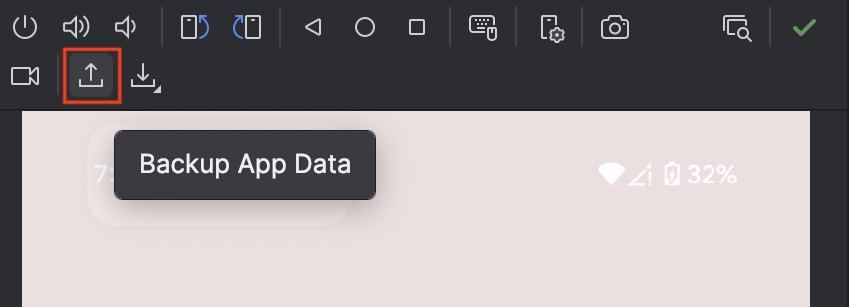
在 Android Studio 中備份應用程式資料 在「備份類型」部分,選取「裝置對裝置」或「雲端」。
按一下「確定」。
測試還原的驗證
備份完成後,請使用同一部裝置測試還原步驟,或使用其他裝置。
如要在 Android Studio 中測試還原流程,請完成下列步驟:
如要使用同一部裝置進行測試,請解除安裝並重新安裝應用程式,這樣會清除裝置上的所有資料。如要在新裝置上使用,請在新裝置上安裝應用程式。
安裝應用程式後,請檢查應用程式的目前狀態。如果系統將你重新導向至驗證頁面,表示裝置上尚未提供還原金鑰。
在執行中裝置的「裝置選項」視窗中,按一下「還原應用程式資料」,然後選取最近建立的備份。
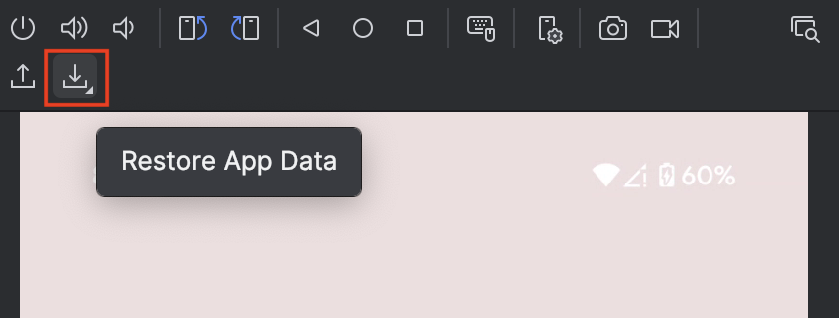
在 Android Studio 中還原應用程式資料 重新開啟應用程式時,系統會使用還原憑證登入帳戶。