

Gunakan klien login Sekali Ketuk untuk meminta izin dari pengguna guna mengambil salah satu kredensial yang sebelumnya mereka gunakan untuk login ke aplikasi Anda. Kredensial ini dapat berupa Akun Google atau kombinasi nama pengguna dan sandi yang mereka simpan dengan Google menggunakan Chrome, isi otomatis Android, atau Smart Lock untuk Sandi.
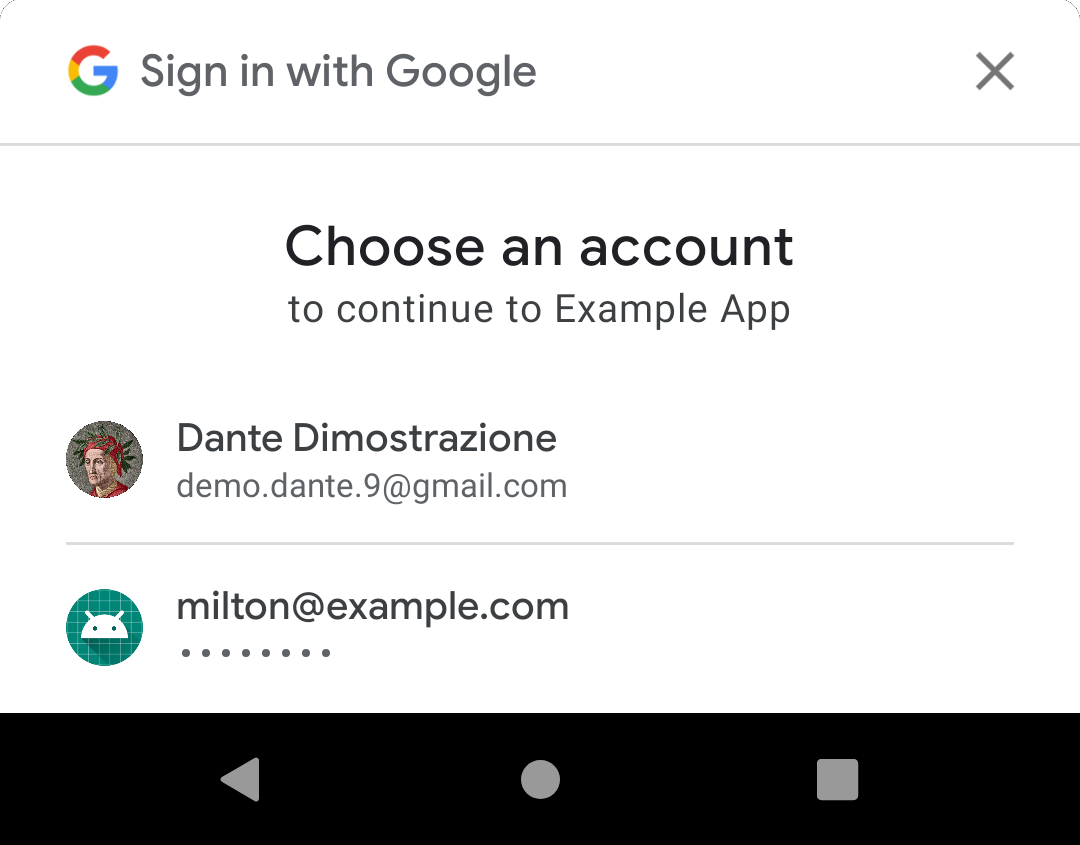
Jika kredensial berhasil diambil, Anda dapat menggunakannya untuk membuat pengguna login ke aplikasi Anda tanpa hambatan.
Jika pengguna belum menyimpan kredensial apa pun, tidak ada UI yang ditampilkan, dan Anda dapat memberikan pengalaman logout normal.
Di mana saya harus menggunakan login Sekali Ketuk?
Jika aplikasi Anda mengharuskan pengguna untuk login, tampilkan UI Sekali Ketuk di layar login. Hal ini dapat membantu meskipun Anda sudah memiliki tombol "Login dengan Google": karena UI Sekali Ketuk dapat dikonfigurasi untuk hanya menampilkan kredensial yang sebelumnya digunakan pengguna untuk login, UI ini dapat menjadi pengingat bagi pengguna yang jarang login tentang cara mereka login terakhir kali, dan mencegah mereka membuat akun baru secara tidak sengaja dengan aplikasi Anda.
Jika login bersifat opsional untuk aplikasi Anda, pertimbangkan untuk menggunakan login Sekali Ketuk di layar mana pun yang memiliki pengalaman yang ditingkatkan dengan login. Misalnya, jika pengguna dapat menjelajahi konten dengan aplikasi Anda saat logout, tetapi hanya dapat memposting komentar atau menambahkan item ke keranjang belanja setelah login, hal tersebut akan menjadi konteks yang wajar untuk login Sekali Ketuk.
Aplikasi yang loginnya bersifat opsional juga harus menggunakan login Sekali Ketuk di layar login, karena alasan yang disebutkan di atas.
Sebelum memulai
- Siapkan project Konsol Google API dan project Android Anda seperti yang dijelaskan dalam Memulai login Sekali Ketuk.
- Jika Anda mendukung login berbasis sandi, optimalkan aplikasi Anda untuk isi otomatis (atau gunakan Smart Lock untuk Sandi) sehingga pengguna dapat menyimpan kredensial sandi mereka setelah login.
1. Mengonfigurasi klien login Sekali Ketuk
Anda dapat mengonfigurasi klien login Sekali Ketuk untuk membuat pengguna login dengan sandi tersimpan, Akun Google tersimpan, atau keduanya. (Sebaiknya dukung keduanya, untuk mengaktifkan pembuatan akun sekali ketuk bagi pengguna baru dan login otomatis atau sekali ketuk untuk sebanyak mungkin pengguna yang kembali.)
Jika aplikasi Anda menggunakan login berbasis sandi, gunakan setPasswordRequestOptions() untuk mengaktifkan permintaan kredensial sandi.
Jika aplikasi Anda menggunakan Login dengan Google, gunakan setGoogleIdTokenRequestOptions() untuk mengaktifkan dan mengonfigurasi permintaan token ID Google:
Tetapkan ID klien server ke ID yang Anda buat di Konsol Google API console. Perhatikan bahwa ini adalah ID klien server Anda, bukan ID klien Android Anda.
Konfigurasi klien untuk memfilter menurut akun yang diotorisasi. Saat Anda mengaktifkan opsi ini, klien Sekali Ketuk hanya meminta pengguna untuk login ke aplikasi Anda dengan Akun Google yang telah mereka gunakan di masa lalu. Tindakan ini dapat membantu pengguna login dengan berhasil jika mereka tidak yakin apakah sudah memiliki akun atau Akun Google mana yang mereka gunakan, dan mencegah pengguna membuat akun baru secara tidak sengaja dengan aplikasi Anda.
Jika Anda ingin membuat pengguna login secara otomatis, jika memungkinkan, aktifkan fitur tersebut dengan
setAutoSelectEnabled(). Login otomatis memungkinkan jika kriteria berikut terpenuhi:- Pengguna memiliki tepat satu kredensial yang disimpan untuk aplikasi Anda. Artinya, satu sandi tersimpan atau satu Akun Google tersimpan.
- Pengguna belum menonaktifkan login otomatis di setelan Akun Google mereka.
Meskipun bersifat opsional, sebaiknya pertimbangkan untuk menggunakan nonce guna meningkatkan keamanan login dan menghindari serangan replay. Gunakan setNonce untuk menyertakan nonce dalam setiap permintaan. Lihat bagian Mendapatkan nonce SafetyNet untuk mengetahui saran dan detail tambahan tentang cara membuat nonce.
Java
public class YourActivity extends AppCompatActivity {
  // ...

  private SignInClient oneTapClient;
  private BeginSignInRequest signInRequest;

  @Override
  public void onCreate(@Nullable Bundle savedInstanceState,
                       @Nullable PersistableBundle persistentState) {
      super.onCreate(savedInstanceState, persistentState);

      oneTapClient = Identity.getSignInClient(this);
      signInRequest = BeginSignInRequest.builder()
              .setPasswordRequestOptions(PasswordRequestOptions.builder()
                      .setSupported(true)
                      .build())
              .setGoogleIdTokenRequestOptions(GoogleIdTokenRequestOptions.builder()
                      .setSupported(true)
                      // Your server's client ID, not your Android client ID.
                      .setServerClientId(getString(R.string.default_web_client_id))
                      // Only show accounts previously used to sign in.
                      .setFilterByAuthorizedAccounts(true)
                      .build())
              // Automatically sign in when exactly one credential is retrieved.
              .setAutoSelectEnabled(true)
              .build();
      // ...
  }
  // ...
}
Kotlin
class YourActivity : AppCompatActivity() {
    // ...

    private lateinit var oneTapClient: SignInClient
    private lateinit var signInRequest: BeginSignInRequest

    override fun onCreate(savedInstanceState: Bundle?) {
        super.onCreate(savedInstanceState)
        setContentView(R.layout.activity_main)

        oneTapClient = Identity.getSignInClient(this)
        signInRequest = BeginSignInRequest.builder()
            .setPasswordRequestOptions(BeginSignInRequest.PasswordRequestOptions.builder()
                .setSupported(true)
                .build())
            .setGoogleIdTokenRequestOptions(
                BeginSignInRequest.GoogleIdTokenRequestOptions.builder()
                    .setSupported(true)
                    // Your server's client ID, not your Android client ID.
                    .setServerClientId(getString(R.string.your_web_client_id))
                    // Only show accounts previously used to sign in.
                    .setFilterByAuthorizedAccounts(true)
                    .build())
            // Automatically sign in when exactly one credential is retrieved.
            .setAutoSelectEnabled(true)
            .build()
        // ...
    }
    // ...
}
2. Memeriksa pengguna yang login
Jika Aktivitas Anda dapat digunakan oleh pengguna yang login atau pengguna yang logout, periksa status pengguna sebelum menampilkan UI login Sekali Ketuk.
Anda juga harus melacak apakah pengguna telah menolak untuk menggunakan login Sekali Ketuk dengan menutup perintah atau mengetuk di luar perintah. Hal ini dapat sesederhana properti boolean dari Aktivitas Anda. (Lihat Berhenti menampilkan UI Sekali Ketuk, di bawah.)
3. Menampilkan UI login Sekali Ketuk
Jika pengguna tidak login dan belum menolak untuk menggunakan login Sekali Ketuk, panggil metode beginSignIn() objek klien, dan lampirkan pemroses peristiwa ke Task yang ditampilkan. Aplikasi biasanya melakukannya dalam metode onCreate() Aktivitas atau setelah transisi layar saat menggunakan arsitektur satu Aktivitas.
Klien Sekali Ketuk akan memanggil pemroses peristiwa sukses jika pengguna memiliki kredensial tersimpan untuk aplikasi Anda. Di pemroses peristiwa sukses, dapatkan intent tertunda dari hasil Task dan teruskan ke startIntentSenderForResult() untuk memulai UI login Sekali Ketuk.
Jika pengguna tidak memiliki kredensial tersimpan, klien Sekali Ketuk akan memanggil pemroses peristiwa kegagalan. Dalam hal ini, tidak ada tindakan yang diperlukan: Anda dapat terus menampilkan pengalaman logout aplikasi. Namun, jika Anda mendukung pendaftaran Sekali Ketuk, Anda dapat memulai alur tersebut di sini untuk pengalaman pembuatan akun yang lancar. Lihat Membuat akun baru dengan sekali ketuk.
Java
oneTapClient.beginSignIn(signUpRequest)
        .addOnSuccessListener(this, new OnSuccessListener<BeginSignInResult>() {
            @Override
            public void onSuccess(BeginSignInResult result) {
                try {
                    startIntentSenderForResult(
                            result.getPendingIntent().getIntentSender(), REQ_ONE_TAP,
                            null, 0, 0, 0);
                } catch (IntentSender.SendIntentException e) {
                    Log.e(TAG, "Couldn't start One Tap UI: " + e.getLocalizedMessage());
                }
            }
        })
        .addOnFailureListener(this, new OnFailureListener() {
            @Override
            public void onFailure(@NonNull Exception e) {
                // No saved credentials found. Launch the One Tap sign-up flow, or
                // do nothing and continue presenting the signed-out UI.
                Log.d(TAG, e.getLocalizedMessage());
            }
        });
Kotlin
oneTapClient.beginSignIn(signInRequest)
    .addOnSuccessListener(this) { result ->
        try {
            startIntentSenderForResult(
                result.pendingIntent.intentSender, REQ_ONE_TAP,
                null, 0, 0, 0, null)
        } catch (e: IntentSender.SendIntentException) {
            Log.e(TAG, "Couldn't start One Tap UI: ${e.localizedMessage}")
        }
    }
    .addOnFailureListener(this) { e ->
        // No saved credentials found. Launch the One Tap sign-up flow, or
        // do nothing and continue presenting the signed-out UI.
        Log.d(TAG, e.localizedMessage)
    }
4. Menangani respons pengguna
Respons pengguna terhadap perintah login Sekali Ketuk akan dilaporkan ke aplikasi Anda menggunakan metode onActivityResult() Aktivitas Anda. Jika pengguna memilih untuk login, hasilnya akan berupa kredensial tersimpan. Jika pengguna menolak untuk login, baik dengan menutup UI Sekali Ketuk atau mengetuk di luarnya, hasilnya akan ditampilkan dengan kode RESULT_CANCELED. Aplikasi Anda harus menangani kedua kemungkinan tersebut.
Login dengan kredensial yang diambil
Jika pengguna memilih untuk membagikan kredensial dengan aplikasi Anda, Anda dapat mengambilnya dengan meneruskan data intent dari onActivityResult() ke metode getSignInCredentialFromIntent() klien Sekali Ketuk. Kredensial akan memiliki properti googleIdToken yang tidak null jika pengguna membagikan kredensial Akun Google dengan aplikasi Anda, atau properti password yang tidak null jika pengguna membagikan sandi tersimpan.
Gunakan kredensial untuk melakukan autentikasi dengan backend aplikasi Anda.
- Jika pasangan nama pengguna dan sandi diambil, gunakan pasangan tersebut untuk login dengan cara yang sama seperti jika pengguna memasoknya secara manual.
Jika kredensial Akun Google diambil, gunakan token ID untuk melakukan autentikasi dengan backend Anda. Jika Anda memilih untuk menggunakan nonce guna membantu menghindari serangan replay, periksa nilai respons di server backend Anda. Lihat Melakukan autentikasi dengan backend menggunakan token ID.
Java
public class YourActivity extends AppCompatActivity {

  // ...
  private static final int REQ_ONE_TAP = 2;  // Can be any integer unique to the Activity.
  private boolean showOneTapUI = true;
  // ...

  @Override
  protected void onActivityResult(int requestCode, int resultCode, @Nullable Intent data) {
      super.onActivityResult(requestCode, resultCode, data);

      switch (requestCode) {
          case REQ_ONE_TAP:
              try {
                  SignInCredential credential = oneTapClient.getSignInCredentialFromIntent(data);
                  String idToken = credential.getGoogleIdToken();
                  String username = credential.getId();
                  String password = credential.getPassword();
                  if (idToken !=  null) {
                      // Got an ID token from Google. Use it to authenticate
                      // with your backend.
                      Log.d(TAG, "Got ID token.");
                  } else if (password != null) {
                      // Got a saved username and password. Use them to authenticate
                      // with your backend.
                      Log.d(TAG, "Got password.");
                  }
              } catch (ApiException e) {
                  // ...
              }
              break;
      }
  }
}
Kotlin
class YourActivity : AppCompatActivity() {

    // ...
    private val REQ_ONE_TAP = 2  // Can be any integer unique to the Activity
    private var showOneTapUI = true
    // ...

    override fun onActivityResult(requestCode: Int, resultCode: Int, data: Intent?) {
        super.onActivityResult(requestCode, resultCode, data)

        when (requestCode) {
             REQ_ONE_TAP -> {
                try {
                    val credential = oneTapClient.getSignInCredentialFromIntent(data)
                    val idToken = credential.googleIdToken
                    val username = credential.id
                    val password = credential.password
                    when {
                        idToken != null -> {
                            // Got an ID token from Google. Use it to authenticate
                            // with your backend.
                            Log.d(TAG, "Got ID token.")
                        }
                        password != null -> {
                            // Got a saved username and password. Use them to authenticate
                            // with your backend.
                            Log.d(TAG, "Got password.")
                        }
                        else -> {
                            // Shouldn't happen.
                            Log.d(TAG, "No ID token or password!")
                        }
                    }
                } catch (e: ApiException) {
                    // ...
                }
            }
        }
    }
    // ...
}
Berhenti menampilkan UI Sekali Ketuk
Jika pengguna menolak untuk login, panggilan ke getSignInCredentialFromIntent() akan menampilkan ApiException dengan kode status CommonStatusCodes.CANCELED.
Jika hal ini terjadi, Anda harus menonaktifkan UI login Sekali Ketuk untuk sementara agar tidak mengganggu pengguna dengan perintah berulang. Contoh berikut mencapai hal ini dengan menetapkan properti pada Aktivitas, yang digunakan untuk menentukan apakah akan menawarkan login Sekali Ketuk kepada pengguna; namun, Anda juga dapat menyimpan nilai ke SharedPreferences atau menggunakan metode lain.
Penting untuk menerapkan pembatasan frekuensi Anda sendiri pada perintah login Sekali Ketuk. Jika tidak, dan pengguna membatalkan beberapa perintah secara berurutan, klien Sekali Ketuk tidak akan meminta pengguna selama 24 jam berikutnya.
Java
public class YourActivity extends AppCompatActivity {

  // ...
  private static final int REQ_ONE_TAP = 2;  // Can be any integer unique to the Activity.
  private boolean showOneTapUI = true;
  // ...

  @Override
  protected void onActivityResult(int requestCode, int resultCode, @Nullable Intent data) {
      super.onActivityResult(requestCode, resultCode, data);

      switch (requestCode) {
          case REQ_ONE_TAP:
              try {
                  // ...
              } catch (ApiException e) {
                  switch (e.getStatusCode()) {
                      case CommonStatusCodes.CANCELED:
                          Log.d(TAG, "One-tap dialog was closed.");
                          // Don't re-prompt the user.
                          showOneTapUI = false;
                          break;
                      case CommonStatusCodes.NETWORK_ERROR:
                          Log.d(TAG, "One-tap encountered a network error.");
                          // Try again or just ignore.
                          break;
                      default:
                          Log.d(TAG, "Couldn't get credential from result."
                                  + e.getLocalizedMessage());
                          break;
                  }
              }
              break;
      }
  }
}
Kotlin
class YourActivity : AppCompatActivity() {

    // ...
    private val REQ_ONE_TAP = 2  // Can be any integer unique to the Activity
    private var showOneTapUI = true
    // ...

    override fun onActivityResult(requestCode: Int, resultCode: Int, data: Intent?) {
        super.onActivityResult(requestCode, resultCode, data)

        when (requestCode) {
            REQ_ONE_TAP -> {
                try {
                    // ...
                } catch (e: ApiException) {
                    when (e.statusCode) {
                        CommonStatusCodes.CANCELED -> {
                            Log.d(TAG, "One-tap dialog was closed.")
                            // Don't re-prompt the user.
                            showOneTapUI = false
                        }
                        CommonStatusCodes.NETWORK_ERROR -> {
                            Log.d(TAG, "One-tap encountered a network error.")
                            // Try again or just ignore.
                        }
                        else -> {
                            Log.d(TAG, "Couldn't get credential from result." +
                                " (${e.localizedMessage})")
                        }
                    }
                }
            }
        }
    }
    // ...
}
5. Menangani logout
Saat pengguna logout dari aplikasi Anda, panggil metode signOut() klien Sekali Ketuk.
Memanggil signOut() akan menonaktifkan login otomatis hingga pengguna login lagi.
Meskipun Anda tidak menggunakan login otomatis, langkah ini penting karena memastikan bahwa saat pengguna logout dari aplikasi Anda, status autentikasi API layanan Play yang Anda gunakan juga akan direset.
Langkah berikutnya
Jika Anda mengonfigurasi klien Sekali Ketuk untuk mengambil kredensial Google, aplikasi Anda kini dapat memperoleh token ID Google yang mewakili Akun Google pengguna Anda. Pelajari cara menggunakan token ini di backend.
Jika mendukung Login dengan Google, Anda juga dapat menggunakan klien Sekali Ketuk untuk menambahkan alur pembuatan akun tanpa hambatan ke aplikasi Anda.